
Qoder AI编辑器助手技术选型与实施汇报
Qoder AI编辑器助手技术选型与实施摘要: Qoder是阿里推出的新一代智能代理式编程平台,具备仓库级代码理解、任务化执行和知识沉淀等核心优势。相比GitHub Copilot等工具,Qoder在上下文理解、任务自动化和企业级特性方面表现更优,特别适合团队统一AI开发工具。实施后预计可提升开发速度40-60%,降低缺陷率30-50%。 使用流程包括下载安装、登录账号、打开项目,支持Ask/Ag
Qoder AI编辑器助手技术选型与实施汇报
核心目的:统一团队AI开发工具
明确Qoder AI编辑器助手的选型价值、下载安装流程、Skills核心用法,结合团队现有技术栈,推荐适配业务场景的Skills资源,制定标准化实施流程,推动工具快速落地应用,提升团队开发效率、降低协作成本。
一、为什么要选Qoder?
1、Qoder是什么?
Qoder是阿里巴巴于2025年8月发布的新一代AI编程平台,其定位超越了传统的代码补全工具,是一个“智能代理式编程平台”(Agentic Coding Platform)。
核心差异与优势:
- 仓库级理解:内置高性能代码搜索引擎,可一次检索和理解高达 10万个代码文件,对整个项目有全局认知,而非片段级建议。
- 任务化执行:通过 Quest Mode(任务模式),可将一个模糊的自然语言需求(如“开发一个商品管理模块”)自动拆解为设计、编码、测试、部署等子任务,并自主执行完成。
- 知识沉淀:通过 Repo Wiki 功能,自动分析代码库,生成项目技术栈、架构图、API文档等,将“隐性知识”显性化,极大加速新人上手和团队协作。
- 工业级支持:基于自研的通义灵码大模型,对 C/C++、Python、Java 等20+主流语言有深度支持,特别在企业级开发、代码安全审计和规范遵从方面表现出色。
适用场景:
- 代码生成 - 根据需求生成完整功能模块
- 代码审查 - 通过注释自动修复问题
- CI/CD 自动化 - 自动化测试和部署脚本
- 文档生成 - API 文档、用户手册自动生成
- 测试用例 - 自动生成单元测试、集成测试
2、为什么选Qoder而不是其他工具?
Qoder 定位于企业级智能编程中枢,不同于传统的代码补全插件,它强调“环境感知”与“技能扩展”。
选择Qoder旨在为团队带来研发范式的根本性变革,具体对比如下:
| 对比维度 | Qoder | GitHub Copilot | Cursor | c |
|---|---|---|---|---|
| 核心定位 | 智能代理式编程平台,全流程自动化 | AI代码补全助手 | AI增强型代码编辑器 | AI代码助手(插件) |
| 上下文理解 | 仓库级(10万文件) | 项目级 | 项目级 | 文件级 |
| 任务自动化 | Quest Mode支持端到端开发 | 有限 | 中等,依赖逐步指导 | 基本 |
| 自定义与扩展 | 开放式Skills生态,可深度定制 | 有限 | 通过.cursorrules定制 |
有限 |
| 本地/离线支持 | 支持混合云、本地LLM接入 | 依赖云端 | 依赖云端 | 依赖云端 |
| 企业级特性 | 较强,支持SSO、审计等 | 一般 | 较弱 | 一般 |
| 团队技术栈适配 | 完美支持Vue, Python, C/C++ | 支持 | 支持 | 支持 |
| 核心优势 | 全流程自动化、高定制性 | 生态融合好、智能补全强 | 深度重构、编辑体验好 | 中文友好、阿里云集成 |
3、能带来什么实际好处?
根据公开案例及内部评估,预计落地Qoder后可为团队带来以下可量化的效率提升:
| 效率维度 | 预期提升幅度 | 具体体现 |
|---|---|---|
| 开发速度 | 40-60% | 框架代码、样板代码(如OpenCV流程、ROS节点)生成耗时从小时级降至分钟级。 |
| 调试效率 | 50-70% | 智能诊断能精准定位多数隐蔽错误,减少反复排查时间。 |
| 新人上手 | 60%以上 | 利用Repo Wiki快速理解项目,通过Skills获得“标准化”开发指导。 |
| 代码质量 | 缺陷率降低30-50% | 通过集成规范的Skills生成代码,并利用AI进行自动化审查。 |
| 协作效率 | 提升50% | 跨技术栈沟通更顺畅,AI辅助生成接口代码与文档,减少歧义。 |
二、下载与使用
1、下载
- 从Qoder 官方网站 https://qoder.com/download 下载安装程序,支持 Windows、macOS 和 Linux 系统。
- 双击文件开始安装。
- 双击 Qoder IDE 图标启动 Qoder。
2、登录
- 在 Qoder IDE 右上角,点击用户图标,或使用键盘快捷键(
⌘⇧,(macOS)或CtrlShift,(Windows)),然后选择 登录。 - 在打开的网页中:
- 点击底部的 注册 并完成注册,或使用 Google 或 GitHub 账号直接注册。
- 公测期间提供免费额度(300 Credits)
- 返回 Qoder IDE。你现在可以自由使用所有功能。
- 详细使用说明可访问官方网站https://docs.qoder.com/zh
3、打开项目
可选择使用本地项目,或从 GitHub 克隆示例项目。
-
使用本地项目
- 点击 打开 或使用键盘快捷键:
- macOS:
⌘O - Windows:
CtrlO
- 浏览到项目文件夹,选择文件并打开。
-
克隆代码库
- 点击 Clone repo。
- 在顶部搜索栏中:
- 输入项目 URL 并点击 Clone from URL,或
- 点击 Clone from GitHub 并按提示操作。
- 按步骤完成项目克隆。
4、简单使用
Qoder提供三种渐进式交互模式,适应不同复杂度的任务:
模式详解:
- Ask Mode (问答模式):用于快速技术咨询、代码解释、生成简单片段。如同一个随时在线的技术专家。
- Agent Mode (智能体模式):AI作为“编程伙伴”,在开发者监督下完成多步骤任务(如“重构这个函数并添加测试”)。支持设置检查点,确保可控。
- Quest Mode (任务模式):最具革命性的功能。开发者用自然语言描述需求(如“创建一个机械臂运动轨迹可视化页面”),Qoder会自主进行需求澄清、方案设计、编码、测试,并交付可运行的结果。核心理念:定义目标,验收成果。
4.1 Ask Mode (问答模式)
发起行间对话
使用行间会话在代码的上下文中直接获得 AI 帮助。
- 在 Qoder 代码编辑器中,按
⌘I(macOS)或CtrlI(Windows)。行间会话窗口将打开。 - 输入请求并发送。例如:“新增一个文件上传处理函数”
- 应用 AI 生成的代码,按
⌘⏎(macOS)或CtrlEnter(Windows)。
4.2 Agent Mode (智能体模式)
开始 AI 对话
使用智能会话面板,或按 ⌘ L(macOS)或 Ctrl L(Windows),在智能问答或智能体模式下处理更复杂的任务。
- 在右侧的智能会话面板中输入请求。例如:“为这个函数创建并运行测试”
- 发送请求。智能体将生成包含相关用例的测试文件。
- 按提示点击 执行,或按
⌘⏎(macOS)或CtrlEnter(Windows)执行测试。
4.3 Quest Mode (任务模式)
Quest Mode 是 Qoder 的自主编程功能,让 Agent 端到端完成开发任务。你只需描述目标,Quest 会自主澄清需求、规划方案、执行代码、验证结果——无需持续人工介入。核心理念:Define the goal. Review the result.
切换方式:点击顶部的 Editor / Quest 切换按钮
Quest 提供三种场景,根据需求选择:
| 场景 | 适用情况 | Quest 行为 |
|---|---|---|
| Spec 驱动 | 复杂功能开发、重构、需要严格质量把控 | 先对齐需求范围,设计实施方案和验收标准,再开始执行 |
| 搭建网站 | 0-1创建网站、快速原型 | 描述你要搭建的网站,Quest 会搭建页面和整体结构 |
| 原型探索 | 快速验证想法、创意实验 | 从一个想法开始,Quest 会将其转化为可运行的原型 |
场景选择规则:
- 不选场景:Quest 会自动判断最合适的方式
- 选择 Spec 驱动:一定会生成 Spec 文档
- 选择 搭建网站 / 原型探索:完全跳过 Spec,快速执行
注意:任务开始后,不能切换场景。
界面布局:任务列表、对话区、产物区。
任务列表
- New Quest:创建新任务(右上角**+**可以创建新的 Quest)
- 任务状态
- Running:执行中
- Action Required:等待操作
- Ready:已完成,可继续对话
- Error:执行错误
- 任务按最后交互时间排序
对话区
- 显示对话历史
- To-do List 实时更新(执行阶段)
- 输入框底部可压缩上下文,优化提示词
产物区
- Spec Tab:查看/下载 Spec 文档(Spec 驱动模式)
- Changed Files Tab:查看代码变更、Accept/Discard
- Preview Tab:实时预览运行效果(网站/原型模式)
三、Skills是什么?怎么用?(核心功能)
3.1 Skills概述
Qoder官方使用说明:https://docs.qoder.com/zh/extensions/skills
Skills就像是给Qoder编写的"专业操作手册",告诉AI助手如何在特定场景下工作。
举个例子:
- 没有Skills:你告诉AI"帮我写个测试"
- 有了Skills:你告诉AI"按照我们团队的测试规范写个机械臂控制测试"
Skills 是 Qoder 的核心扩展机制,将领域专业知识封装为可复用的智能能力。每个 Skill 是一个包含 SKILL.md 文件的目录。
与普通提示词(Prompt)的区别:Prompt是一次性的指令,如“帮我写一个函数”。而 Skill 是一套完整的规则和流程,它告诉AI“当遇到某类问题时,应该如何思考、分几步走、每一步调用什么工具、判断标准是什么”。例如,一个“机械臂异常诊断Skill”会指导AI:先检查日志中的特定错误码,再查询对应SDK手册,然后建议修改某几个参数并运行测试脚本。
3.2 Skills 怎么写(创建)
一个 Skill 本质上是一个特定结构的文件夹,核心是 SKILL.md 文件。
1. 基本结构:
你的技能名称/         # 文件夹名即技能名
├── SKILL.md         # 核心文件,包含元数据和流程说明
└── resources/       # (可选) 存放脚本、模板、配置等资源
2. 编写 SKILL.md:
文件分为两部分:
-
元数据:位于文件顶部,用
---包裹,定义技能名称和描述。--- name: unit-test-generator description: 为 Python 类生成单元测试代码 --- -
正文:详细描述工作流程。这是AI的“操作手册”。
# 单元测试生成器

## 使用场景
- 生成 Python 类的单元测试
- 增加测试覆盖率
- 创建特定功能测试用例

## 实现逻辑
1. 分析目标文件的所有公共方法
2. 生成符合规范的测试模板
3. 自动处理 mock 和异常路径
4. 按模块组织测试代码
-
单元测试示例*:
---
name: unit-test-generator
description: 为 Python 类生成单元测试代码。当用户请求生成测试、创建测试用例、或需要测试覆盖时使用此技能。

---

# 单元测试生成器

为 Python 类和模块生成符合项目规范的单元测试代码。

## 使用场景

- 用户请求为某个 Python 文件生成单元测试
- 用户需要增加测试覆盖率
- 用户请求创建特定功能的测试用例

## 项目测试规范

### 1. 测试框架

本项目使用 `unittest` 框架,配合 `unittest.mock` 进行模拟。

```python
import unittest
from unittest.mock import Mock, patch, MagicMock
```

### 2. 文件结构

- 测试文件位置:`unit_test/` 目录
- 文件命名:`{原文件名}_test.py`
- 示例:`camera_base.py` → `camera_base_test.py`

### 3. 代码结构模板

```python
import unittest
from unittest.mock import Mock, patch, MagicMock
import sys
import numpy as np

# 模拟必要的模块(如 logger)
sys.modules['logger'] = Mock()
logger = sys.modules['logger']
logger.info = Mock()
logger.error = Mock()
logger.warning = Mock()
logger.debug = Mock()

# 导入被测试的类
from module_path import TargetClass

# 如果是抽象基类,创建测试子类
class TestableTargetClass(TargetClass):
    """用于测试的子类,实现所有抽象方法"""

    def abstract_method(self):
        # 提供测试用的实现
        pass


class TestTargetClass(unittest.TestCase):
    """TargetClass 单元测试类"""

    def setUp(self):
        """测试前的准备工作"""
        self.mock_dependency = Mock()
        self.instance = TestableTargetClass(self.mock_dependency)

    def tearDown(self):
        """测试后的清理工作"""
        pass

    # ==================== 初始化测试 ====================

    def test_init_with_default_params(self):
        """测试默认参数初始化"""
        pass

    def test_init_with_custom_params(self):
        """测试自定义参数初始化"""
        pass

    # ==================== 功能测试 ====================

    def test_method_name_success(self):
        """测试方法正常执行"""
        pass

    def test_method_name_failure(self):
        """测试方法异常情况"""
        pass

    # ==================== 边界条件测试 ====================

    def test_method_with_none_input(self):
        """测试空值输入"""
        pass

    def test_method_with_invalid_input(self):
        """测试无效输入"""
        pass


if __name__ == '__main__':
    unittest.main()
```

### 4. 测试用例命名规范

- 测试方法以 `test_` 开头
- 格式:`test_<被测方法名>_<测试场景>`
- 示例:
  - `test_connect_success` - 测试连接成功
  - `test_connect_when_already_connected` - 测试重复连接
  - `test_set_gain_with_invalid_value` - 测试无效增益值

### 5. 测试分类

按功能分组,使用注释分隔:

```python
# ==================== 初始化测试 ====================
# ==================== 连接管理测试 ====================
# ==================== 参数设置测试 ====================
# ==================== 异常处理测试 ====================
```

### 6. Mock 使用规范

#### 模拟外部依赖

```python
# 模拟 logger 模块
sys.modules['logger'] = Mock()

# 模拟 Notify 对象
self.mock_notify = Mock(spec=Notify)

# 模拟方法返回值
self.mock_obj.method.return_value = expected_value

# 模拟方法抛出异常
self.mock_obj.method.side_effect = SomeException("error")
```

#### 使用 patch 装饰器

```python
@patch('module.dependency')
def test_with_mocked_dependency(self, mock_dep):
    mock_dep.return_value = "mocked"
    # 测试代码
```

### 7. 断言方法

```python
self.assertEqual(actual, expected)
self.assertNotEqual(actual, expected)
self.assertTrue(condition)
self.assertFalse(condition)
self.assertIsNone(value)
self.assertIsNotNone(value)
self.assertIsInstance(obj, cls)
self.assertRaises(ExceptionType, callable, *args)
self.assertIn(item, container)
self.assertAlmostEqual(a, b, places=7)
```

### 8. 测试覆盖要求

每个公共方法应包含以下测试:

1. **正常路径测试** - 验证正常输入的正确输出
2. **边界条件测试** - 测试边界值和极端情况
3. **异常路径测试** - 验证错误处理和异常抛出
4. **状态验证测试** - 验证方法执行后的状态变化

### 9. 抽象基类测试策略

对于抽象基类(如 `CameraBaseComponent`):

1. 创建一个测试用的具体子类
2. 实现所有抽象方法,提供可控的测试行为
3. 添加控制标志用于模拟成功/失败场景

```python
class TestableCamera(CameraBaseComponent):
    def __init__(self, notify, component_name=None):
        super().__init__(notify, component_name)
        self._connect_success = True  # 控制标志

    def connect(self):
        if self._connect_success:
            self.set_state(State.CONNECTED)
        else:
            raise AVITestError(ErrorCode.CamConnectionError, "Connection failed")
```

## 生成要求

1. **读取源文件**:分析被测类的所有公共方法
2. **识别依赖**:确定需要模拟的外部依赖
3. **生成测试子类**:如果是抽象类,生成可测试的子类
4. **覆盖所有方法**:为每个公共方法生成测试用例
5. **包含异常测试**:测试 `NotImplementedError` 和其他异常
6. **添加中文注释**:每个测试方法都有清晰的中文文档字符串

## 输出位置

测试文件保存在 `unit_test/` 目录下,文件名格式:`{原文件名}_test.py`

## 示例

输入:`core_component/base/camera_base.py`
输出:`unit_test/camera_base_test.py`
3.3 Skills 怎么用(存储与触发)
-
存储位置:
-
全局技能:放在
~/.qoder/skills/目录下,对所有项目生效。适合通用技能,如“代码审查”、“文档生成”。~/.qoder/skills/ -
项目技能:放在项目根目录的
.qoder/skills/下,仅对本项目生效。适合项目特定技能,如“XX型号机械臂标定流程”、“视觉项目部署脚本”。此目录可提交至Git,实现团队共享。project/.qoder/skills/
-
-
触发方式:
-
自动触发:在与Qoder对话时,AI会根据当前对话内容和
description自动判断并调用相关Skill。用户: 为这个类生成测试用例 Qoder: 使用 unit-test-generator 技能生成测试 -
手动调用:在Qoder聊天框中输入
/技能名称(例如/视觉算法单元测试生成器)强制调用。用户: /unit-test-generator 请为 camera.py 生成测试 Qoder: 开始生成测试... -
技能管理:输入
/skills可查看已安装的所有技能列表。- 查看项目skills:
ls .qoder/skills- 查看全局skills:
ls ~/.qoder/skills/- 更新技能
直接编辑
SKILL.md文件即可- 删除技能
删除对应的技能目录
rm -r ~/.qoder/skills/my-skill
-
3.4 如何下载网上的 Skills
1.社区平台
- GitHub: https://github.com/anthropics/skills
- Skills Directory:https://skillsdirectory.com/
- Skills Registry:https://skillregistry.io/
- Agent Skills Guide:https://agentskills.guide/
2.搜索所需技能
3.下载技能包
4.解压到 ~/.qoder/skills/ 目录
3.5 使用示例
创建一个python项目目录的skill。
1、先写好SKILL.md
---
name: create-python-project-directory
description: 为Python项目创建架构目录

---

#  核心目的

- 为新项目搭建一个基础的目录架构
- 方便阅读、调试和复用
- 有益于**团队协作开发**
- 便于**分发、部署和交付**
- 可**集成自动化流程(CI/CD)**

# 文件结构

```
project-name/                           # 项目根目录
├── docs/                               # 项目文档
│   ├── api/                            # API文档
│   ├── guides/                         # 使用指南,教程
│   └── images/                         # 文档图片
├── logs/                               # 日志目录
│   ├── app.log                         # 应用日志
│   └── error.log                       # 错误日志
├── models/                             # 模型目录
├── scripts/                            # 脚本目录
├── src/                                # 源代码目录(Python包)
│   └── project-name/                   # 主包(与项目同名)
│       ├── api/                        # API接口层
│       ├── config/                     # 配置文件管理
│       ├── core/                       # 核心业务逻辑
│       │   └── __init__.py
│       ├── database/                   # 数据库相关
│       │   └── __init__.py
│       ├── tests/                      # 包内测试(单元测试)
│       │   └── __init__.py
│       ├── utils/                      # 工具函数
│       │   └── __init__.py
│       ├── __init__.py
│       └── main.py                     # 主函数入口
├── tests/                              # 集成测试和功能测试
│   └── __init__.py
├── README.md                           # 说明文档
├── requirements.txt                    # 第三方包
└── ui/                                 # 前端ui
```

主要有:源代码目录(Python包)、模型目录、脚本目录、日志目录、测试、项目文档、前端ui。
2、放到skills目录下
由于这个可以做成通用的skill,可以放到系统级目录下:
C:\Users\Administrator\.qoder\skills\create-python-project-directory
3、qoder使用
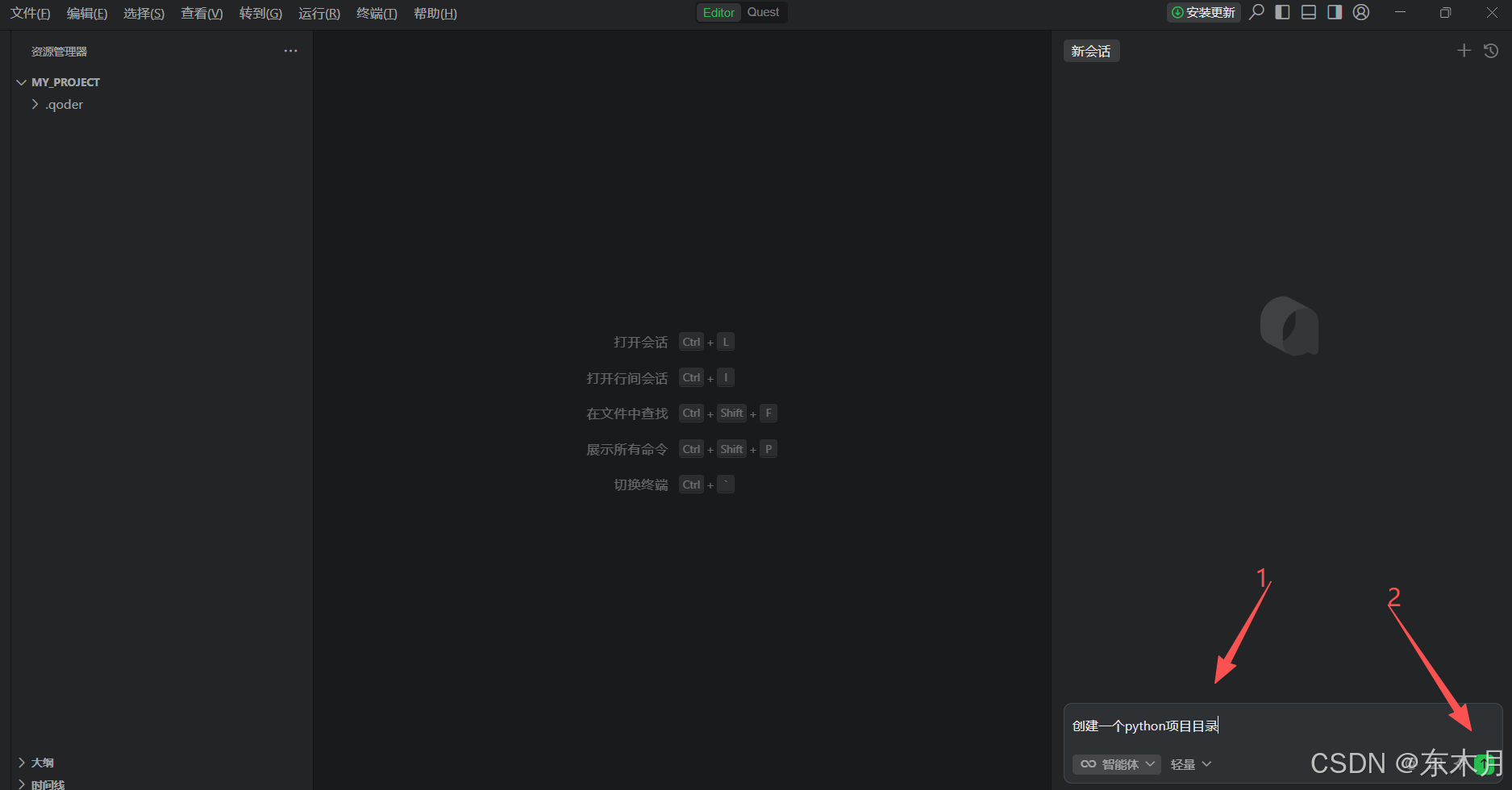
使用Qoder编辑器打开一个空项目文件夹,然后在输入框:
创建一个python项目目录
qoder便会根据这个skill来创建目录。
接下来可以看到已经应用了skill:
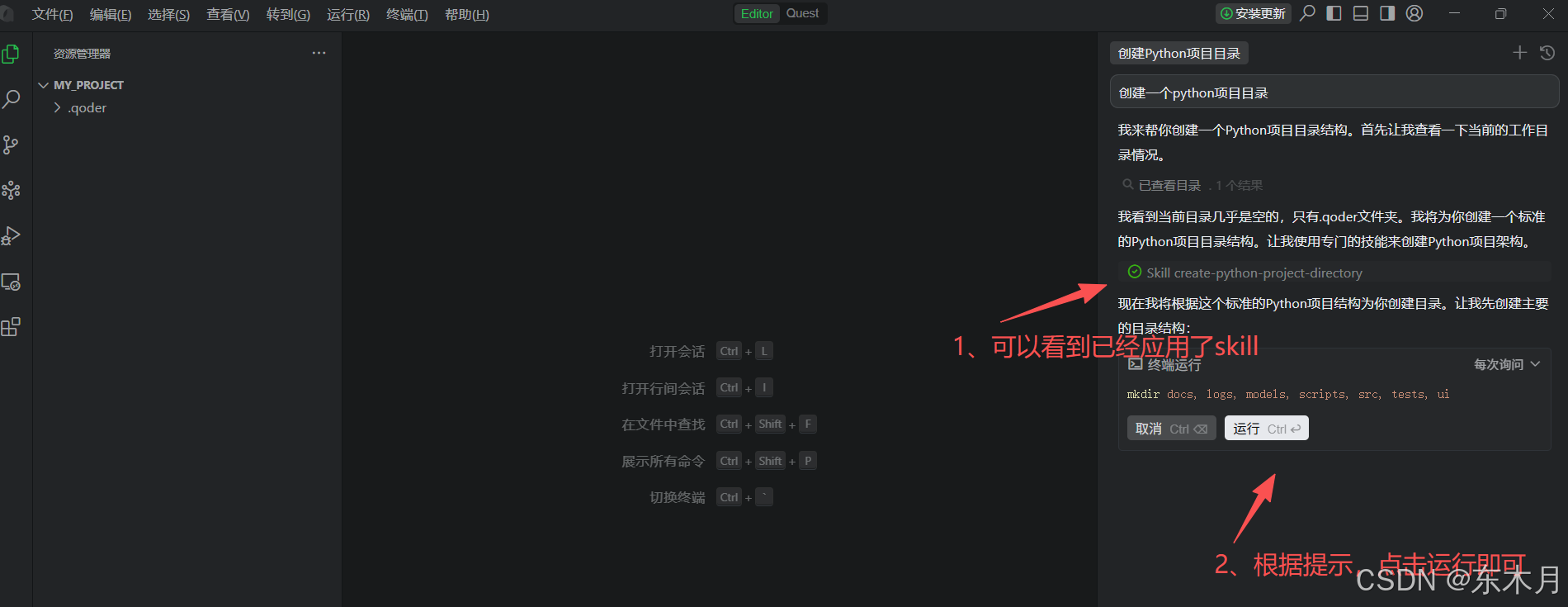
继续点击运行即可。

汇聚全球AI编程工具,助力开发者即刻编程。
更多推荐
 37
37 1
1- 0


 已为社区贡献1条内容

所有评论(0)