
怎么配置中转站,稳定的爽用gpt 5.5,附cc switch + codex 配置教程
想用gpt5.5,但翻墙太麻烦,没有境外信用卡,价格太高,这个时候选择中转站就成了不二的选择,下面来介绍下怎么配置中转站。
一、注册账号
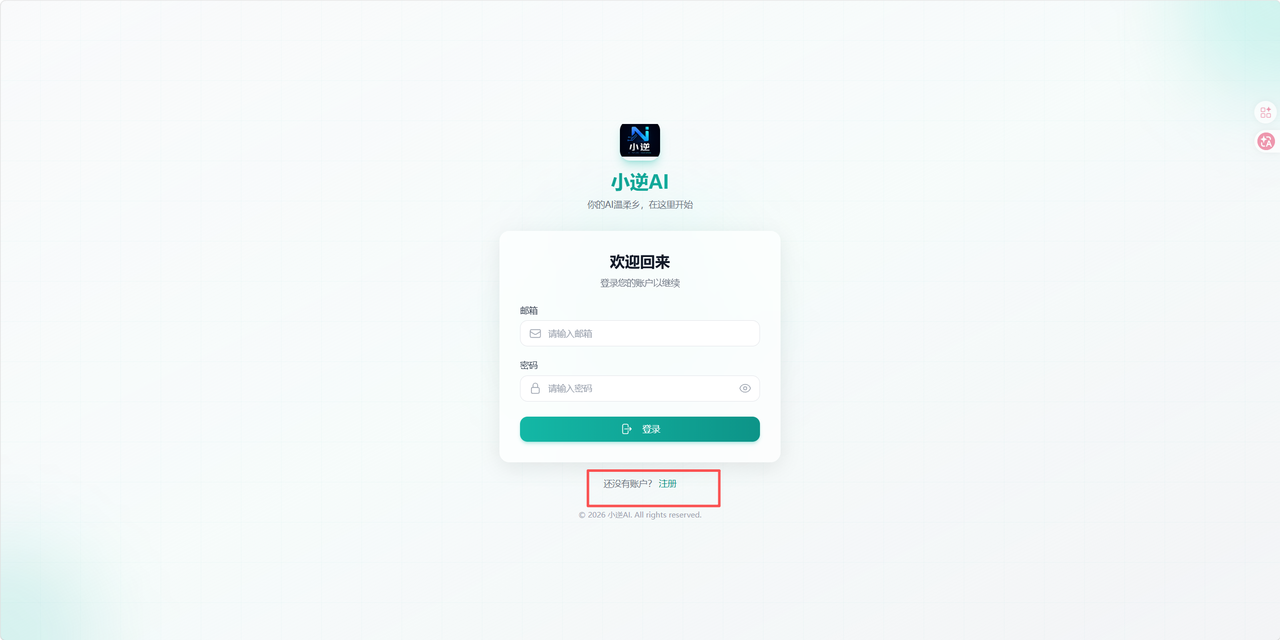
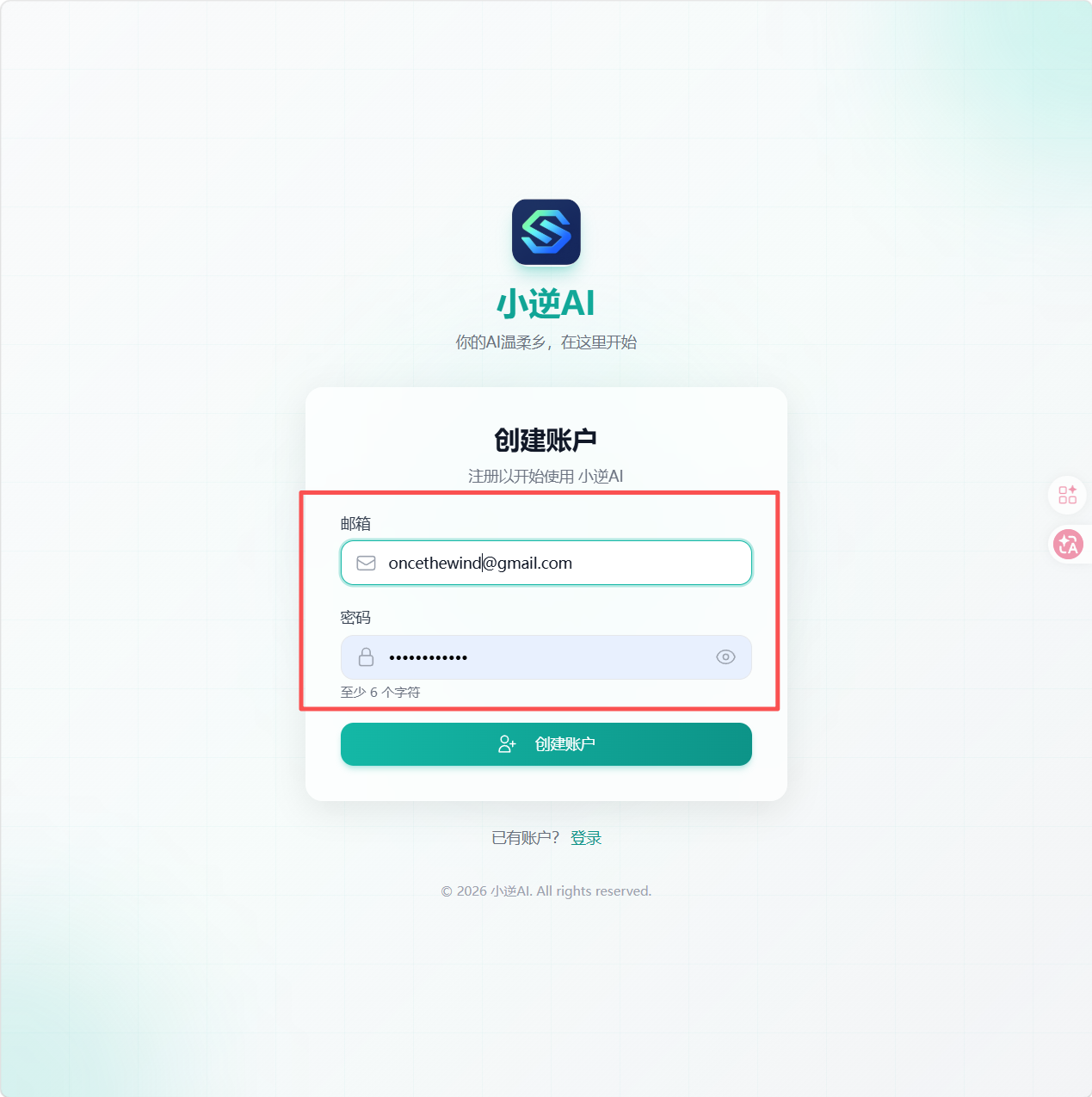
输入自己的账号密码
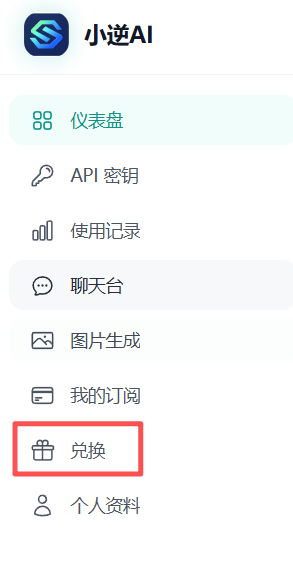
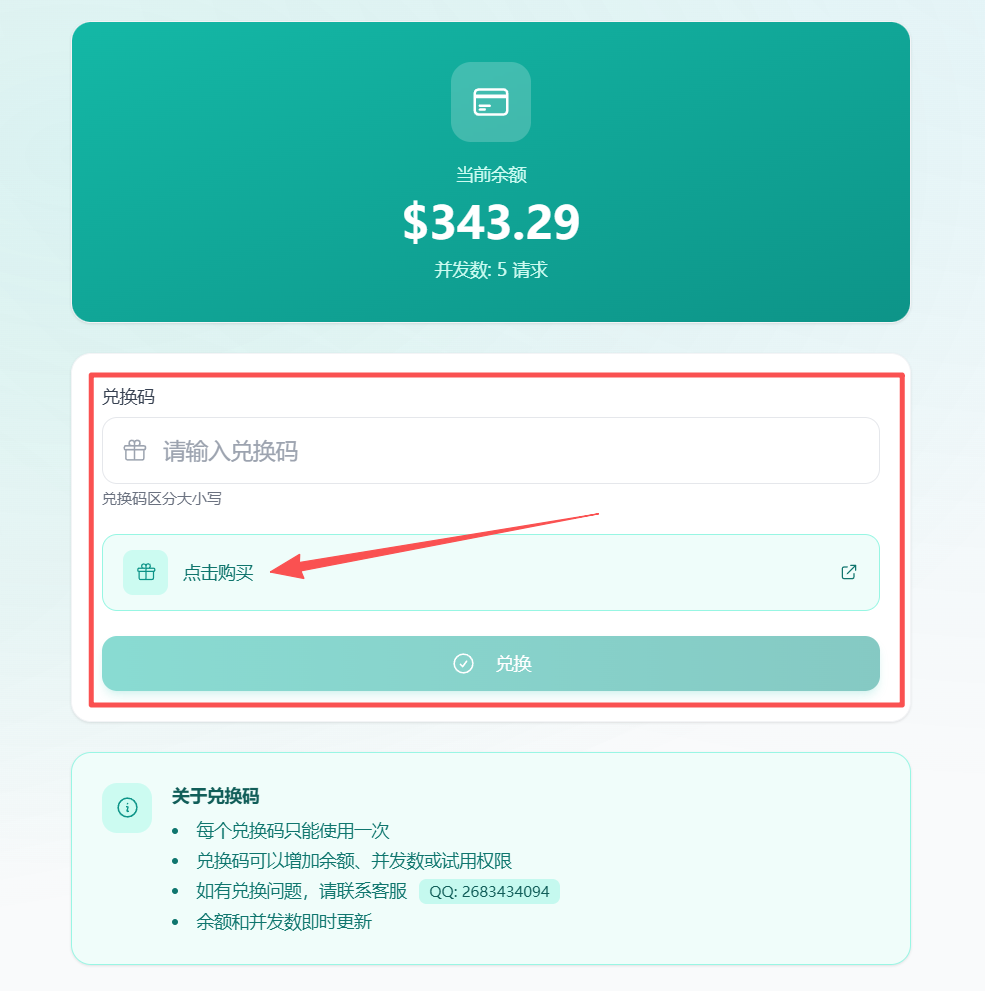
兑换菜单可以购买套餐、购买完后输入自己的兑换码
创建自己的密钥
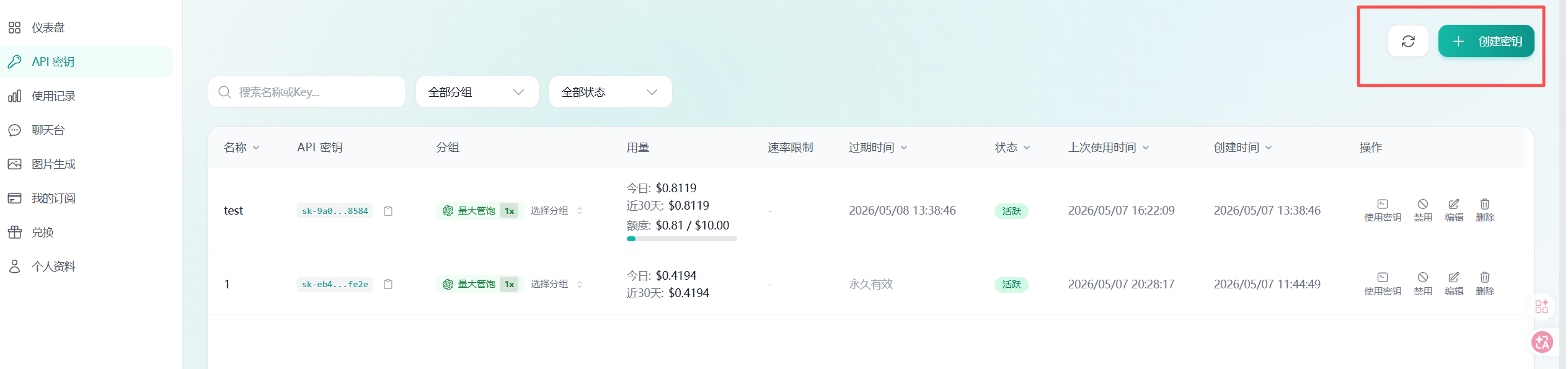
名称随便取,分组“gpt量大管饱”是1x倍率,可用所有模型,“0.7x5.4爽蹬”是0.7x倍率更优惠的gpt 5.4
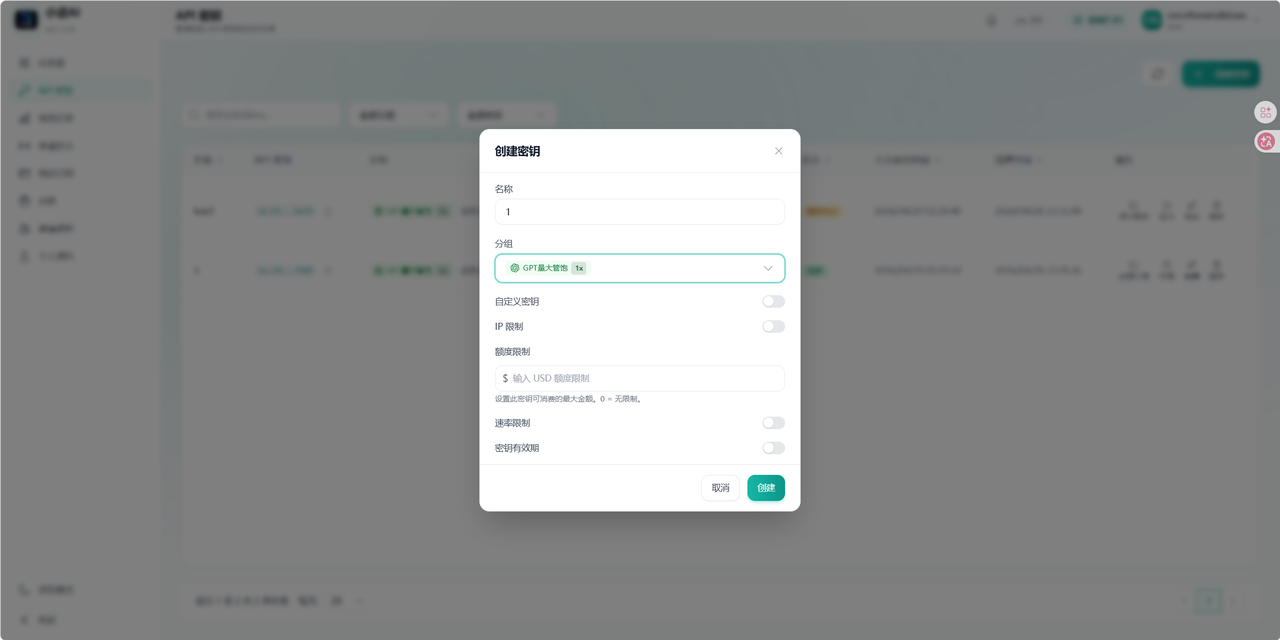
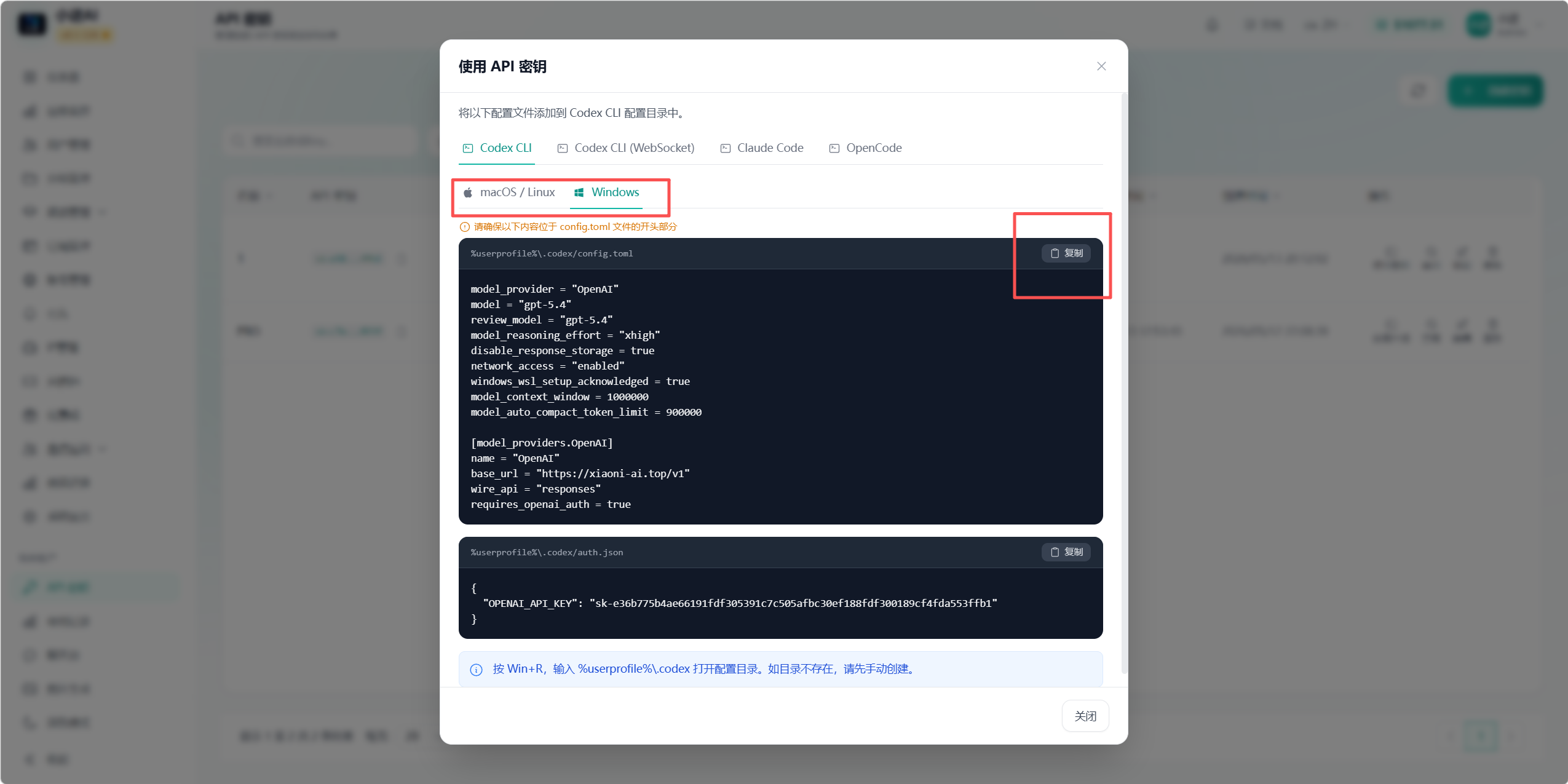
获取api,稍后用于配置codex
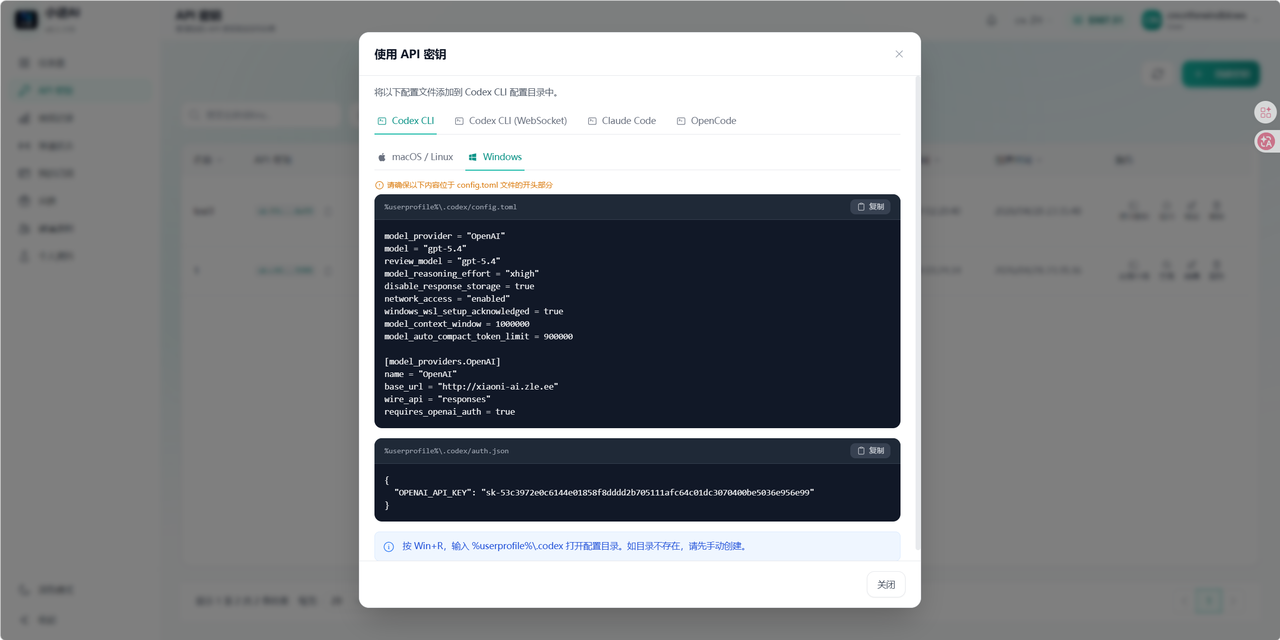
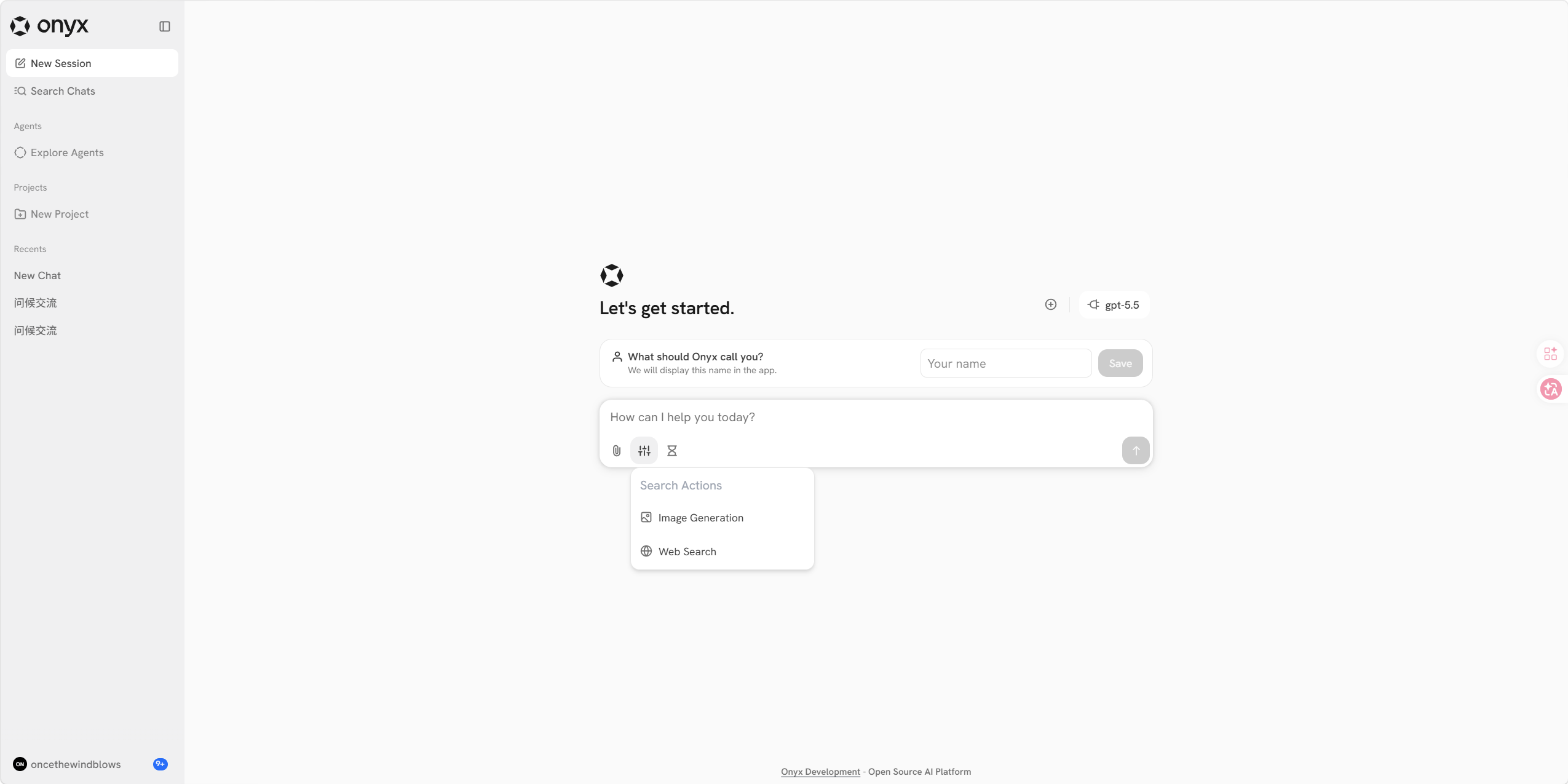
侧边栏可以直接选择聊天台进行聊天,图片生成来生成图片
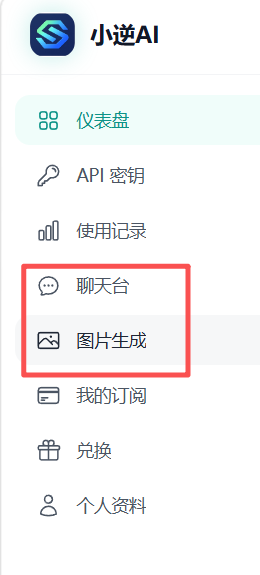
聊天台
支持聊天,生图,深度思考,上传文件,网络搜索
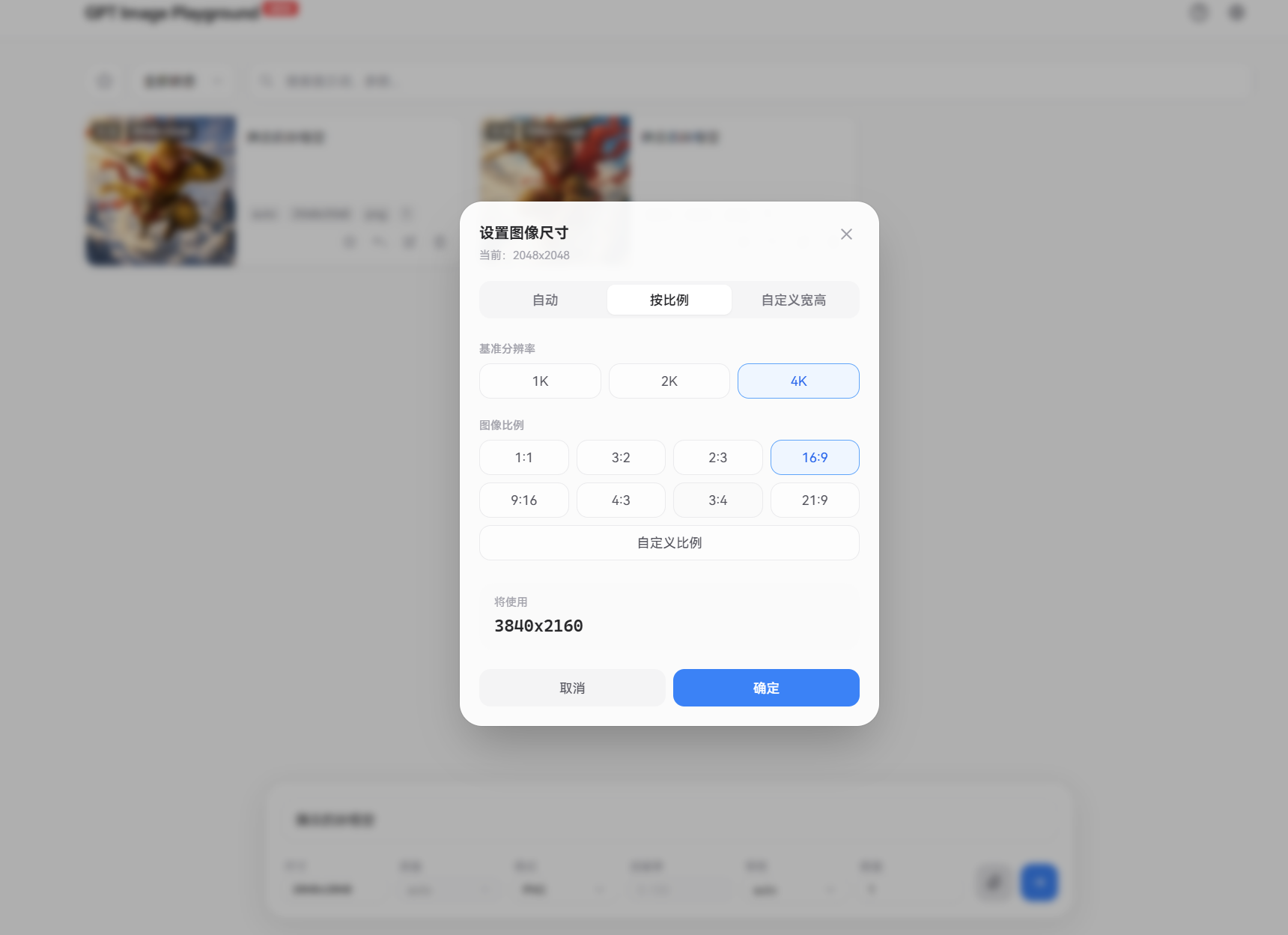
图片生成
支持生成多种规格的图片
二、安装工具-npm与codex
1. 下载 Node.js
打开 Node.js 官网:
https://nodejs.org/
进入官网后,选择 LTS 版本下载。
LTS 是长期稳定版,适合普通用户安装。
2. 安装 Node.js
下载完成后,双击安装包。
安装过程中一般保持默认选项,一路点击:
Next Next Install Finish
如果安装界面里看到和 PATH 相关的选项,请保持默认勾选。
PATH 的作用是让你可以在 PowerShell 里直接使用 node 和 npm 命令。
3. 检查 Node.js 是否安装成功
安装完成后,关闭当前 PowerShell 窗口,然后重新打开一个新的 PowerShell。
输入:
node -v
如果看到类似下面的内容,说明 Node.js 安装成功:
v22.11.0
你看到的版本号不一定和示例完全一样,只要能显示版本号即可。
4. 检查 npm 是否安装成功
继续输入:
npm -v
5. 使用 npm 安装 Codex
打开 PowerShell,输入:
npm install -g @openai/codex
这里的 -g 表示全局安装。
全局安装后,你可以在任意目录使用 codex 命令。
6. 检查 Codex 是否安装成功
安装完成后,输入:
codex --version
如果看到版本号,说明安装成功。
如果没有显示版本号,也可以尝试输入:
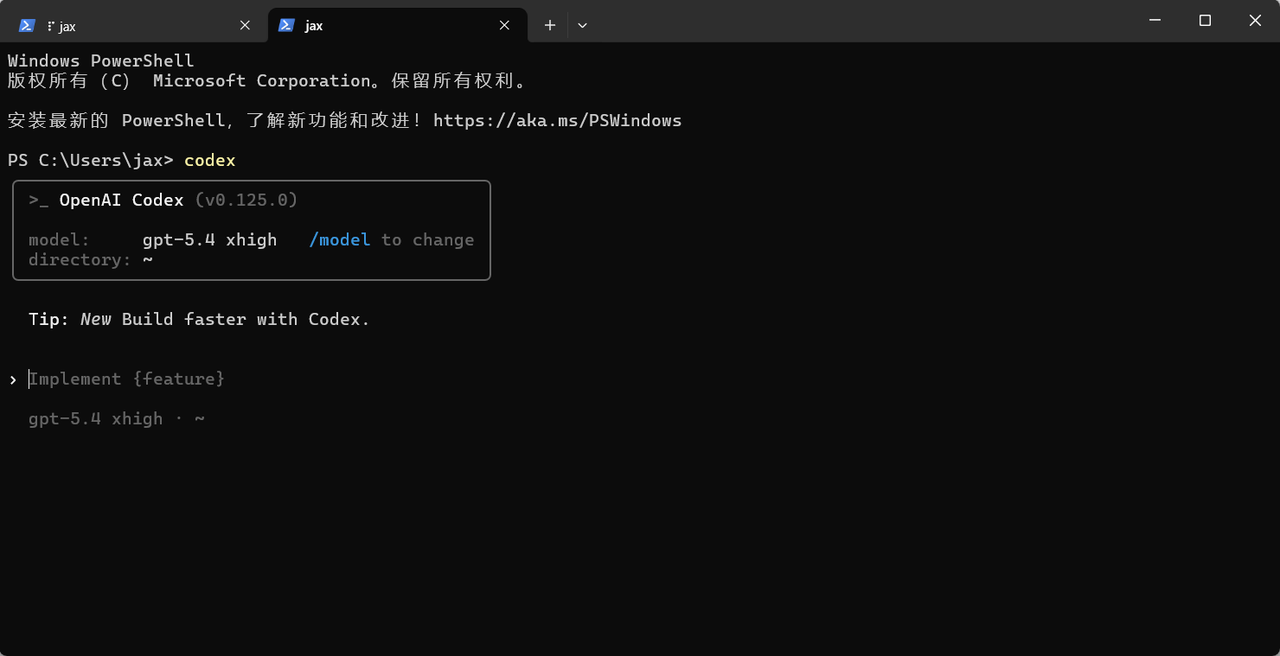
codex
如果进入 Codex 的命令行界面,说明可以使用。
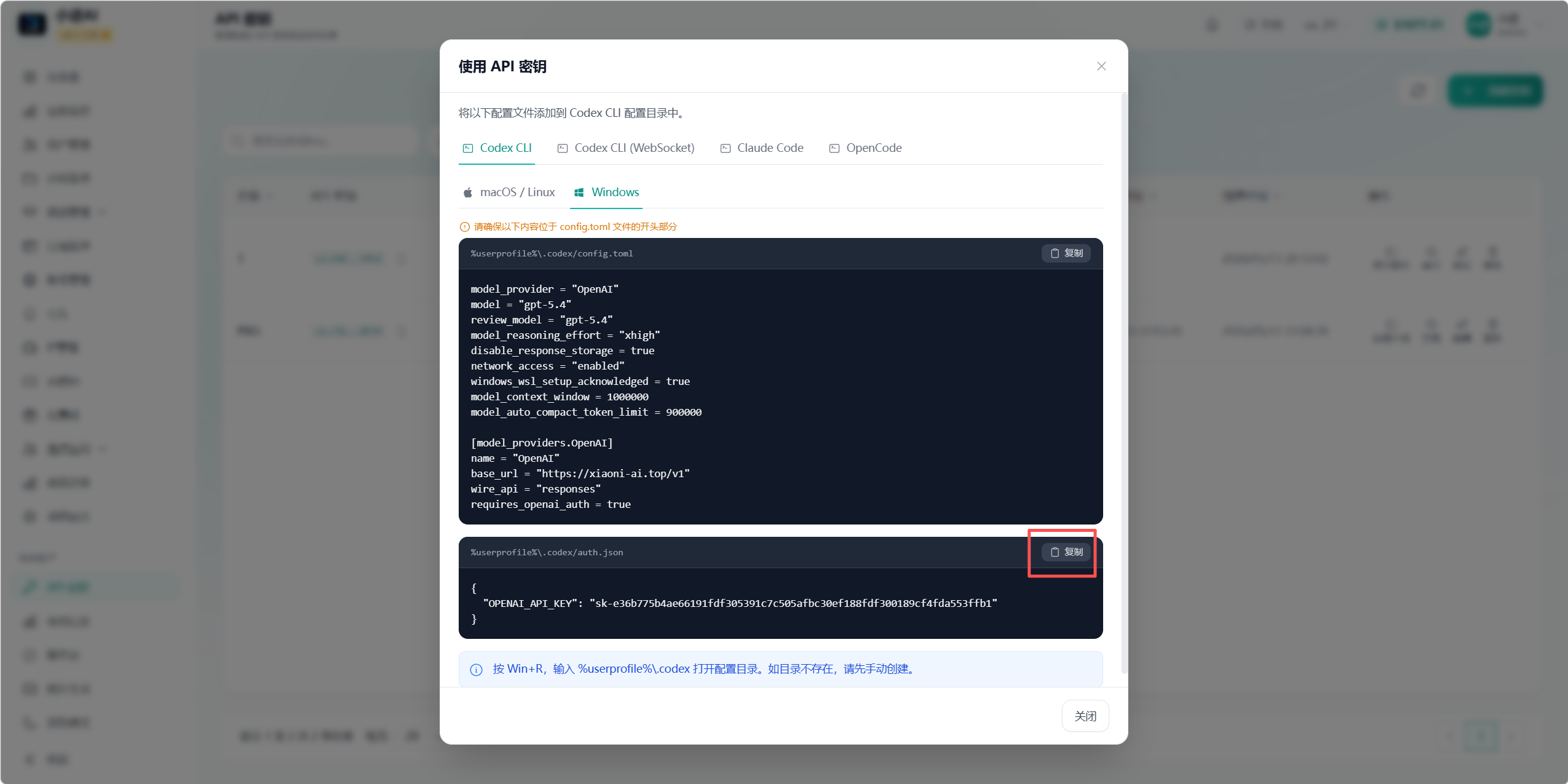
三、配置codex
进入目录
C:\Users\用户名\.codex
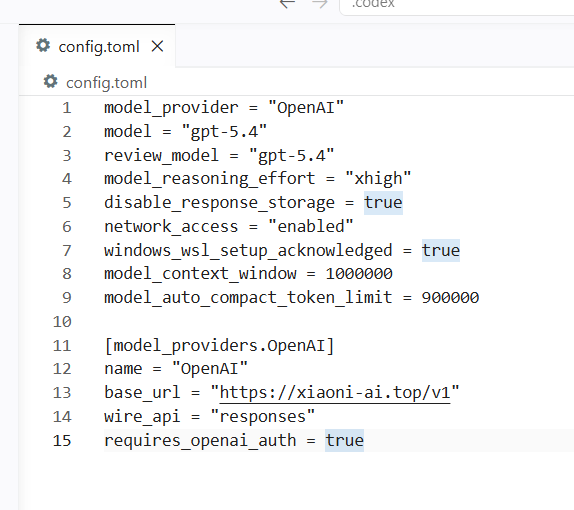
找到config.toml,填入配置项,如果没有则先手动创建该文件
配置后如图
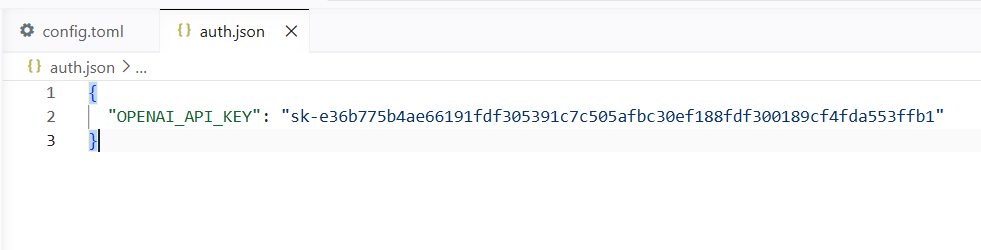
同级目录下找到文件auth.json,配置密钥,如果没有则先手动创建该文件
配置后如图
四、启动codex
1、选择模型
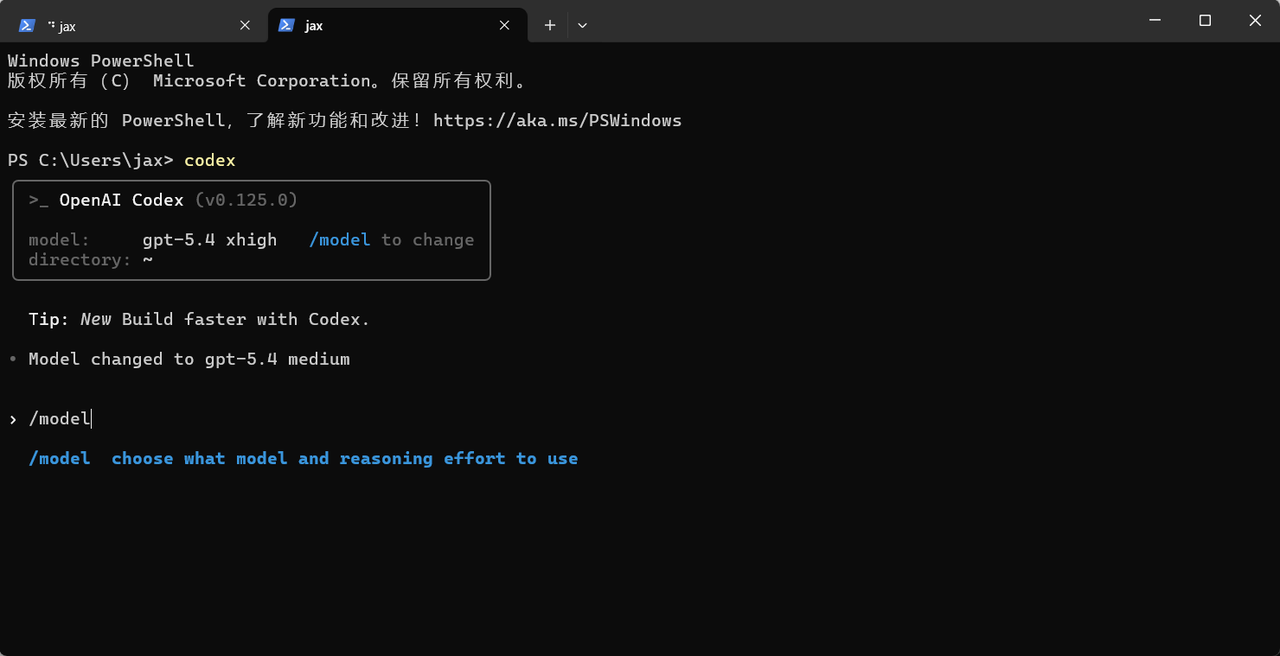
切换到gpt-5.5,并配置思考等级为中等,性能与消耗最平衡
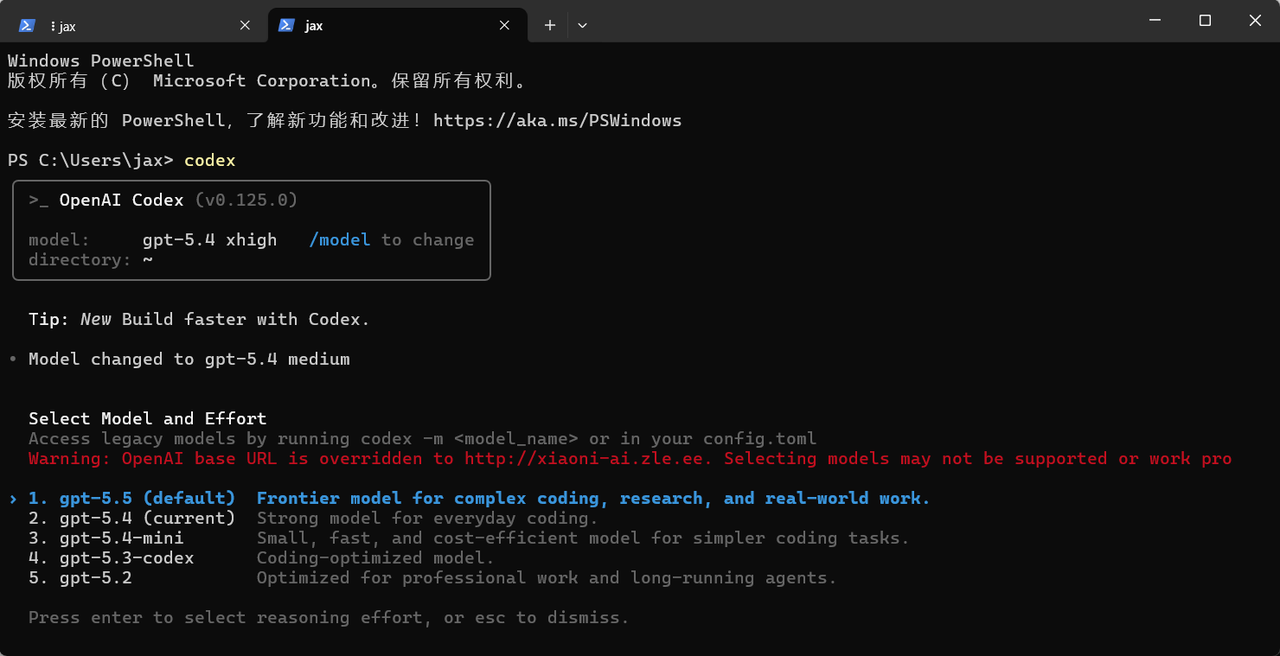
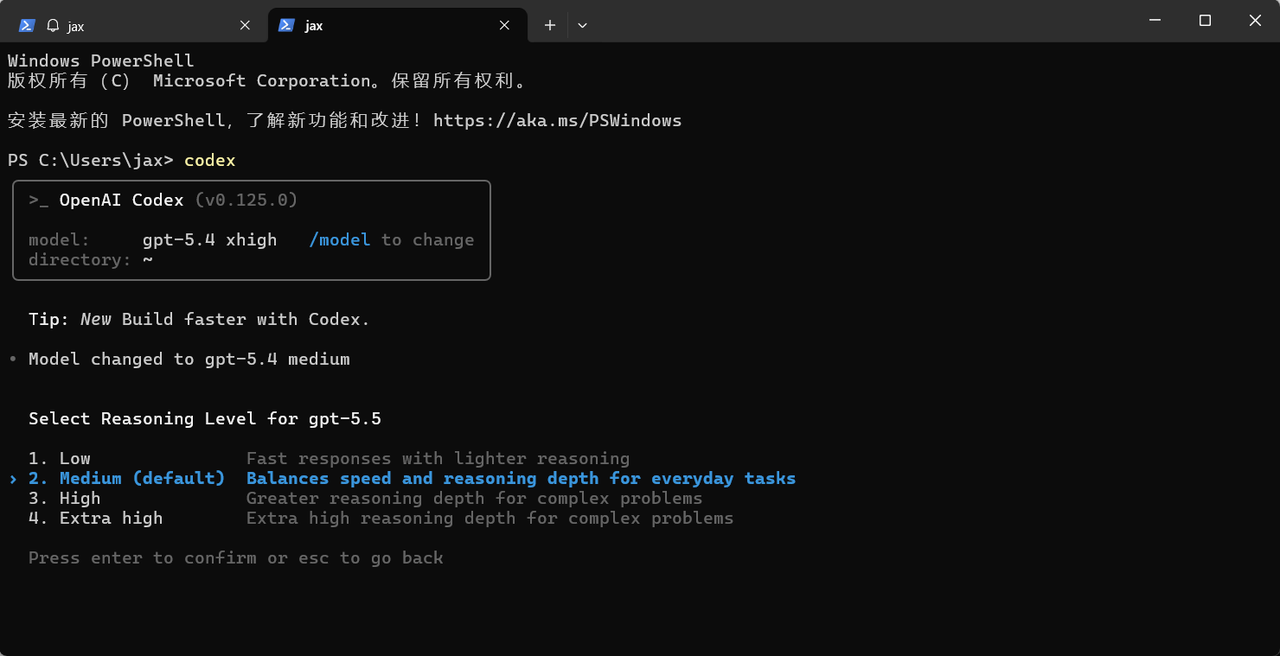
2、使用内置技能生图
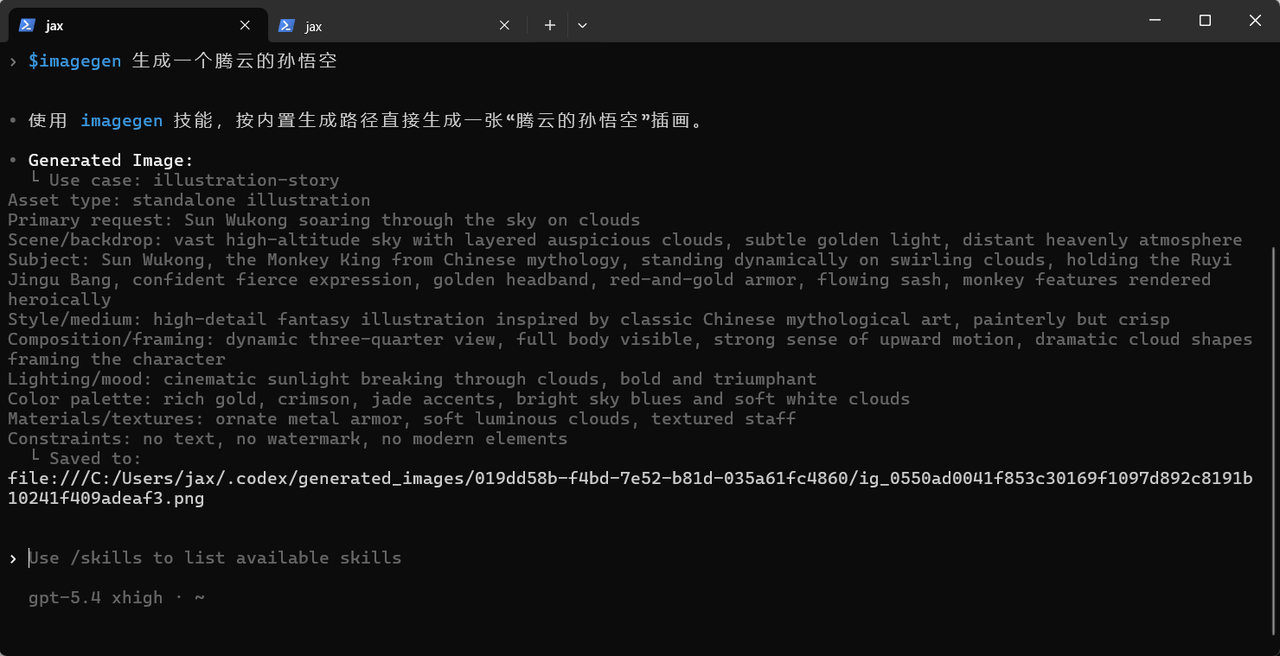
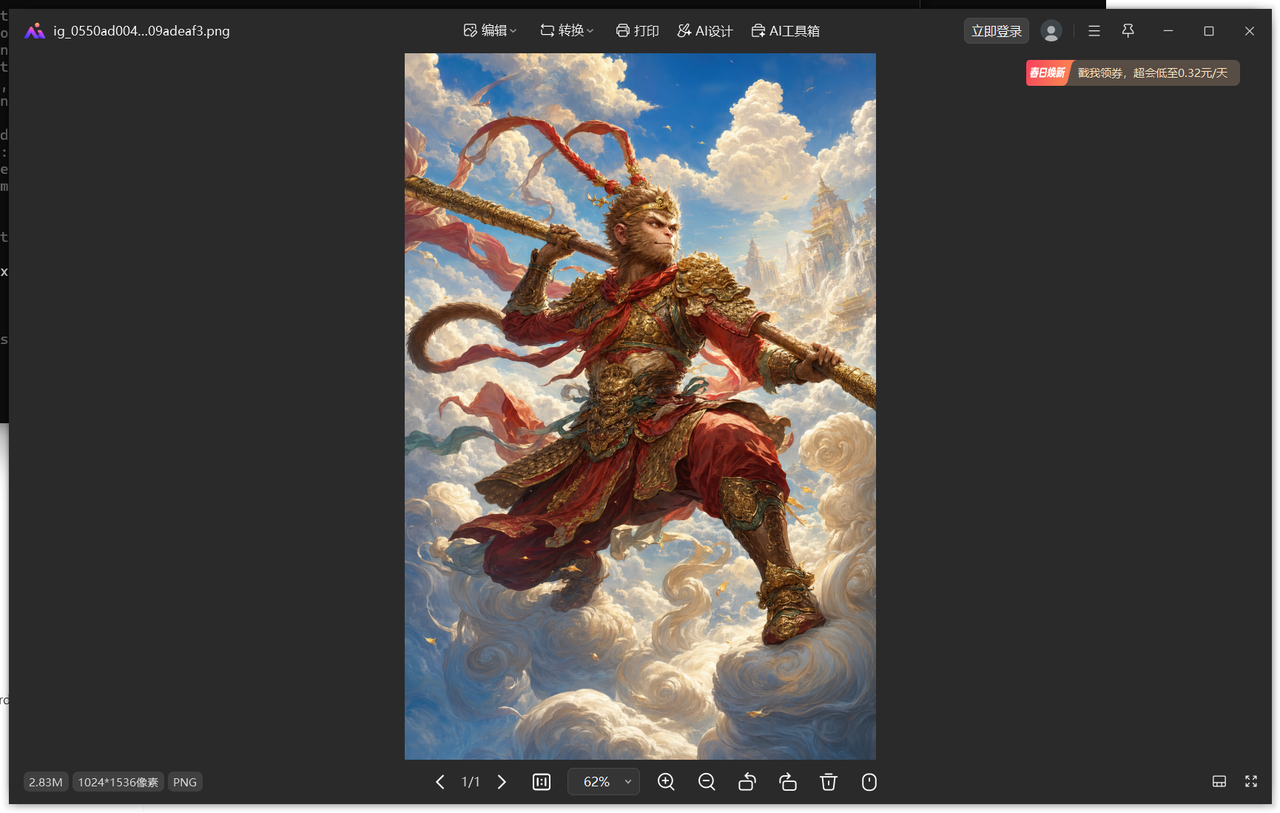
3、Codex进阶攻略
学习Codex视频:8.20 复制打开抖音,看看【技术爬爬虾的作品】Codex (APP) 保姆级攻略,海量实战教程,... https://v.douyin.com/IpJ0BXh6AEs/ 01/24 G@i.CH SYz:/
完成以上步骤就可以开始使用了
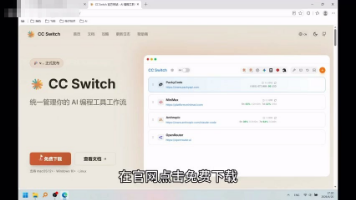
五、进阶配置 cc-switch
CC Switch 的主要作用包括:
-
在一个桌面软件里管理多个 AI 编程 CLI。
-
快速切换不同 provider。
-
管理 MCP、Prompts、Skills 等配置。
-
查看会话、请求、用量等信息。
1. 进入下载页面
https://github.com/farion1231/cc-switch/releases
2. 选择 Windows 安装包
在 Releases 页面中,找到最新版本。
Windows 用户通常会看到类似下面的文件:
CC-Switch-v{version}-Windows.msi CC-Switch-v{version}-Windows-Portable.zip
这里的 {version} 表示版本号。
例如实际文件名可能会类似:
CC-Switch-v3.14.1-Windows.msi
具体版本号以你下载页面显示的为准。
MAC版本后缀是MAC.dmg
3. 安装 CC Switch
下载 .msi 文件后,双击打开。
按照安装界面提示继续操作即可。
如果 Windows 弹出安全提醒,确认文件来自 CC Switch 官方 GitHub Releases 后,可以选择继续运行。
安装完成后,在开始菜单中搜索:
CC Switch
然后打开它。
4. 配置账号
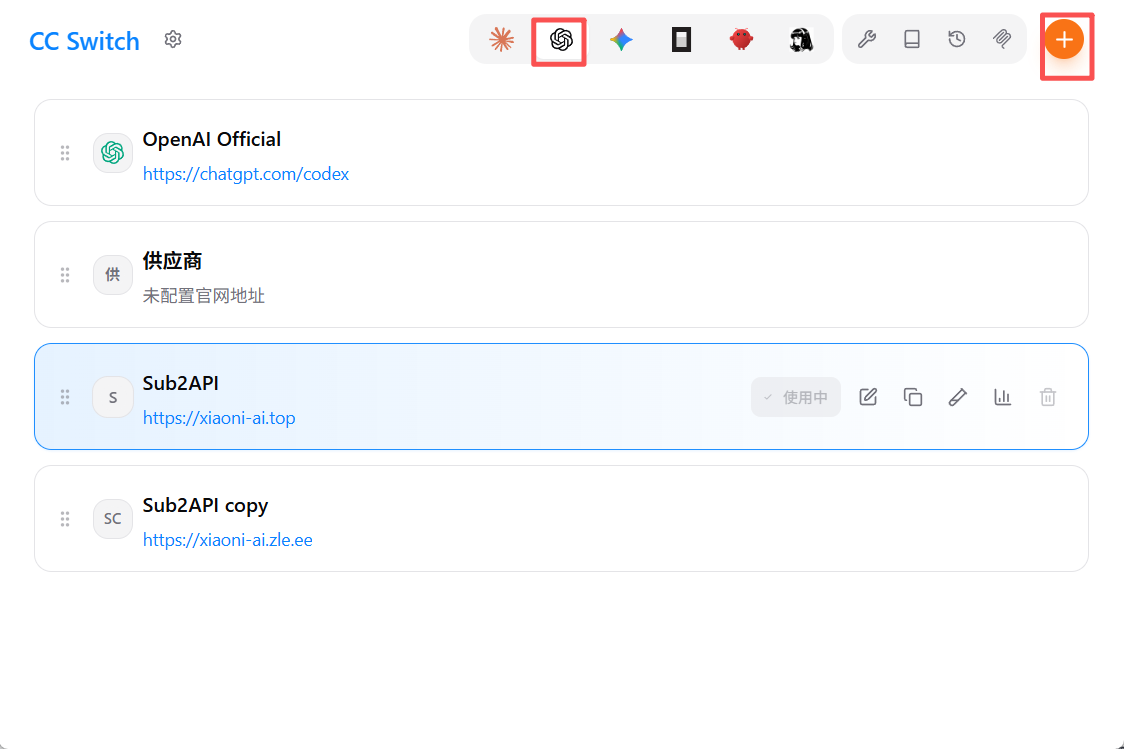
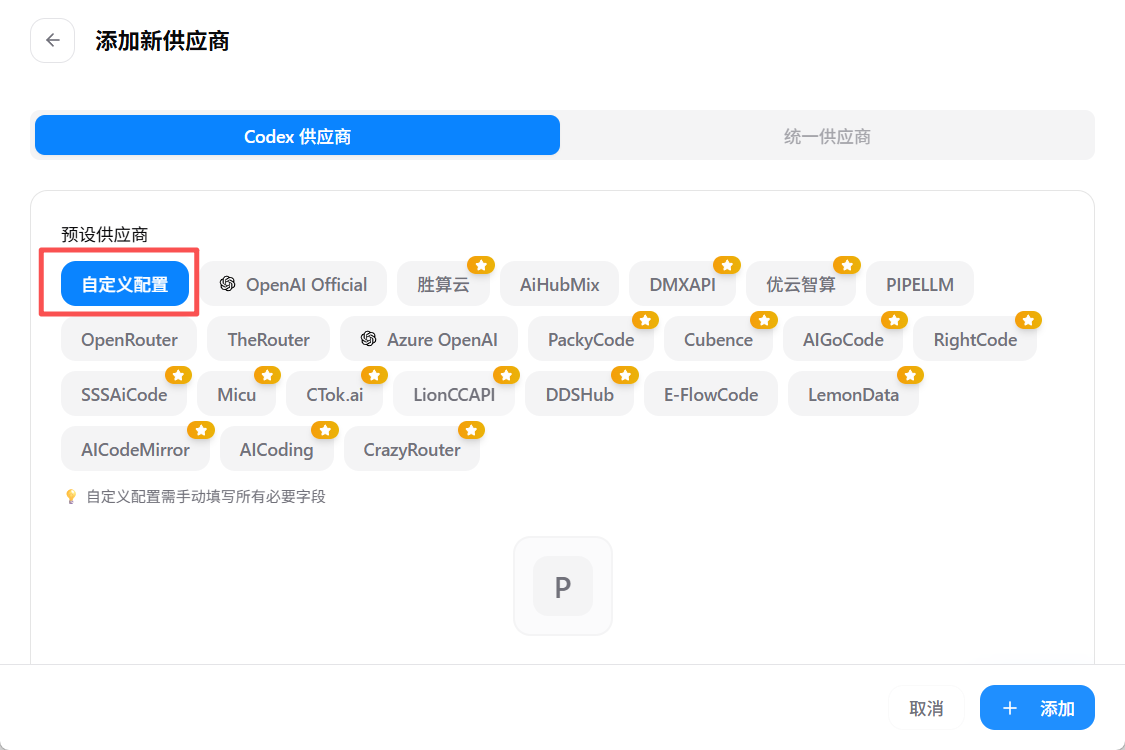
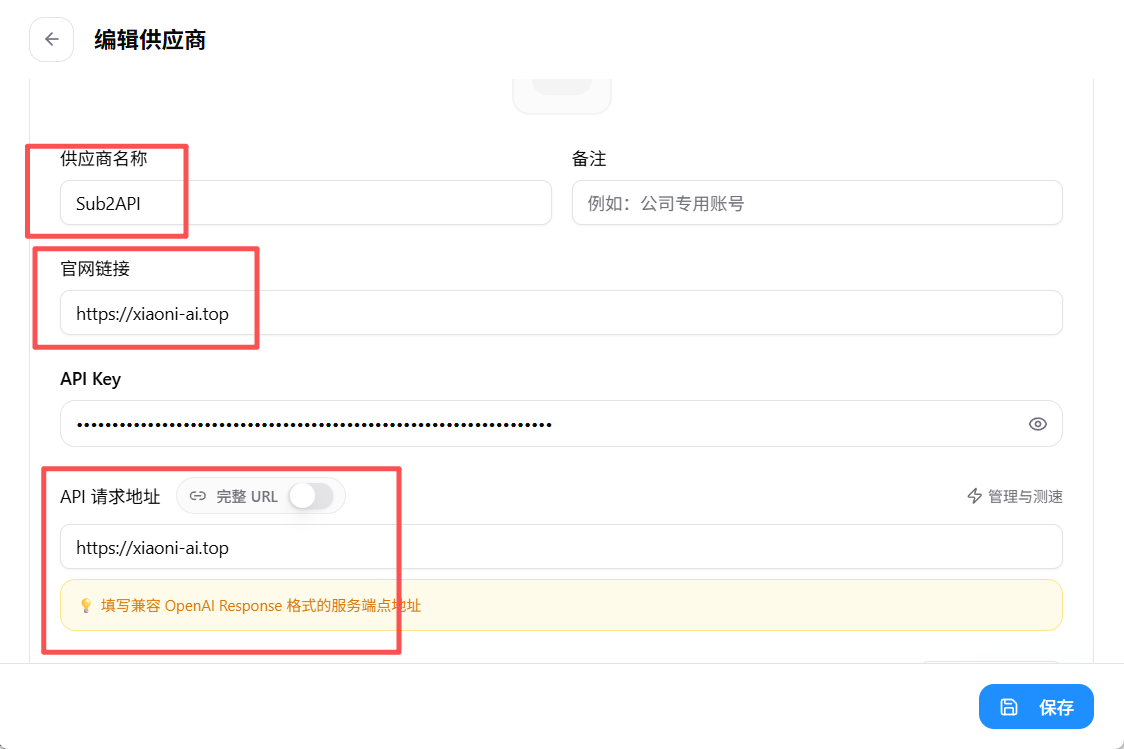
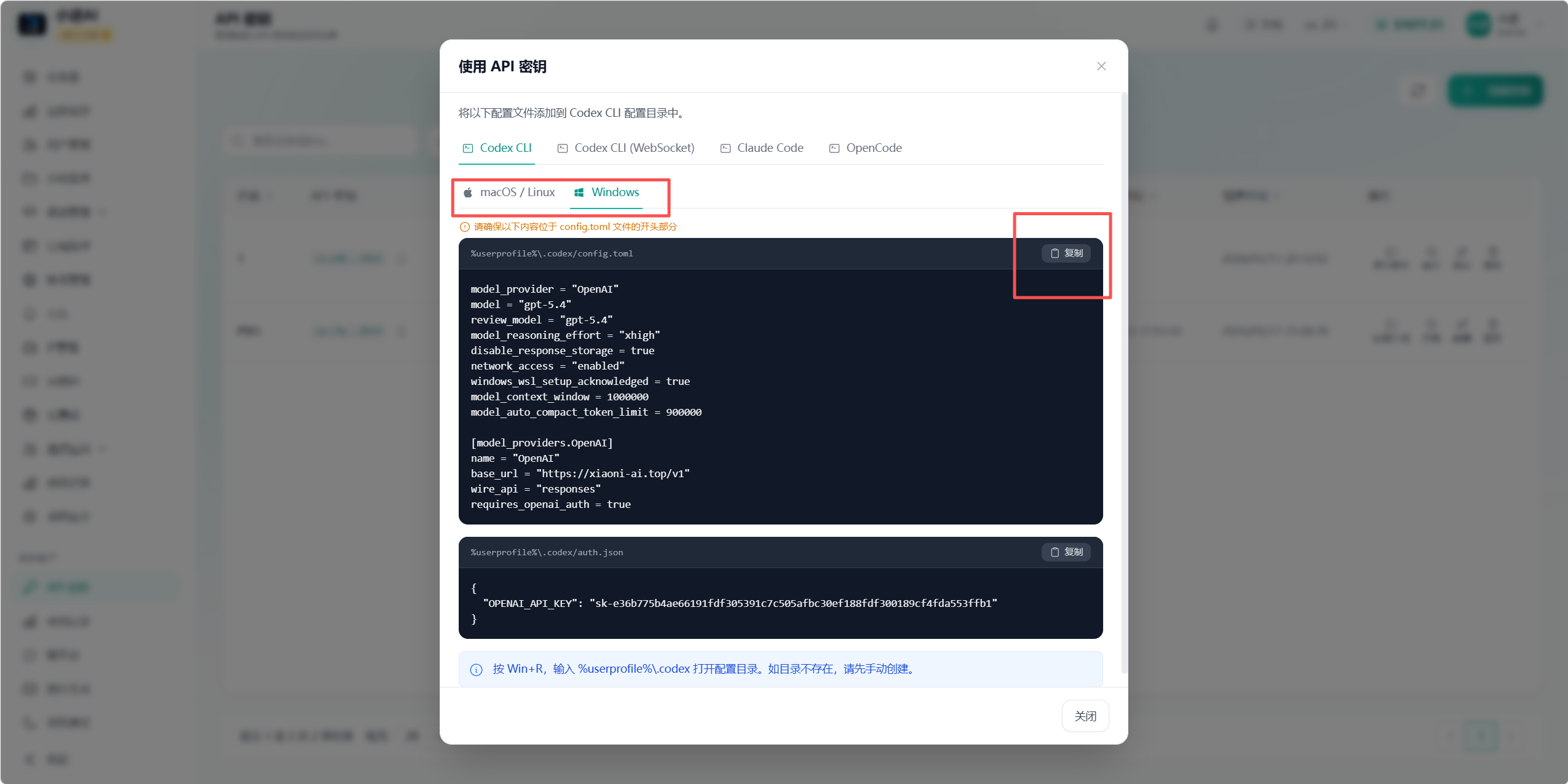
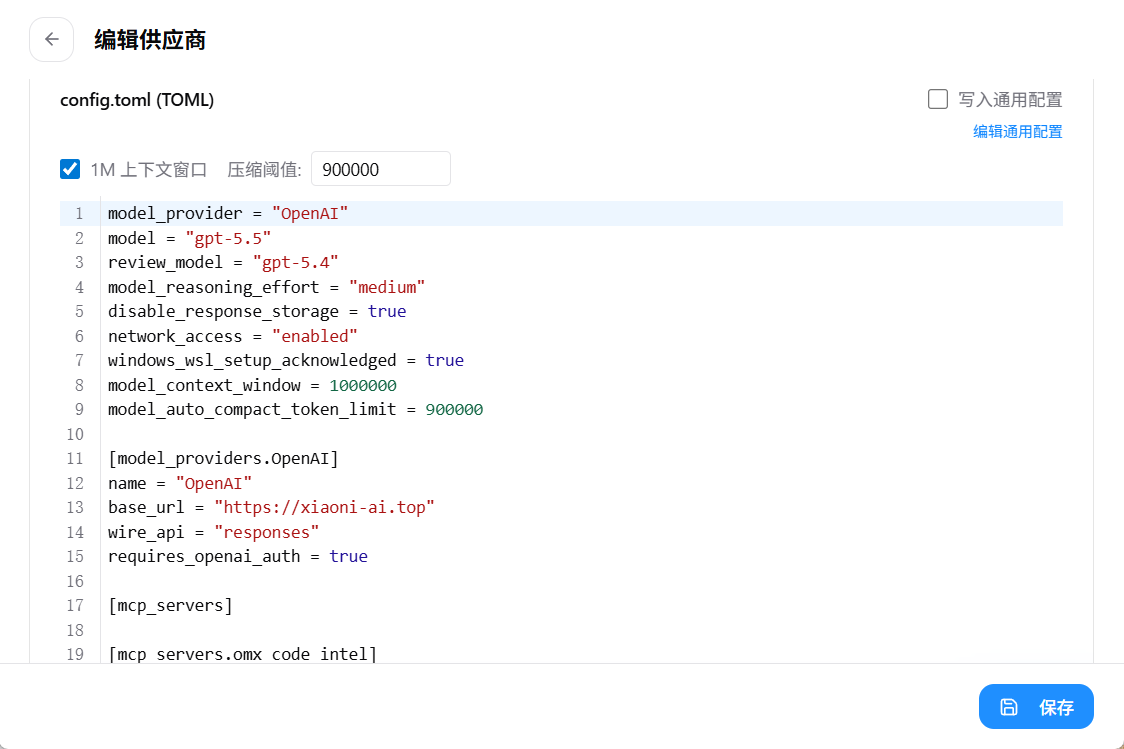
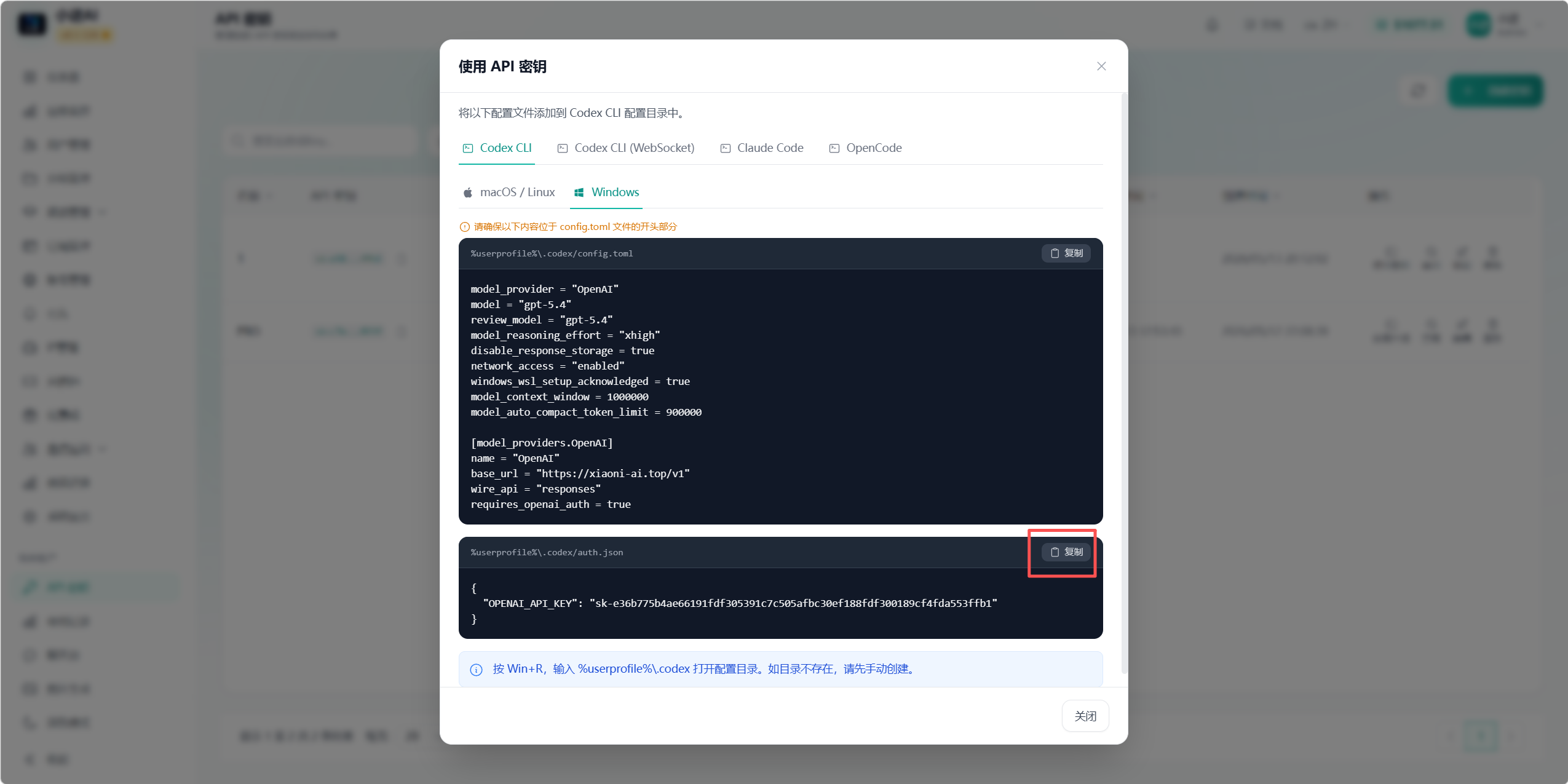
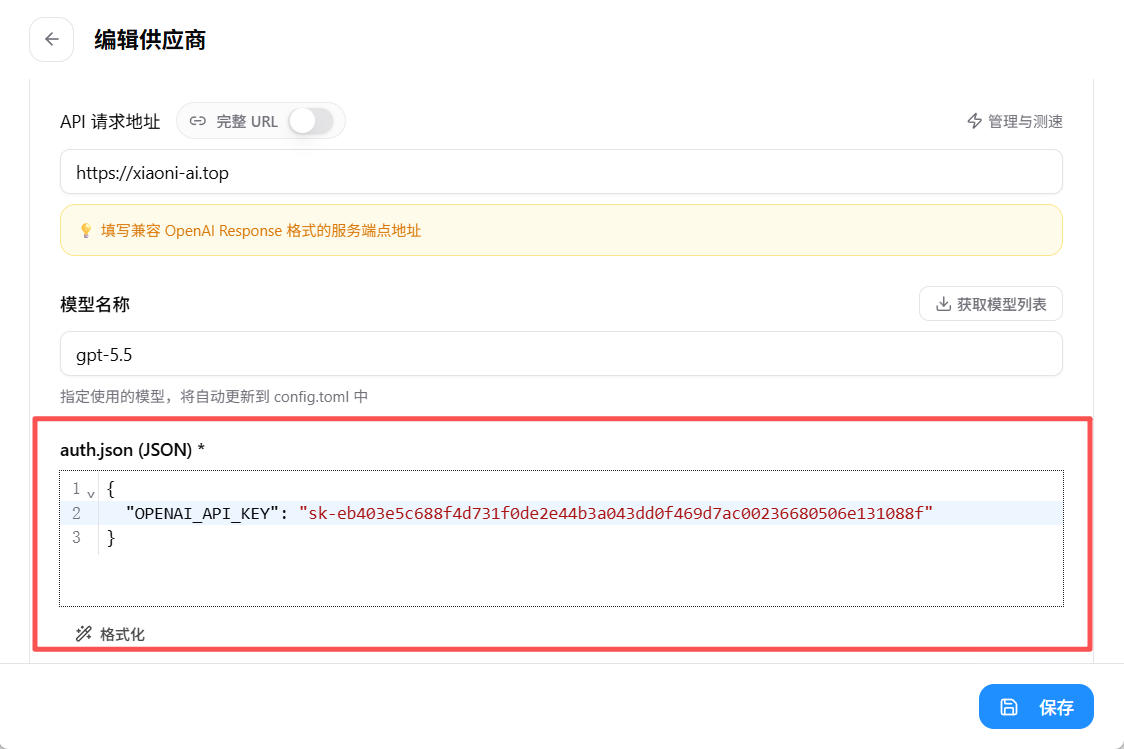
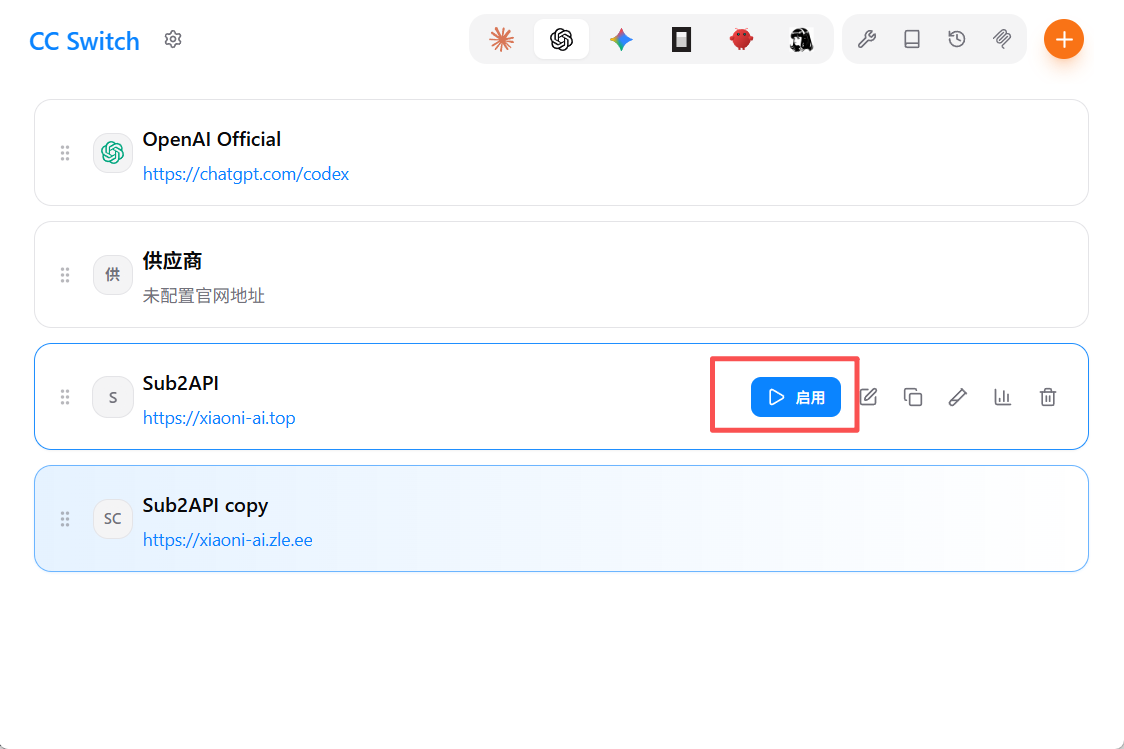
启动配置后就可以在codex中使用对应的api-key来跟大模型对话了

汇聚全球AI编程工具,助力开发者即刻编程。
更多推荐


 9
9 0
0- 0


 已为社区贡献2条内容

所有评论(0)