
Claude Code 安装与 DeepSeek 接入教程
Claude Code 安装与 DeepSeek 接入教程
DeepSeek 的识图能力在 2026 年 6 月 18 日全面推送之后,很多人会自然想到一个问题:能不能把 DeepSeek 接进 Claude Code,让本地开发工具用上更灵活的大模型能力?
这条视频主要演示了一条相对简单的路线:先安装 CCSwitch,再通过它完成 Claude Code CLI、Claude Code 桌面版和 DeepSeek API 的配置。整个流程不复杂,但有几个容易卡住的点,比如 GitHub 下载、API Key 填写、桌面版路由开关等。
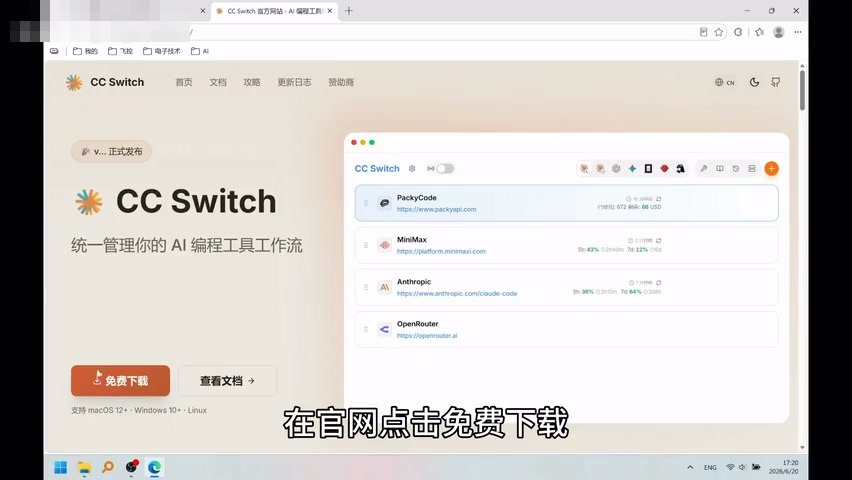
一、准备 CCSwitch
首先进入 CCSwitch 官网,点击免费下载。页面会跳转到 GitHub Release 页面,在 Release 页面底部选择适合自己系统的安装包。
如果 GitHub 打不开,也可以直接使用我放好的网盘安装包,Mac 和 Windows 版本都已经准备好了,按自己的系统下载即可。
安装包链接:https://pan.quark.cn/s/d7d8a4d525ba
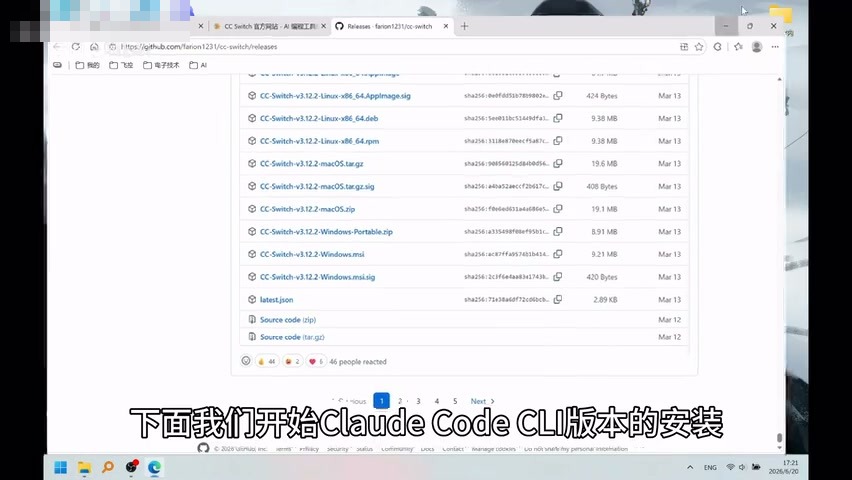
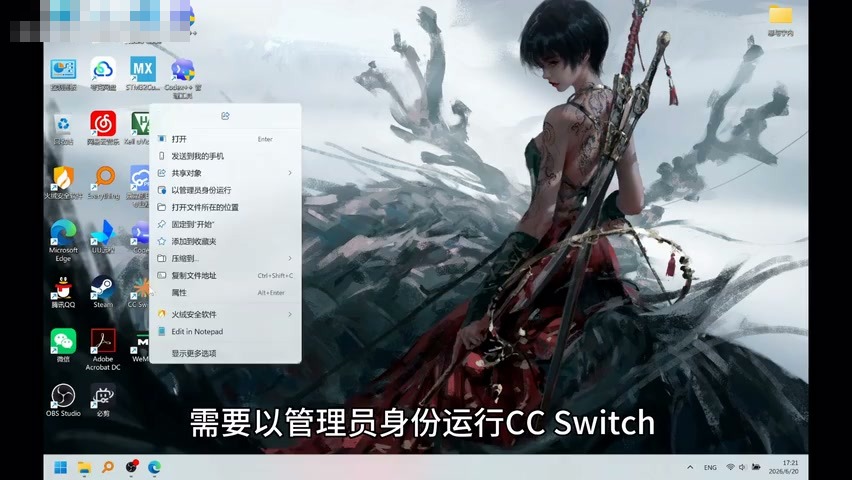
下载安装完成后,Windows 用户需要注意:后续操作建议以管理员身份运行 CCSwitch,避免安装或写入本地配置时因为权限问题失败。
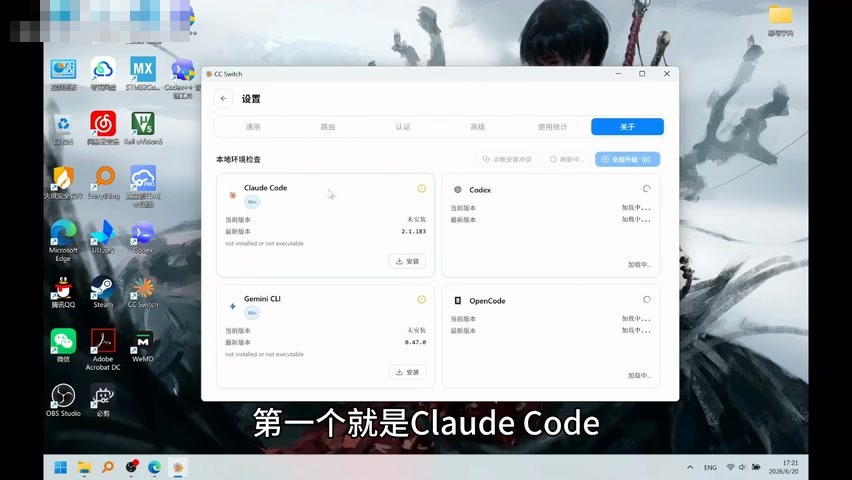
二、安装 Claude Code CLI
打开 CCSwitch 后,先进入设置页面,找到本地环境检查。这里可以看到 Claude Code 相关环境项。
视频里的操作是:在本地环境检查里找到 Claude Code,然后直接点击安装。安装完成后,回到 CCSwitch 主界面。
三、创建 DeepSeek API Key
接下来需要准备 DeepSeek API Key。
在 CCSwitch 主界面点击右下角的加号,选择 DeepSeek。随后进入 DeepSeek 的 API 创建界面,新建一个可用于调用的 API Key。
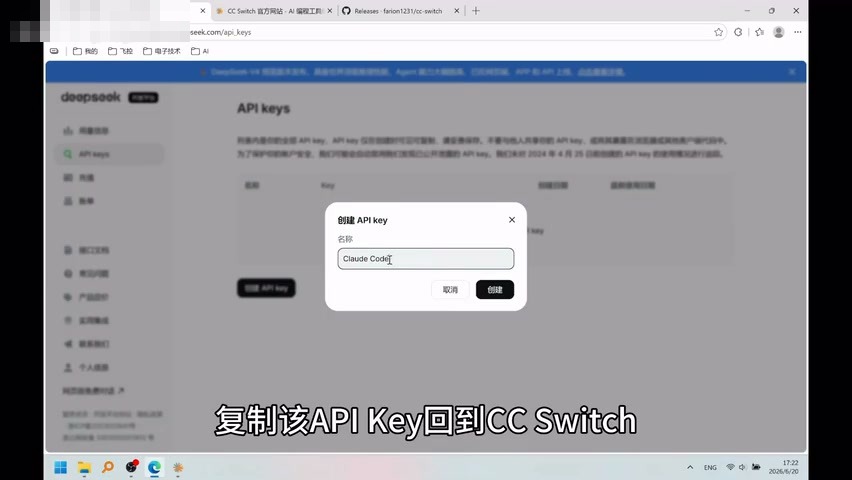
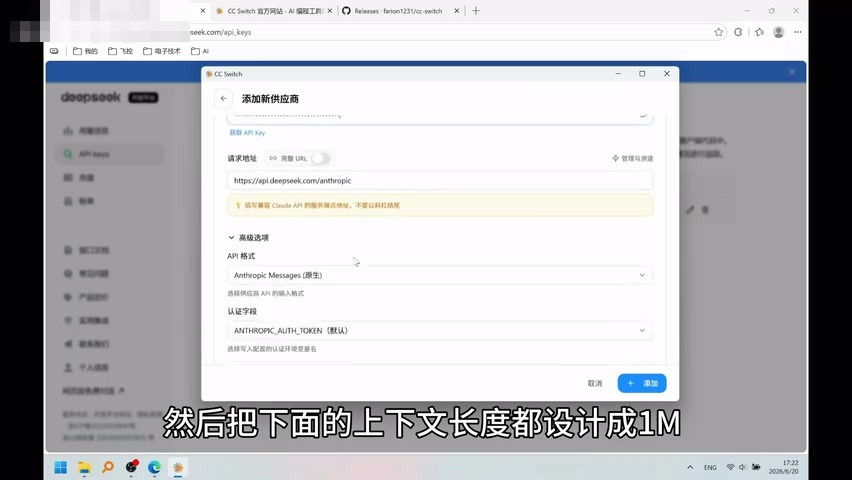
创建完成后,复制 API Key,回到 CCSwitch,把 Key 粘贴到对应位置。
这里还有一个关键设置:把下方的上下文长度设置成一致的数值。视频中演示完成填写之后,点击添加即可。
四、验证 Claude Code CLI 是否可用
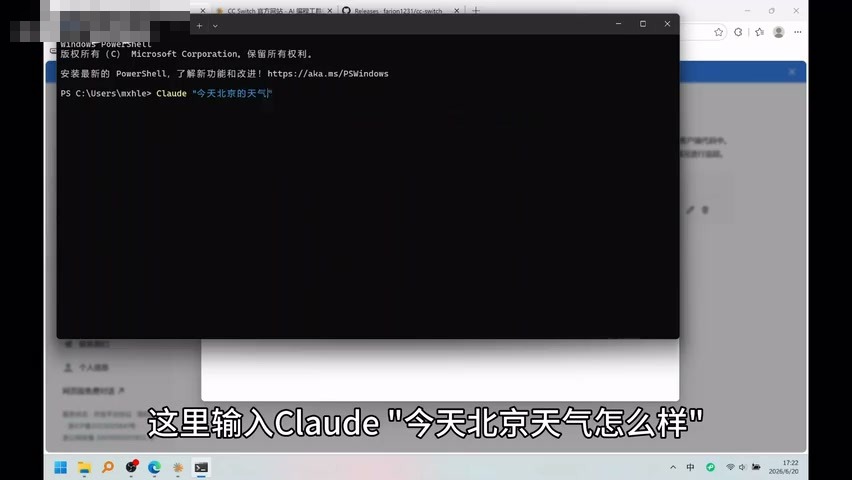
添加完成后,打开 PowerShell 进行验证。
视频中使用了一个简单问题作为测试:
claude 今天北京天气怎么样
如果命令可以正常返回结果,就说明 Claude Code CLI 已经能够通过 DeepSeek 配置工作。
五、安装 Claude Code 桌面版
CLI 配好之后,视频继续演示 Claude Code 桌面版。
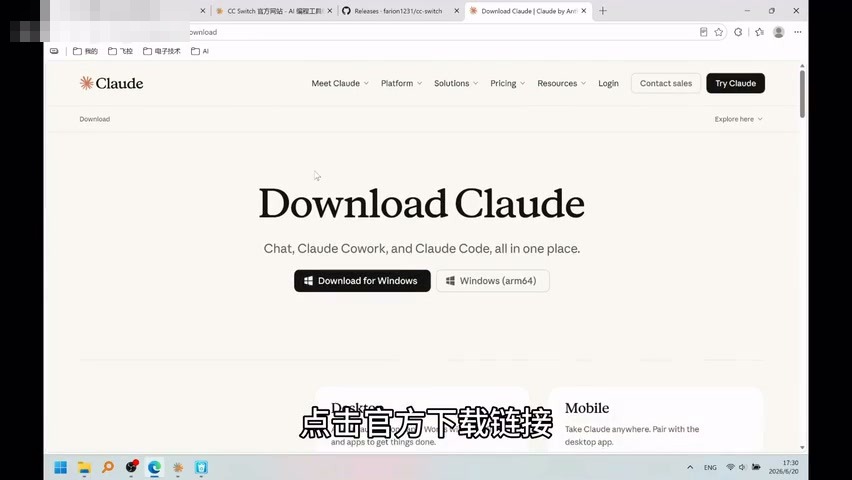
在 CCSwitch 中点击官方下载链接,进入 Claude 下载页面。打开页面后,根据自己的系统选择对应版本下载并安装。
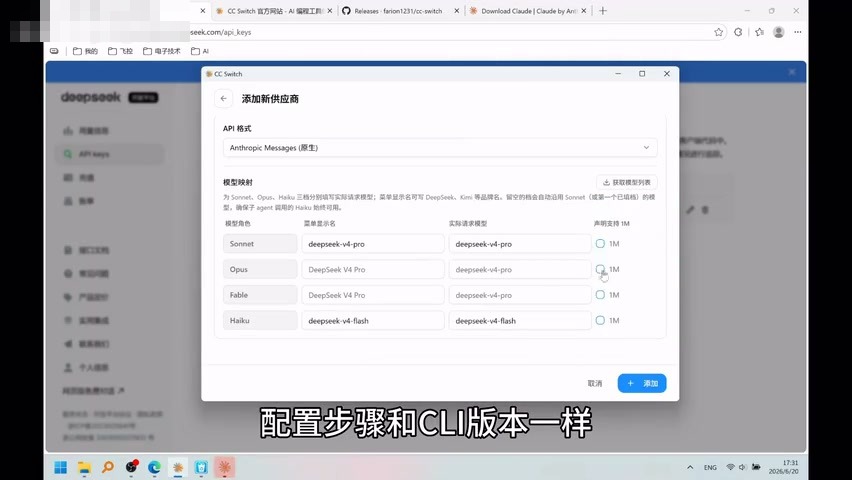
安装完成后,打开 CCSwitch 的桌面版主界面,同样点击右下角加号添加 DeepSeek。这里的步骤和 CLI 版基本一致。
但桌面版会多一个常见提示:DeepSeek 后面显示“需要路由”。这意味着当前 Claude Code 桌面版还不能直接使用这条 DeepSeek 配置。
六、打开本地路由
解决方式是先关闭 Claude Code,然后回到 CCSwitch。
进入设置,找到路由页面,在本地路由里把 Claude Code 的开关打开。
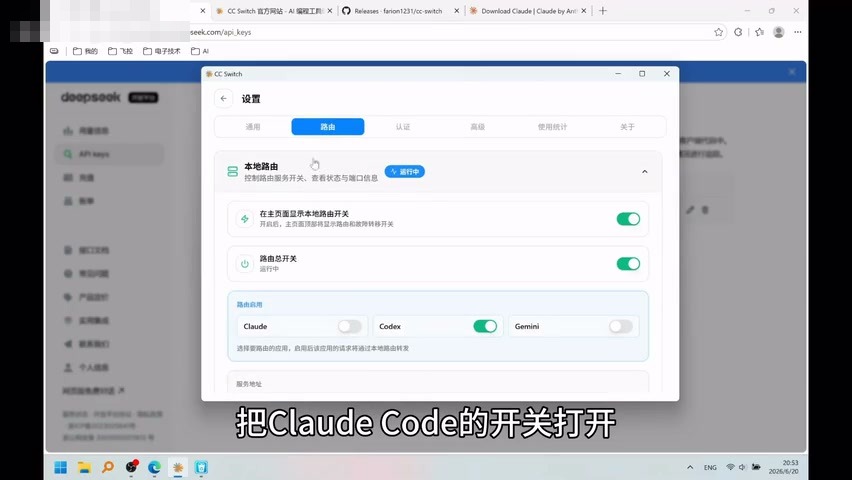
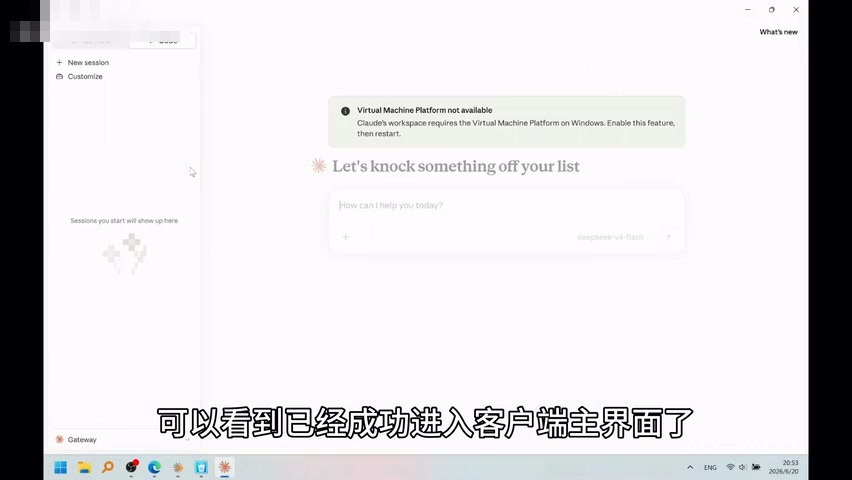
打开路由后,回到主界面再次使用 DeepSeek 配置,然后重启 Claude Code。
等待 Claude Code 重新启动后,如果可以成功进入客户端主界面,说明桌面版路由已经生效。
七、用 New Session 做最终测试
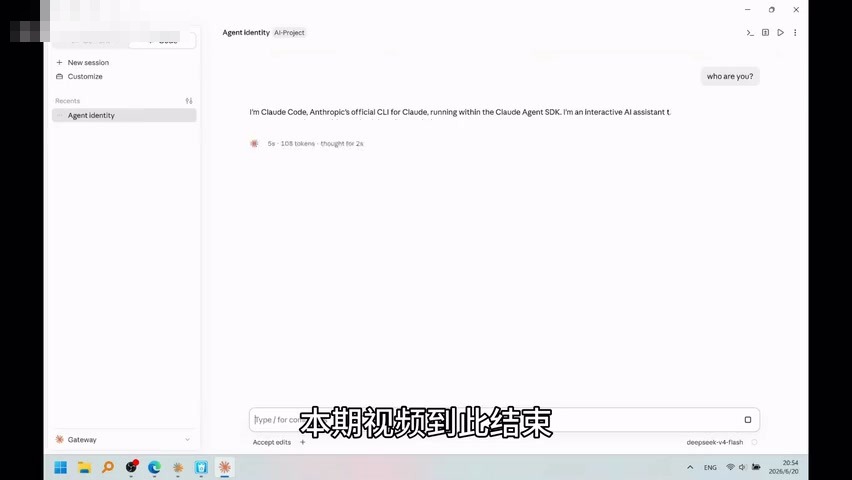
最后,在 Claude Code 桌面版中点击 New Session,选择一个工作目录。视频中示例选择到了 D 盘的 AI Project 目录。
进入会话后,可以输入一个简单问题做测试,例如:
Who are you?
如果模型能够正常回答,就说明 Claude Code 桌面版也已经成功接入 DeepSeek。
八、流程小结
整个配置流程可以浓缩成 6 步:
- 下载并安装 CCSwitch。
- 在 CCSwitch 中安装 Claude Code CLI。
- 到 DeepSeek 创建 API Key。
- 把 DeepSeek API Key 添加进 CCSwitch。
- 用 PowerShell 验证 Claude Code CLI。
- 安装 Claude Code 桌面版,并在 CCSwitch 中打开 Claude Code 本地路由。
最容易卡住的是两个地方:
- GitHub 打不开:可以换网盘安装包或其他可访问的 Release 镜像。
- 桌面版提示需要路由:关闭 Claude Code 后,在 CCSwitch 设置里打开 Claude Code 本地路由,再重启 Claude Code。
如果只是想在终端里使用 Claude Code,配置到 CLI 验证成功就够了;如果想用桌面版,则一定要多做“本地路由”这一步。

汇聚全球AI编程工具,助力开发者即刻编程。
更多推荐


 0
0 0
0- 0


 已为社区贡献15条内容

所有评论(0)