
Agnes 2.0 模型使用 Codex 操作手册
Codex++ 配置指南
本教程用于帮助第一次使用的用户完成 Codex++ 配置,
配置完成后即可在 Codex 中使用 Agnes 2.0 模型,无需登录 GPT 账号。
一、下载 Codex++
打开以下下载地址,进入页面后找到 Releases 区域:
https://github.com/BigPizzaV3/CodexPlusPlus
或直接打开最新版本页面:
https://github.com/BigPizzaV3/CodexPlusPlus/releases/latest
根据自己的电脑选择对应版本下载:
- Windows 电脑:windowsx64setup.exe
- Intel 芯片 Mac:macos-x64.dmg
- Apple 芯片 Mac:macos-arm64.dmg
💡 不知道 Mac 是 Intel 还是 Apple 芯片?点击左上角苹果图标,选择"关于本机"查看。
二、安装 Codex++
下载完成后,按正常流程安装 Codex++。
Mac 用户如果提示 "已损坏,无法打开",请打开"终端",执行以下命令之一:
sudo xattr -rd com.apple.quarantine "/Applications/Codex++.app"
或:
sudo xattr -rd com.apple.quarantine "/Applications/Codex++ 管理工具.app"
执行后重新打开 Codex++ 管理工具。
三、打开 Codex++ 管理工具
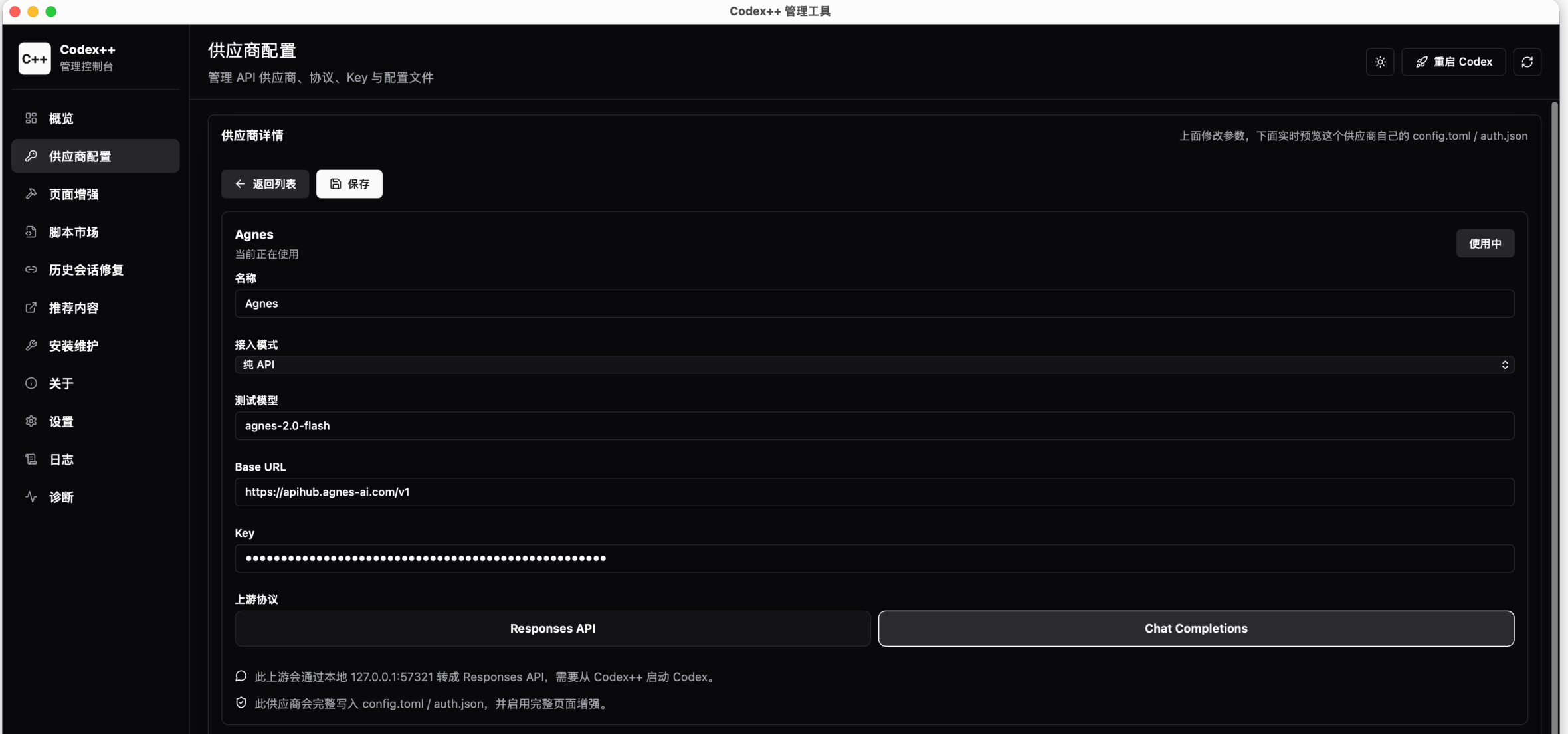
安装完成后,打开 Codex++ 管理工具,进入左侧菜单,点击"供应商配置",然后点击"添加供应商",按照下面内容填写。
四、添加 Agnes 供应商
供应商配置参数
|
配置项 |
填写内容 |
|
名称 |
Agnes |
|
接入模式 |
纯 API |
|
测试模型 |
agnes-2.0-flash |
|
Base URL |
https://apihub.agnes-ai.com/v1 |
|
Key |
填写你拿到的 Agnes API Key(sk- 开头) |
|
上游协议 |
Chat Completions |
注意事项
- Key 只填写 sk- 开头的密钥,不要填写 Bearer。
- Base URL 只填写到 /v1,不要填写 /chat/completions。
- 上游协议务必选择 Chat Completions。
- 配置完成后点击"保存"。
五、启用 Agnes 供应商
保存后,在供应商列表中找到并选择 Agnes。
如果页面上显示"使用"、"使用中"、"切换到此供应商"或类似按钮,请点击以启用 Agnes 供应商。
启用成功后,Agnes 会成为当前使用中的供应商,状态显示为"使用中"。
六、启动 Codex++
回到左侧菜单,点击"重启 Codex"按钮,或点击右上角的重启图标。
之后就可以正常使用 Codex,所有请求将通过 Agnes 2.0 模型处理。
七、如何确认配置成功
打开 Codex 后,新建一个会话,输入一句测试内容,例如:
你好,请介绍一下你自己。
如果 Codex 正常回复,说明配置成功,Agnes 2.0 模型已就绪。
八、常见问题排查
如果打开 Codex 后不能正常回复,请逐项检查以下内容:
- 启动方式:是否从 Codex++ 或 Codex++ 管理工具启动,而不是打开原版 Codex。
- Base URL:是否填写为 https://apihub.agnes-ai.com/v1。
- Key:是否只填写了 sk- 开头的密钥(不含 Bearer)。
- 上游协议:是否选择了 Chat Completions。
- 模型名称:是否填写为 agnes-2.0-flash。
- 供应商启用:保存后是否已点击启用 Agnes 供应商。
💡 配置完成后,无需登录 GPT 账号,直接使用 Agnes 2.0 模型即可。

汇聚全球AI编程工具,助力开发者即刻编程。
更多推荐


 8
8 0
0- 0


 已为社区贡献1条内容

所有评论(0)