
Claude 与 Facebook 广告的整合教程
如果你在投放 Facebook 广告,那多半已经对 Ads Manager(广告后台)里的各种重复性操作感到厌倦了:不停地在后台点来点去、手动把数据导到表格里、一条一条地检查每个广告的数据。现在,这种繁琐的操作遇到了一个强劲的对手。Meta 官方通过 MCP 连接器,把 Claude 直接整合进了 Facebook 广告系统。这可能是广告账户管理方式上最重大的变化之一。
道理很简单:你把 Facebook 广告账户连上 Claude,之后直接在聊天对话框里用文字就能管理广告。无论是启动、修改、暂停广告,还是生成数据报告,全部用大白话操作,不用再在界面上点来点去。下面我们就来讲讲怎么接入这个功能,实际用起来效果如何,以及有哪些坑需要注意——免得你第一天试用就失望。
第 1 步:把连接器给接上
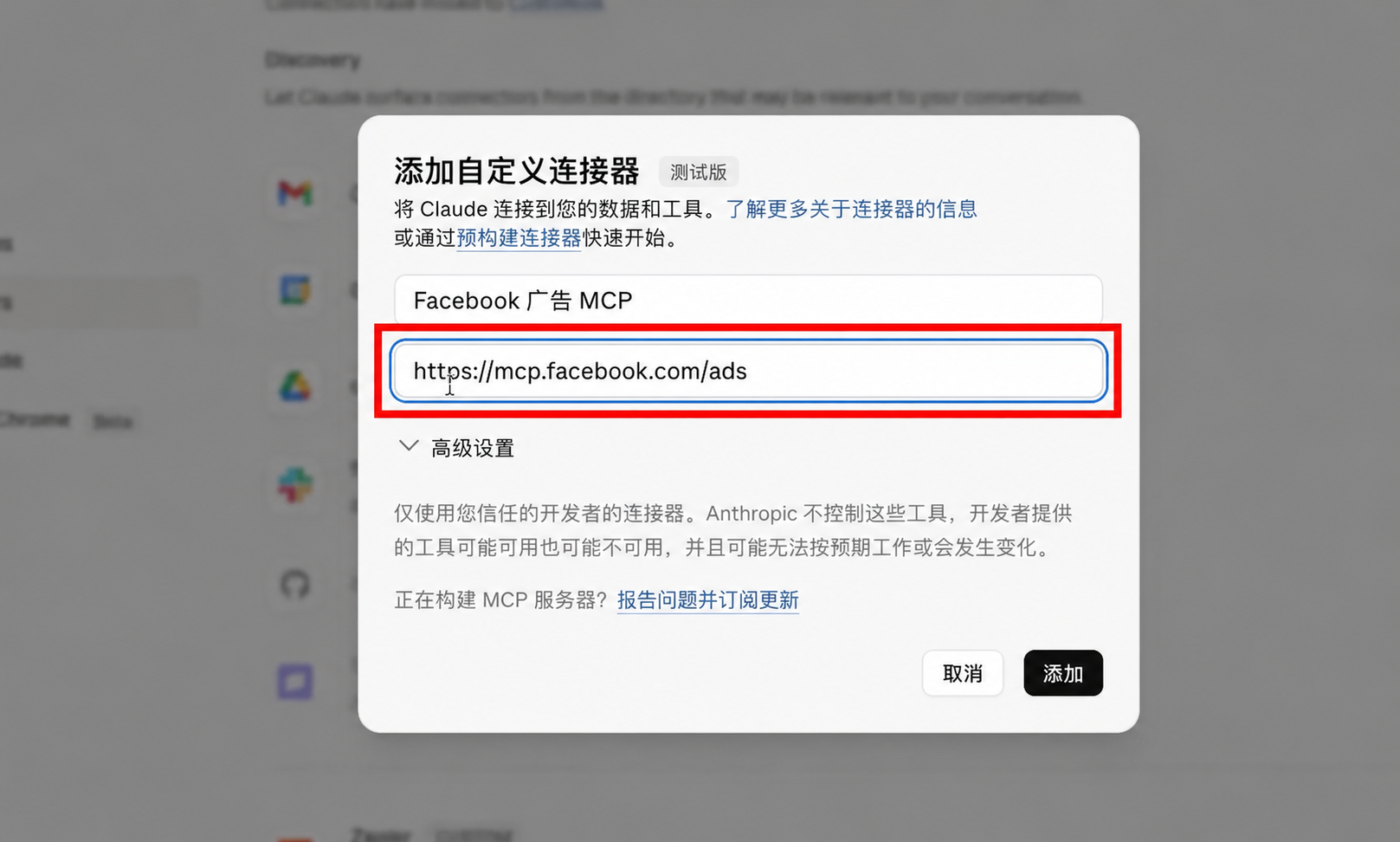
第一步:先打开 Claude,找到左下角的“Settings”(设置),然后点进去找到“Connectors”(连接器)这一项。点击“Add custom connector”(添加自定义连接器),给这个连接器起个名字,比如“Facebook Ads MCP”,然后把 Facebook 广告的 MCP 服务器地址填进去:
https://mcp.facebook.com/ads
完成后点击“Add”(添加),你就会看到 Facebook 广告的官方图标出现了。最后再点一下“Connect”(连接)就行。
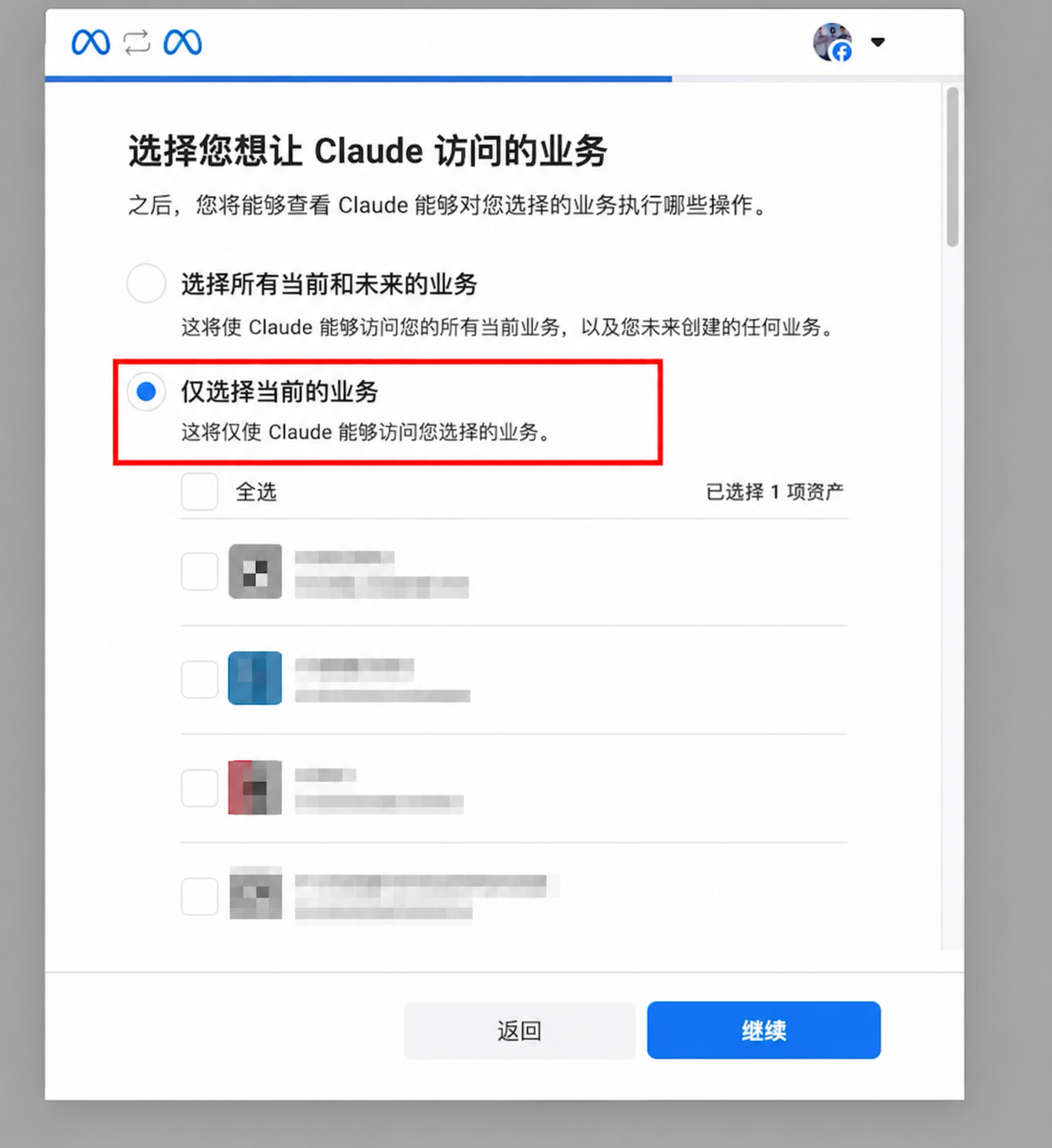
接着系统会把你跳转到你的 Facebook 个人主页。在那里选择你当前正在使用、并且有权限的那个商务管理后台(业务账户)。点“Continue”(继续),再点“Save”(保存)。之后你会被带回到 Claude 界面,在刚才那个 MCP 连接器上点击“Configure”(配置),就能看到所有可用的授权权限了。
第 2 步:设置访问权限
这一步是安全方面最关键的。默认情况下,所有操作的权限状态都是“需要确认”(needs approval)。随着你慢慢使用,你可以自己决定:哪些操作改成“始终允许”,哪些保留“每次询问”,哪些干脆“直接禁止”。这些完全由你来控制。
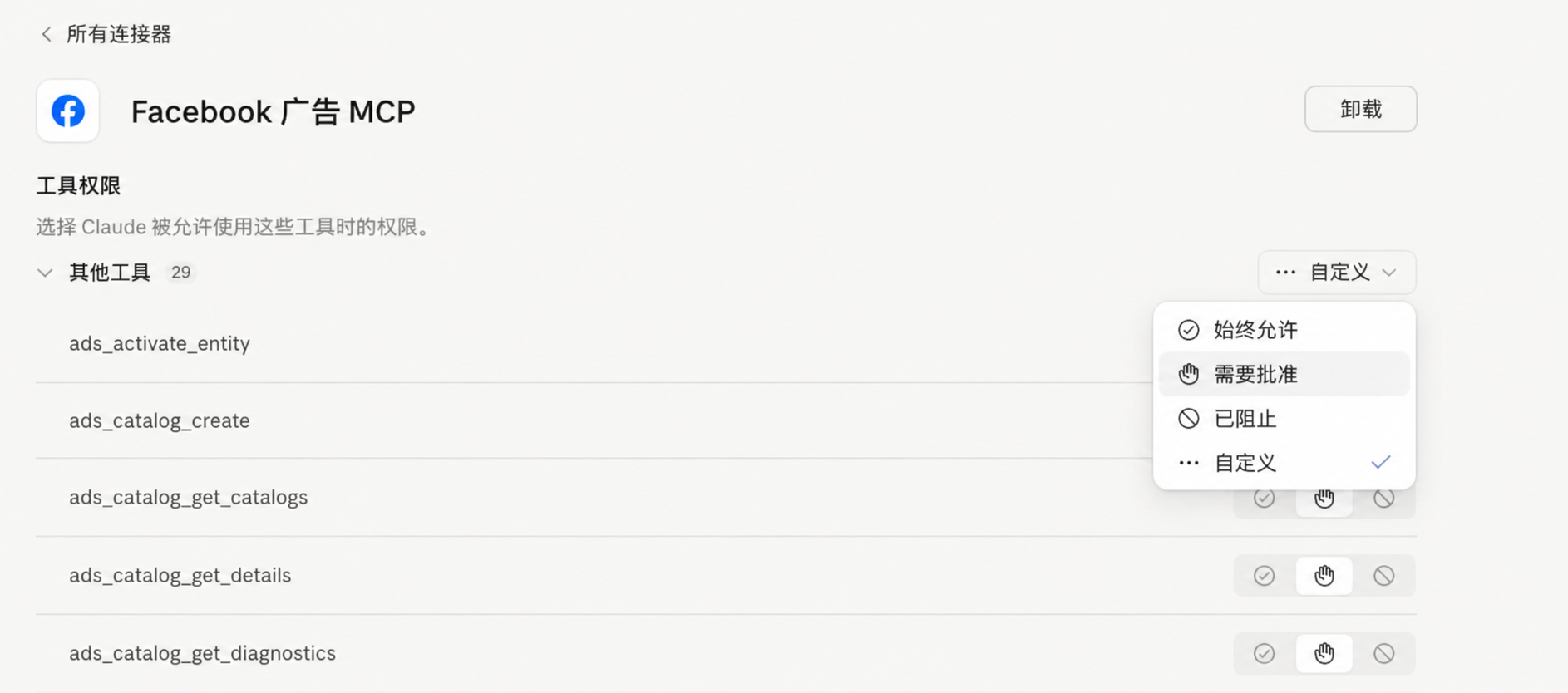
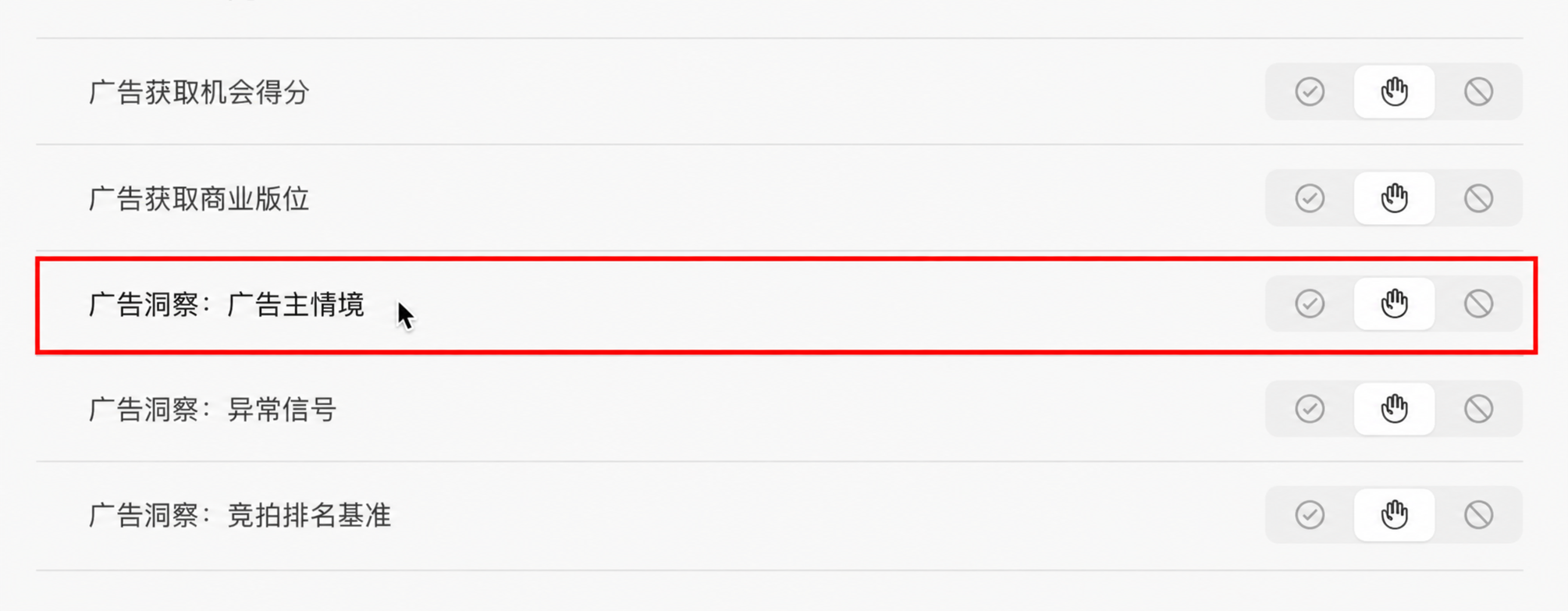
建议:刚开始用的时候,最好让几乎所有权限都保持“需要确认”状态。唯一可以放心放开的是类似广告数据(ad insights)这种只读统计的功能——工具只查看数据,不会做任何修改。所有跟编辑、投放相关的操作,最好都保留为手动确认。
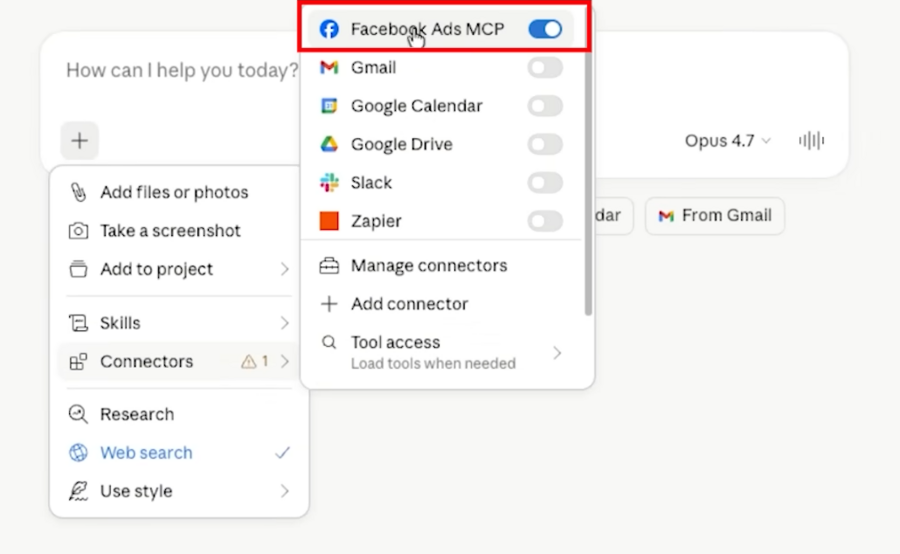
连接器接入之后,新建一个聊天窗口,确认一下“Facebook Ads MCP”这个连接器是开启状态。建议把其他所有连接器都关掉,这样 Claude 用到的无关工具最少,不容易搞混。接下来你就可以输入类似这样的话:
“请用 Facebook Ads MCP 这个连接器,看看我有权访问哪些广告账户?”
Claude 就会加载这个集成功能,然后给你列出一批广告账户。顺便提一下,我注意到一个有趣的现象:这个工具你用得越久,它表现得就越好——会更准确地理解该调用哪些工具、用哪些技能。
场景一:看数据 / 出报告
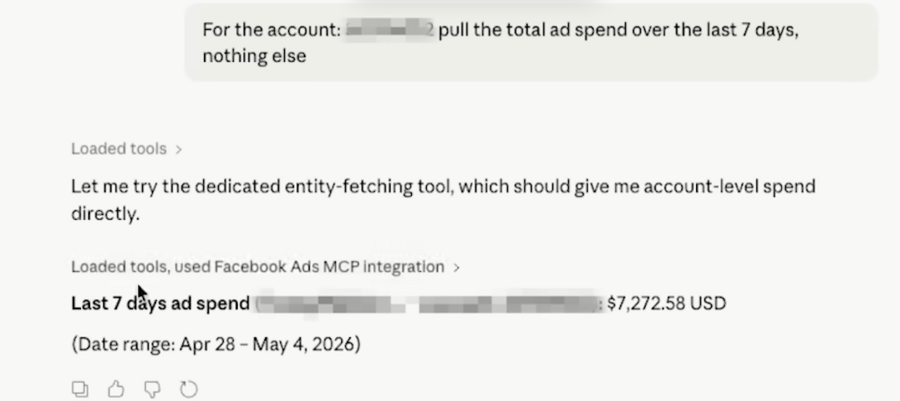
这是 Claude 真正擅长的领域。你可以从简单的问题开始,比如:“请查看这个账户,最近 7 天的总广告花费是多少,别的不用给我。”然后你就能直接拿到那个时间段里的一个干净数字。
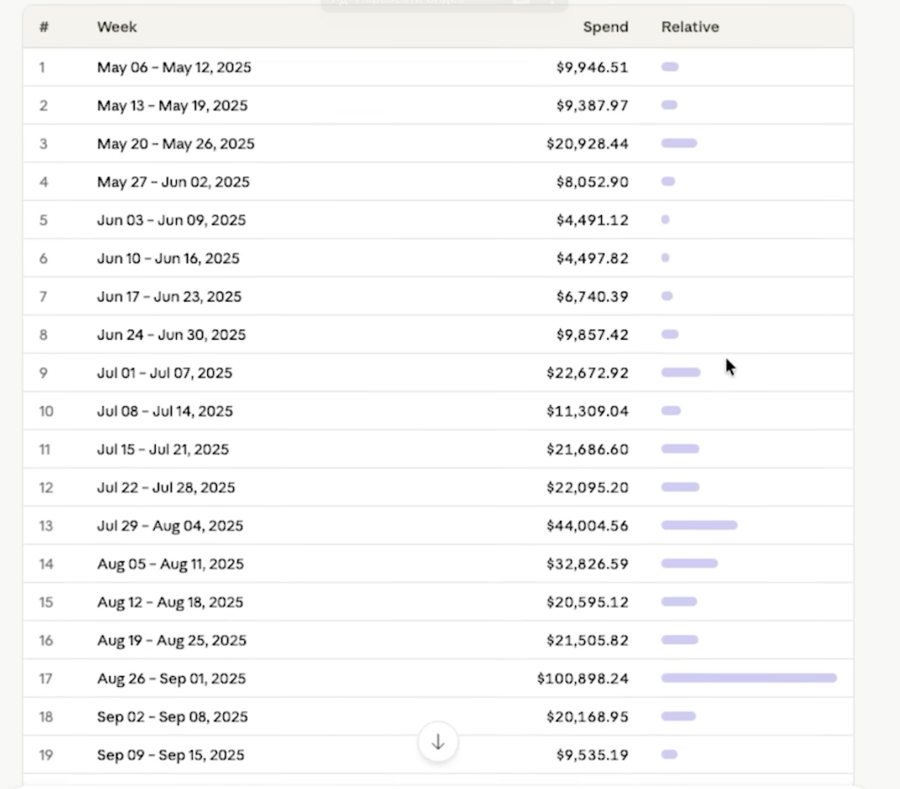
接下来你可以提更复杂的要求。比如:“把过去 365 天的总花费按周分组,用漂亮的表格展示出来。”Claude 会收集数据(如果数据量很大,可能需要一两分钟),然后生成一个规整的 HTML 表格小部件,按周显示花费明细。同样的方法,你还可以查询总收入、ROAS(广告支出回报率),分析趋势,甚至绘制图表。
更厉害的是,你还可以说:“把这些数据跟订单数量结合起来,帮我做一个可交互的图表,最好做几个,让我可以点着看。”最后你会得到一组可视化图表:比如随时间变化的花费、订单量、单均获客成本(CPP),再加上一个花费 vs 订单量的对比图。这种报告分享给团队也非常方便。
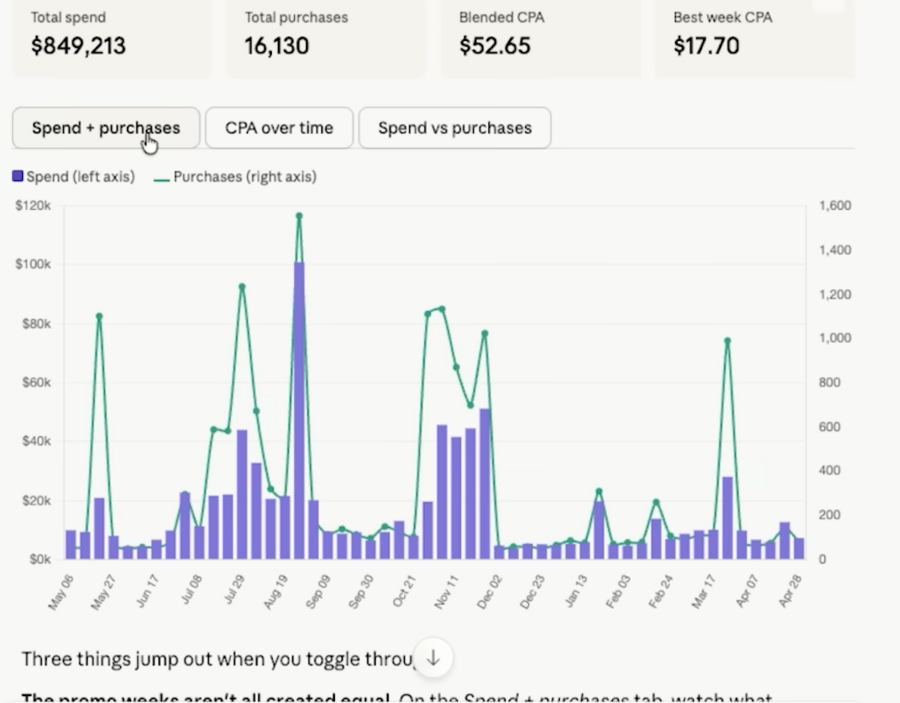
重要提醒:不要盲目相信 Claude 说的一切。是的,它很擅长发现数据异常、偏离正常值的情况——这正是你想从 AI 身上得到的能力。但 Claude 并不了解你整个生意的战略背景。它没有你的产品成本、利润率以及其他关键业务指标的数据。它的建议完全只基于广告后台的数字,缺少业务上下文。因此,像“把这个放量”这样泛泛的大方向建议,你要谨慎对待,一定要靠自己的脑子再核对一遍。也许过几年 AI 的建议会变得更聪明,但就目前来说,还是要留个心眼。
场景二:修改广告活动
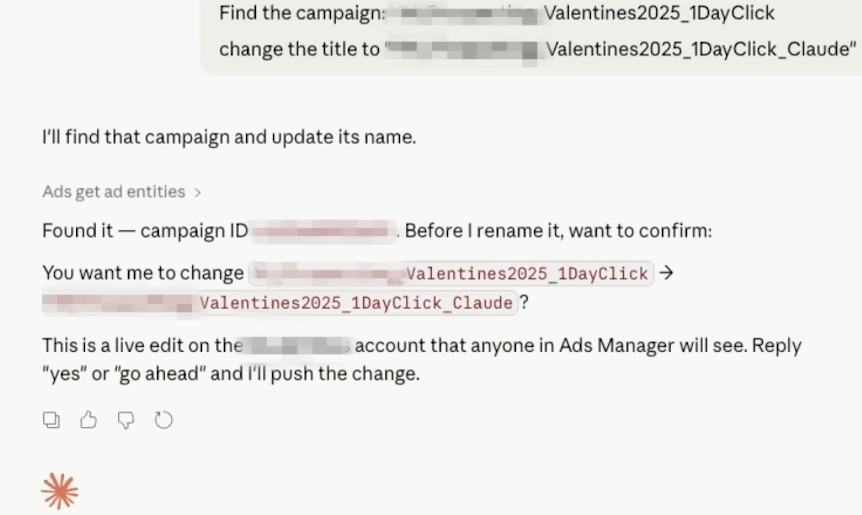
举一个最基础的例子:修改广告活动名称。你复制一下原来的名称,然后输入:“找到这个广告活动,在名称后面加上‘Claude’这个词。”工具几秒钟就能找到那个广告活动并更新名称。同样的方法,你也可以修改预算、或者 Ads Manager 里的任何其他设置,操作原理都是一样的。
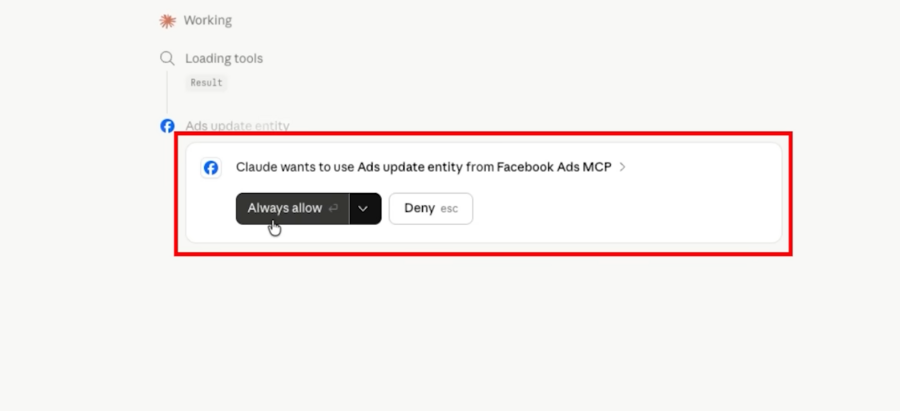
在执行过程中,Claude 会向你请求确认,比如“是否允许更新广告实体”,同时可能会建议你选择“始终允许”。这里再次给你一个重要的建议:请点“仅允许一次”(allow once),而不要点“始终允许”。否则,你就相当于给了工具完全的自由——你只要随口说一个“是”,它就能随意修改任何东西,这样做风险很大。
场景三:投放新广告
Claude 也能创建广告活动,但请注意:只能创建“已暂停”状态的广告活动。这是一个很好的内置保护机制,可以防止你不小心把钱花出去。你可以这样提要求:创建一个新的广告活动,目标是“转化”,预算类型为 CBO(广告组预算优化),每日预算 100 美元。需要说明的是,复杂的多步骤修改操作会消耗大量 token,所以更简单的做法是只让 Claude 搭建一个广告活动的框架。
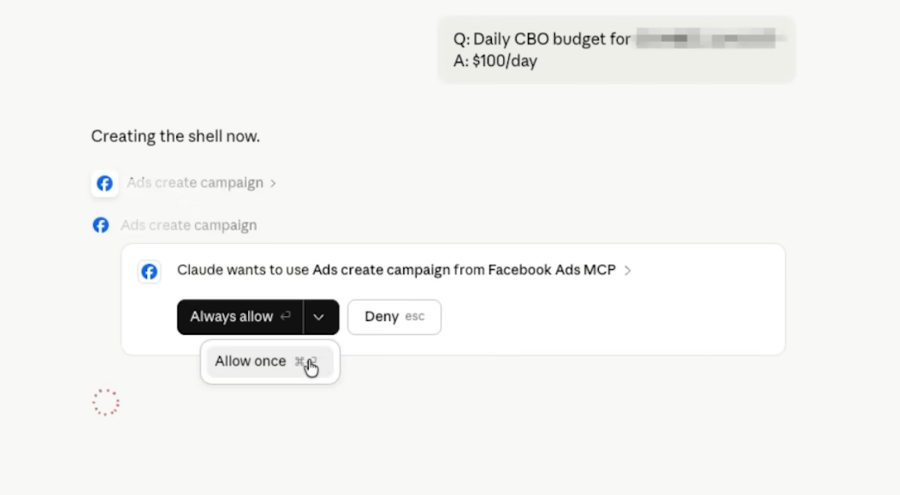
几秒钟后,这个框架就在广告后台里建好了,状态是“已暂停”。但接下来你一定要手动点进去,把所有的设置从头到尾检查一遍,总会有一些细节问题。Claude 只会问你几个问题,它不可能凭空猜到你每一个具体的设置偏好。如果你想要更精确的结果,就要按照你自己的投放标准,给出更详细的、指令明确的提示词。

总结
所以别指望这个工具上来就有成千上万种功能。目前就三个,但确实管用:看数据、改广告、建广告。这是第一版,后面肯定会越来越强。但就算是现在这个版本,只要你记住两条——别点“始终允许”,要点“仅允许一次”;还有AI给的什么战略建议别全信,得自己动脑子核实——它就能实实在在地帮你省掉不少重复操作的功夫。

汇聚全球AI编程工具,助力开发者即刻编程。
更多推荐


 5
5 0
0- 0


 已为社区贡献1条内容

所有评论(0)