
我终于把 Codex 玩明白了:Windows / Mac 安装 + 第三方配置(CC-Switch/CC-GUI)全流程
如果你还没用过 Codex,可以先把它理解成一句话:
Codex 是一个会看文件、会改代码、会跑命令、还能把结果解释给你的 AI 全能工作助手。
对 AI 小白来说,第一次接触 Codex,不需要先学一堆编程术语。
你只要记住一个最简单的使用方式:
把事情说清楚,让 Codex 先看现场,再让它一步步做。
优先装桌面 App
现在Codex 已经不只是一个命令行工具。对大多数刚入门的用户,我更建议从桌面 App 开始。
原因很简单:桌面 App 的心理负担最低。
如果你后面想更深入,再去补 CLI 和 IDE 插件。
可以按这个顺序理解:
- 桌面 App:最适合小白入门,像打开一个普通软件。
- IDE 插件:适合已经在 VS Code、Cursor 这类编辑器里写代码的人。
- 终端 CLI:适合愿意用命令行的人,自动化和工程能力更强。
- 云端任务:适合把较长、较独立的任务交给 Codex 异步处理。
这些后面配置有教程!

Windows 安装
1、命令行CLI
确保已安装 Node.js,然后安装或更新 Codex CLI:
npm install -g @openai/codex
启动:
codex
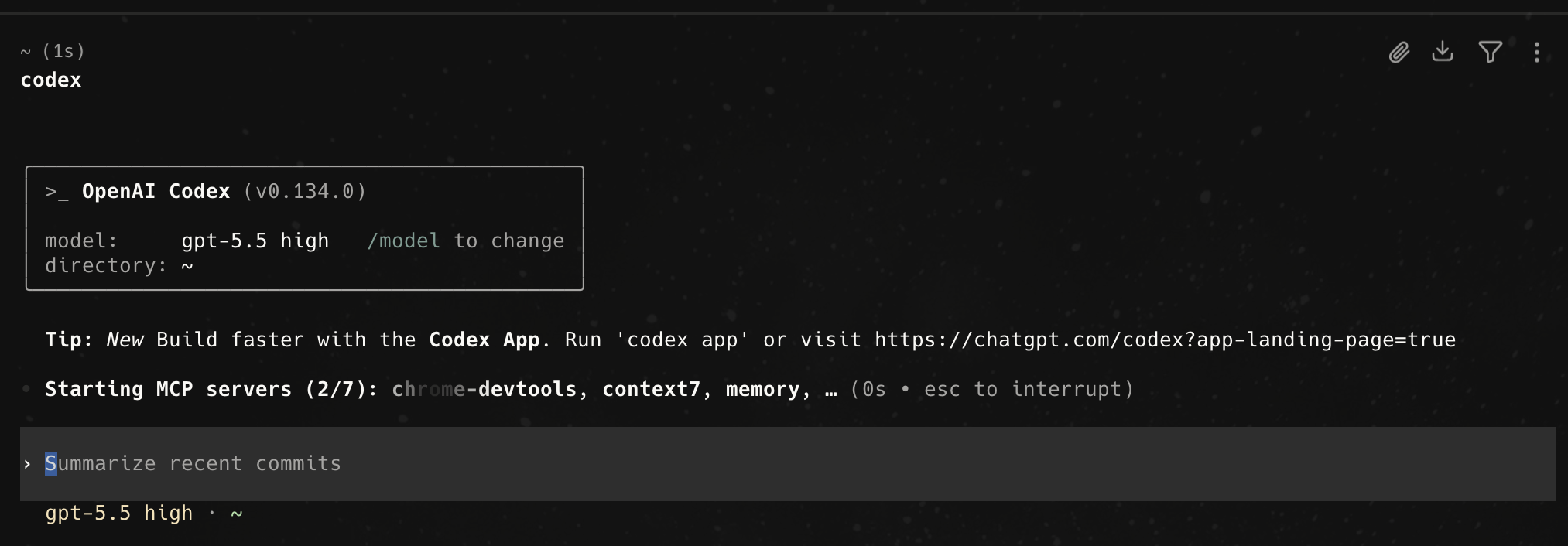
如果你明确知道自己在做什么,也可以使用跳过权限确认的模式:
codex --dangerously-bypass-approvals-and-sandbox
2、官方codex app
第一步,打开 OpenAI 官方的 Codex App 页面,下载 Windows 版本安装包。
地址:https://openai.com/zh-Hans-CN/codex

不要从不明网盘、群文件、二次打包站下载。AI 工具会读你的本地文件,安装来源一定要干净。
第二步,双击安装包,按提示完成安装。
Mac 怎么安装
Mac 用户同样建议先从官方 Codex App 页面下载 Mac 版本。
地址:https://openai.com/zh-Hans-CN/codex
一般流程是:下载后打开安装文件,把 Codex 拖进“应用程序”,然后从启动台或应用程序文件夹打开。
第一次打开时,macOS 可能会提示确认来源、权限或登录。按系统提示完成即可。
打开 Codex 后,同样用 ChatGPT/OpenAI 账号登录,再选择一个测试文件夹开始。
如果你想走命令行路线,Mac 上有两种常见方式。
有 Homebrew 的用户,可以尝试:
brew install --cask codex
强烈推荐 CC Switch 使用
CC Switch 用来管理 Claude Code 的多套环境配置,例如官方、不同中转站、不同 Token。它适合不想手动改环境变量的用户。
官网:https://ccswitch.io/zh/
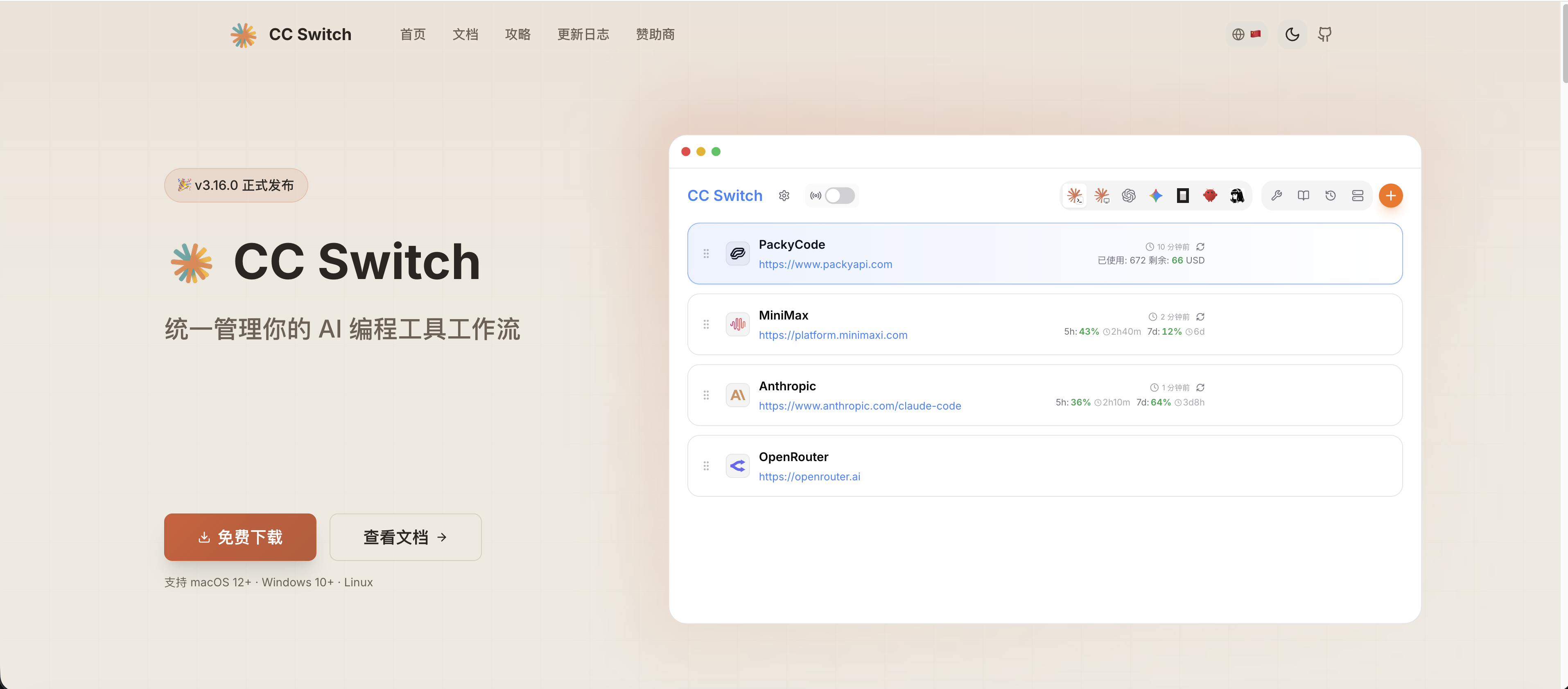
打开之后长这样(最底部)
wind系统下载:CC-Switch-v3.12.3-Windows-Portable.zip
mac系统下载:CC-Switch-v3.12.3-macOS.dmg
下载完成安装之后可以配置使用了,这里以我的站点为例:
- 访问站点登录 https://ai.bearjia.cn/,确保有余额或者有订阅
- 新建一个 API key
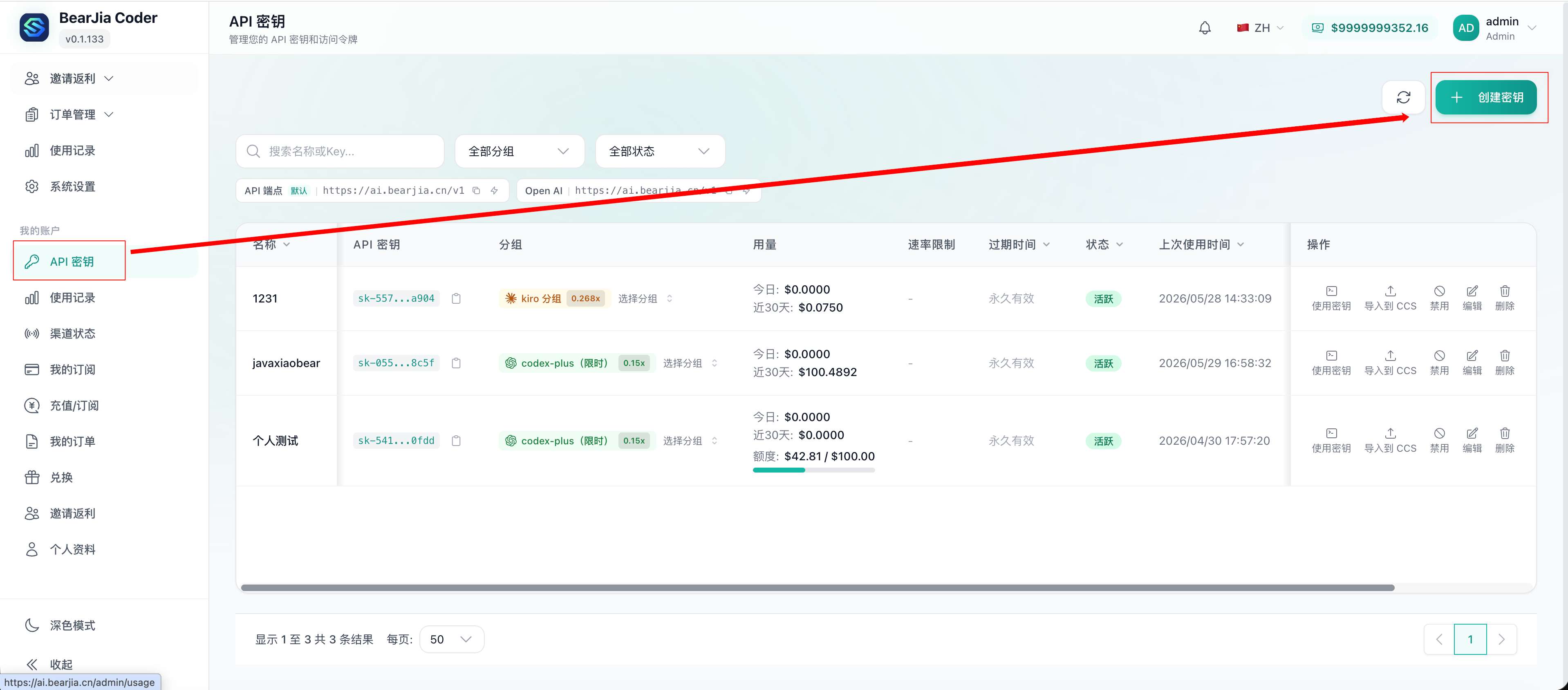
- 名称随便填
- 分组如果是订阅用户,选择订阅的分组,不是就选择自己需要的分组即可
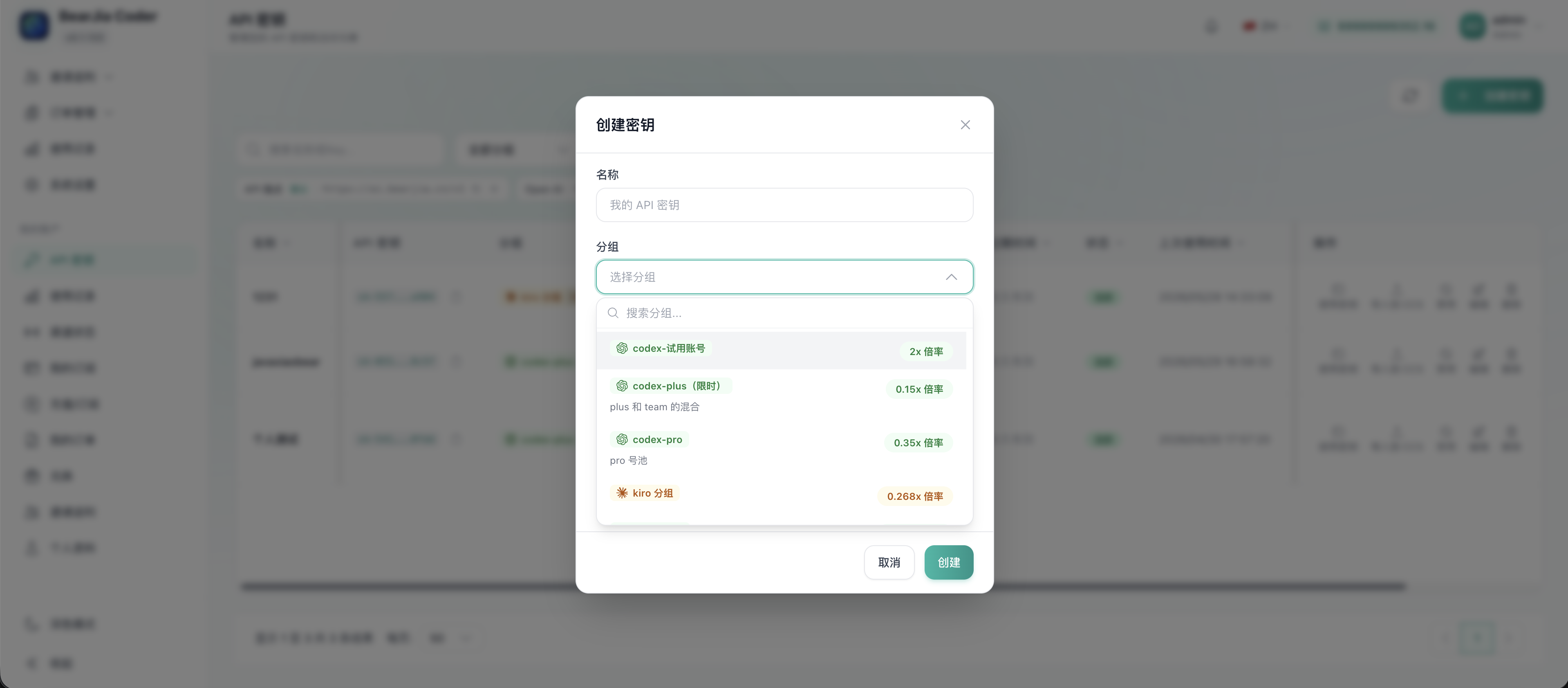
- 右边操作列【导入到 CCS】,也就是我们前面下载的 CC-Switch 这个软件

点击启用即可!!! 每次切换配置文件启用的时候需要重新打开 codex app,也就是先完全退出codex——>切换——>打开 codex
里面的具体配置如下:
确保 URL 和 Key正确✅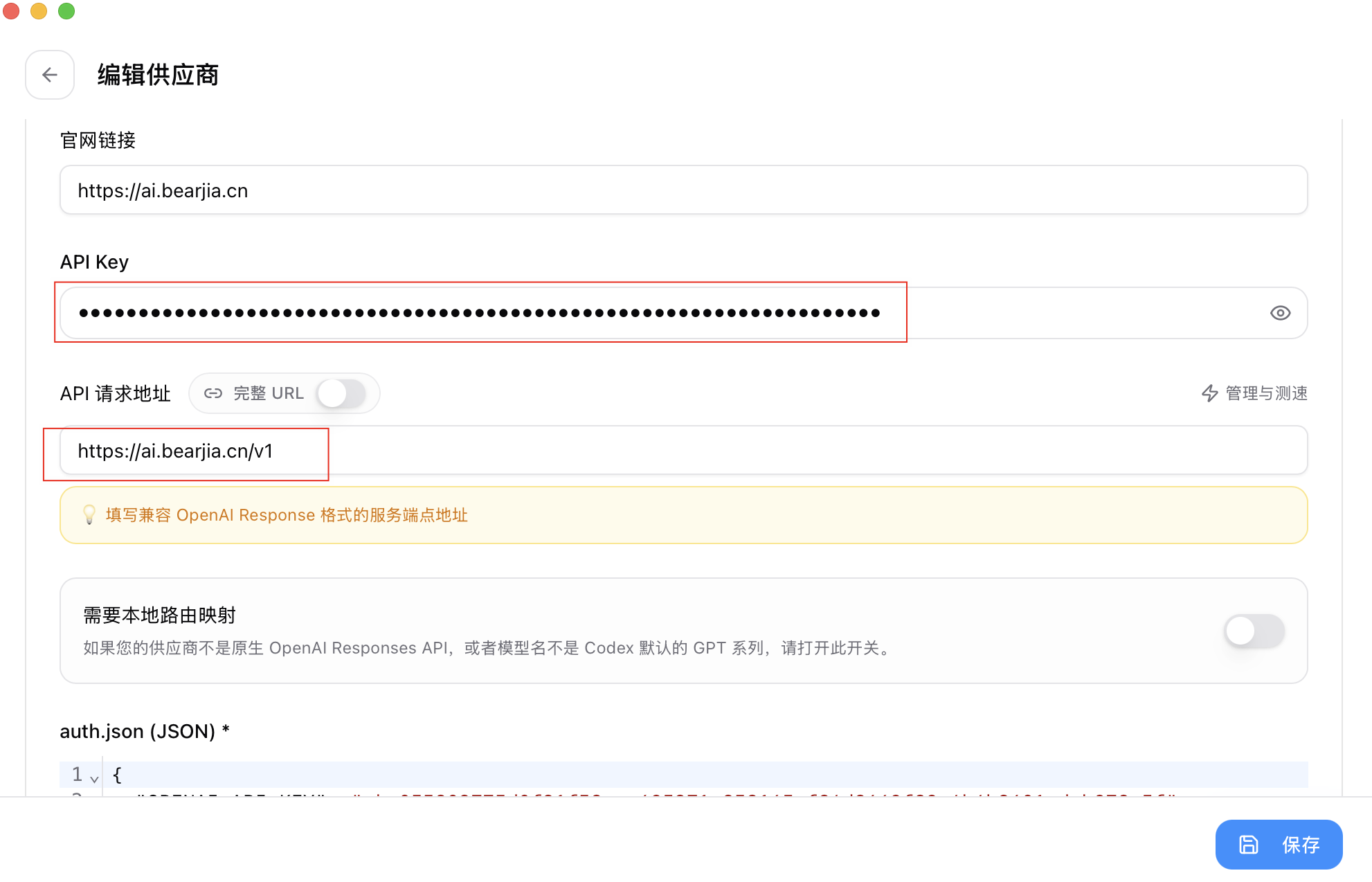
配置第三方的使用方法
PS:本教程说明第三方可用,但第三方插件出现的不稳定性跟本站点无关,优先建议使用 codex cli或者codex app
CC-GUI
最近这个插件有点小火,很多博主在推,我自己也在用,总体使用体验还是不错的,第一个兼容IDEA 的插件啊,当然 VS Code也可以用
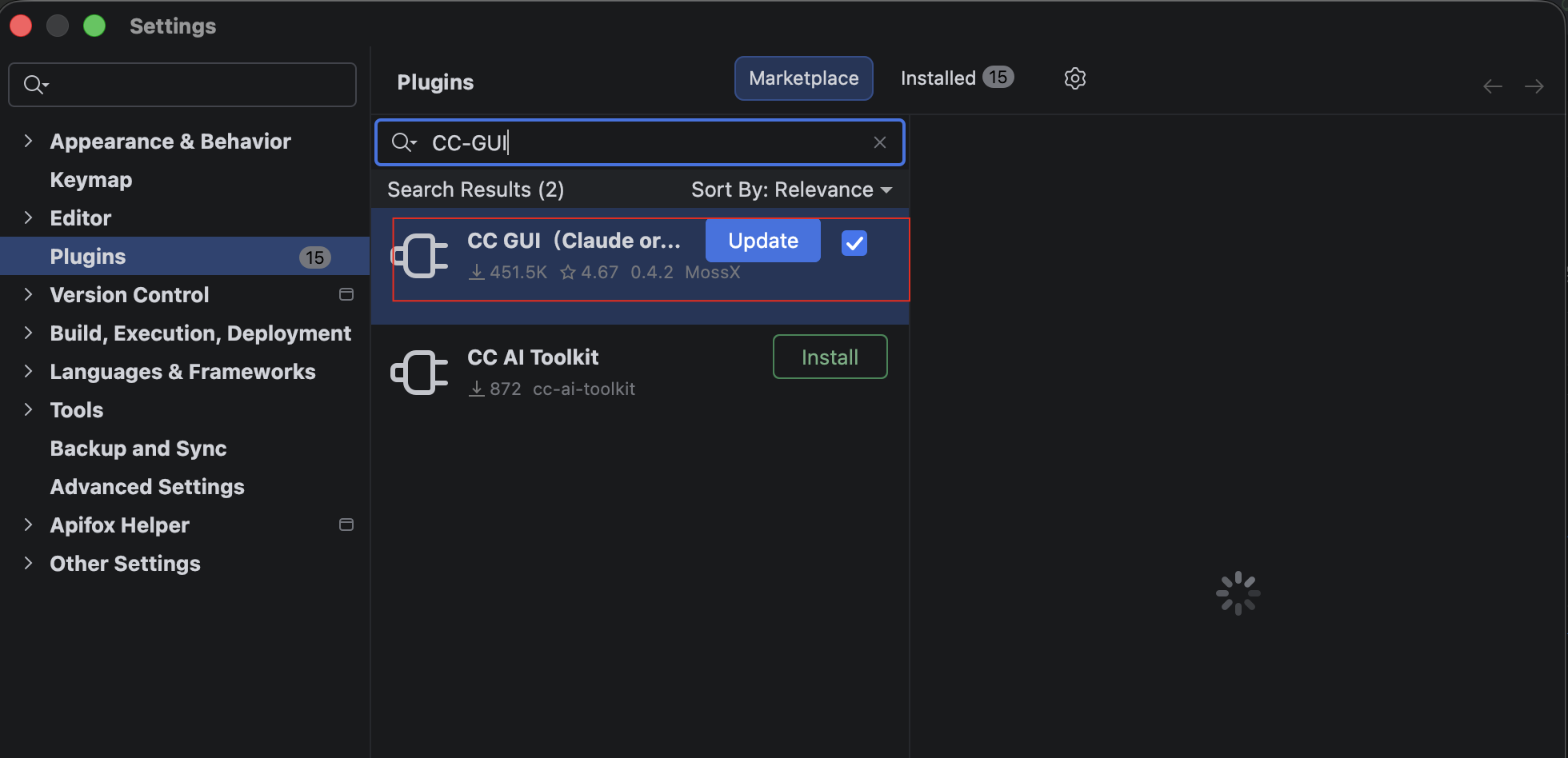
- 先安装插件,不多说,确保自己有 node.js环境
- 开始配置,如果你用 cc-switch启用了,可以默认读取到你本地 cli的配置,直接就可用
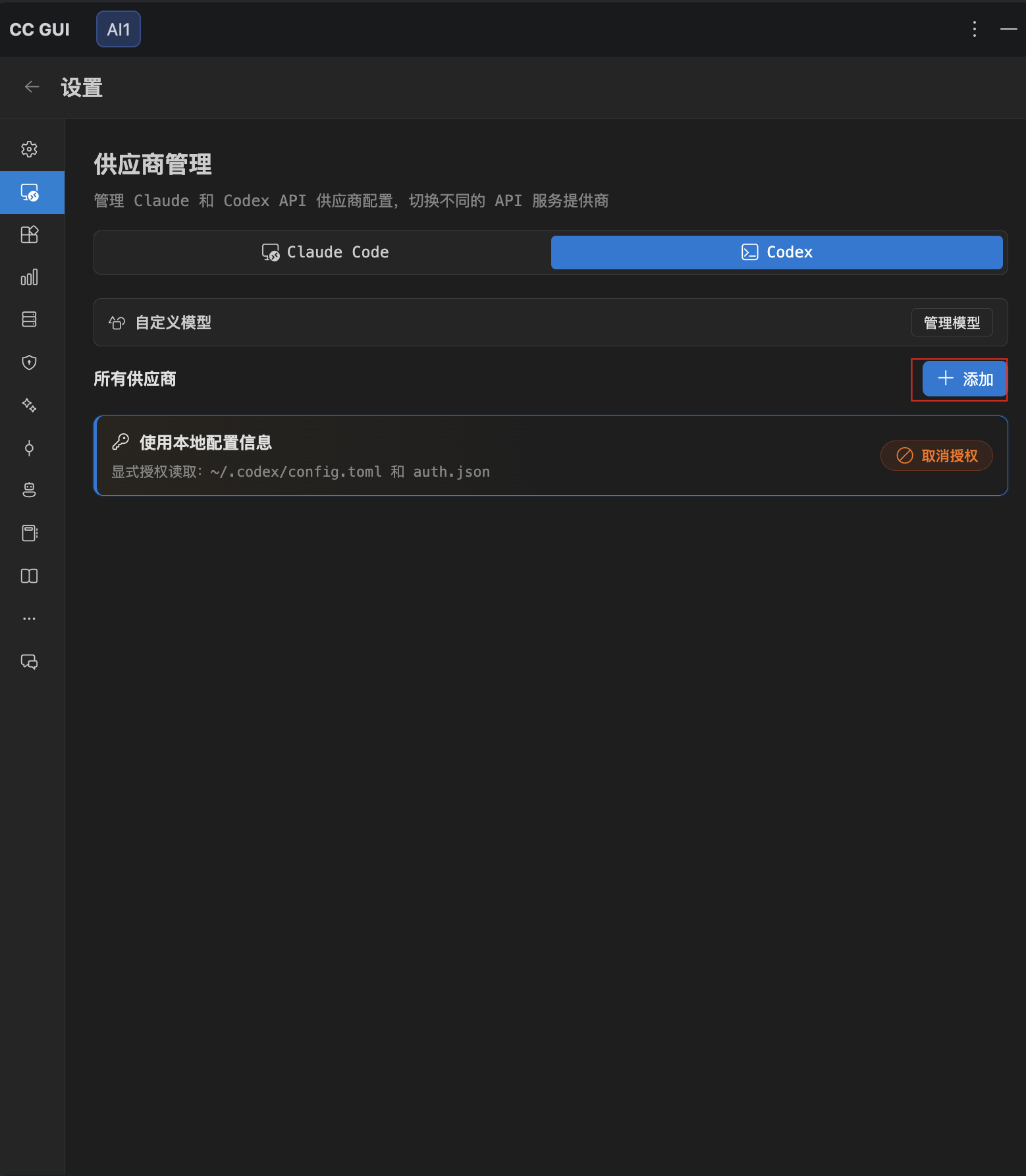
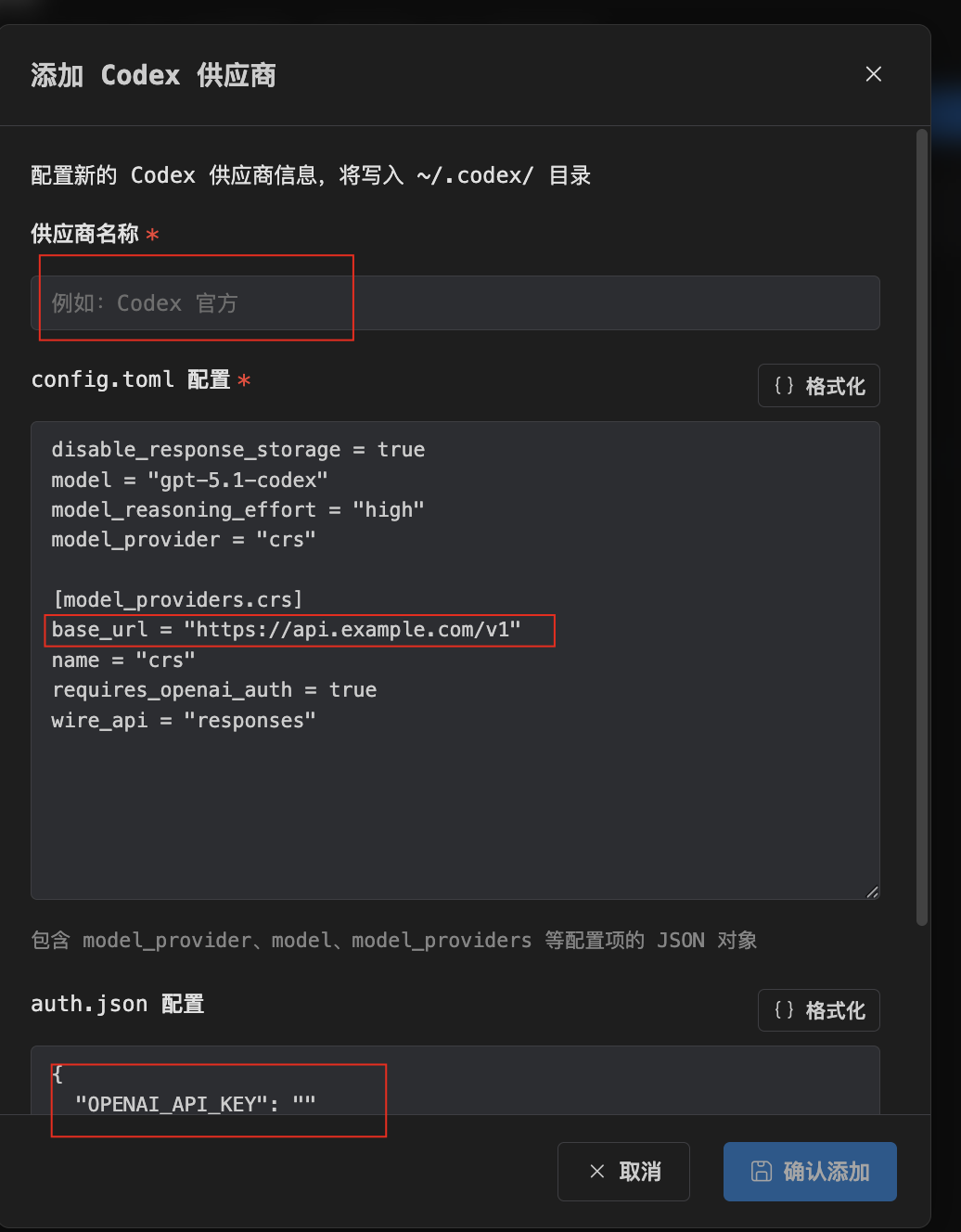
如果没有,需要自定义也可以
- URL 和 key 正确即可
VS Code系列的codex插件
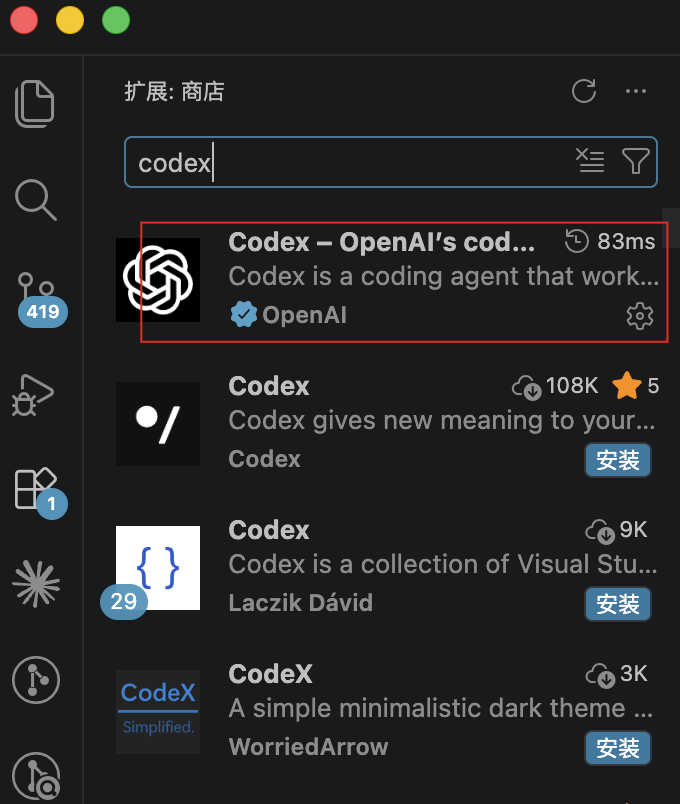
这个读取的还是跟 codex app和 codex cli 一样的本地配置,所以前面配置好了,这里直接就可以用
VS Code 系列API 调用插件
目前最早出来的可以接入第三方中转站的 AI 插件主要有三个:
- Cline
- Roo Code
- Kilo Code(Roo Code 的 fork 版本)
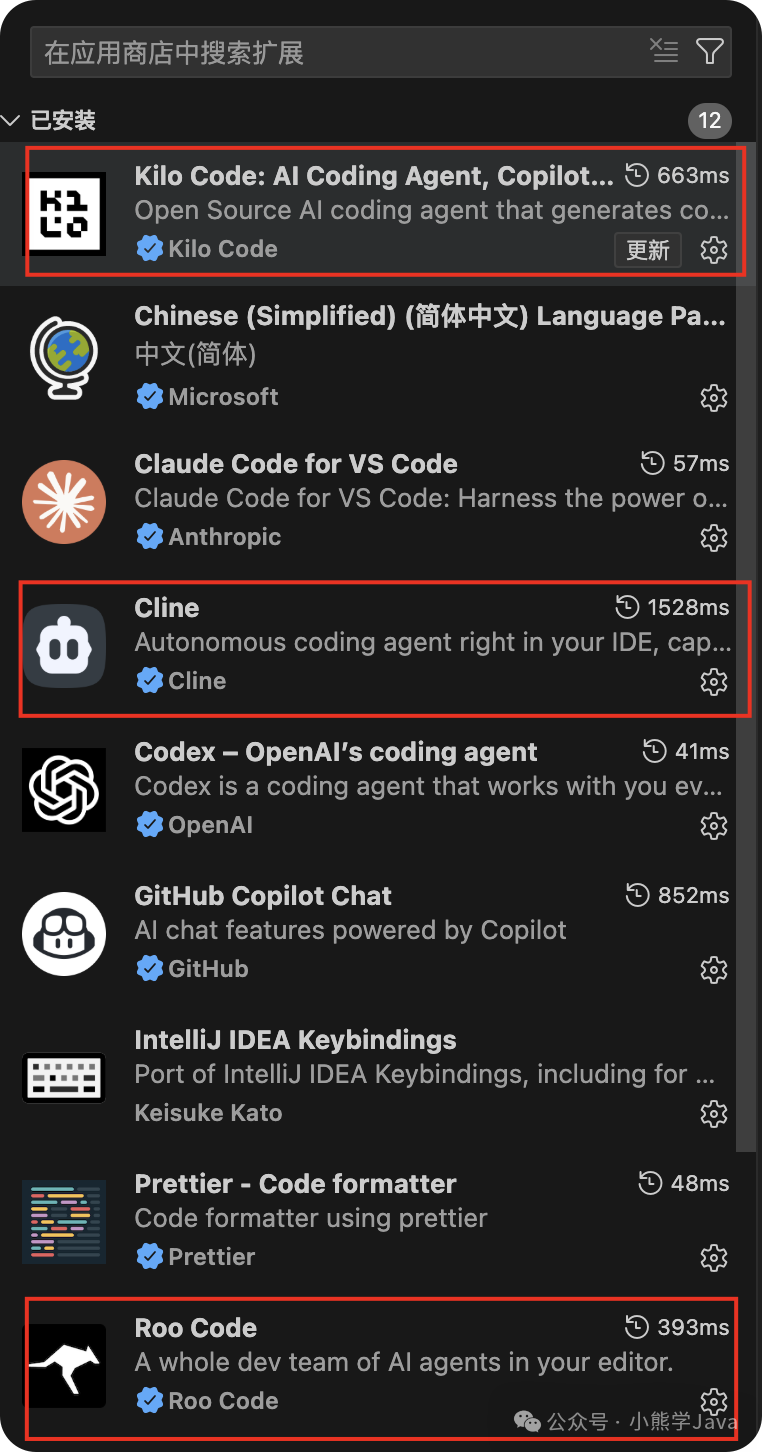
安装步骤
- VS Code 中搜索 Kilo Code 或 RooCode 并安装完成
- 安装后,打开 Roo Code 或者三个插件中的任意一个
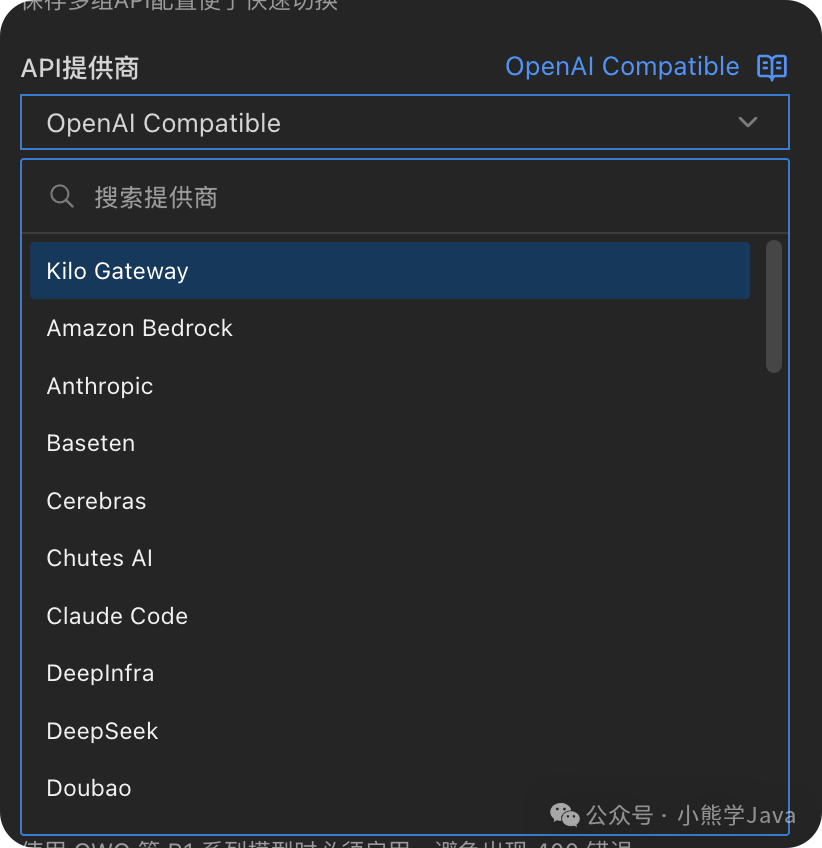
- 选择配置提供商,新增一个 OpenAI Compatible 的供应商供应商也可以选择其他的,比如 Kimi、Qwen 等,如果你有官方的 API Key 也可以直接使用。
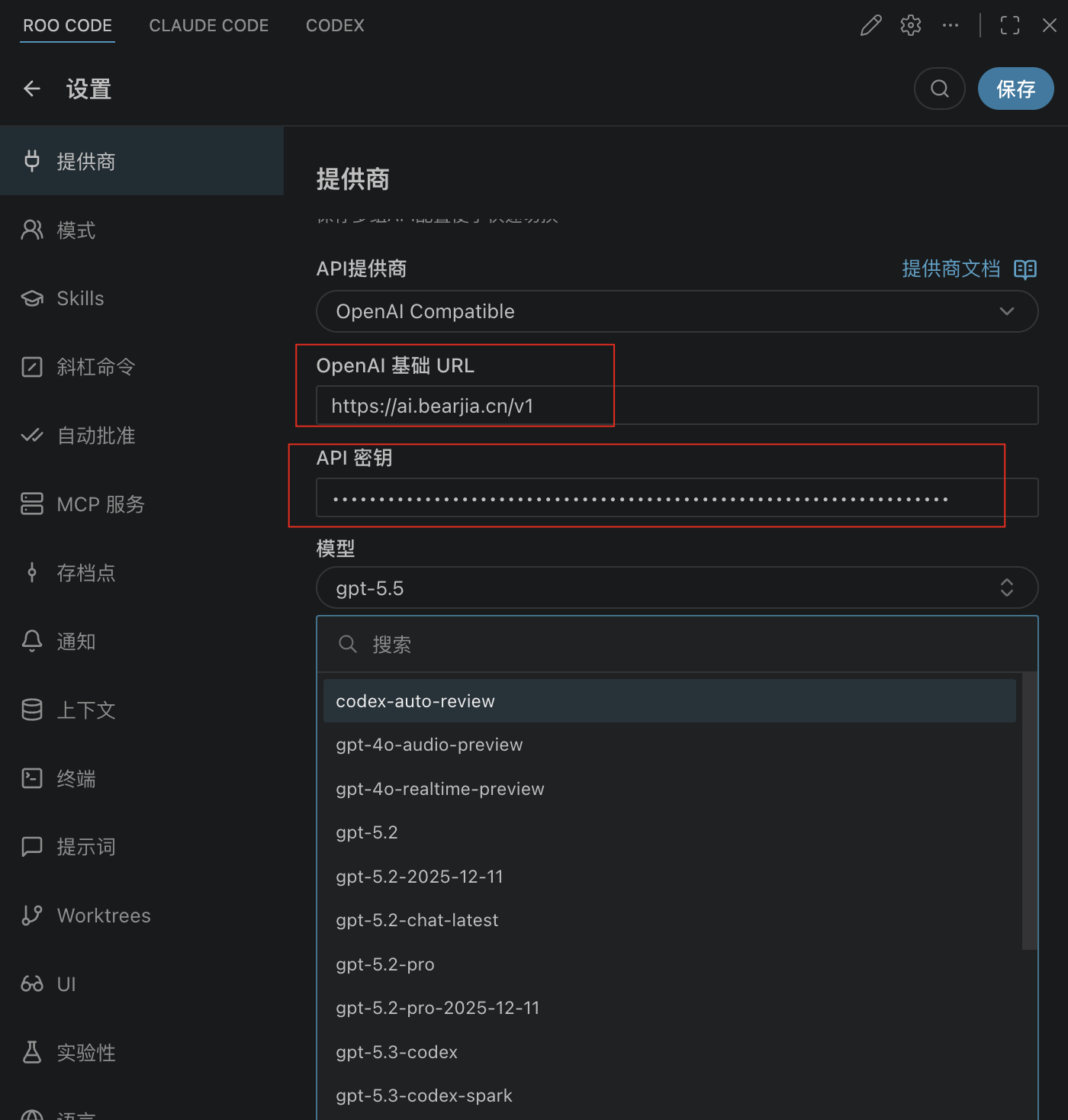
站点配置如下:
OpenAI 兼容接口的 IDE 客户端
目前有 TRAE CN等软件支持自定义的OpenAI Base URL
这里也就以它为例
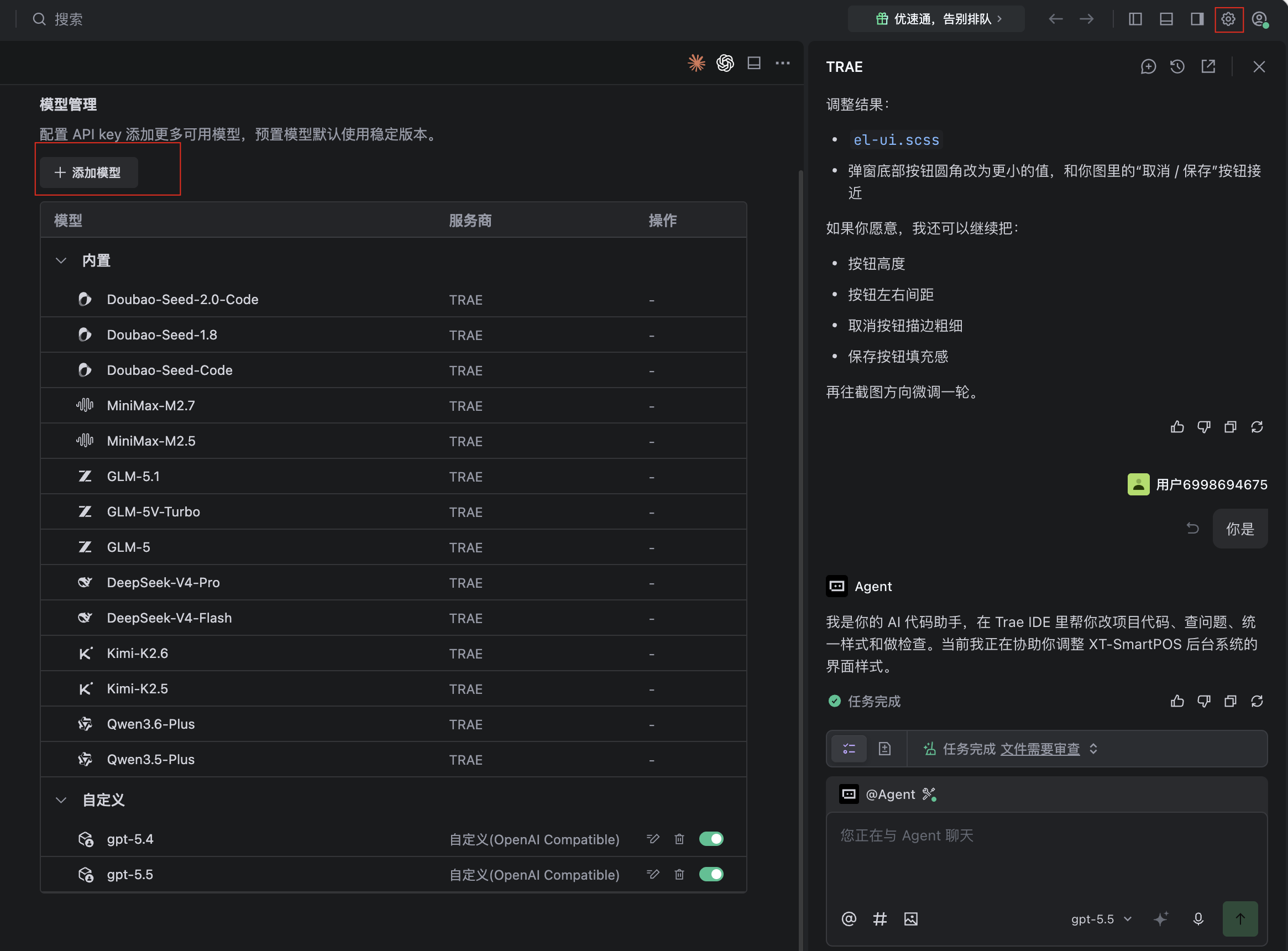
同样的填写这三个:
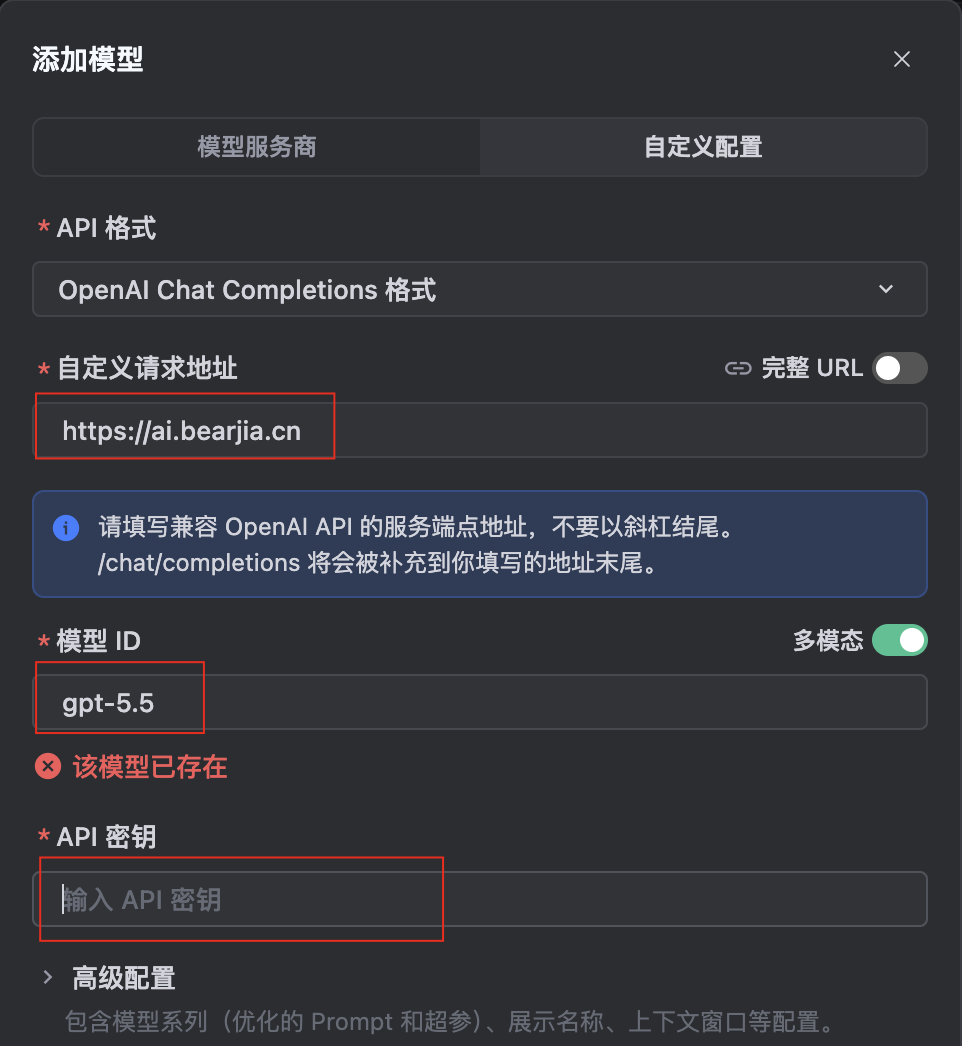
Cursor助手搭配 cursor 使用
这个我也用过,总体来说还是可以的,作者更新的很频繁哇,作者提供非常详细的文档,直接参考作者的使用即可
文档地址:https://dcne38qm5vlg.feishu.cn/wiki/JeP7wdGnziBXuikNaF5czWbrn8c
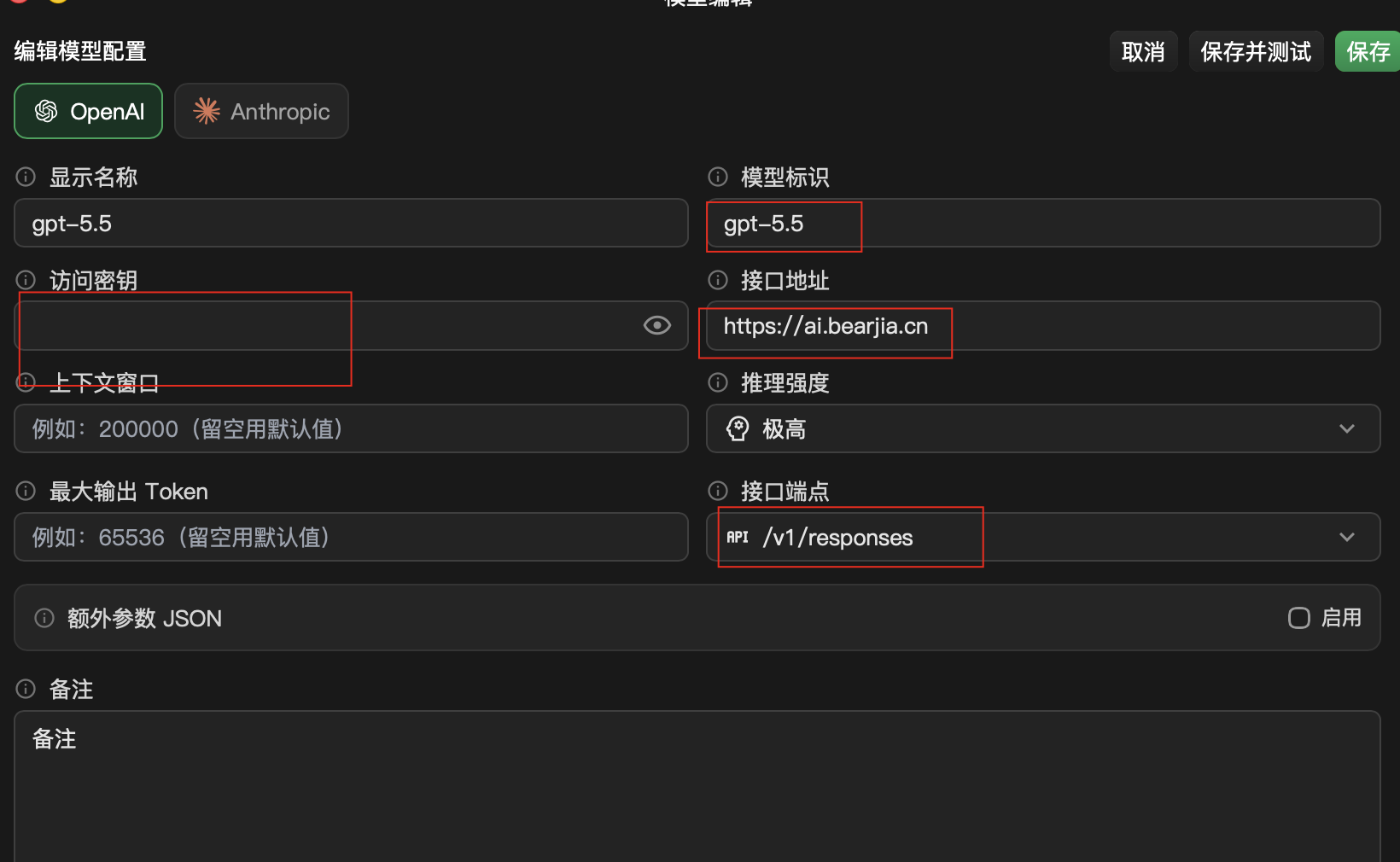
针对站点的配置:
- 模型标识:跟官方一样
- 显示名称:自己随便填,区分即可,我一般就是 gpt-5.5-bearjia
- 访问密钥:就是站点的 API key
其他更多使用资料
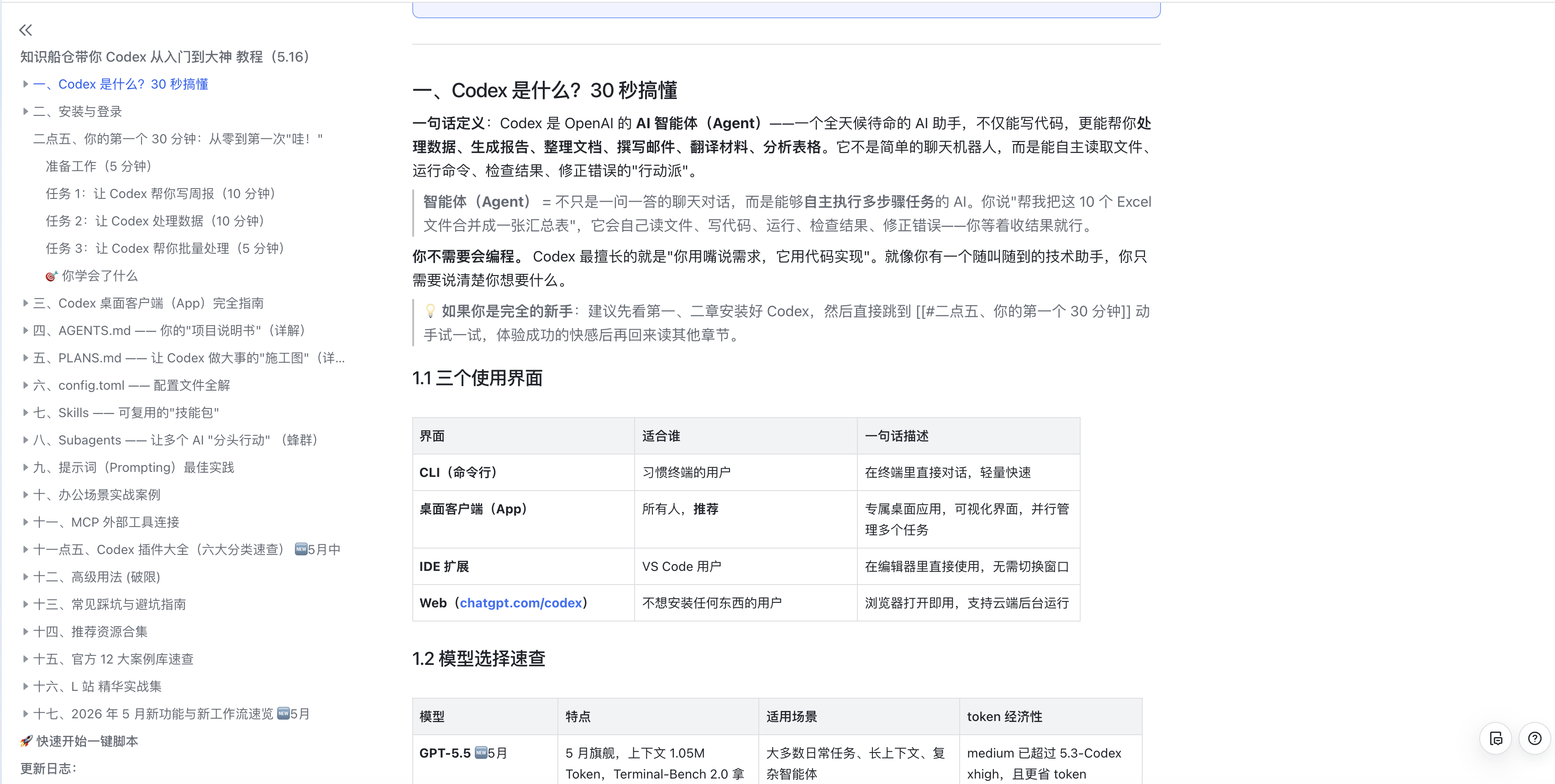
船舱:https://larkcommunity.feishu.cn/docx/JaUmdYRRxomfjhxOk0ac7vRMn7b?from=from_copylink

汇聚全球AI编程工具,助力开发者即刻编程。
更多推荐



 5
5 0
0- 0


 已为社区贡献1条内容

所有评论(0)