
快速安装ClaudeCode完整指南
在电脑上安装 Claude Code
先安装系统环境和必要的依赖。
1、检查 Node.js 和Git是否已安装
(1)Node.js
方法 1:官网下载
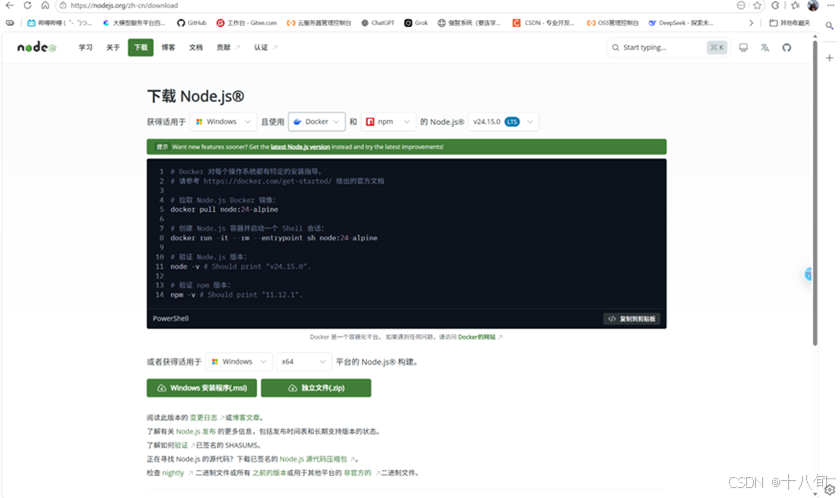
运行安装包一路 Next 即可
方法 2:用 winget 安装
winget install OpenJS.NodeJS.LTS
在命令行(PowerShell 或 CMD)中直接输入:
node --version
npm --version
输出版本号即算成功
安装时会自动包含 npm,安装完成后重新打开终端验证版本
(2)Git
下载和安装 Git 的方法(需要使用魔法):
方法 1:官网下载
访问: https://git-scm.com/download/win
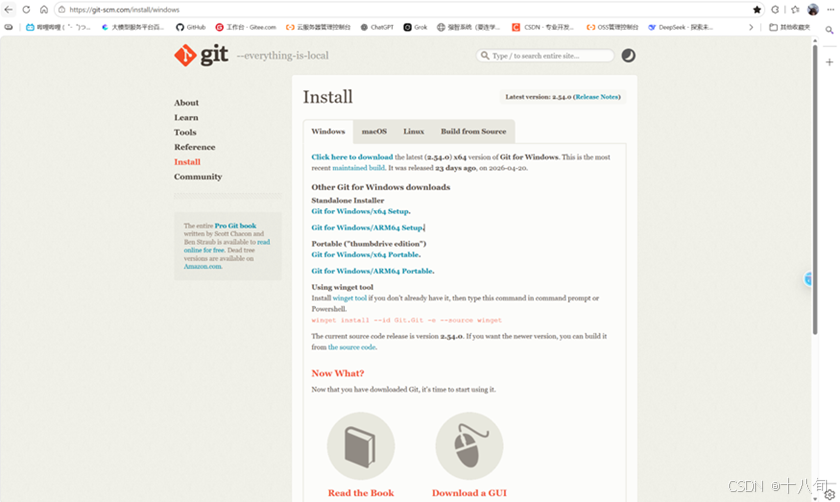
如果你有 wingit(Windows 上的包管理器):
winget install Git.Git
安装步骤(官网下载):下载完成后双击运行 .exe 安装文件,推荐一路点 "Next" 使用默认设置。
安装完成后,打开 PowerShell 运行 git --version 验证注意事项:
安装路径建议选择 C:\Program Files\Git (你之前的注册表已指向这里)
安装时勾选 "Add to PATH" 选项
在命令行(PowerShell 或 CMD)中直接输入:
git --version
输出版本号即算成功
2、安装 Claude Code CLI
npm install -g @anthropic-ai/claude-code
3、验证安装是否成功
claude --version
若没有显示,可能你的node.js文件夹的node_global目录没有配置全局环境变量
需要打开电脑系统设置进行配置,将node_global的全路径名称加到系统变量的Path里面即可
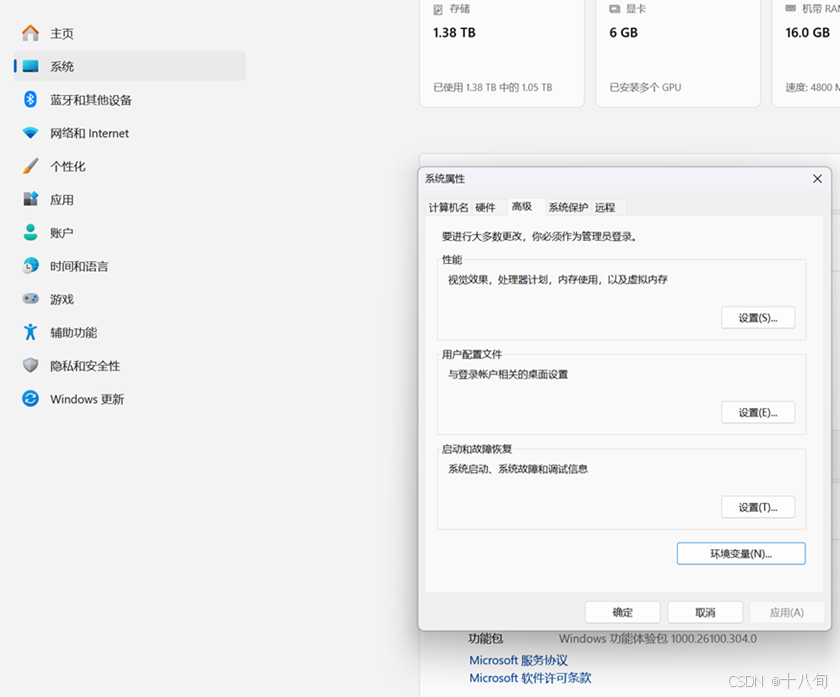
4、查看 Claude Code 的安装位置
npm list -g @anthropic-ai/claude-code
where.exe claude
一般,使用npm命令安装时,你的Claude code会被安装到node.js文件夹的node_global目录里面,即@anthropic-ai/claude-code@2.1.140
5、启动 Claude Code 的方法:
在命令行(PowerShell 或 CMD)中直接输入:
claude
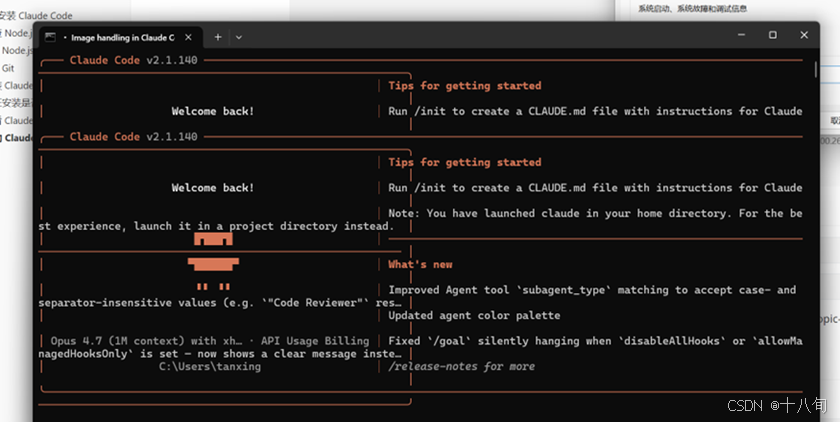
或者带参数启动:
claude --help # 查看帮助
claude --version # 查看版本
claude <目录路径> # 在指定目录启动
快速启动步骤:打开 PowerShell 或 CMD输入 claude 并按回车,首次运行需要登录 Anthropic 账号进行授权,这一步可以使用cc switch软件将Claude code中默认使用的API修改成你的、国内的API key即可跳过登录,直接使用。后续文章会有教程

汇聚全球AI编程工具,助力开发者即刻编程。
更多推荐

 17
17 0
0- 0


 已为社区贡献1条内容

所有评论(0)