
Claude Code 接入小米 MIMO-V2.5-Pro 模型保姆级教程
·
一、前言
雷总近期推出了基于 OpenCode 的免费工具 MimoCode,可以免费试用小米 V2.5 模型,邀请新用户还能获得 10 元体验金。不过博主在使用过程中发现,MimoCode 的响应速度相比 Claude Code 还有一定差距(毕竟是刚发布的 0.1.0 版本)。
于是博主想到一个完美方案:用 Claude Code 的前端界面接入小米 MIMO-V2.5-Pro 模型。这样既能享受:
-
Claude Code 成熟稳定的前端体验(响应快、不卡顿)
-
小米模型的经济实惠(免费体验金)
综合性价比更高!下面分享详细配置教程。
二、准备工作
|
序号 |
准备项 |
说明 |
|---|---|---|
|
1 |
安装 Claude Code 和 VS Code |
在 B 站搜索教程,安装 Claude 前需要先下载 Node.js |
|
2 |
获取小米 API Key |
在 MimoCode 注册账号并获取 API Key |
|
3 |
准备配置文件 |
需要修改两处配置(VS Code 设置 + Claude 全局配置) |
三、配置步骤
🔧 步骤 1:修改 VS Code 设置
-
打开 VS Code 设置(快捷键
Ctrl + Shift + P) -
打开用户设置
settings.json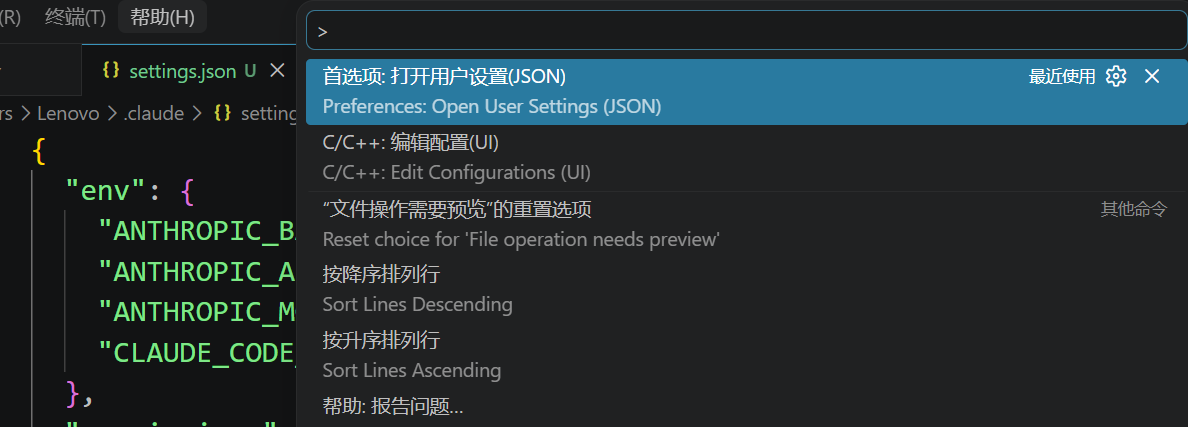
-
将以下配置粘贴到文件中(替换为您的 API Key):
{
    "security.workspace.trust.untrustedFiles": "open",
    "editor.fontSize": 20,
    "explorer.confirmDelete": false,
    "files.autoSave": "afterDelay",
    "claudeCode.preferredLocation": "panel",
    "claudeCode.environmentVariables": [
        {
            "name": "ANTHROPIC_BASE_URL",
            "value": "https://api.xiaomimimo.com/anthropic"
        },
        {
            "name": "ANTHROPIC_AUTH_TOKEN",
            "value": "你的真实key"
        },
        {
            "name": "ANTHROPIC_MODEL",
            "value": "mimo-v2.5-pro"  // ✅ 必须指定模型
        },
        {
            "name": "ANTHROPIC_DEFAULT_SONNET_MODEL",
            "value": "mimo-v2.5-pro"
        },
        {
            "name": "ANTHROPIC_DEFAULT_OPUS_MODEL",
            "value": "mimo-v2.5-pro"
        },
        {
            "name": "ANTHROPIC_DEFAULT_HAIKU_MODEL",
            "value": "mimo-v2.5-pro"
        },
        {
            "name": "CLAUDE_CODE_SIMPLE",
            "value": "1"  // ✅ 关键:解决兼容性问题
        }
    ],
    "python.createEnvironment.trigger": "off",
    "git.openRepositoryInParentFolders": "never",
    "claudeCode.disableLoginPrompt": true
}提示:保存后退出 VS Code,确保配置生效。
🔧 步骤 2:修改 Claude 全局配置
-
打开文件资源管理器,进入路径:
C:\Users\{你的用户名}\.claude -
找到
settings.json文件并打开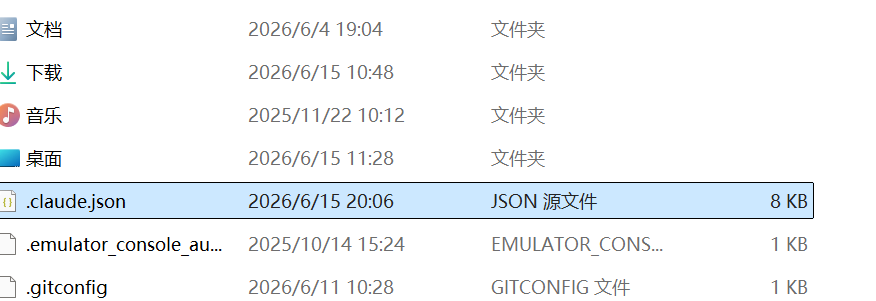
-
将内容替换为以下配置(两处配置的 API Key 必须一致):
{
    "ANTHROPIC_BASE_URL": "https://api.xiaomimimo.com/anthropic",
    "ANTHROPIC_AUTH_TOKEN": "你的真实key",
    "ANTHROPIC_MODEL": "mimo-v2.5-pro",
    "permissions": {
        "allow": ["WebSearch"]
    },
    "language": "chinese",
    "theme": "dark",
    "model": "mimo-v2.5-pro"
}
🔧 步骤 3:重启验证
-
保存配置文件
-
重新打开 VS Code
-
新建终端,输入
Claude启动插件 -
在输入框中输入
/model,即可查看当前模型为mimo-v2.5-pro
四、验证效果
配置成功后,就可以看到当前使用的是小米 MIMO-V2.5-Pro 模型啦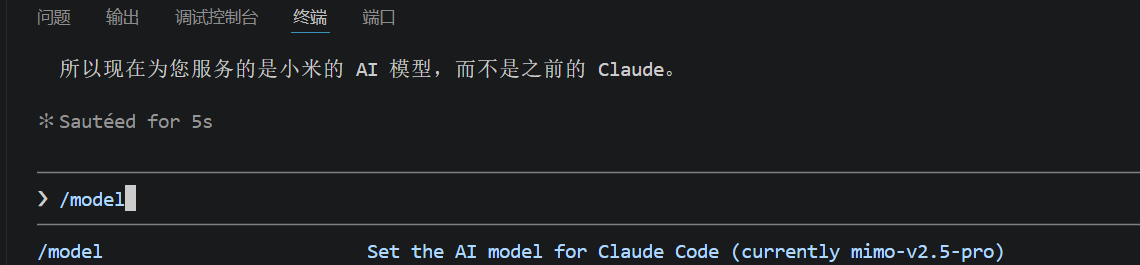

汇聚全球AI编程工具,助力开发者即刻编程。
更多推荐

 10
10 0
0- 0


 已为社区贡献1条内容

所有评论(0)