
CC Switch 切换供应商教程:一键切换 Claude、Codex、Gemini API 配置
CC Switch 切换供应商教程:一键切换 Claude、Codex、Gemini API 配置
SEO关键词
CC Switch切换供应商、CC Switch教程、Codex切换API、Claude切换供应商、Gemini CLI配置、CC Switch供应商管理、Codex国内使用、CC Switch下载、Codex下载
大家好 这里是「代码简单说」,欢迎大家关注同名公众号,不定时更新更多实用有趣的教程 也欢迎大家在评论区一起讨论交流!~
在使用 Claude Code、Codex、Gemini CLI 等 AI 开发工具时,很多用户都会遇到一个问题:
- API Key 经常需要切换
- 不同模型价格不同
- 不同供应商速度差异明显
- 测试多个平台非常麻烦
如果每次都手动修改配置文件,不仅效率低,还容易出错。
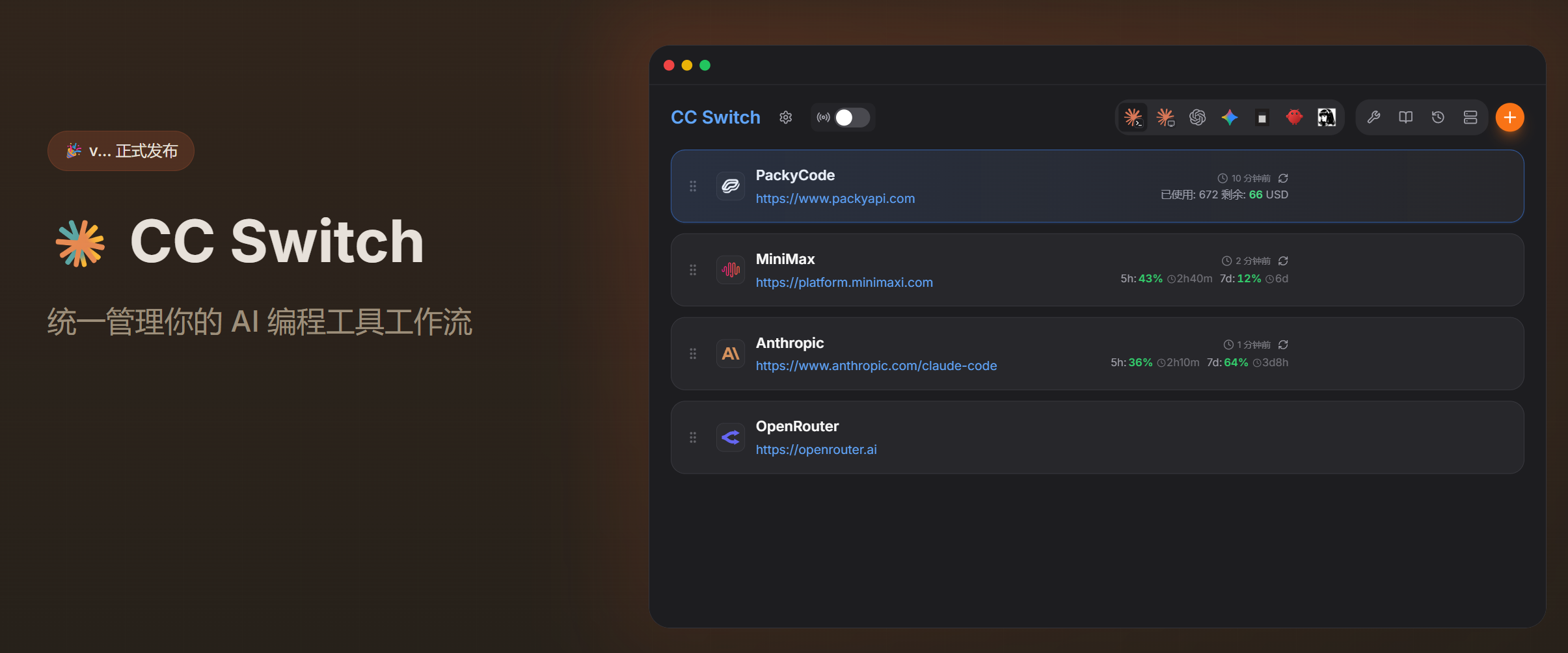
而 CC Switch 的「供应商切换」功能,就是专门解决这个问题的。
今天带大家详细了解如何通过 CC Switch 快速切换供应商,实现 Claude、Codex、Gemini 多平台统一管理。
下载地址
| 软件 | 下载地址 |
|---|---|
| Codex客户端 | https://codexdown.cn/ |
| CC Switch | https://pan.quark.cn/s/de038a6e0bd5 |
什么是供应商切换
在 CC Switch 中,一个供应商本质上就是一组 API 配置。
例如:
- OpenAI
- Anthropic
- DeepSeek
- SiliconFlow
- OpenRouter
- Azure OpenAI
- 火山引擎
- 阿里云百炼
都可以作为独立供应商进行管理。
切换时无需手动修改配置文件,只需点击一次即可完成切换。
主界面切换供应商
这是最常用的方式。
打开 CC Switch 后,在供应商列表中找到目标供应商。
点击:
启用
按钮即可完成切换。
切换流程
CC Switch 内部会自动完成以下操作:
第一步
点击启用按钮
↓
第二步
更新对应应用配置文件
↓
第三步
刷新当前供应商状态
↓
第四步
Claude / Gemini立即生效
Codex等待终端重启
供应商状态说明
切换后可以通过卡片状态查看当前情况。
| 状态 | 显示效果 | 说明 |
|---|---|---|
| 当前启用 | 蓝色边框+标签 | 当前配置文件正在使用 |
| 代理活跃 | 绿色边框 | 代理模式实际生效供应商 |
| 普通状态 | 默认样式 | 未启用供应商 |
托盘快速切换
对于经常切换模型的用户来说。
托盘菜单是最好用的功能之一。
无需打开主界面即可完成切换。
操作步骤
1、右键系统托盘图标
找到 CC Switch 图标。
2、进入对应应用菜单
例如:
- Claude
- Codex
- Gemini
3、选择目标供应商
点击即可切换。
4、切换完成
系统会弹出提示。
整个过程通常只需几秒钟。
新版托盘菜单升级
从 v3.13.0 开始。
CC Switch 对托盘菜单进行了重构。
以前:
供应商1
供应商2
供应商3
供应商4
供应商5
...
全部堆在一个菜单里。
供应商多的时候容易超出屏幕。
现在采用:
Claude
 ├─ OpenAI
 ├─ DeepSeek
 └─ Anthropic

Codex
 ├─ OpenAI
 ├─ SiliconFlow
 └─ DeepSeek

Gemini
 ├─ Google
 └─ OpenRouter
分级子菜单结构。
更加清晰。
分级菜单优势
防止菜单过长
供应商再多也不会溢出。
显示当前使用状态
无需展开菜单。
即可看到:
- 当前供应商
- 当前配置状态
- 缓存用量摘要
应用独立管理
Claude 切换不会影响:
- Codex
- Gemini
操作更加直观。
不同应用的生效机制
不同 CLI 工具的配置读取方式不同。
因此切换后的生效方式也不同。
Claude Code
切换后立即生效。
无需重启。
因为 Claude Code 支持配置热加载。
检测到配置变化后会自动刷新。
Gemini CLI
同样无需重启。
Gemini CLI 每次请求都会重新读取配置。
切换后立刻可用。
Codex
Codex 需要重启终端。
原因是:
Codex 启动时会读取认证信息。
运行过程中不会自动刷新。
因此切换完成后需要:
关闭当前终端
重新打开终端
即可生效。
CC Switch 修改了哪些配置文件
很多用户担心:
会不会改坏配置?
实际上 CC Switch 只是自动修改官方配置文件。
Claude 配置
路径:
~/.claude/settings.json
示例:
{
  "env": {
    "ANTHROPIC_API_KEY": "新的APIKey",
    "ANTHROPIC_BASE_URL": "新的接口地址"
  }
}
Codex 配置
路径:
~/.codex/auth.json
以及:
~/.codex/config.toml
如果存在额外配置也会同步更新。
Gemini 配置
路径:
~/.gemini/.env
以及:
~/.gemini/settings.json
切换失败怎么办
如果点击启用没有成功。
通常是以下几个原因。
配置文件被占用
例如:
- Claude正在运行
- Codex正在运行
- Gemini正在运行
导致配置文件被锁定。
解决方案
关闭对应程序后重新切换。
权限不足
配置目录没有写入权限。
解决方案
检查:
~/.claude
~/.codex
~/.gemini
目录权限。
供应商配置错误
最常见问题之一。
例如:
{
  "apiKey": "xxx"
少了括号。
或者字段拼写错误。
解决方案
进入编辑供应商页面检查配置。
确保 JSON 格式正确。
为什么推荐使用 CC Switch
如果你同时使用:
- Claude Code
- Codex
- Gemini CLI
那么 CC Switch 可以大幅减少配置成本。
主要优势:
✅ 一键切换供应商
✅ 多平台统一管理
✅ 托盘快速切换
✅ 本地配置自动同步
✅ 支持 Claude / Codex / Gemini
✅ 适合 DeepSeek、OpenRouter、SiliconFlow 等第三方平台
对于经常测试模型、切换 API、对比不同供应商性能的开发者来说,可以节省大量重复操作时间。
总结
CC Switch 的供应商切换功能,本质上就是将复杂的配置文件管理进行了可视化封装。
用户无需手动修改:
- settings.json
- auth.json
- config.toml
- .env
只需点击一次即可完成切换。
对于经常在 Claude、Codex、Gemini 之间切换模型的开发者来说,这是提升效率最明显的功能之一。
如果你还没有体验过,建议安装后重点试试托盘切换功能,日常使用会方便很多。

汇聚全球AI编程工具,助力开发者即刻编程。
更多推荐

 1
1 0
0- 0


 已为社区贡献62条内容

所有评论(0)