
【超详细】Claude Code window平台完整部署指南
目录
是什么
Claude Code是Anthropic公司推出的终端AI编程助手,能够通过自然语言指令自主完成代码生成、调试、重构和自动化开发任务。不同于传统的代码补全AI,它可以主动读取你的代码库、编辑文件、运行命令、执行测试,并与Git、IDE及其他开发工具集成。
环境
win11 + Node.js 18+、Git、终端
部署步骤
1. 安装node.js
该部署要求node.js版本在18以及更高,可以通过链接下载该安装包,建议选择LTS(长期维护版本),比较稳定。
https://nodejs.org/zh-cn/download/
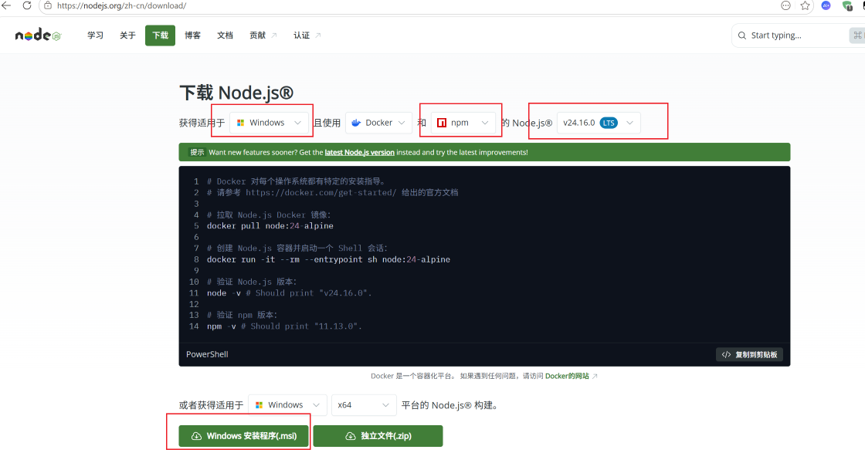
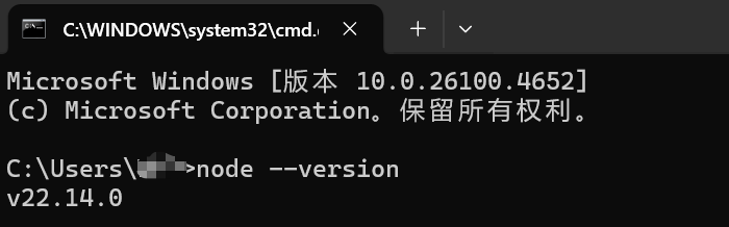
执行该指令查看版本:
node –version
npm –version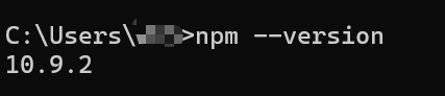
2. 安装git
点击链接进入官网安装包下载界面,点击下图选框下载安装包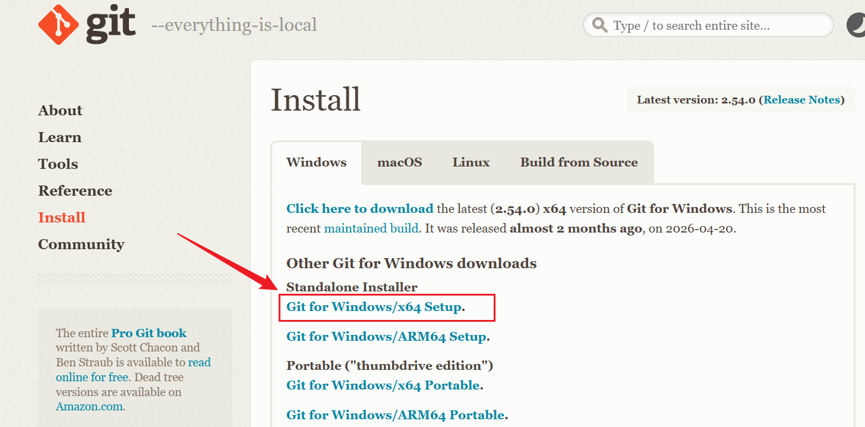
双击打开安装包。这里按默认选项选择即可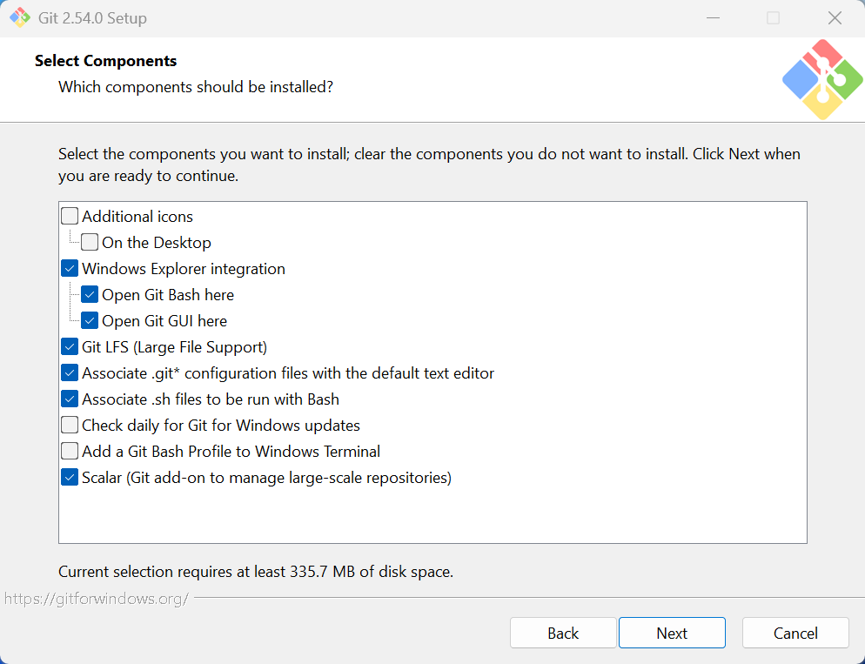
到了这一步选择更改为 Use the OpenSSL library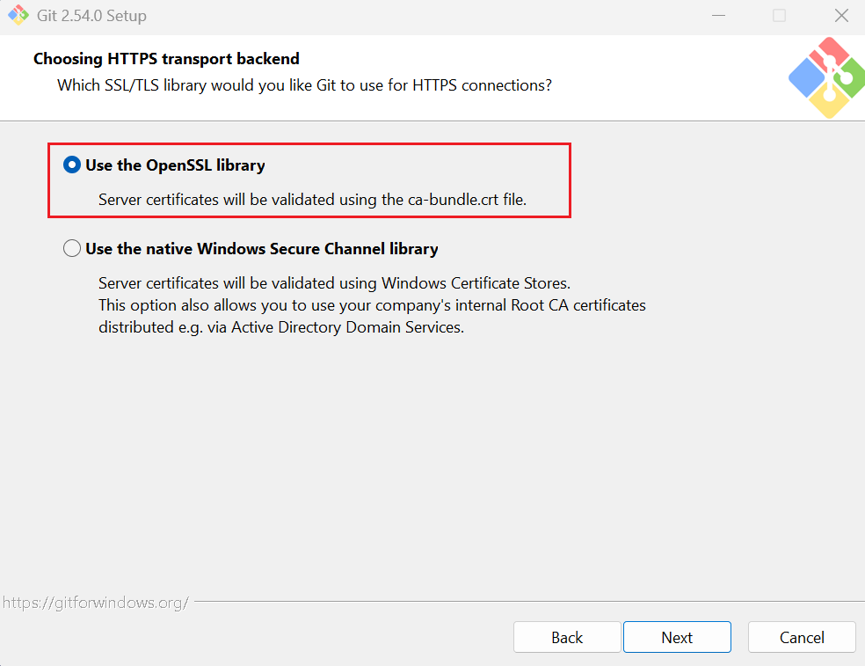
如要确认更多选项和安装步骤的细节可以参考如下博客:
https://www.cnblogs.com/ljbguanli/p/19434462
最后安装完查看git版本
git –version

3. 安装 Claude Code CLI
打开window的终端命令行工具,执行指令即可安装:
npm install -g @anthropic-ai/claude-code
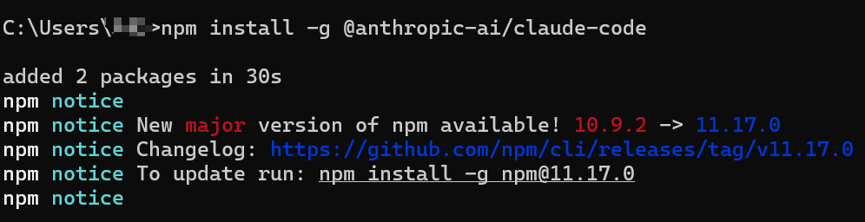
检查是否安装成功:
claude --version

尝试运行: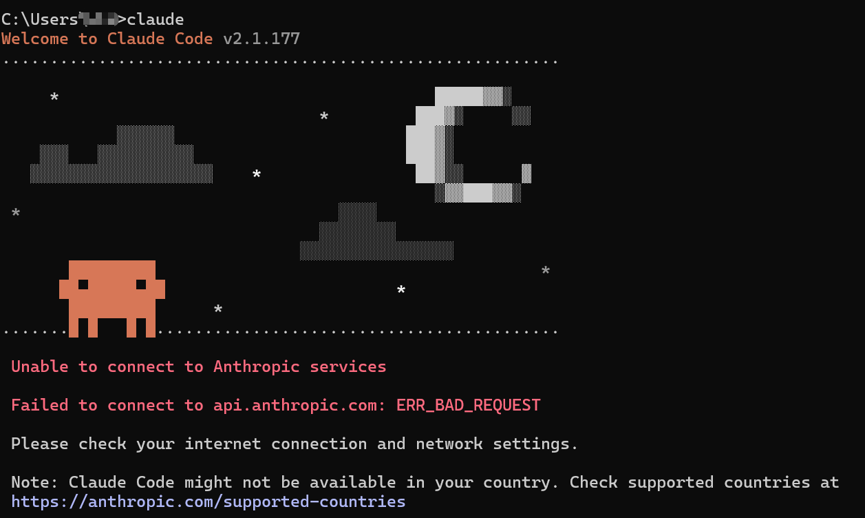
诶,发现运行不起来,因为没配置api平台地址和key。
据了解,因为某种原因,国内很难使用Claude模型,其实Claude code是一个执行框架,不一定需要对接Claude模型。
4. 注册平台获取Key
Claude code部署还在其次,重点在于选哪个平台比较实惠好用
阿里云百炼的千问系列模型支持 Anthropic API 兼容接口,可以通过 Claude Code 调用千问系列模型。
https://bailian.console.aliyun.com/cn-beijing?tab=model#/model-market/all?inferenceProviders=bailian
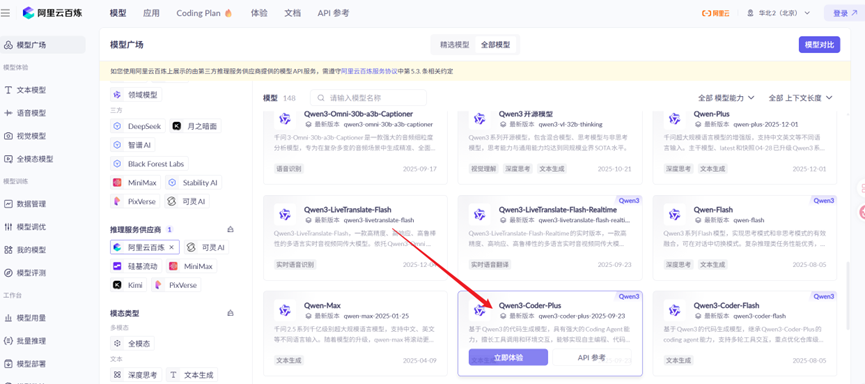
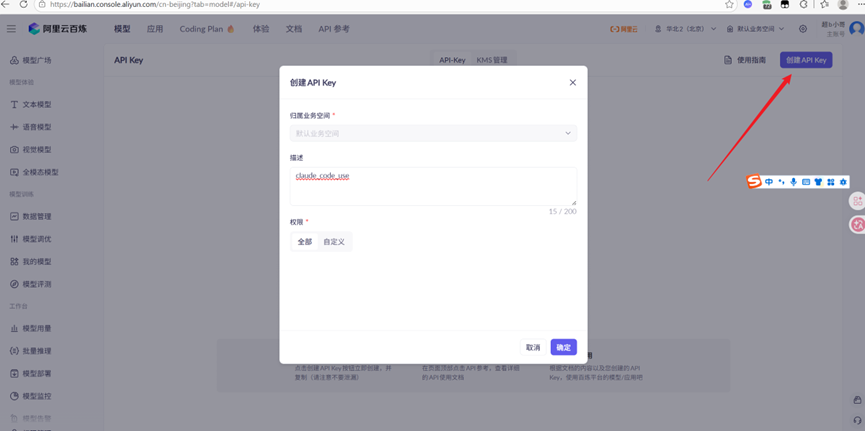
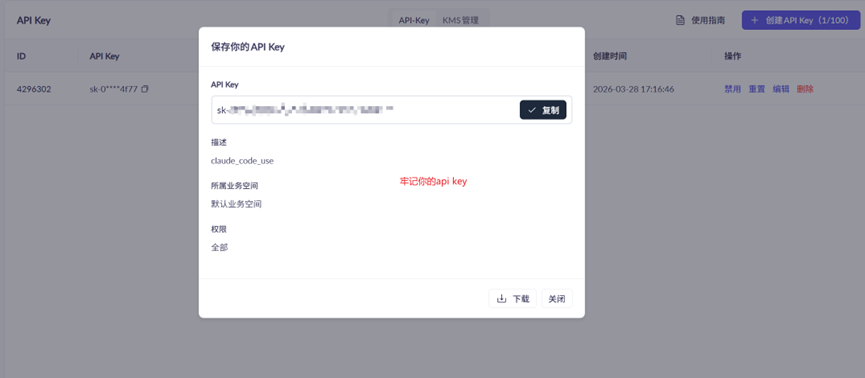
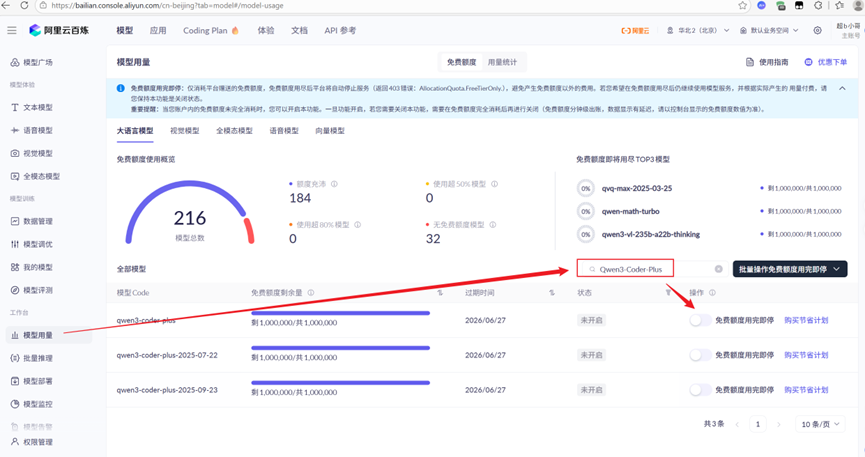
开启用完即停
5. 环境配置
在window下安装好之后,我们可以看到C盘用户路径下有一个.claude的文件夹,我们在这个文件夹下创建settings.json文件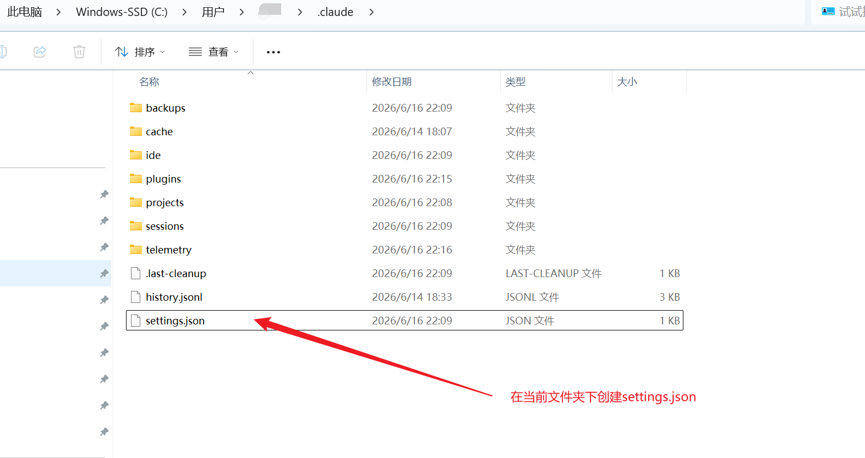
将下面配置填写进去(注意:api key要替换成如上自己在平台申请的key)
{
  "env": {
    "ANTHROPIC_API_KEY": "sk-你的真实APIKey",
    "ANTHROPIC_BASE_URL": "https://dashscope.aliyuncs.com/apps/anthropic",
    "ANTHROPIC_MODEL": "qwen3.5-plus"
  }
}
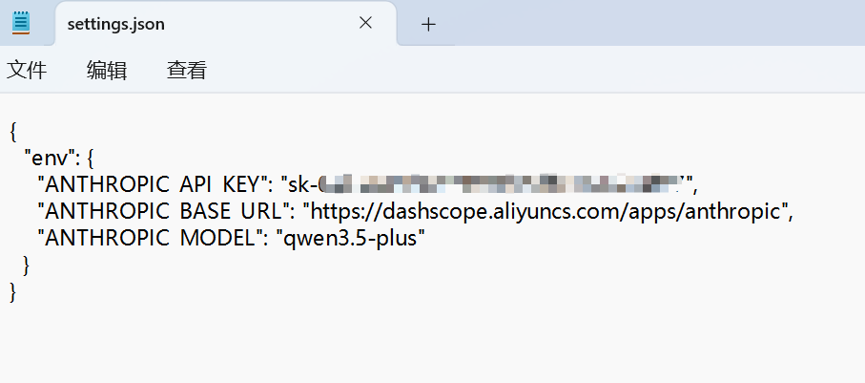
启动之后报错: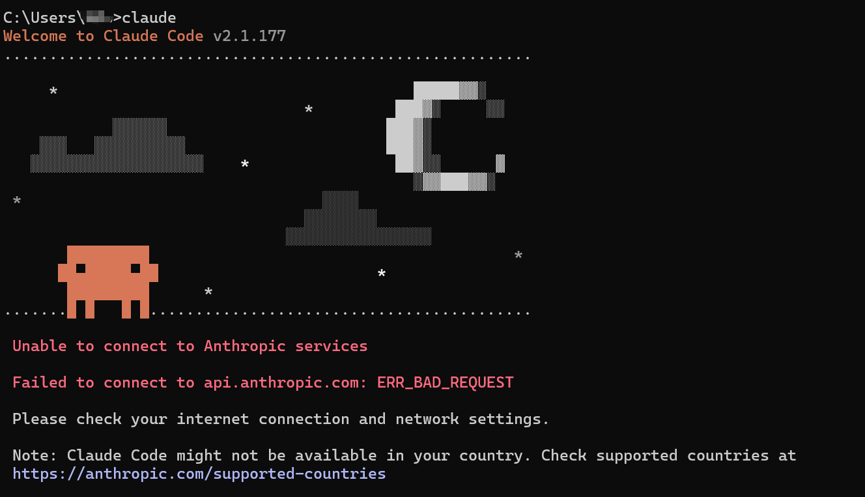
这个时候,需要找到在C盘用户根目录下找到隐藏配置文件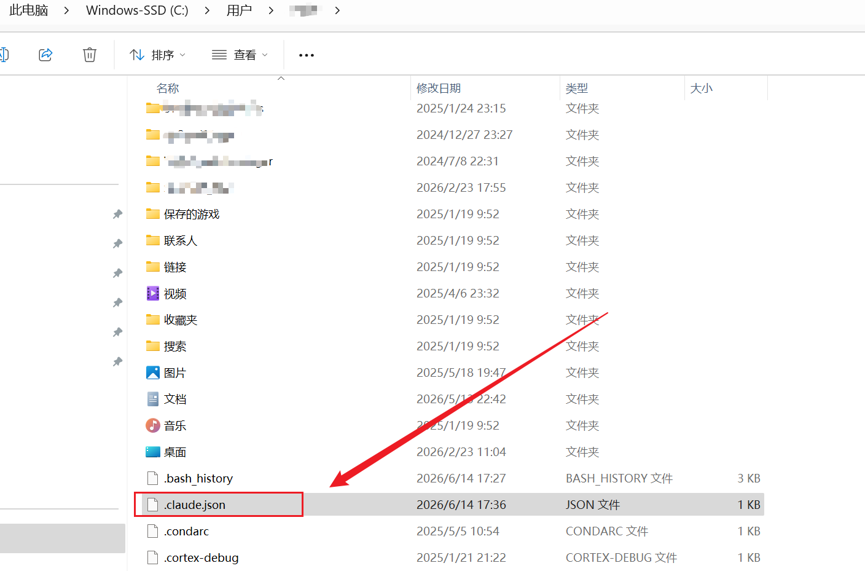
补充如下内容: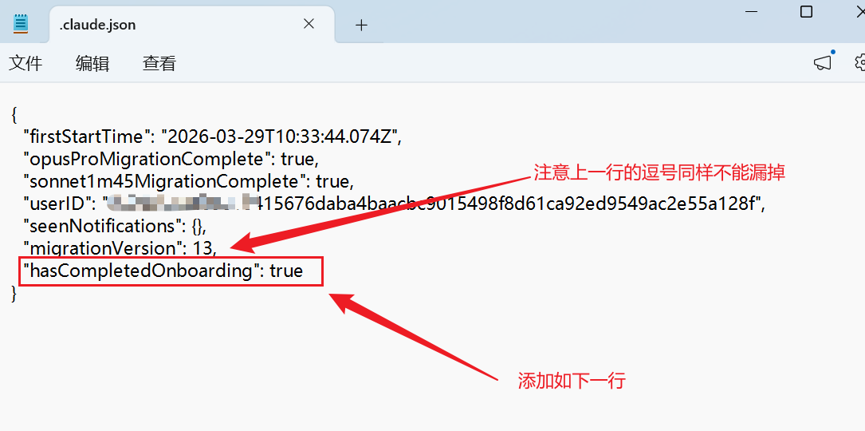
hasCompletedOnboarding": true
注意: 在最后补充时上面一条json的内容末尾需要增加逗号
接下来在终端执行claude,可得: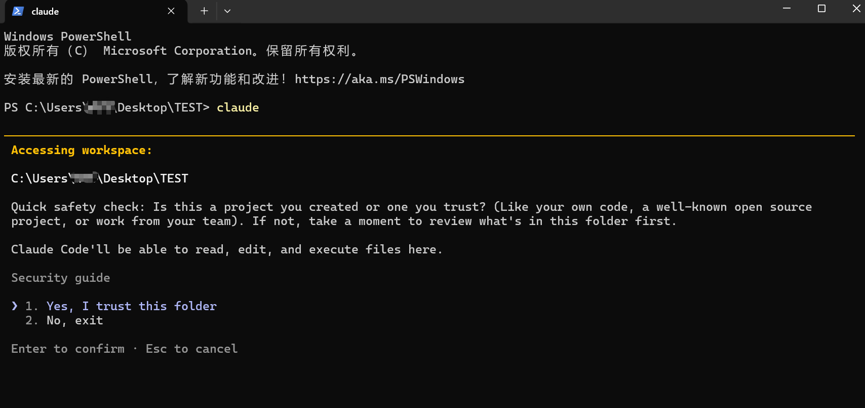
这个时候我们需要准备一下工作空间。如当前选择在桌面创建一个claude_code的文件夹,然后进入该文件夹打开终端运行claude,选择Yes, I trust this folder进入
接下来就是enjoy时刻!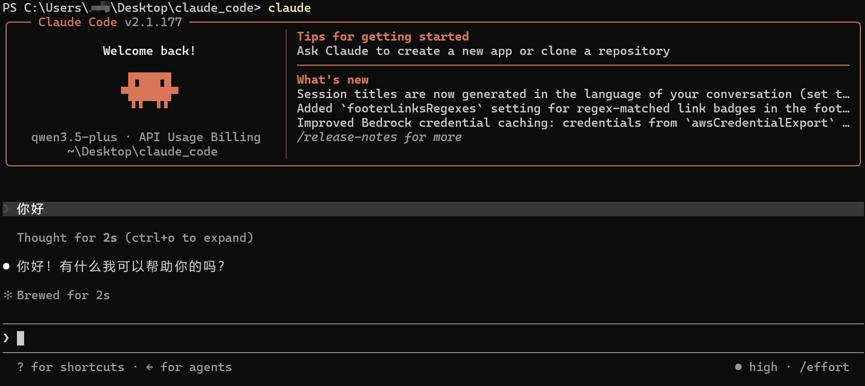
直接在终端对话,可运行/exit退出
最后,运行如下指令,更新到最新,大功告成!
claude update

附:claude code for vscode插件部署
我们在老是在终端当聊天框也不是办法,感觉和我们的工作文件内容没有形成太好的链接,那咋办呢,用vscode+claude code插件形式
前置条件:VS Code 1.98.0 或更高版本
应用商店搜索对应插件下载: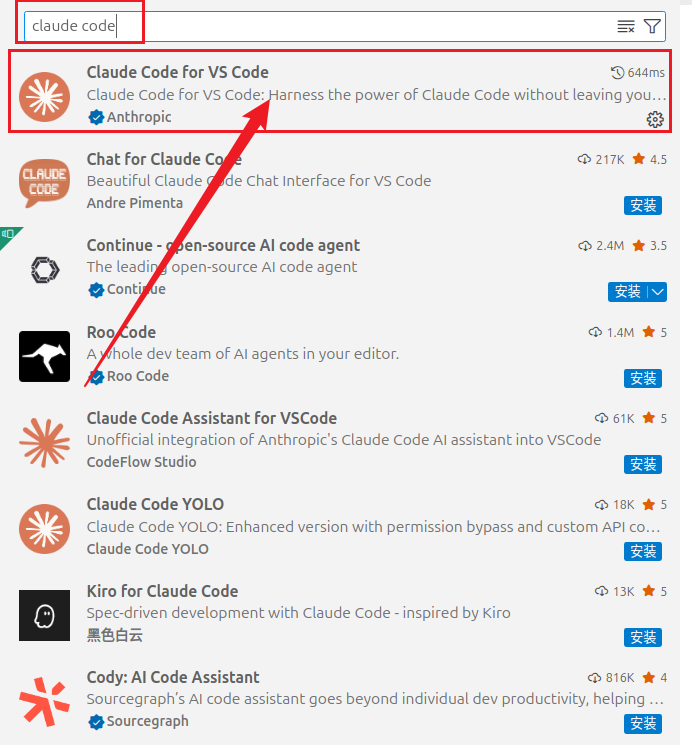
安装完之后,左侧可以看到claude code图标,点击需要我们登录。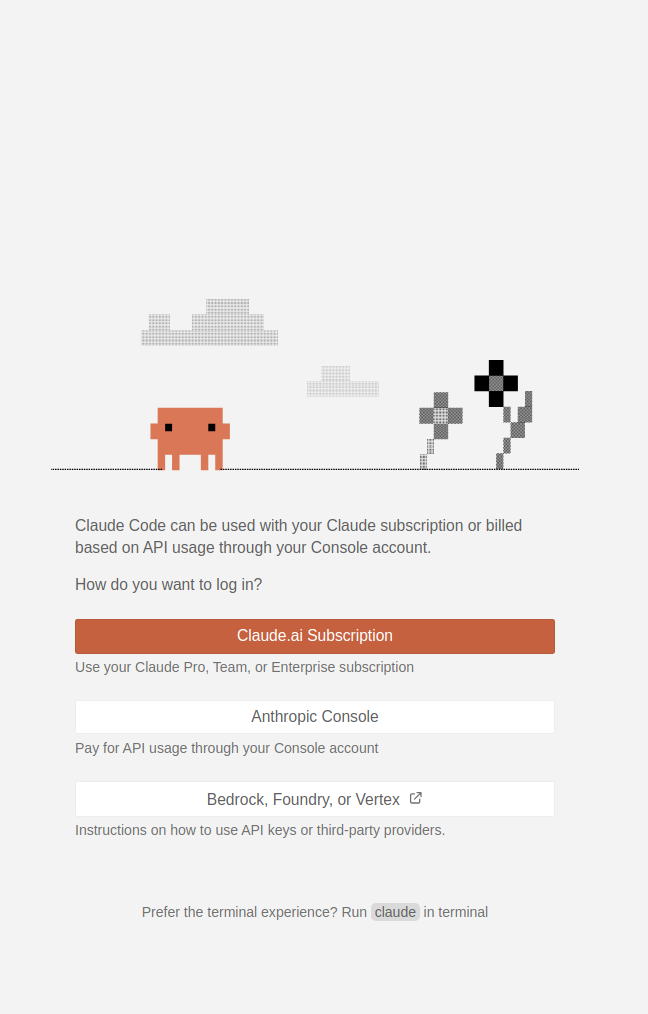
搞这么麻烦对不对,能不能简单点呢。答案是有的。按下Ctrl+,快捷键, 打开vscode设置,搜索claude code关键词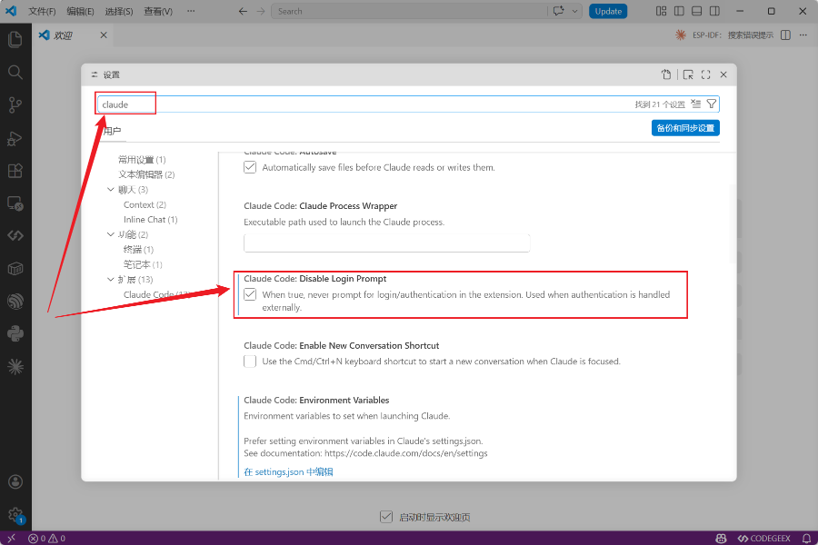
将禁止每次登录提示打勾后,重启vscode,直接进入聊天框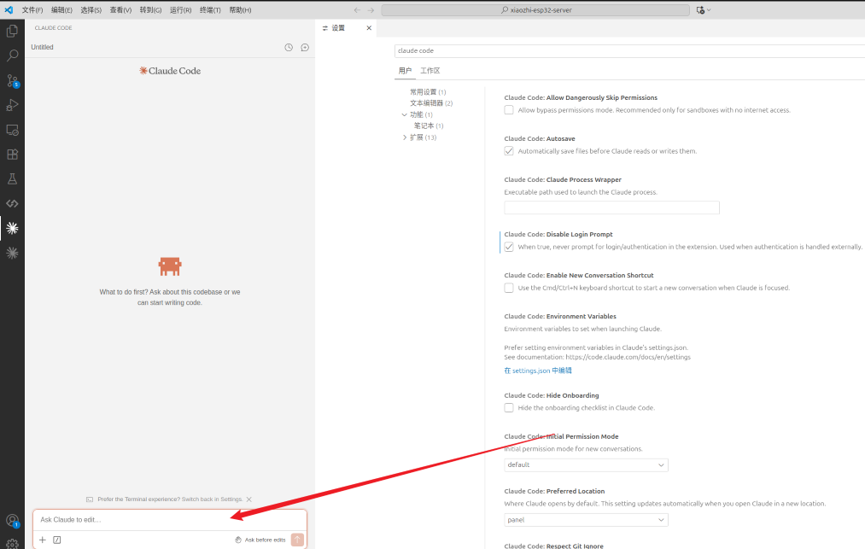
至此就可以打开时不用登录界面,但是claude code插件提示git找不到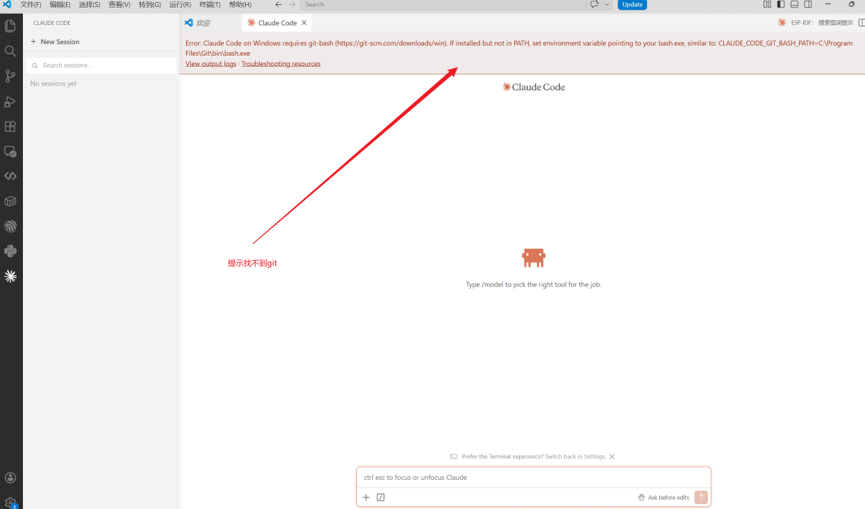
按照报错提示,在win搜索->编辑系统环境变量,点击添加对应的git-bash.exe路径变量(每个人根据自己对应的git软件路径填写)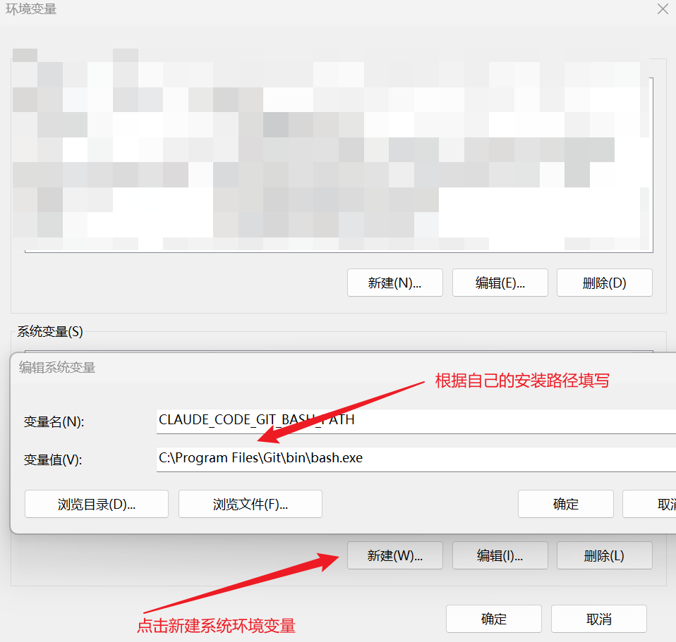
重启vscode,点击claude code插件上的+New Session,至此一个完全配备的claude插件完成,可以愉快的交互了!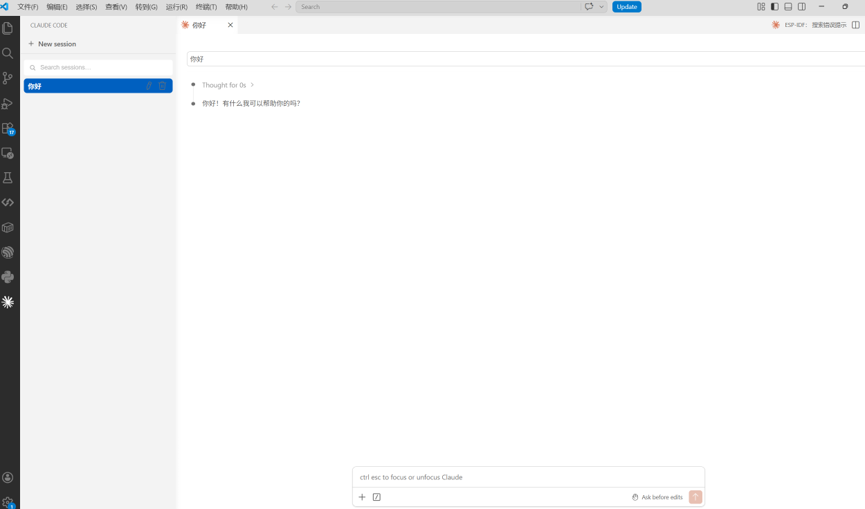
这里简单介绍一下该插件的三个模式:
ask(先说后动):在操作之前会咨询,由尊贵的总裁你选择采纳还是放弃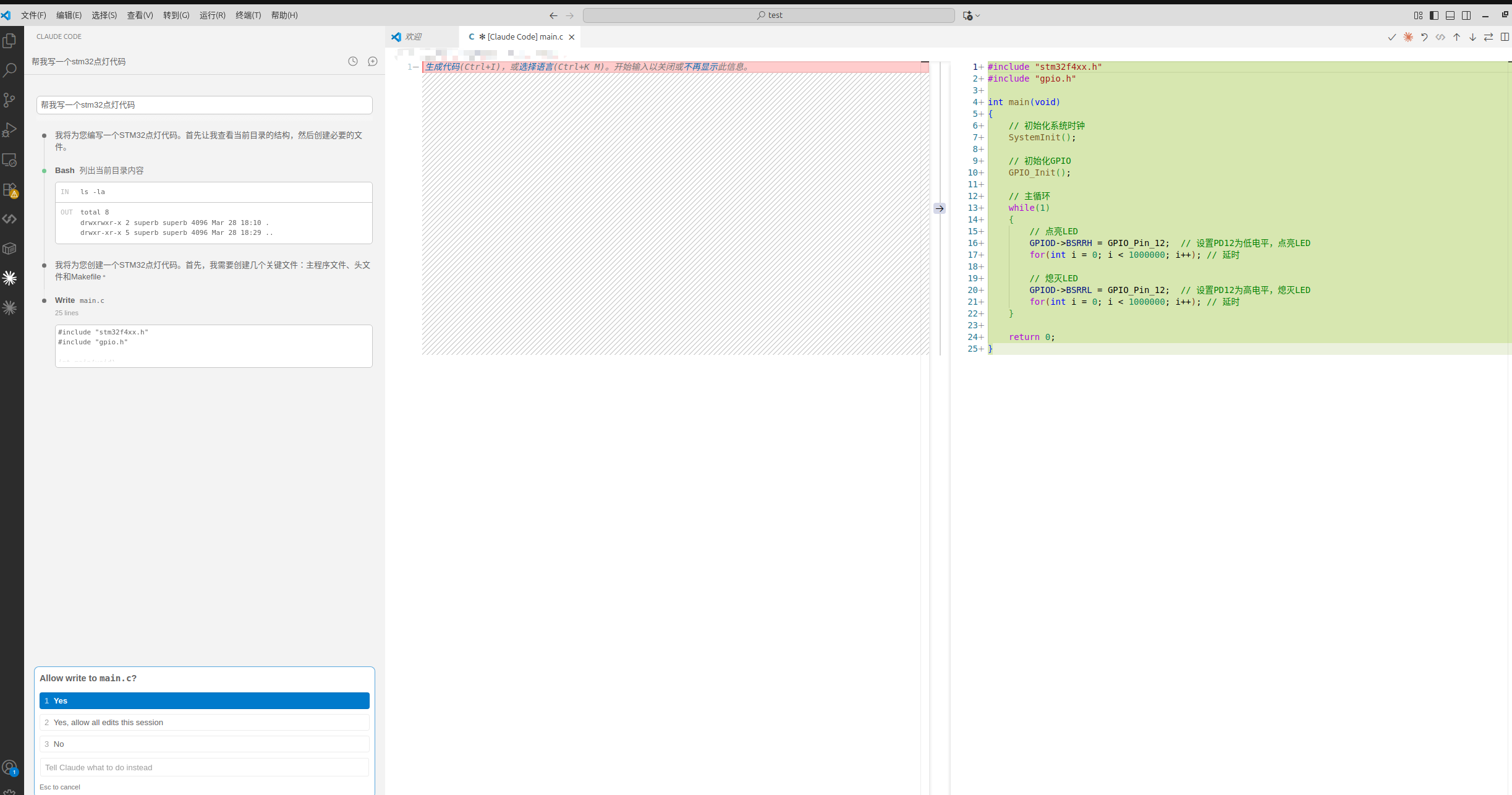
edit(直接执行):根据指令直接执行,适合一些明确的,风险可控的操作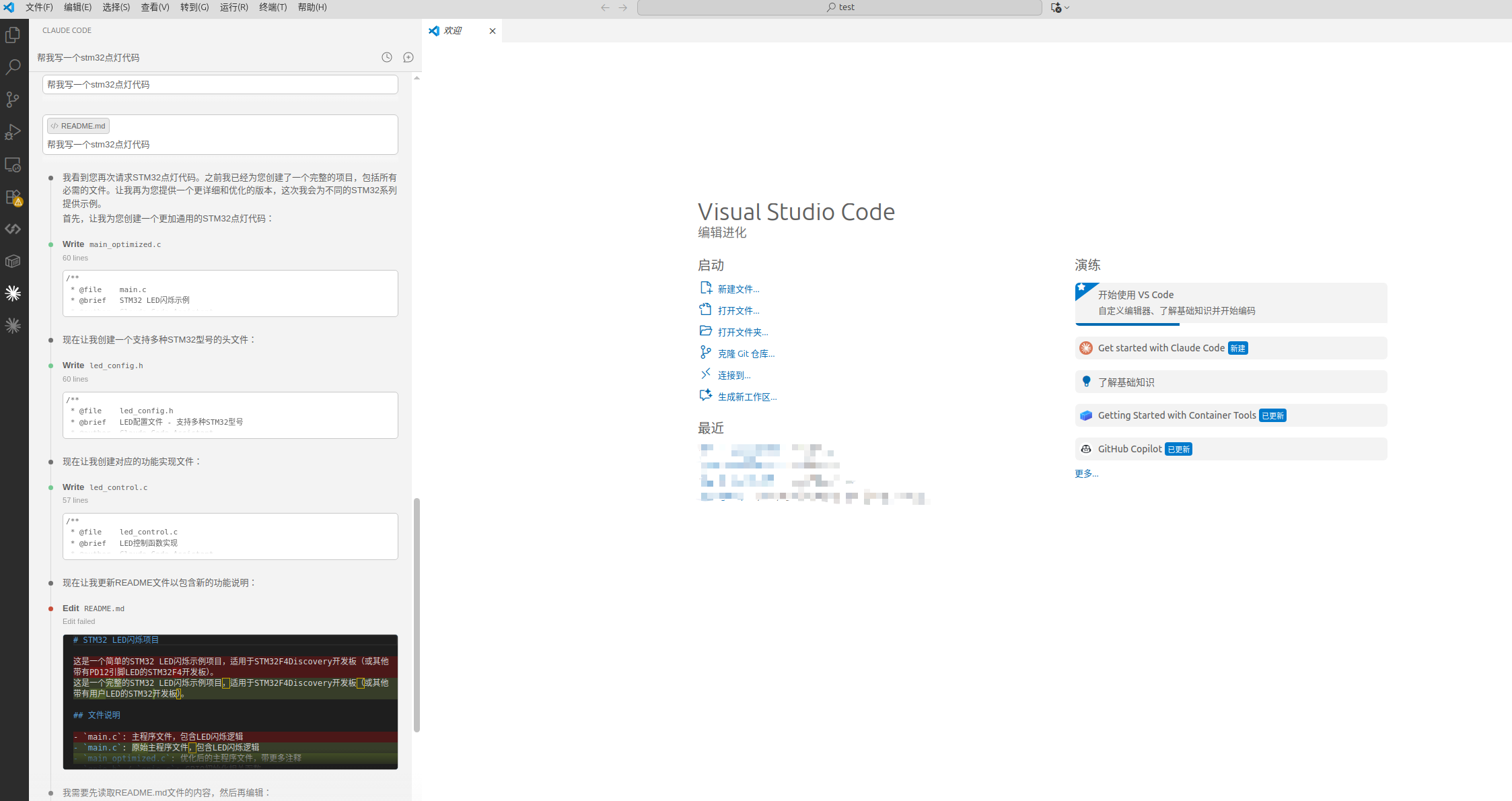
plan(先规划后执行):claude code会拆解成很仔细的步骤和思路计划,一步一步和你确认,每次都会确认完方案和计划再按步骤进行修改。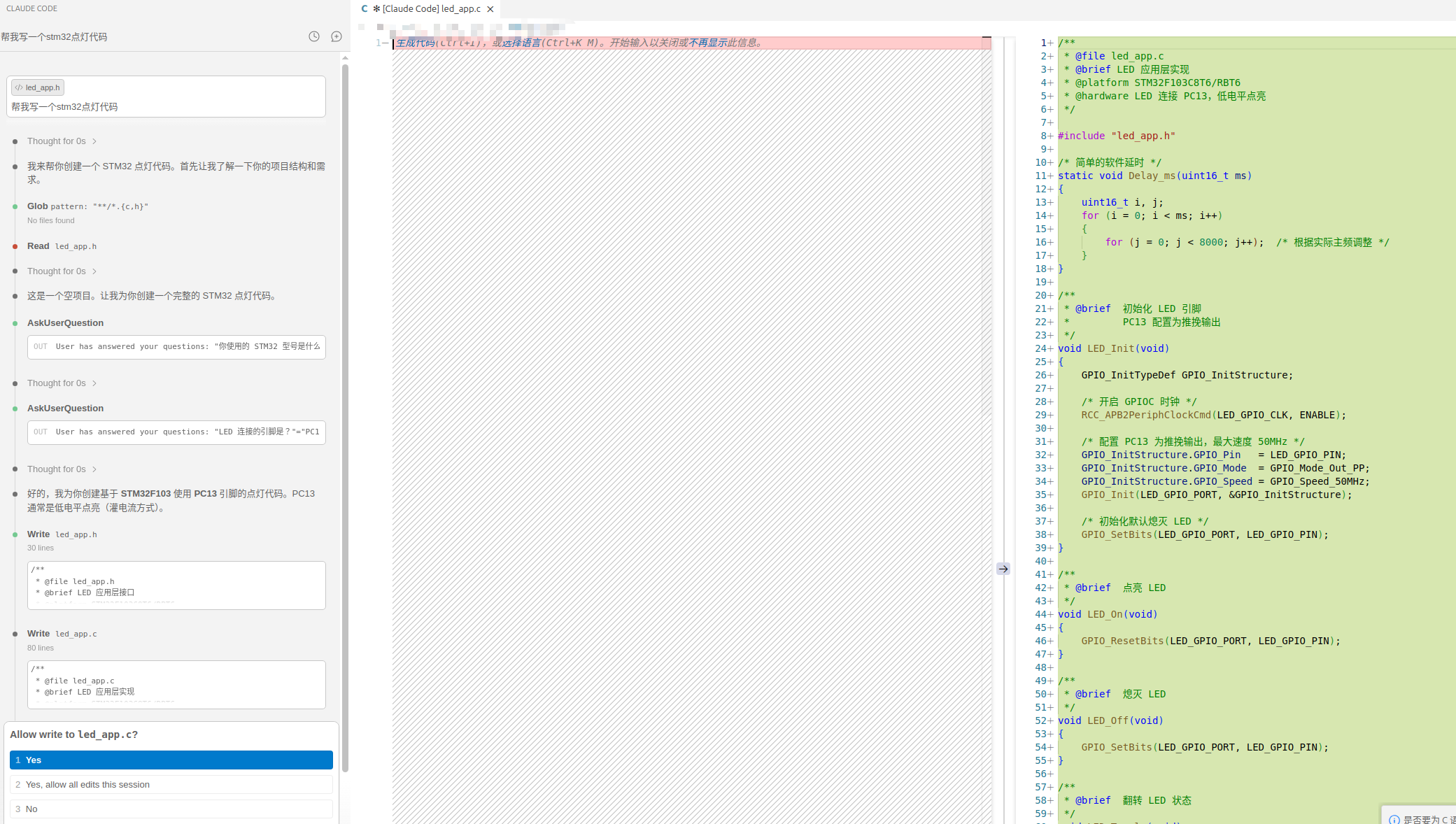
结尾
后续超b小哥会编写更多技术相关内容,如有错误欢迎批评指出,更详细的claude code包括插件的用法会在后续的文章中呈现。
如果对您有帮助的话记得一键三连哦~

汇聚全球AI编程工具,助力开发者即刻编程。
更多推荐


 0
0 0
0- 0


 已为社区贡献2条内容

所有评论(0)