
Codex桌面版 安装 配置 全流程(保姆级教程)
·
前言
很多人想尝试Codex桌面版,但卡在海外账号验证这一步,或者配置多模型切换时觉得复杂。
这篇文章针对这些痛点,从下载安装到API授权登录,再到用工具简化模型配置,一步步带大家走通整个流程,帮你避开常见的坑。
正文
1. 下载安装Codex桌面版
官方下载地址:https://developers.openai.com/codex/app
根据操作系统选择对应的文件下载安装,安装完成后双击打开Codex,会看到登录界面。
2. 选择API Key授权登录
Codex默认要求ChatGPT账号登录,但海外账号验证对很多人来说是难点。这里直接点击“使用其他方式登录”。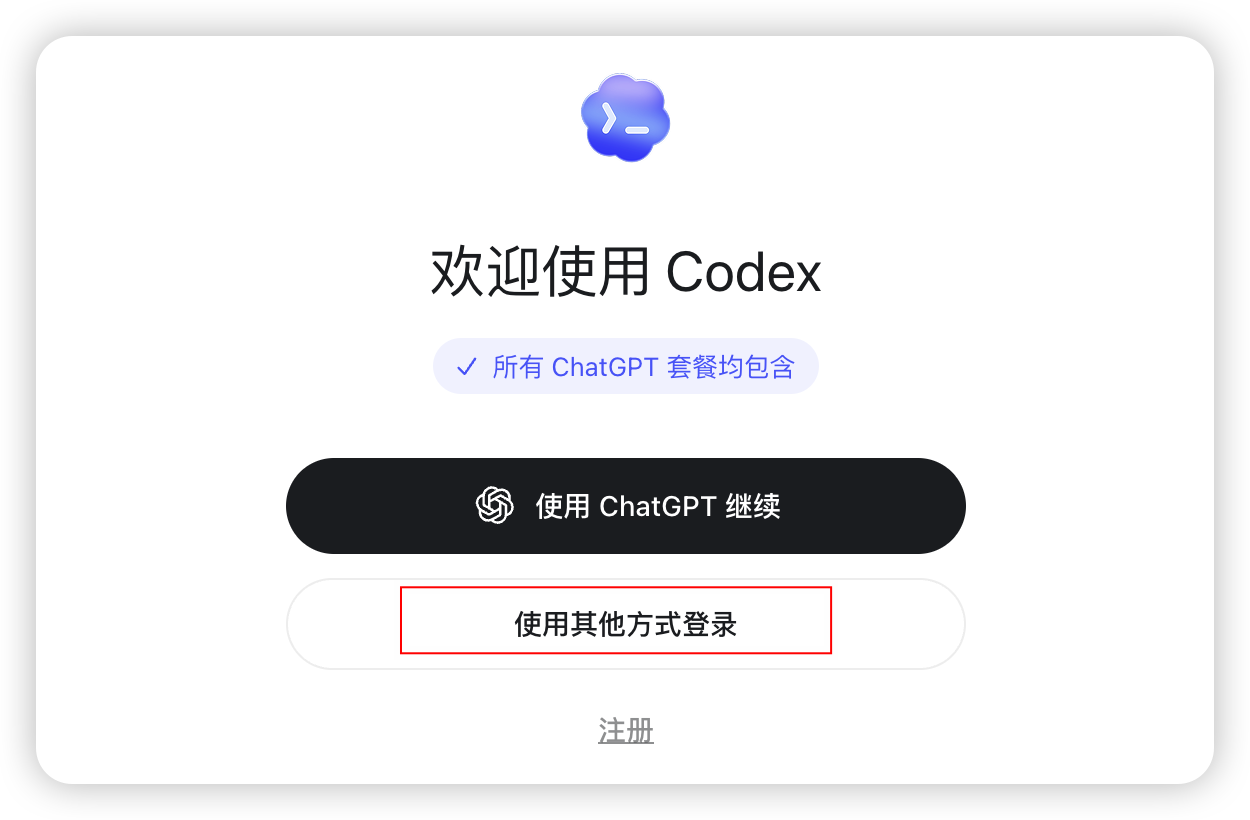
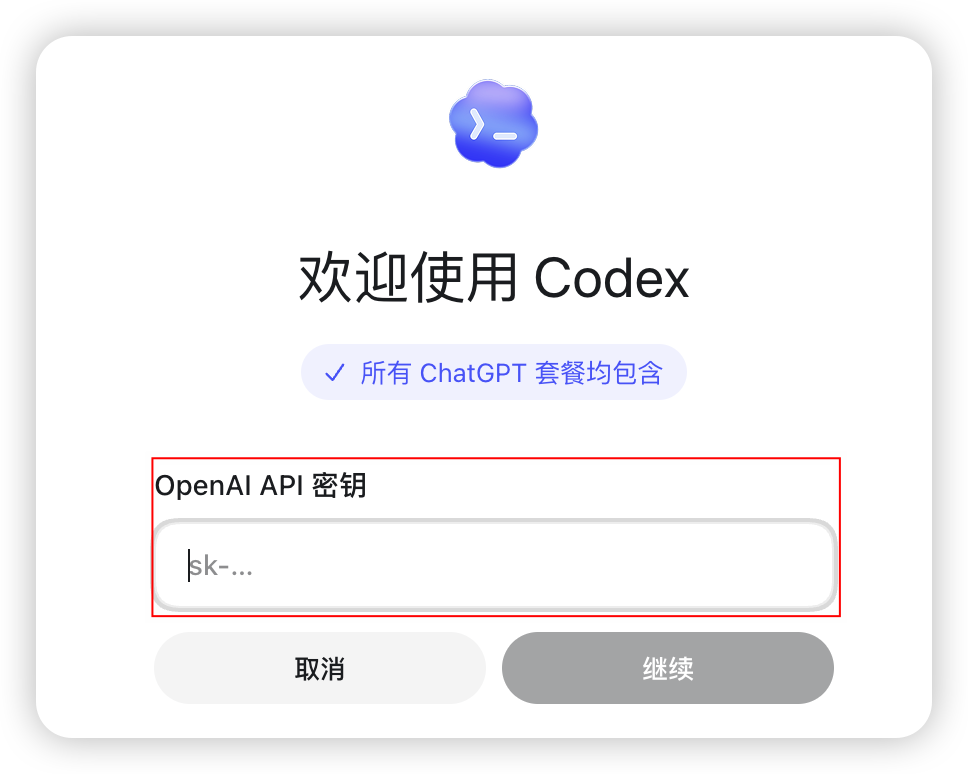
3. 获取API Key
这里使用的是88api中转接口(网址:https://api.88api.shop),可避免海外账号和网络问题,直接获取API Key和Base URL。
具体步骤:
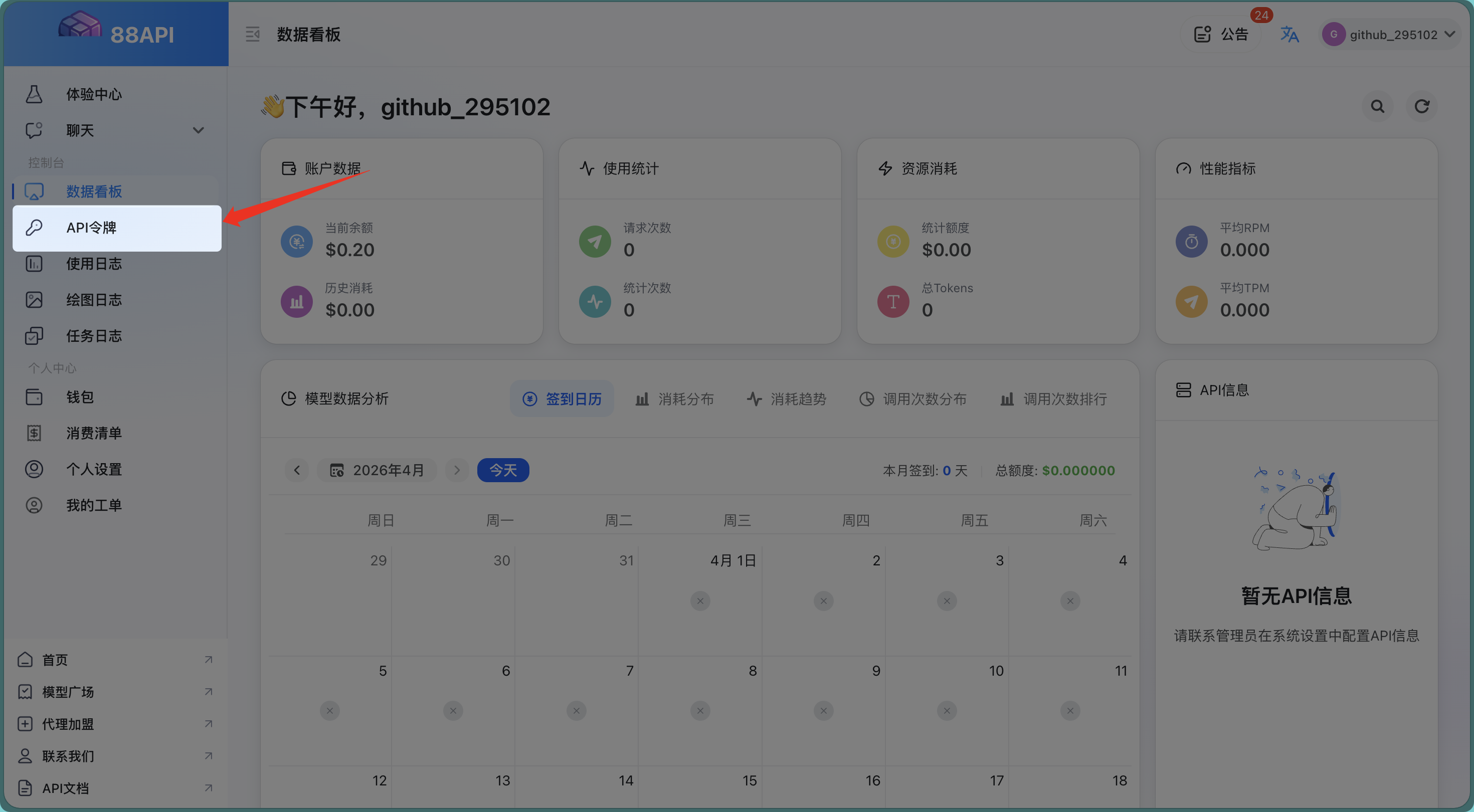
- 登录后点击侧边栏的“API令牌”
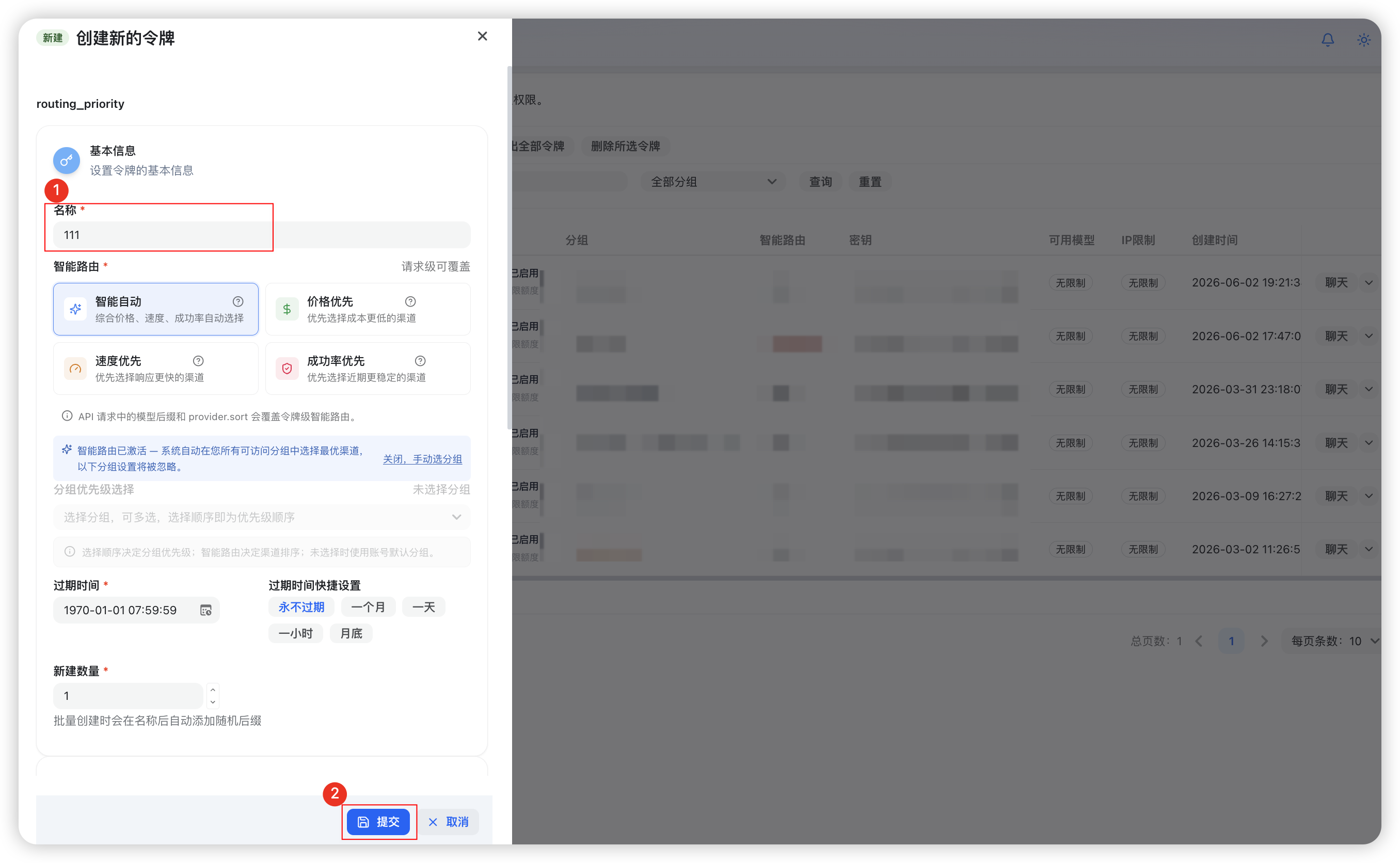
- 点击“添加令牌”
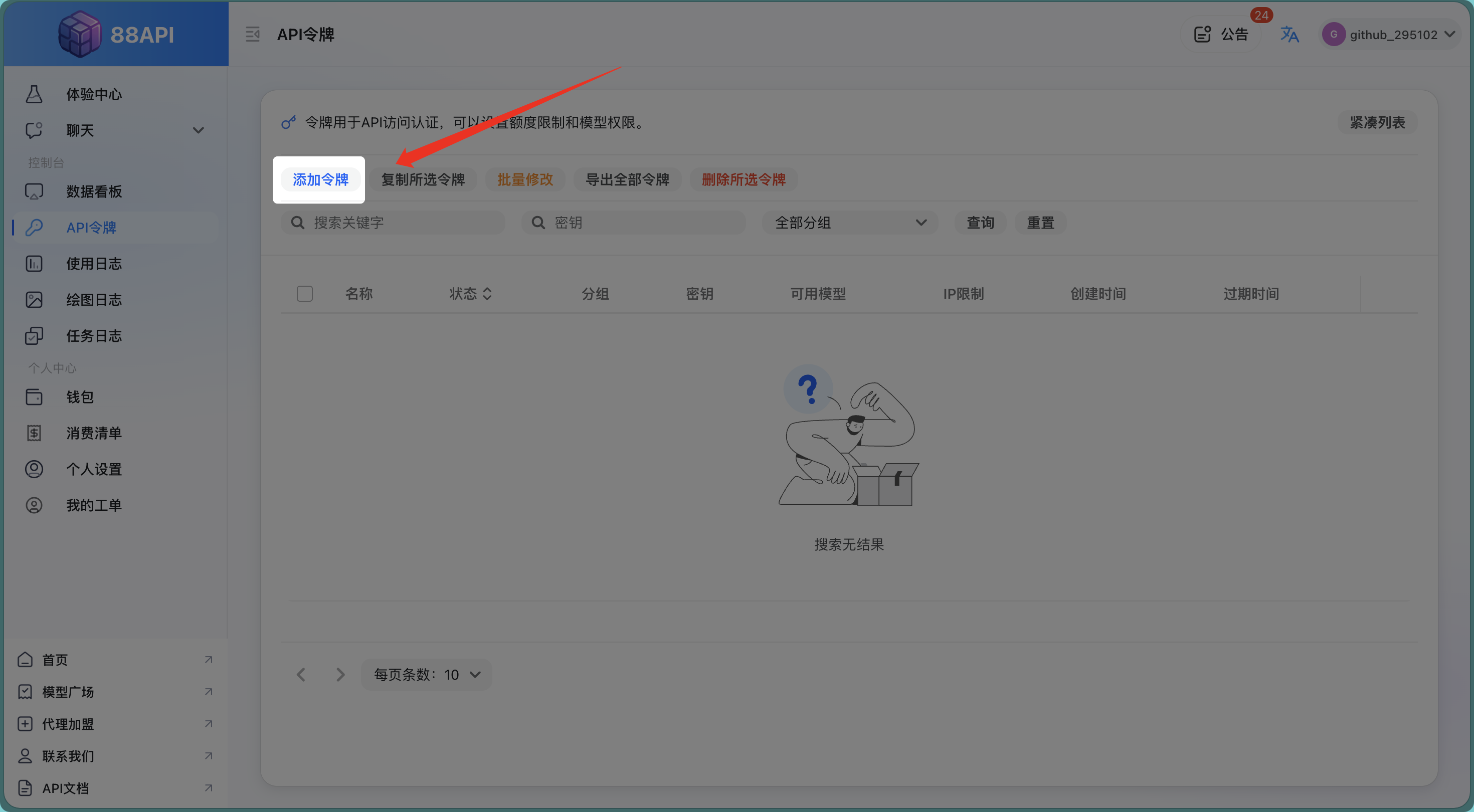
- 创建令牌:名称随意填写,点击提交
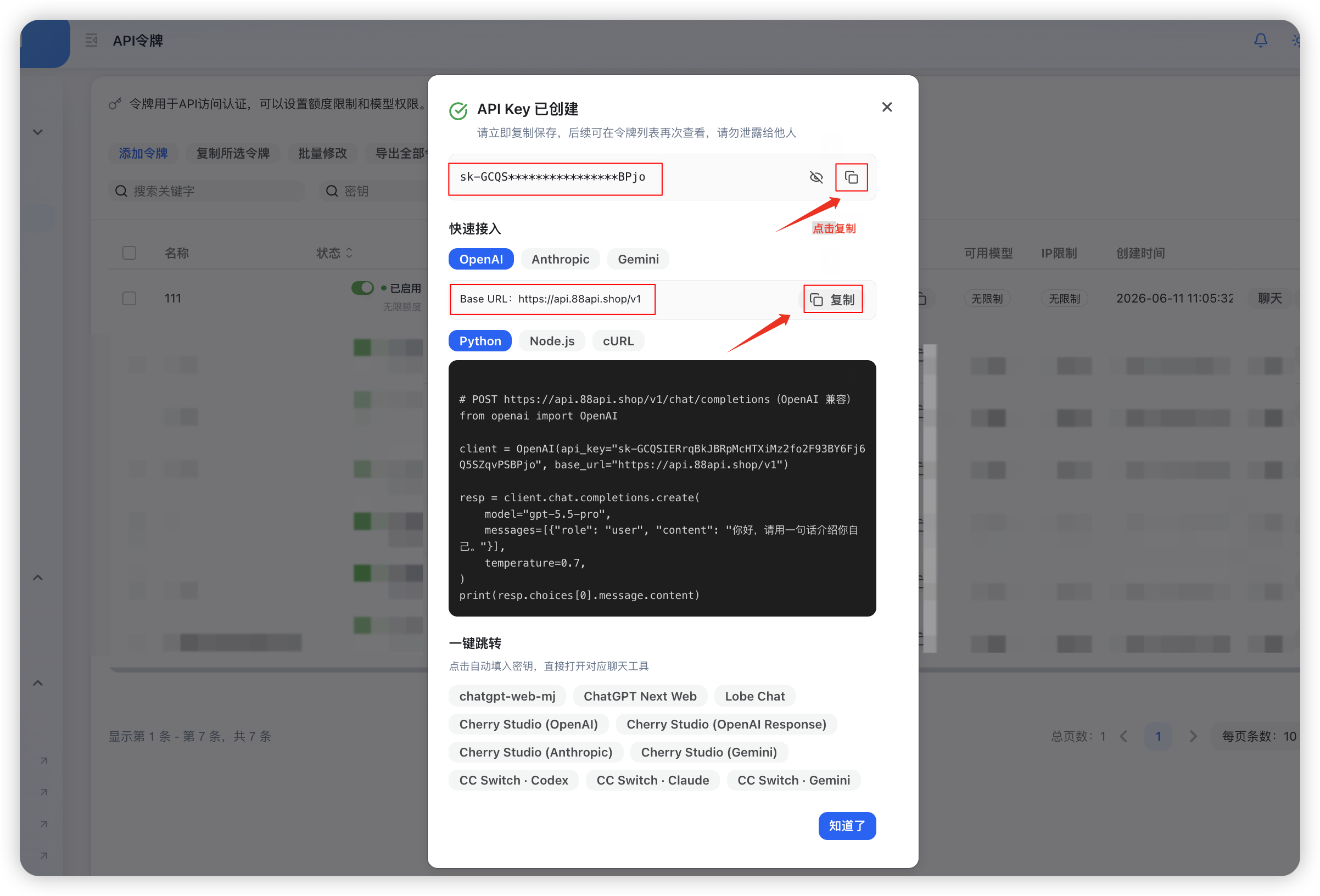
- 获取API Key和Base URL:妥善保管API Key(等同于账号密码),记录Base URL
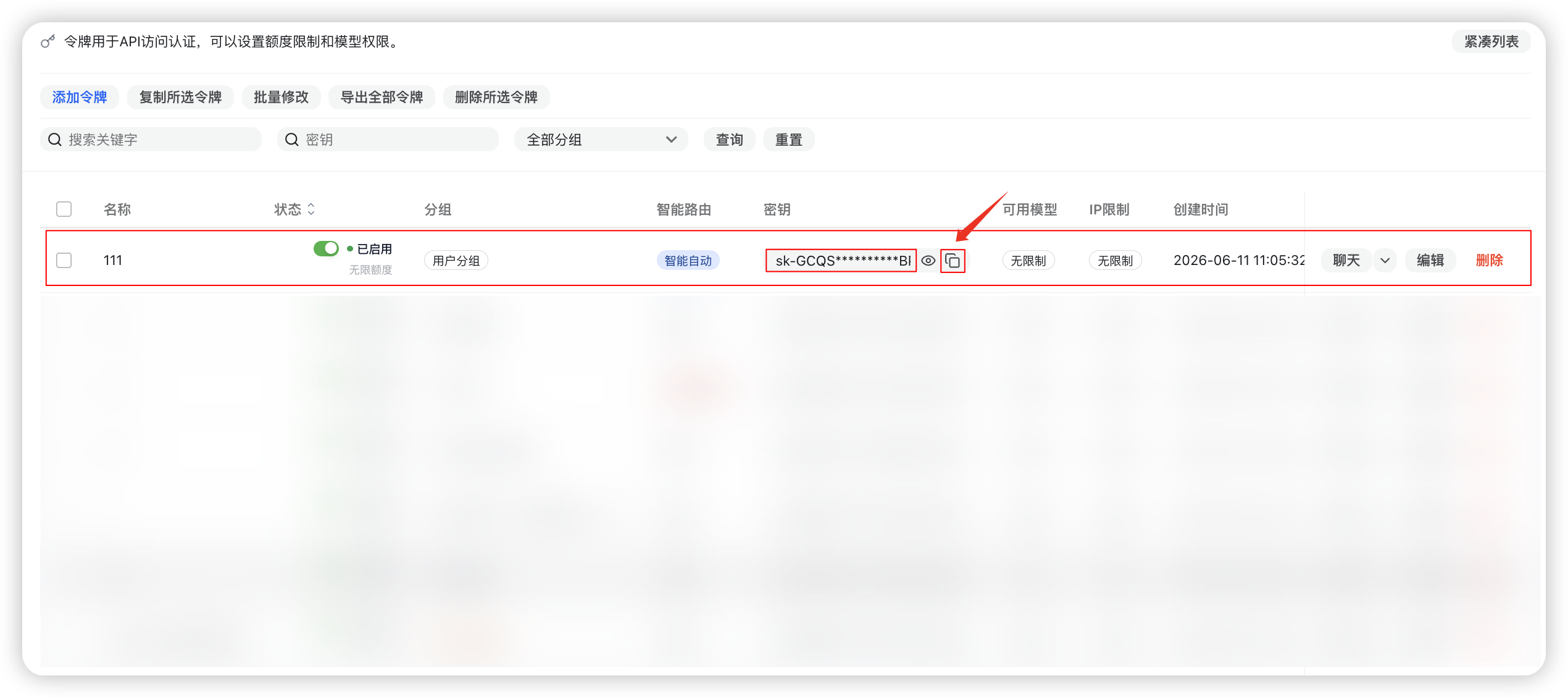
- 点击“知道了”,也可在列表中复制API Key
4. 登录Codex
返回Codex登录界面,粘贴API Key,点击“继续”完成登录。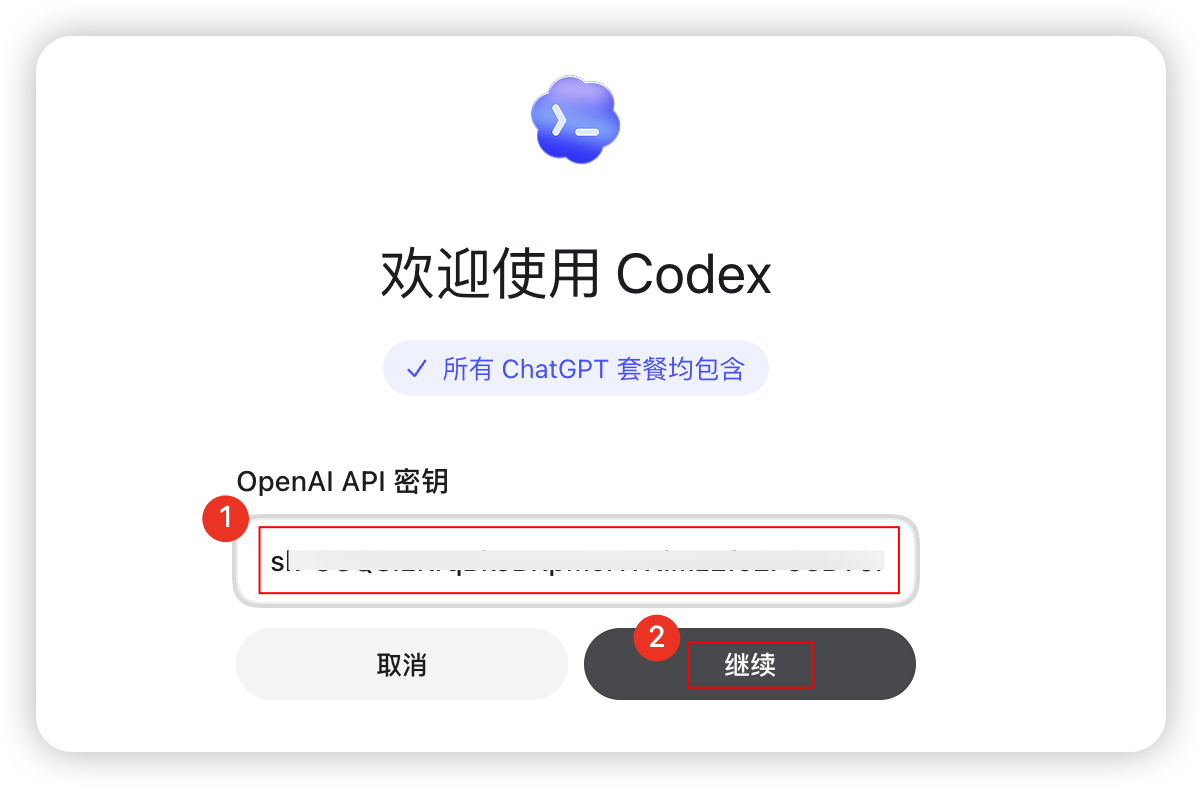
5. 用CC Switch配置多模型切换
为简化模型配置,使用开源工具CC Switch:
- 下载地址:https://github.com/farion1231/cc-switch/releases
- 下拉页面找对应操作系统安装包(Windows版本需点击“show all 18 assets”查看)
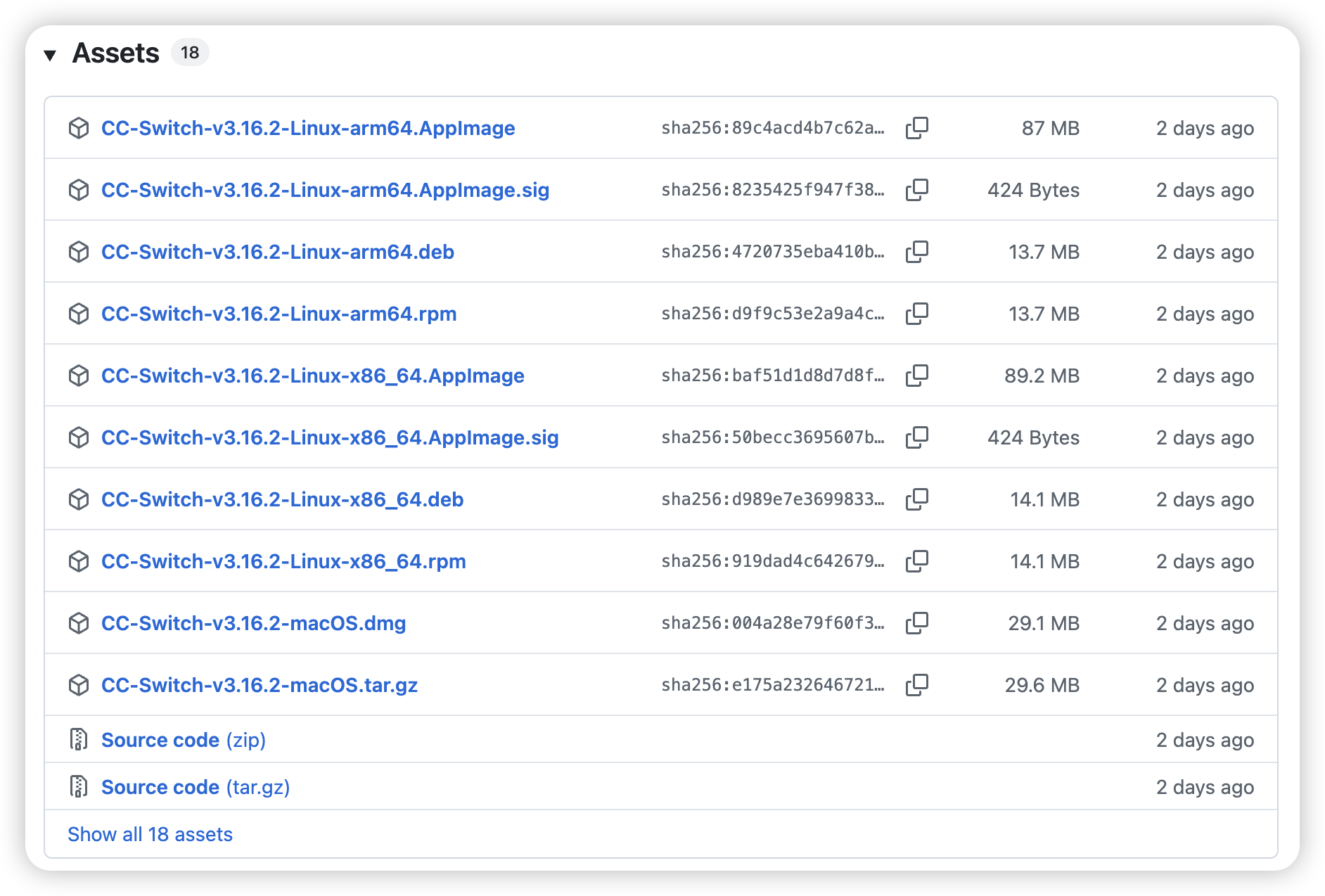
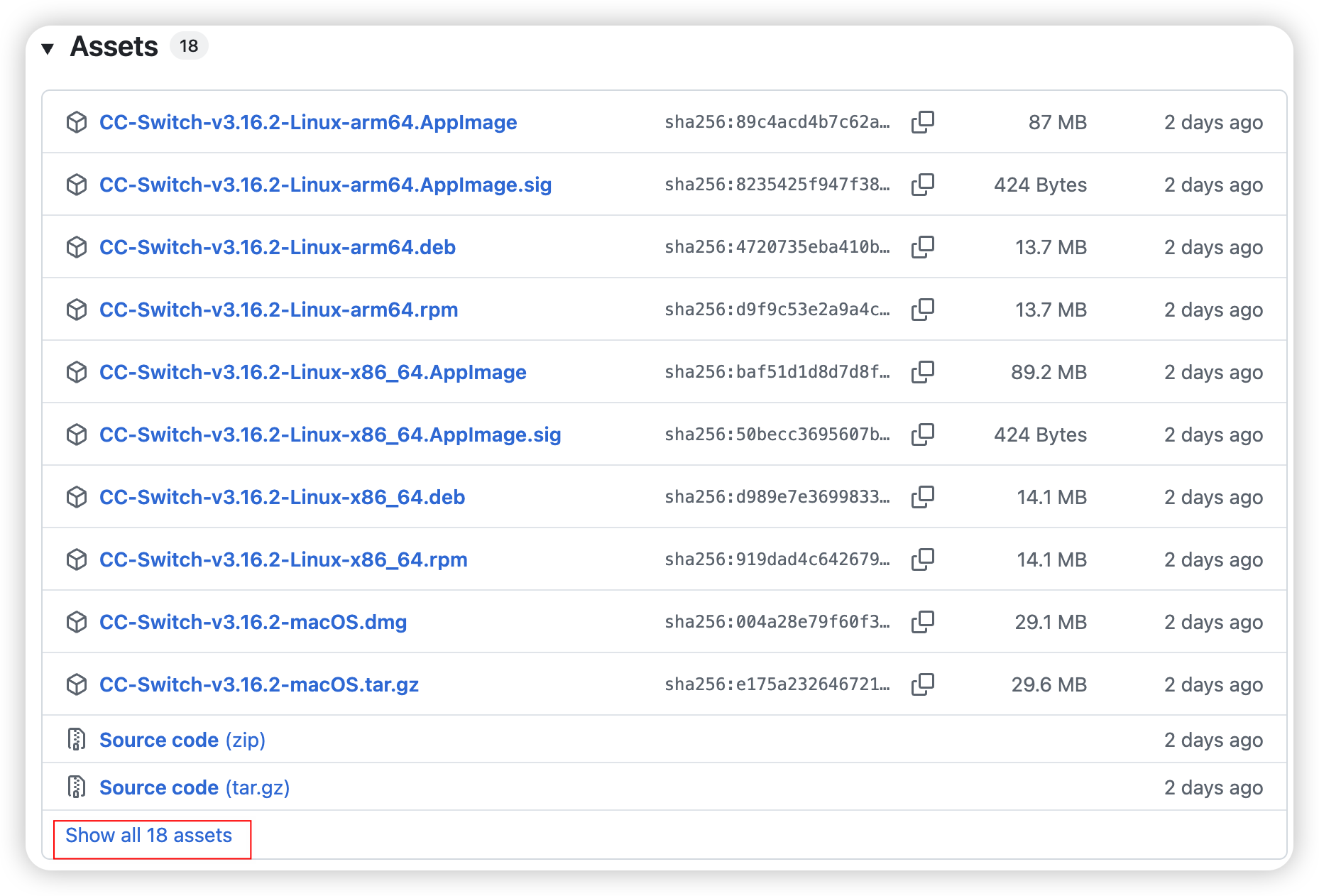
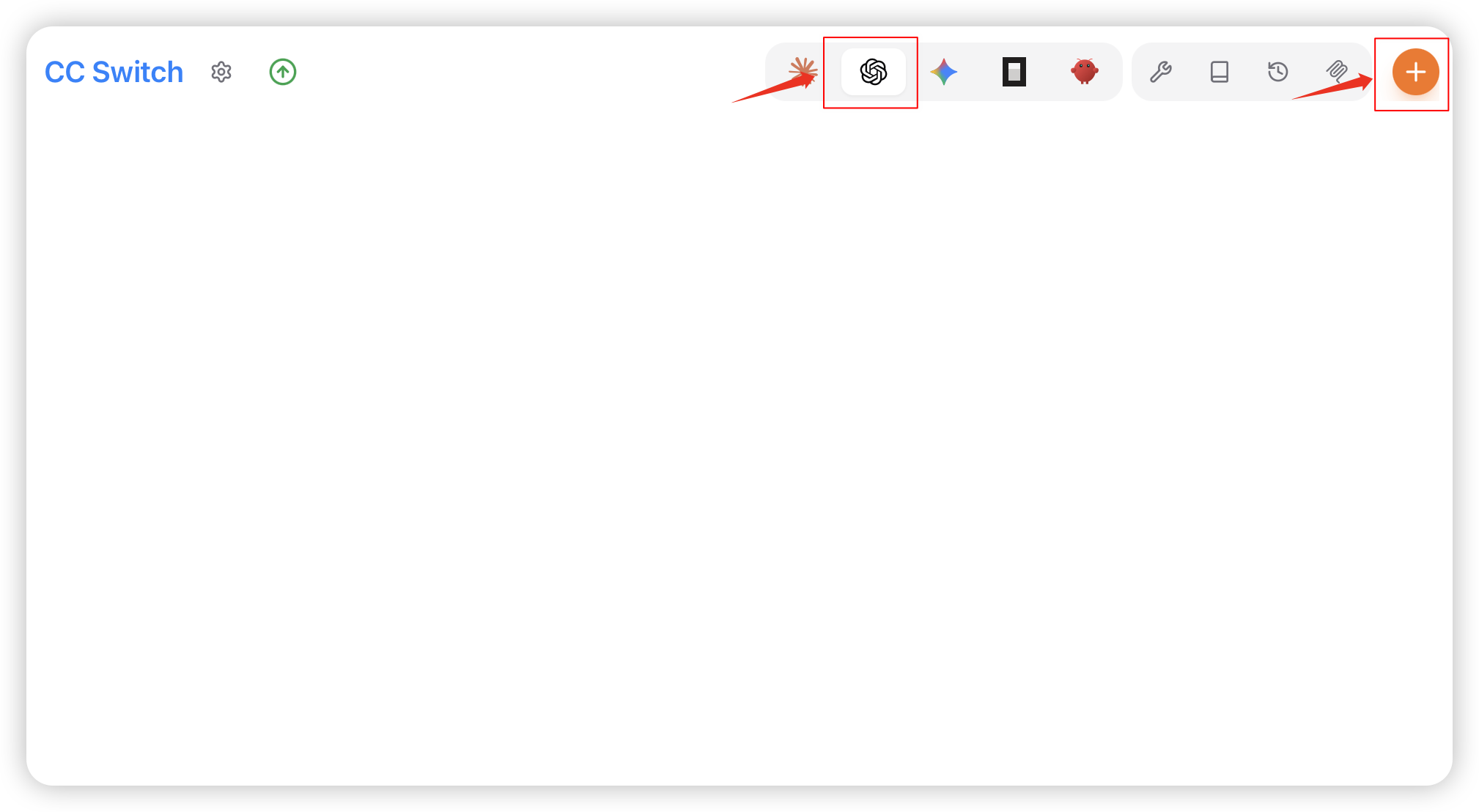
- 安装后打开CC Switch,点击Codex图标,再点击【+】号配置模型
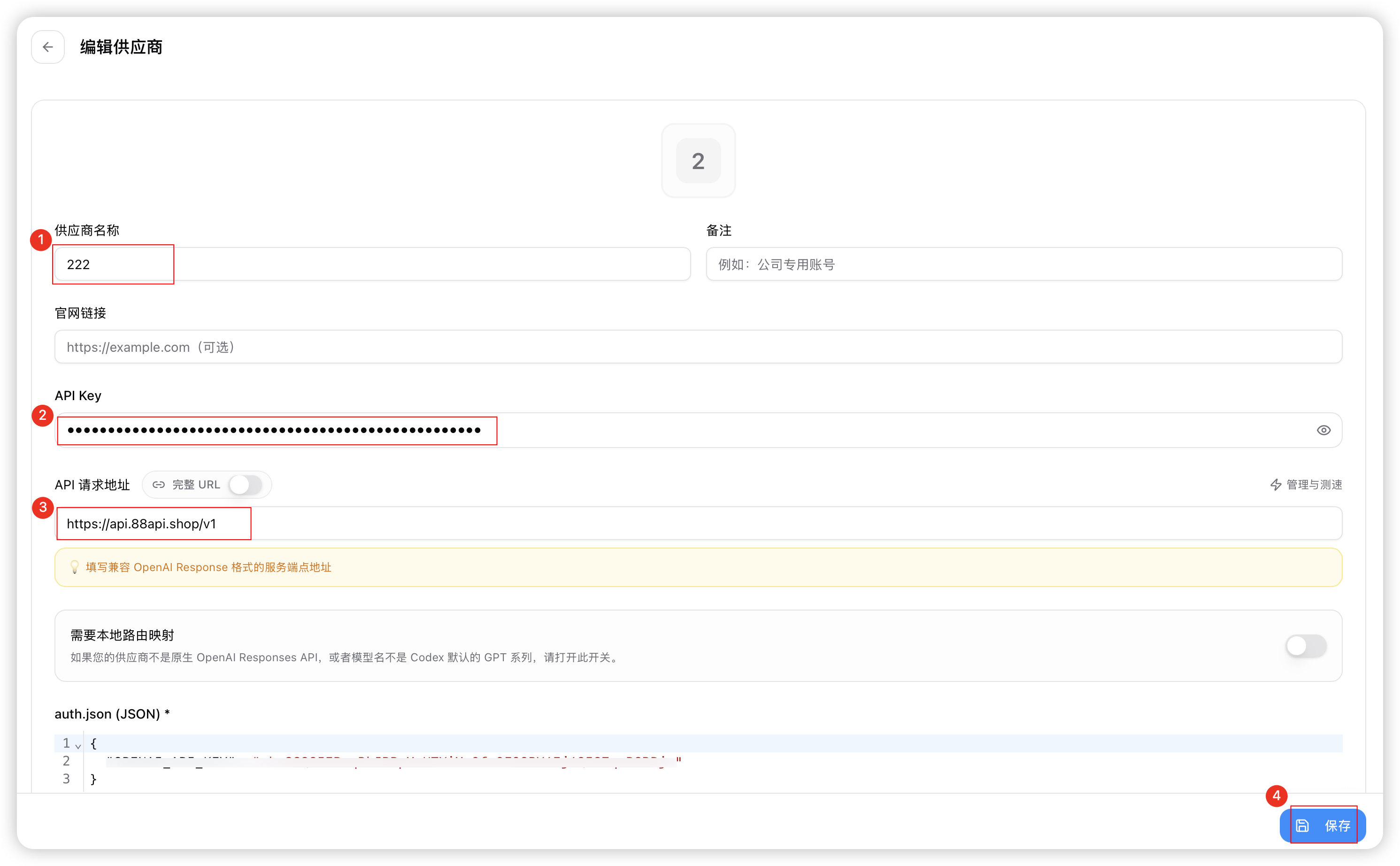
- 选择“自定义配置”:供应商名称随意填,API Key粘贴之前获取的,API请求地址填Base URL(https://api.88api.shop/v1),点击保存
- 点击“启用”,重启Codex生效
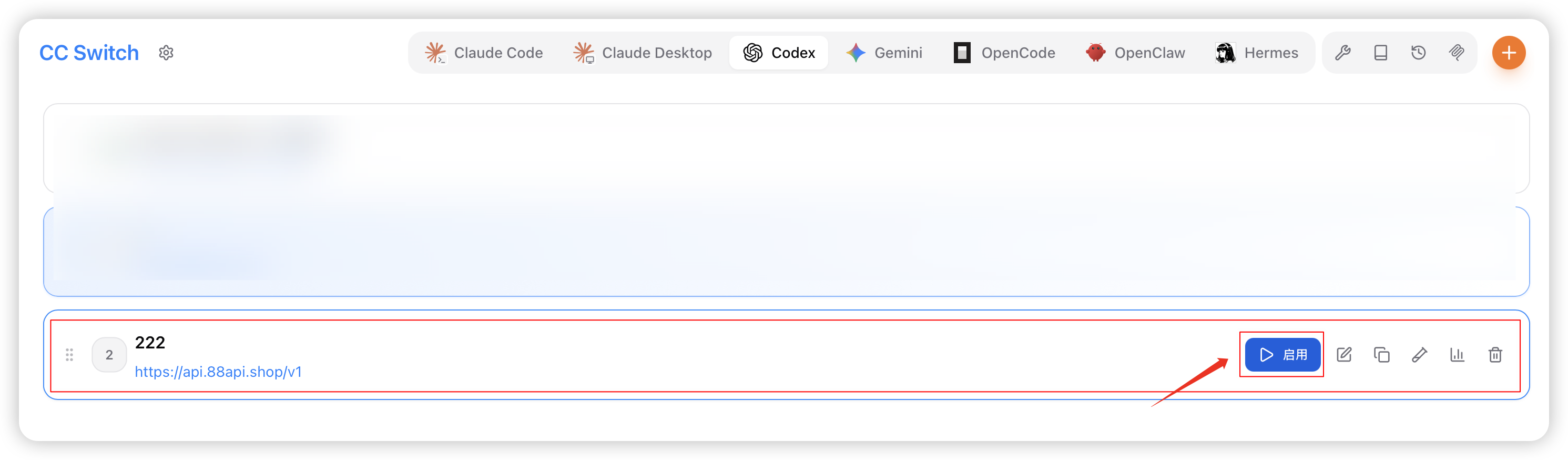
💡 注意:若Codex无法使用,可尝试将Base URL改为https://api.88api.shop,重启后再试。
6. 开始使用Codex
重启Codex后即可正式使用:
- 首次登录会引导选择职业方向(后续可修改)。
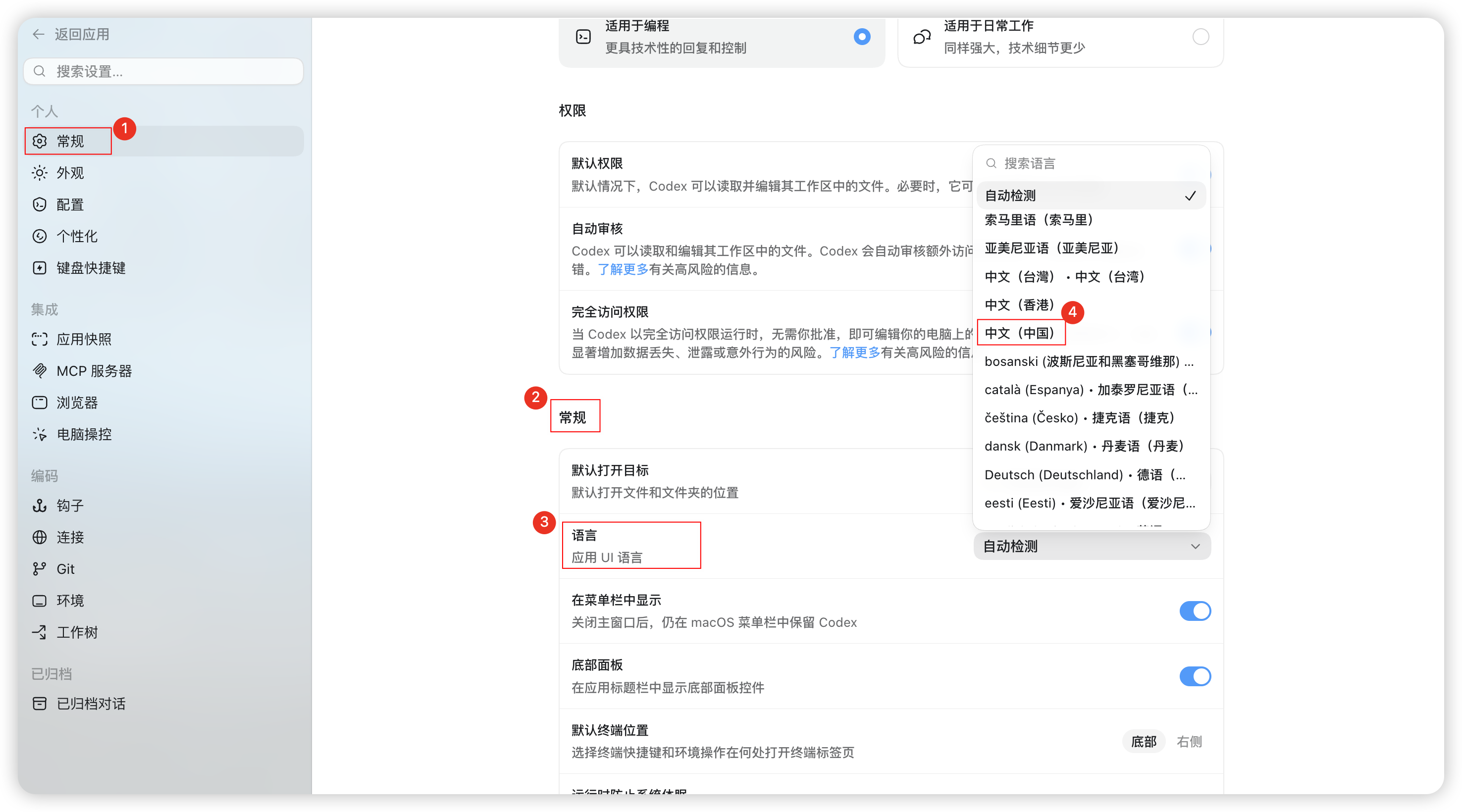
- 若界面为英文,切换中文:Settings → General → Language → 选择“Chinese (China)”(需下载语言包时点击下载),重启生效。
总结
这篇教程帮你解决了Codex安装中的海外账号问题,通过API中转和CC Switch简化了配置流程,从下载到多模型切换都有详细步骤。希望你能顺利上手Codex,如果遇到问题,欢迎在评论区交流讨论。

汇聚全球AI编程工具,助力开发者即刻编程。
更多推荐

 5
5 0
0- 0


 已为社区贡献30条内容

所有评论(0)