
DeepSeek+Ollama 本地部署【满血版】
小白也能 DeepSeek+Ollama 本地部署【满血版】
一篇文章带你搞定 DeepSeek 本地部署,小白也能学会并了解DeepSeek揭开AI智能大面纱
首先我们为什么要本地化部署?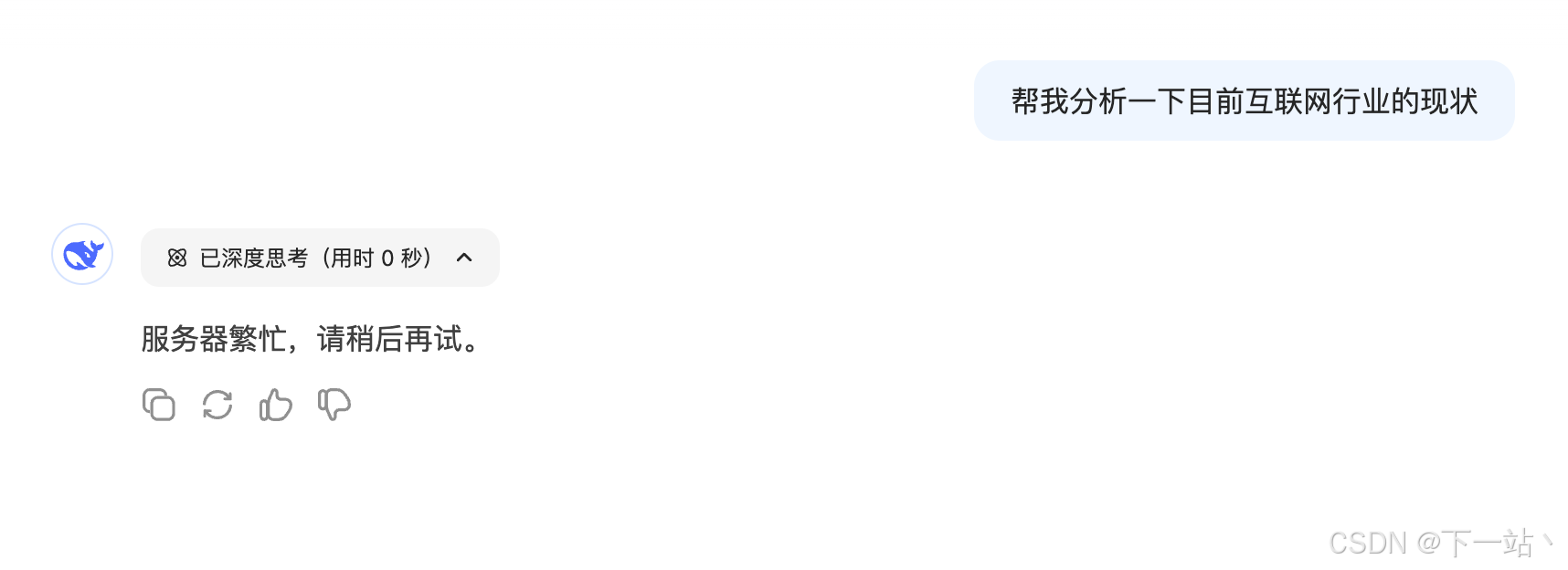
这就是目前DeepSeek现状总是服务器繁忙。
为了解决这个现状我们来学着一起部署到本地!
首先我们了解一下什么是 DeepSeek 中的 V3/R1
DeepSeek有三大适用模式:基础模型(V3)、深度思考(R1)、联网搜索。
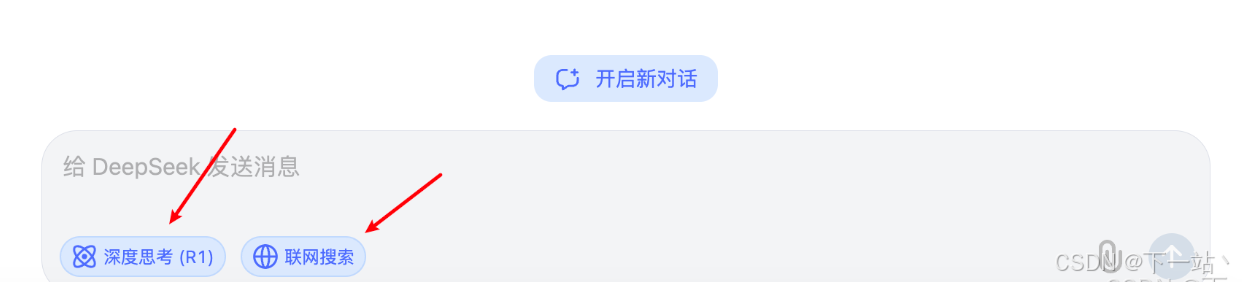
基础模型(V3) 是DeepSeek的标配,没有勾选默认就是基础模型。V3版自去年12月升级后,性能大幅提升,堪比业内顶尖模型如GPT-4、Claude-3.5等。
R1作为DeepSeek的深度推理模型,专门用来解决那些需要复杂推理和深度思考的问题。它处理的任务更具挑战性,比如数理逻辑推理、编程代码分析等。
联网搜索模式是DeepSeek的AI搜索功能,基于RAG(检索增强生成),这一模式让DeepSeek不仅能依赖它自己的知识库,还能根据互联网实时搜索相关内容来回答问题。
1. 本次我们将通过Ollama 大模型实现
Ollama 是什么? Ollama 是一个开源的大型语言模型(LLM)平台,旨在让用户能够轻松地在本地运行、管理和与大型语言模型进行交互
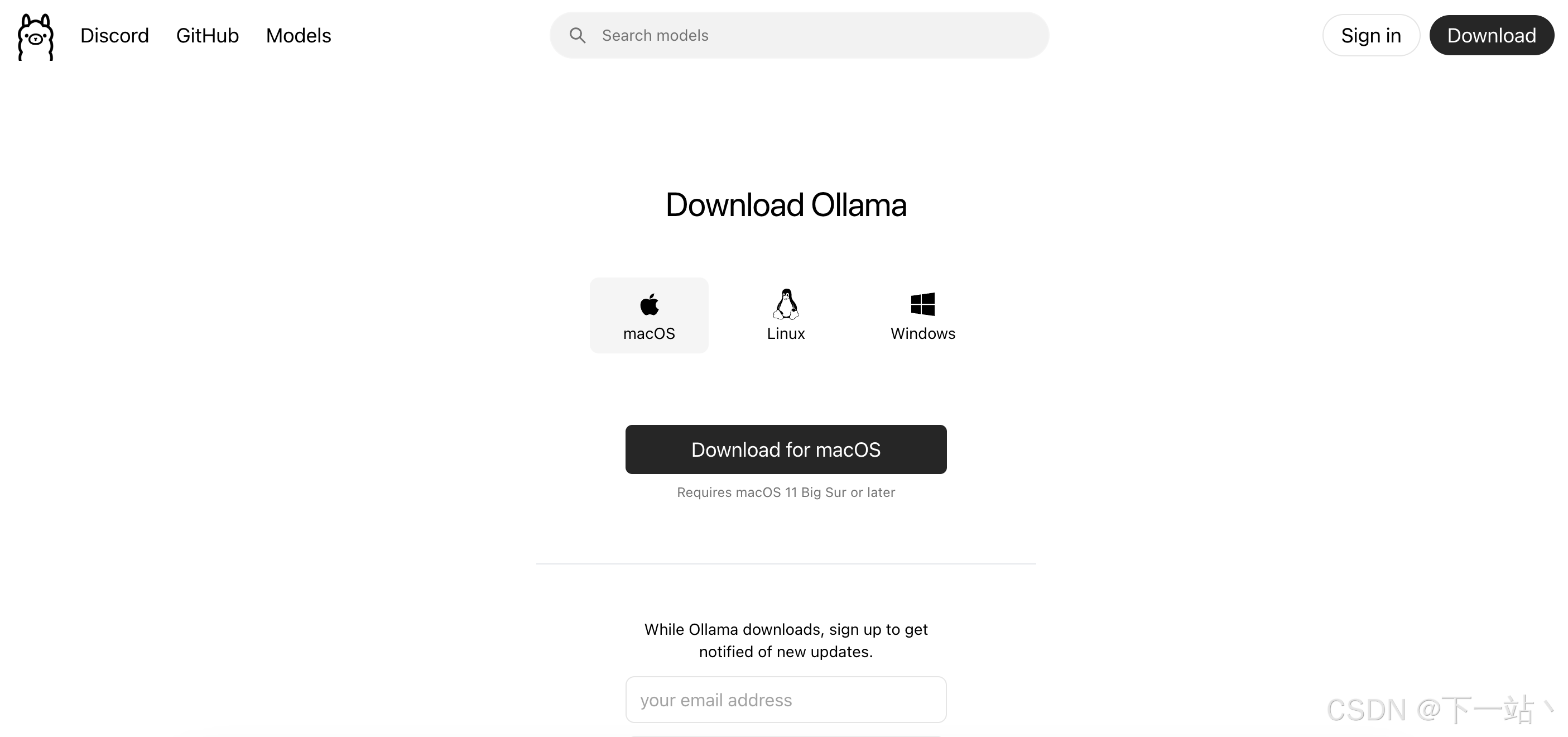
根据不同环境下载不同版本,下载地址: ollama.com
亿点小知识:这里要注意点是需要科学上网进行下载文件
下载完成后打开Ollama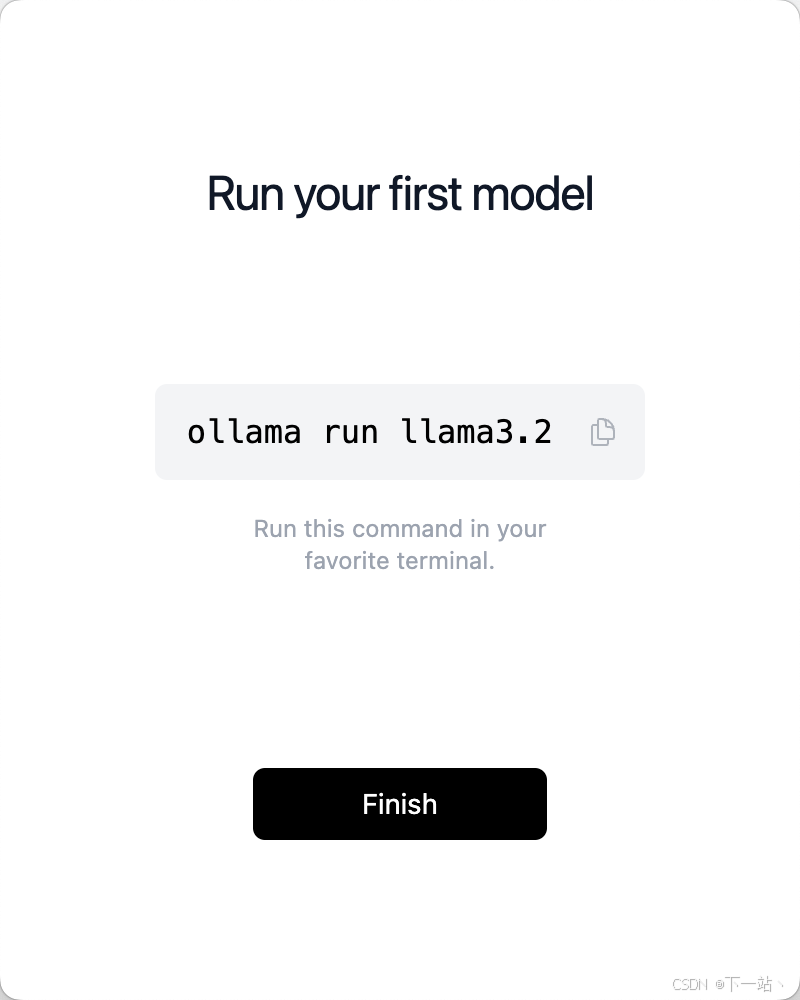
页面显示 ollama run llama3.2 这个意思是 让我们打开终端下载llama3.2模型可以不必理会
接下来在回到Ollama官网搜索deepseek-r1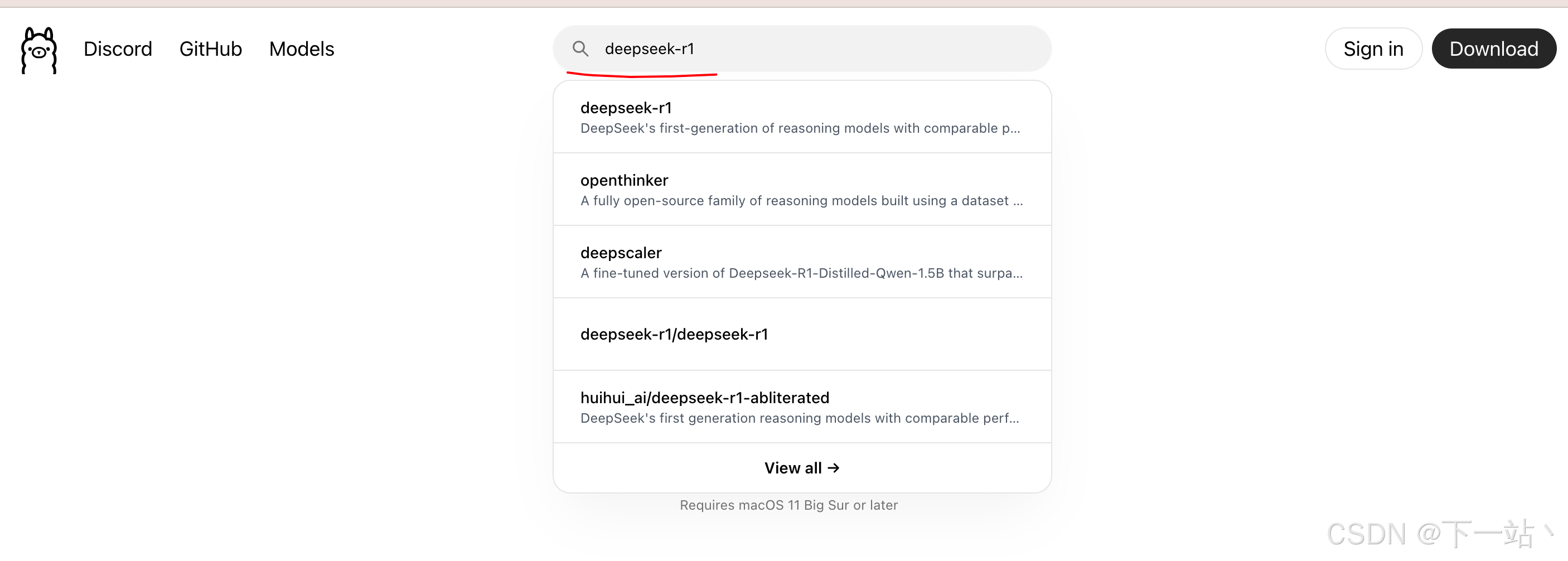
目前deepseek-r1模型大小提供了7个选择:1.5b、7b、8b、14b、32b、70b、671b,根据你们自己电脑的配置选择需要安装的模型,我这里选择的是8b模型(通常模型大小(参数量)越大,模型的理解和生成能力越强,但也会消耗更多的计算资源)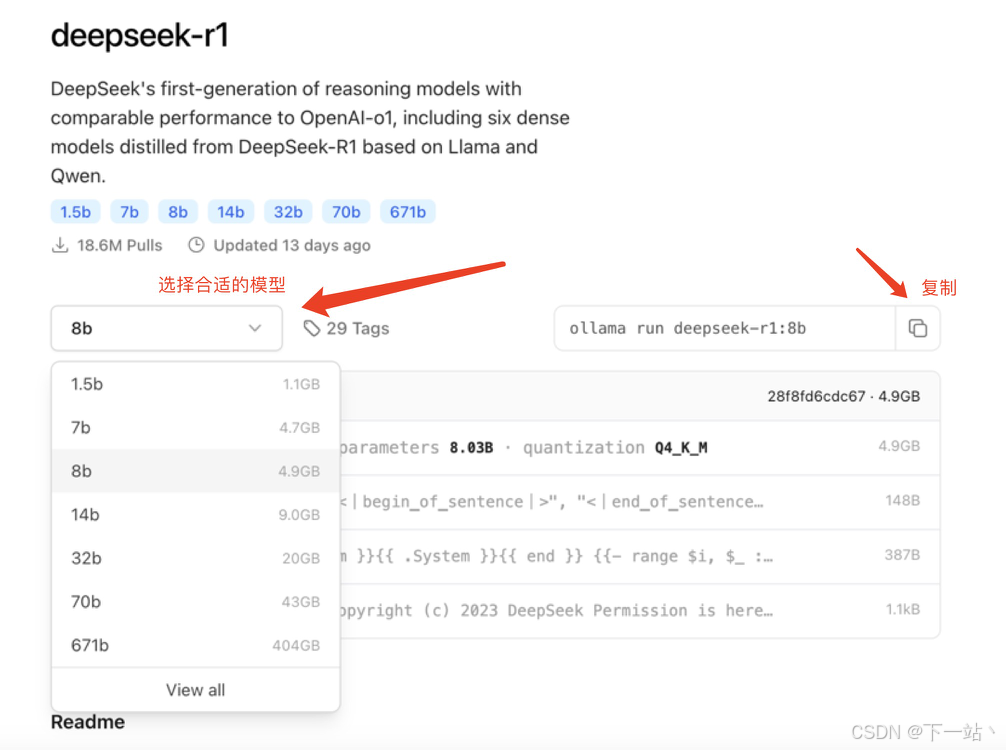
在终端上运行刚才复制的命令可以看到开始下载了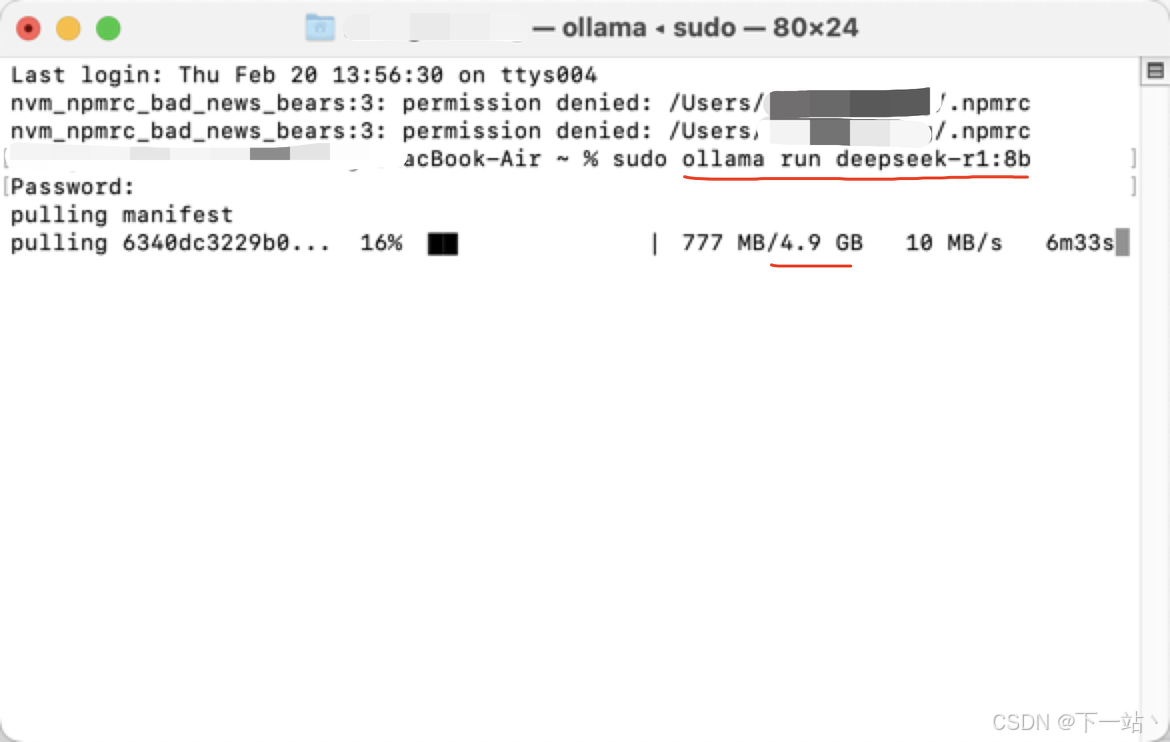
下载完成就可以进行提问了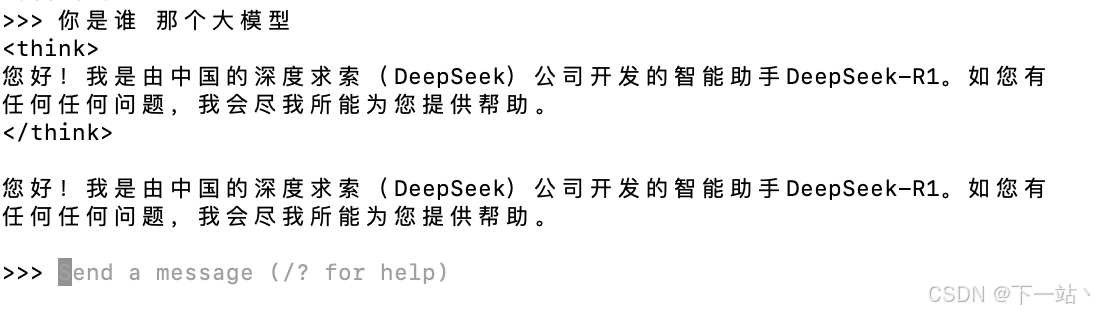
2.可视化
在命令行交互可读性太差了,而且操作特别不方便,所以还需要一个可视化ui页面,我这里使用的是 Chatbox
| Chatbox AI 是一款 AI 客户端应用和智能助手,支持众多先进的 AI 模型和 API,可在 Windows、MacOS、Android、iOS、Linux 和网页版上使用 |
- 下载Chatbox客户端,下载地址:chatboxai
选择合适的系统进行下载 我这里是MAC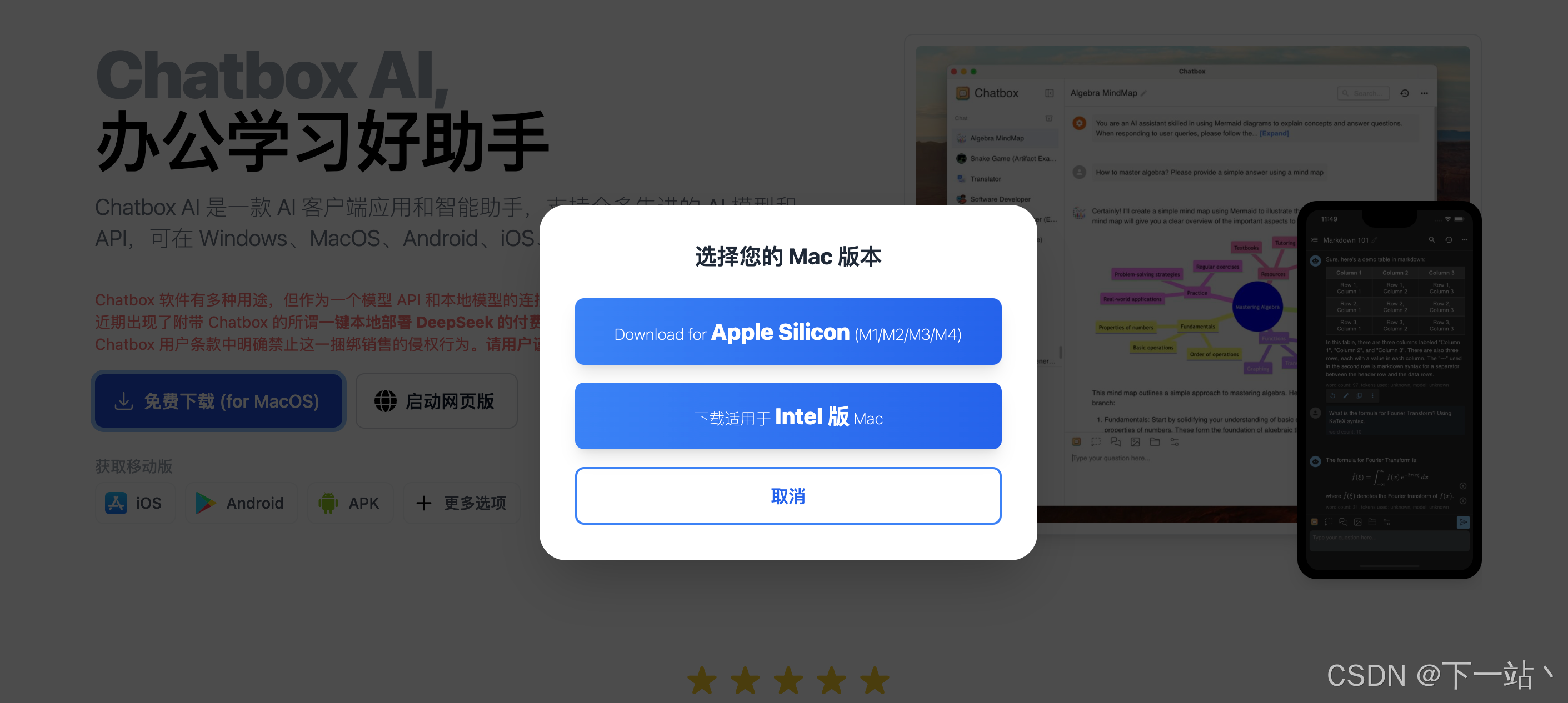
- 下载完成后打开软件选择
使用自己的 API Key 或本地模型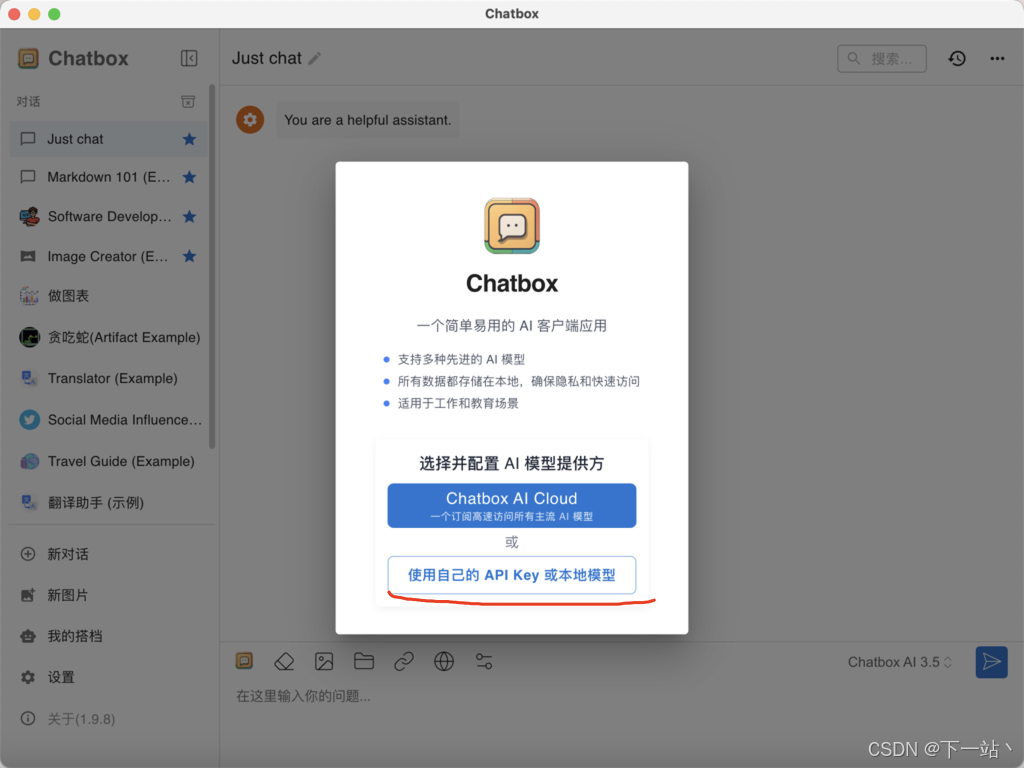
- 接着选择
Ollama API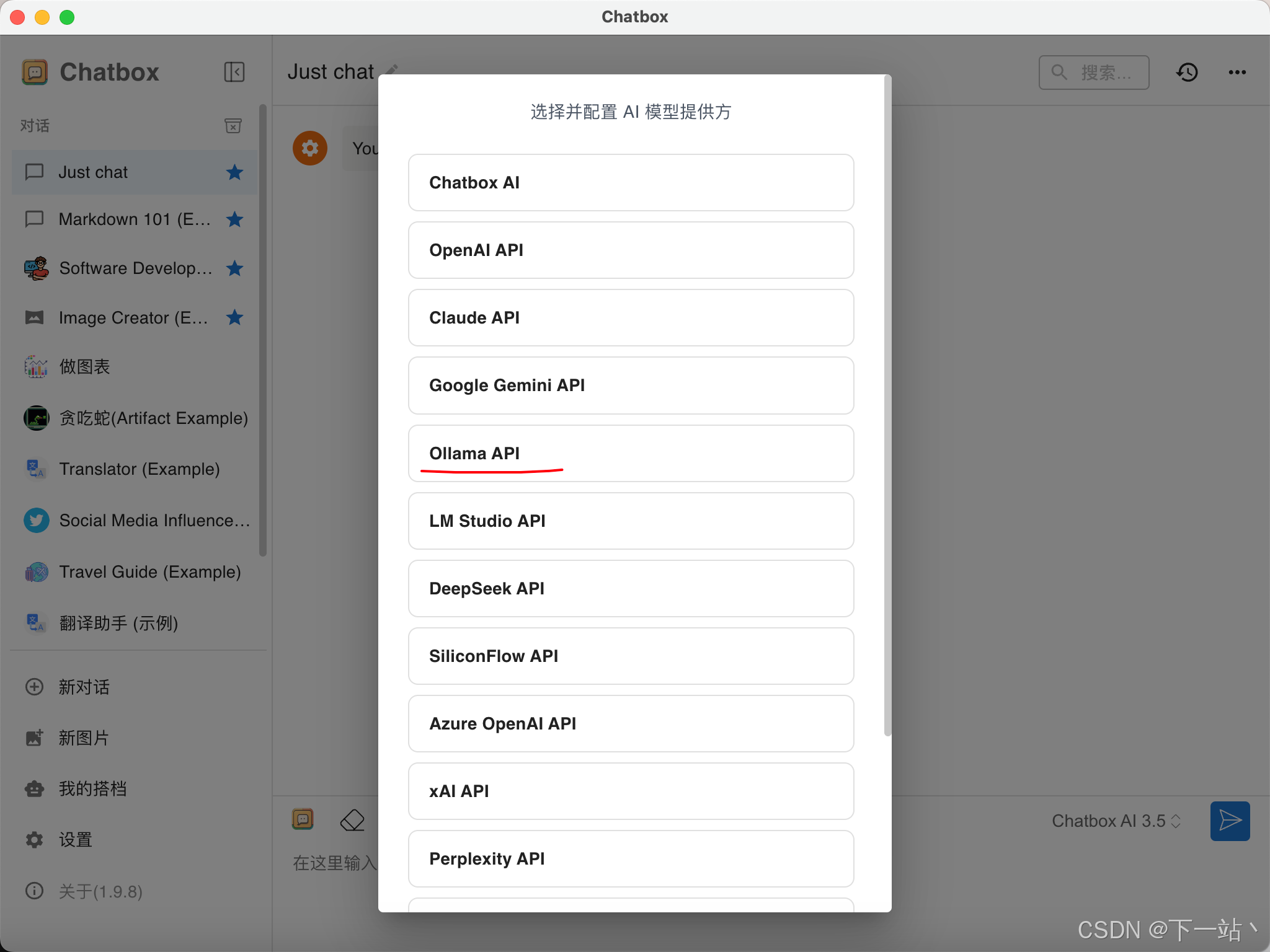
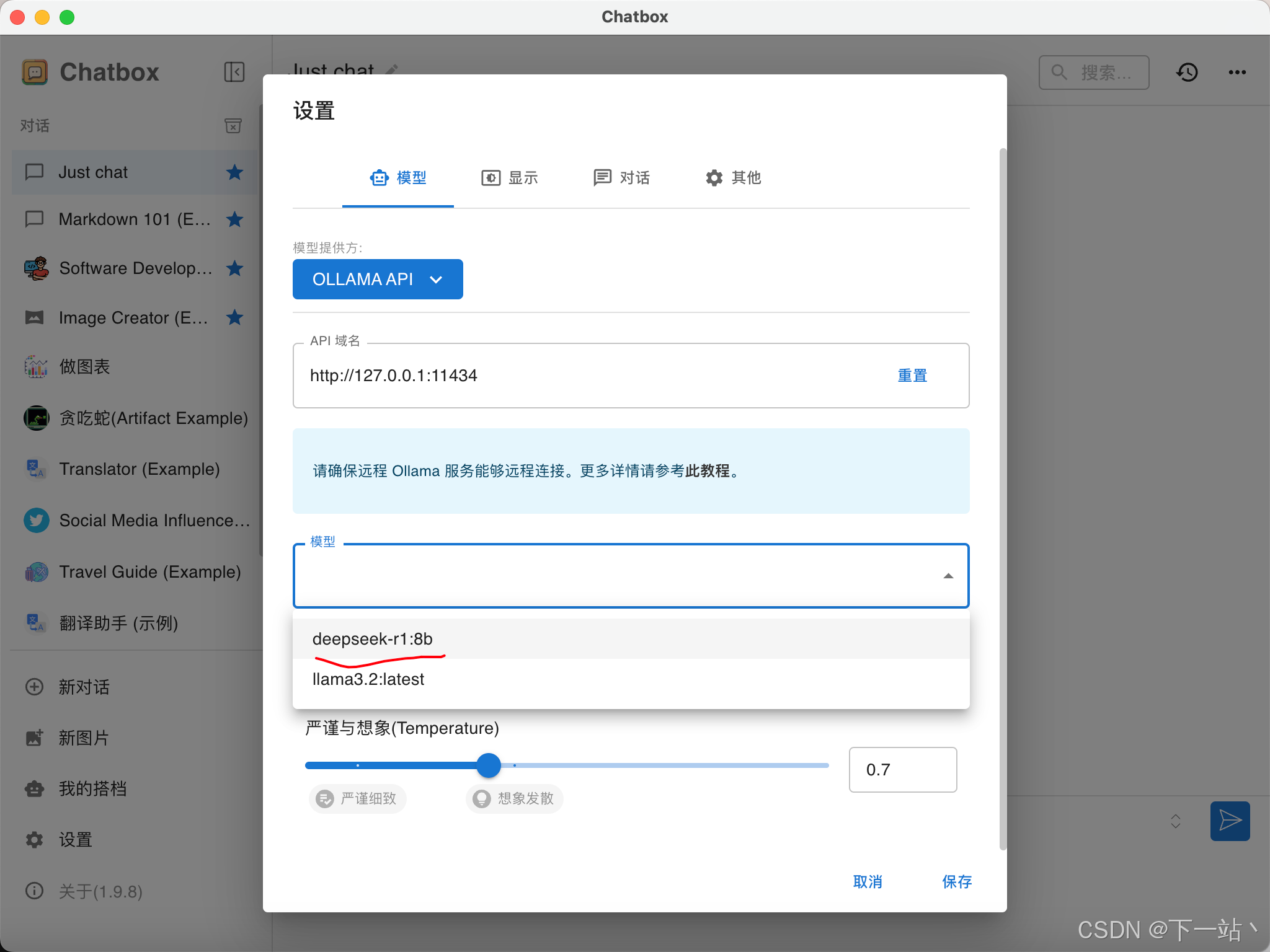
最后我们测试一下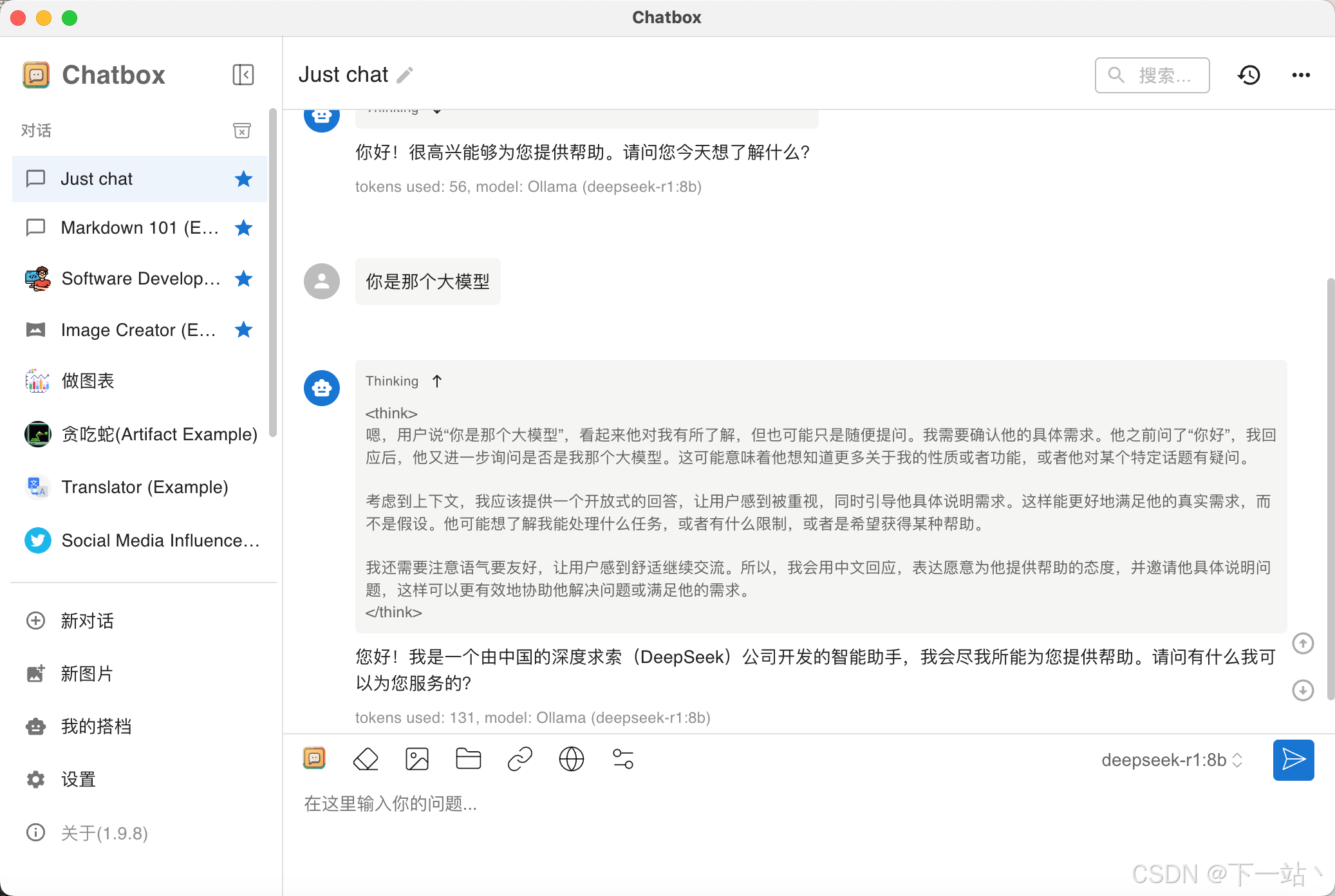
可以进行深度思考对话也非常流畅,以上就是本次的 DeepSeek 本地部署【满血版】
如有遇到其他问题欢迎评论,我会一一解答

如碰到其他的问题 可以私下我 一起探讨学习
如果对你有所帮助还请 点赞 收藏谢谢~!
关注收藏博客 作者会持续更新…

汇聚全球AI编程工具,助力开发者即刻编程。
更多推荐



 15
15 0
0- 0


 已为社区贡献1条内容

所有评论(0)