
Codex 操控电脑三大方案详解:Computer、Chrome 与 Browser 实战指南
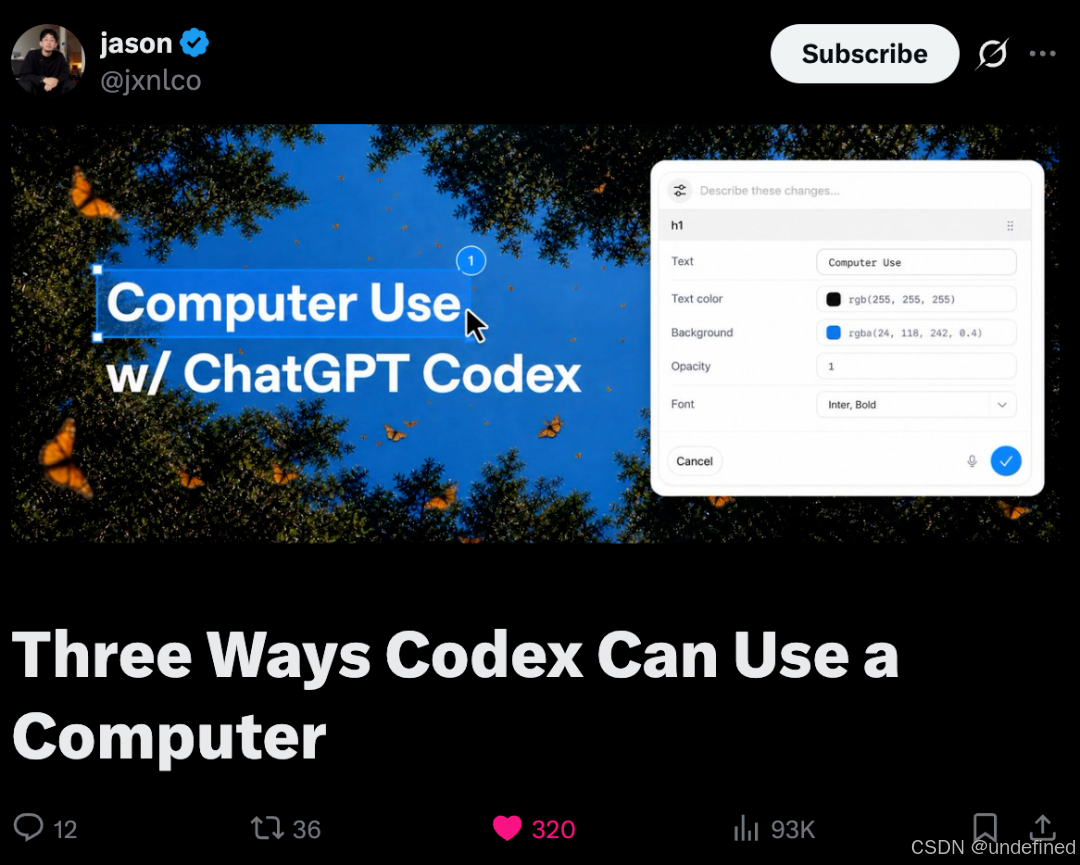
Codex 已经具备了直接操控操作系统的能力,这为自动化工作流带来了全新的想象空间。
然而,在实际使用中,Codex 提供了三种截然不同的控制入口:@Computer、@Chrome 和 @Browser。
这三个入口虽然都与“电脑”或“浏览器”相关,但其底层逻辑、适用场景和安全边界有着本质区别。
如果选错了工具,轻则导致任务失败,重则可能面临敏感数据泄露的风险。
本文将深度剖析这三种方案的运行机制,帮助你根据实际需求选择最合适的控制方式。
---
一、 核心方案快速对比
在深入细节之前,我们可以通过下表快速了解这三种方案的核心差异:
| 维度 | @Computer (Computer Use) | @Chrome (Chrome 扩展) | @Browser (内置浏览器) | | :--- | :--- | :--- | :--- | | 控制范围 | 整个操作系统(跨应用、桌面软件) | 用户本机的 Chrome 浏览器 | Codex 内部隔离的沙箱浏览器 | | 登录状态 | 依赖本地已登录的桌面应用 | 共享用户 Chrome 中已登录的 Cookie | 完全隔离,无任何初始登录状态 | | 运行速度 | 极慢(依赖截图与视觉识别循环) | 较快(通过 DOM 和结构化 API) | 较快(通过 CDP 协议与渲染引擎) | | 安全边界 | 极大(需授权屏幕录制与辅助功能) | 中等(受限于浏览器沙箱与扩展权限)| 极小(完全隔离的临时沙箱环境) | | 典型场景 | 财务系统、本地客户端、跨软件协作 | SaaS 后台、内网管理系统、社交媒体 | 本地开发调试、公开网页抓取、UI 批注 |
---
二、 @Computer:基于视觉反馈的全局系统控制
@Computer 是能力范围最广、但运行速度最慢的方案。
它让 Codex 像人类用户一样,通过“看”屏幕、移动鼠标、点击菜单、敲击键盘以及操作剪贴板,来控制你授权的任何桌面应用程序。
1. 运行机制与技术局限
@Computer 的底层主要依赖于“截图 + 计算机视觉(CV)”的闭环控制。
Codex 无法直接读取非标准桌面应用的内部结构化数据,因此它必须经历以下循环:
- 截取当前屏幕:获取当前桌面的高分辨率图像。
- 视觉解析:通过多模态模型分析图像,识别出需要点击的按钮、文本框或菜单位置。
- 执行动作:向系统发送鼠标移动、点击或键盘输入指令。
- 等待响应:等待程序界面发生变化,然后进行下一次截图。
由于每一次动作都需要经过“截图-传输-模型推理-指令下发”的完整链路,其响应速度天生较慢。
2. 适用场景:无 API 的封闭式桌面软件
尽管速度较慢,但 @Computer 的核心价值在于能够操作那些没有对外提供任何 API 接口的传统软件。
在国内的企业级应用中,存在大量财务、税务、医疗、OA 等本地客户端系统。
这些系统与现代 AI 生态完全脱节,而 @Computer 是目前让 AI 触达这些数据的唯一手段。
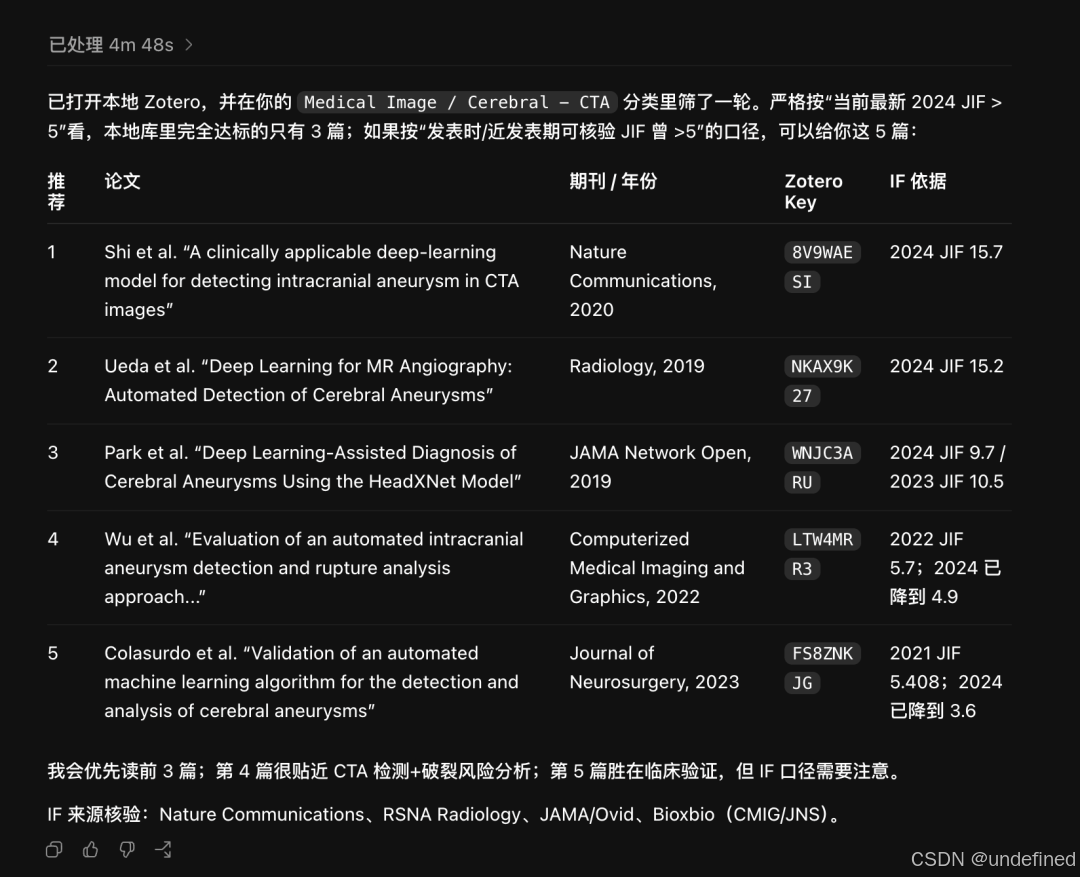
在 macOS 上,该功能支持后台静默操作。Codex 可以在不干扰你当前工作的前提下,在后台虚拟桌面上默默完成复杂的报表导出或数据比对任务。
3. 安装与权限配置
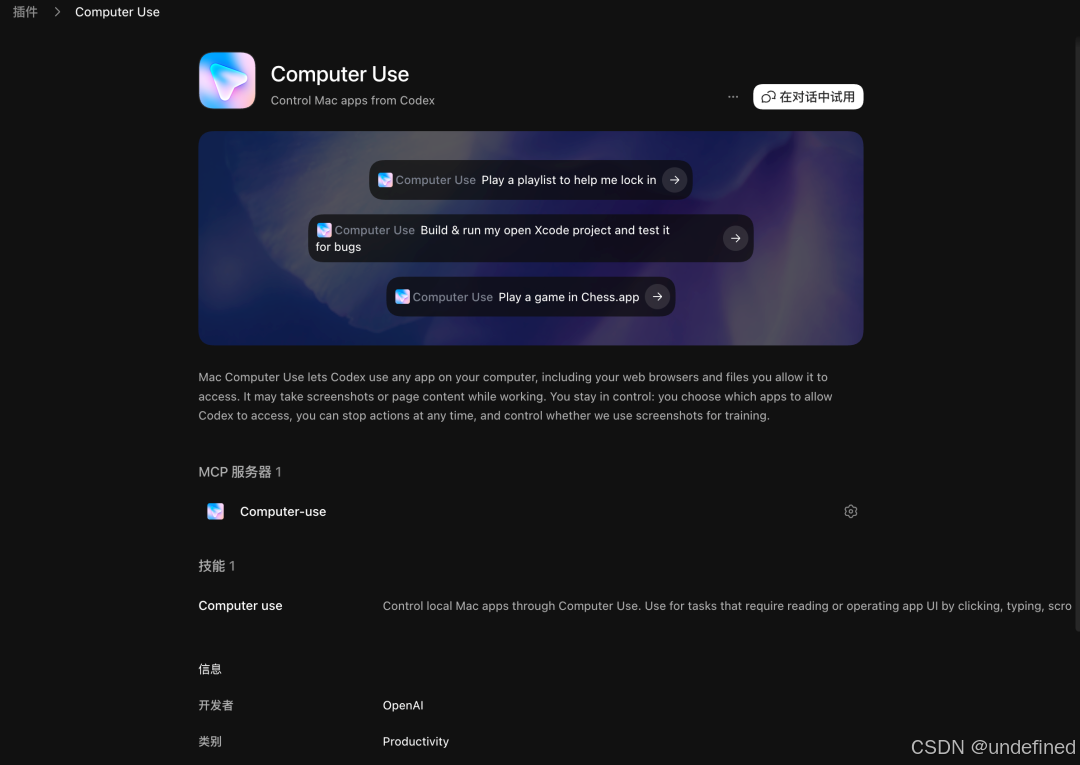
在 macOS 或 Windows 上启用 @Computer,需要完成以下步骤:
打开“系统设置” -> “隐私与安全性”。 分别在屏幕录制(Screen Recording)和辅助功能(Accessibility)中,允许 Codex 访问。
- 在 Codex 的插件市场(Plugins)中找到 Computer Use 并点击安装。
- 系统权限授权(仅限 macOS):
- 在对话框中输入
@Computer或直接描述任务即可触发。
4. 安全边界与避坑点
- 终端限制:出于安全考虑,Codex 默认被禁止通过
@Computer操作终端命令行(Terminal),以防止执行恶意脚本。 - 前台占用(Windows):在 Windows 系统中,
@Computer会直接接管你的物理鼠标和当前活动窗口,运行期间你无法进行其他操作。 - 安全建议:由于该方案拥有极高的系统权限,建议在运行前关闭包含敏感信息(如密码管理器、个人聊天软件)的窗口。涉及支付、修改账户密码等高风险操作时,必须人工介入确认。
---
三、 @Chrome:承接本地登录态的高效浏览器协同
当你的自动化任务完全集中在 Web 端,且需要依赖你现有的账号登录状态时,@Chrome 是最理想的选择。
1. 运行机制:共享 Cookie 与 Session
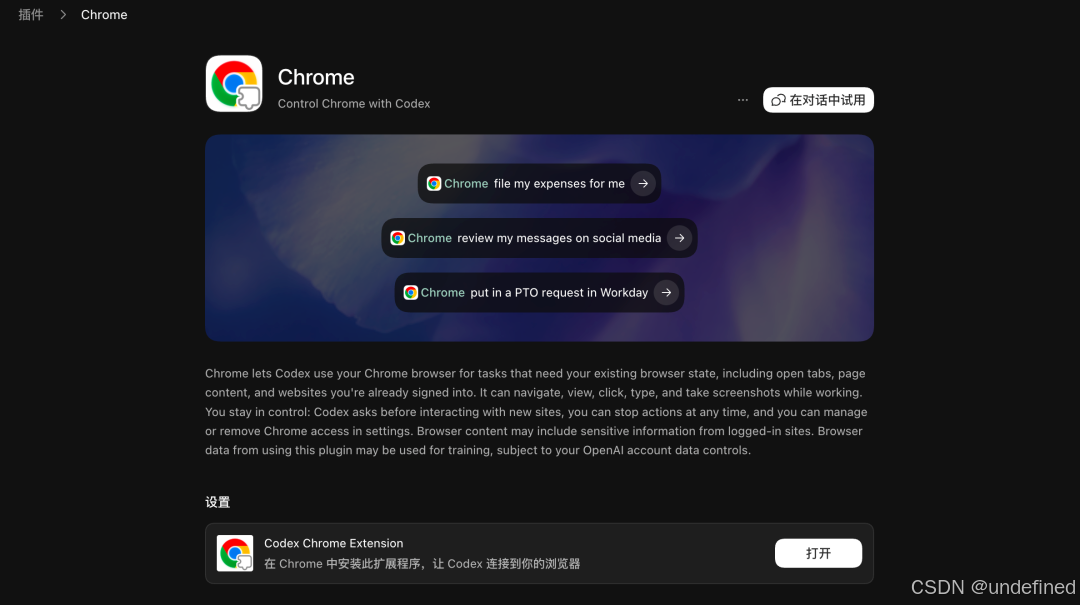
@Chrome 通过在你的本地 Chrome 浏览器中安装专用扩展程序来实现控制。
它不需要像 @Computer 那样进行繁琐的截图识别,而是直接通过 Chrome 的扩展程序 API 读取网页的 DOM 结构。
最关键的是,它直接共享你当前浏览器中已经登录的所有状态,包括 Cookie、LocalStorage、已认证的标签页等。
2. 适用场景:需要身份认证的 SaaS 与内网系统
任何需要登录才能访问的平台,都是 @Chrome 的主战场:
- 企业内部系统:如公司的 CRM、ERP、客服后台或 Dashboard。
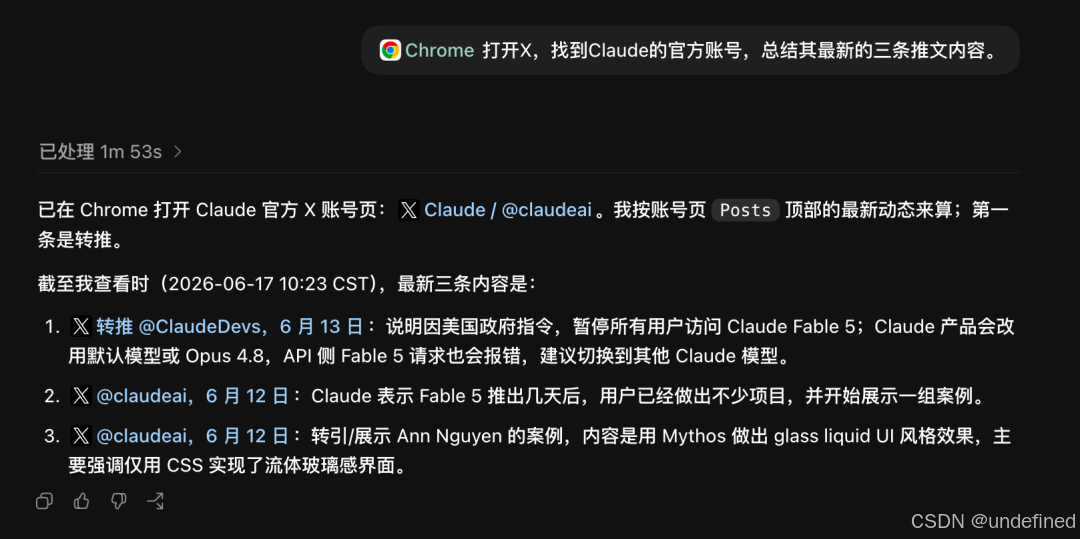
- 社交媒体与专业平台:如自动读取已登录的 LinkedIn、Gmail 或 X(原 Twitter)上的最新消息并进行整理。
- 跨站调研:需要在多个已登录的付费数据库或内部工具之间来回比对数据。
相比于使用 Playwright 等自动化工具需要繁琐地处理扫码登录、验证码绕过,@Chrome 直接利用了你已经建立的安全会话。
3. 安装与配置流程
- 进入 Codex 的 Plugins 页面,找到 Chrome 插件。
- 按照引导跳转至 Chrome 应用商店,安装 Codex Chrome Extension。
- 批准扩展程序所需的权限,确保扩展状态显示为 Connected。
- 在新对话中输入
@Chrome即可开始使用。
4. 核心优势:标签页组与多标签协同
- Tab Groups 隔离:Codex 启动的任务标签页会被自动归类到一个独立的标签组(Tab Group)中,不会与你个人正在浏览的网页混淆。
- 多标签并行处理:它能够同时打开多个标签页,在 Tab A 中读取参考文档,在 Tab B 中进行数据对比,并在 Tab C 中生成最终报告。
---
四、 @Browser:完全隔离的 Web 开发与调试沙箱
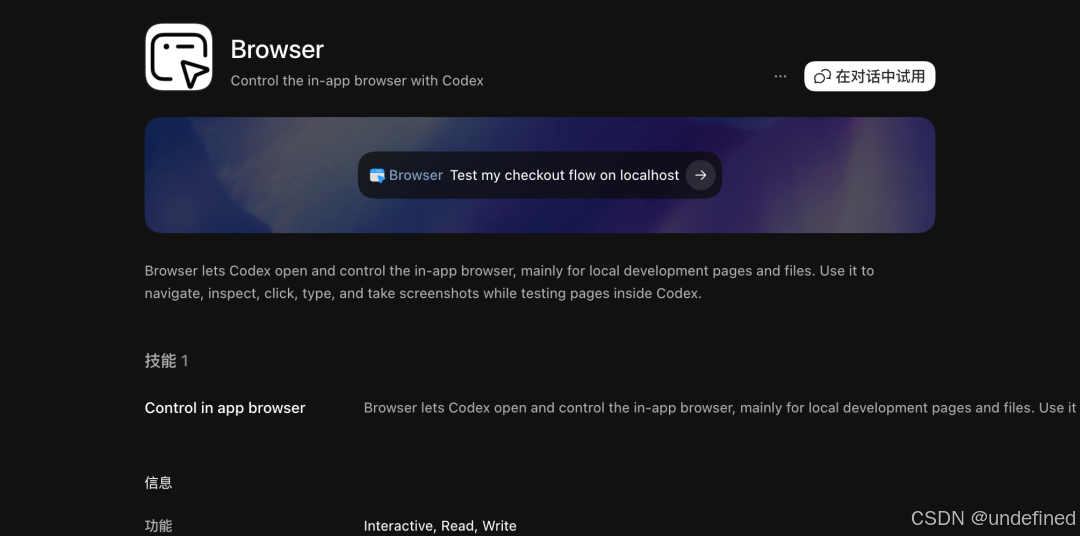
@Browser 提供的是一个运行在 Codex 内部的、完全隔离的内置浏览器环境。你和 Codex 共享同一个渲染视窗。
1. 运行机制:干净的无状态沙箱
与 @Chrome 相反,@Browser 是一个绝对干净的环境。
它不携带你的任何本地 Cookie、历史记录或浏览器扩展。
这种彻底的隔离性,使其非常适合用于开发测试,避免了本地缓存或既有登录状态对测试结果的干扰。
2. 适用场景:Vibe Coding 与本地页面调试
- 本地 Dev Server 预览:当你使用 Codex 修改本地代码并启动了本地开发服务器(如
localhost:3000)时,可以使用@Browser直接打开并预览效果。 - UI 批注与交互式修改:你可以在内置浏览器中直接框选某个不合理的 UI 元素,添加批注(如“这个按钮偏右了”),Codex 会结合 HTML 结构和你的批注直接修改本地代码。
- 公开网页抓取:对于不需要登录的公开技术文档、新闻网站,使用
@Browser可以快速获取内容,且不会暴露你的个人浏览器指纹。
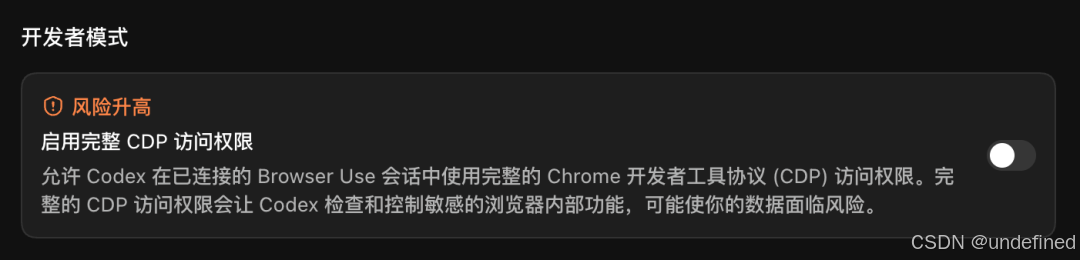
3. 高级配置:开发者模式(Developer Mode)
在 Settings > Browser 中,你可以开启 Developer Mode。
这会启用完整的 Chrome 调试协议(CDP)支持。
开启后,Codex 能够直接读取 JS 控制台日志(Console Logs)、网络请求(Network Requests)以及进行性能分析(Profiling),从而实现极高精度的前端 Bug 排查。
---
五、 模型服务配置与环境部署
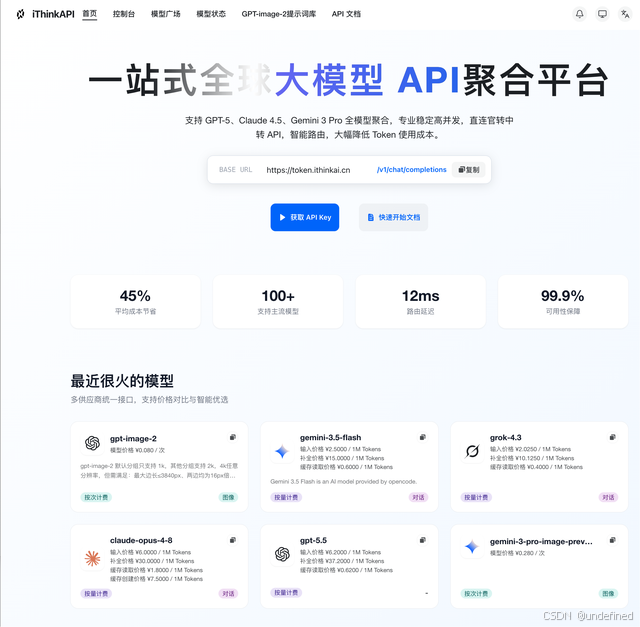
在实际部署和调试 Codex 自动化工作流时,底层的模型调用稳定性与响应速度至关重要。为了方便演示,本文的配置流程采用 iThinkAPI 作为 OpenAI Compatible API 的演示环境。由于 Codex 支持标准的 OpenAI 兼容格式,我们在配置第三方模型服务时,重点需要关注 API Key、Base URL 以及具体的模型名称。在测试复杂任务(如基于视觉的 Computer Use)时,可以灵活选择对应的多模态模型进行测试,具体可用模型和接口格式建议参考服务文档。
Base URL:https://token.ithinkai.cn/v1
API Key:YOUR_API_KEY
Model:以服务文档为准,最新模型 claude-fable-5, gpt-5.5, claude-opus-4-8,gpt-image-2 模型都有几乎在 0.05¥/图,支持 2k,4k
第二步:挑选模型与确定分组
在使用之前,请先确认您想使用的模型及其对应的线路。
1.进入模型广场:点击顶部导航栏的 “模型广场”。
2.搜索模型:在搜索框中输入关键词(如 gpt, claude, image 等)查找模型。
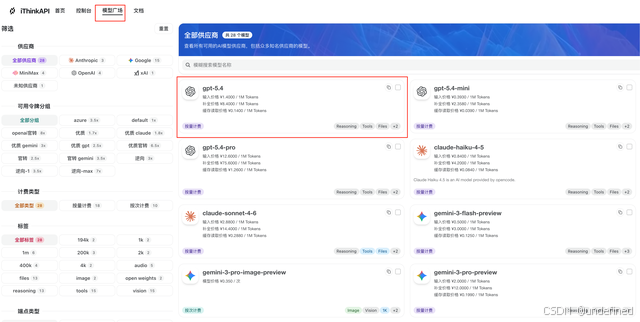
3. 确定模型分组(线路选择):
什么是分组? 每个分组代表一条不同的调用线路。由于 Tokenrouter 接入了多种资源,同一模型在不同分组下价格和质量不同。
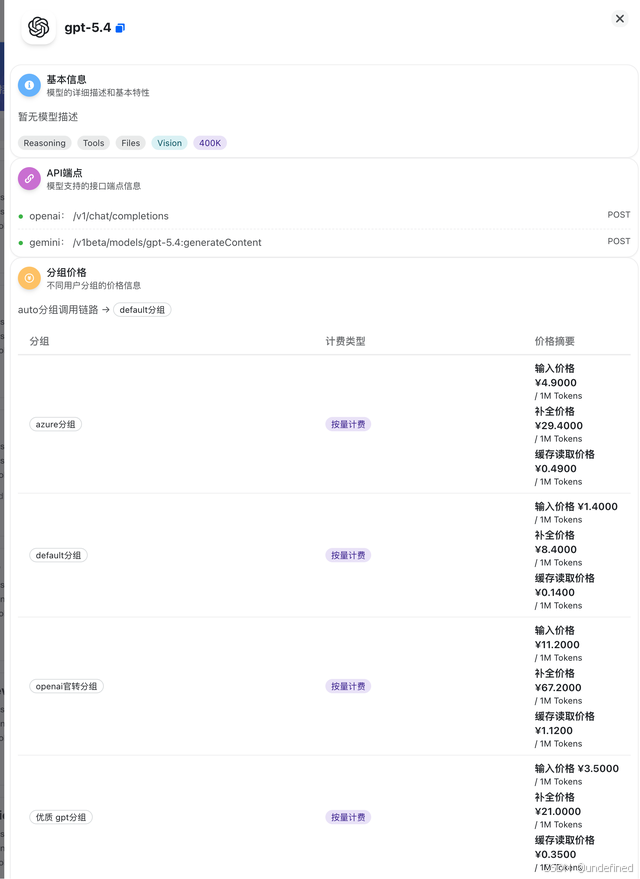
第三步:创建 API 令牌 (Key)
这是最关键的一步,你需要生成一个 Key,并为其绑定你选中的分组。
1.进入控制台:点击顶部导航栏的 “控制台”。
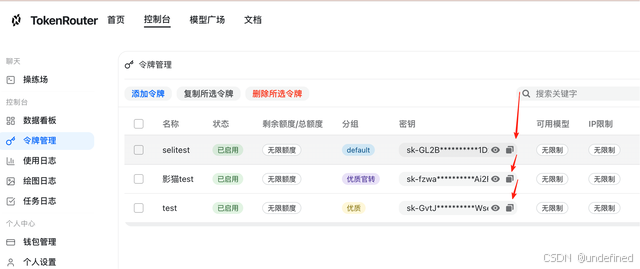
2.令牌管理:在左侧菜单栏选择 “令牌管理” -> “添加令牌”。
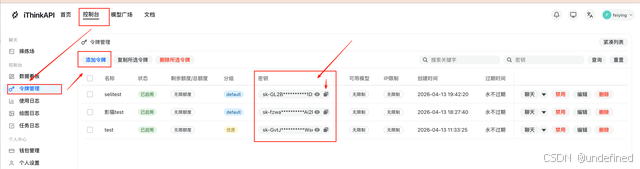
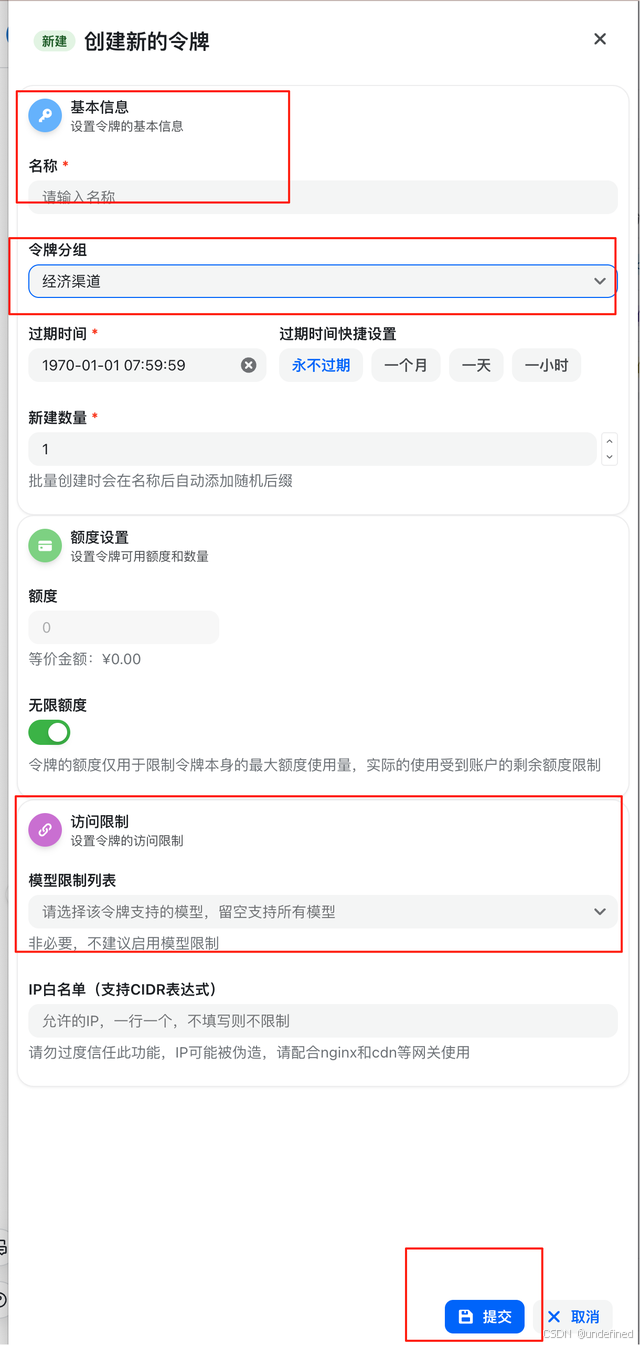
3.配置令牌信息:必须勾选你在第二步中看中的分组
限制使用模型:不要限制,留空即可。
4.获取 Key:
六、 Appshots:轻量级的视觉上下文指针
除了上述三种主动控制电脑的方案外,还有一个辅助功能不容忽视:Appshots。
需要明确的是,Appshots 不是第四种控制电脑的方式,它不具备操作能力,而是一个“视觉指针”。
在 macOS 客户端中,你只需连按两下 Command 键,Codex 就会自动截取当前最上层的活动窗口,并将截图和提取出的文本直接发送到当前对话中。
当你遇到报错弹窗、看不懂的配置界面或设计稿时,无需手动截图保存再上传,直接双击 Command 键并进行提问即可。
这种方式只提供当前窗口的静态上下文,不移交任何系统控制权,安全性极高。
---
七、 自动化路由:如何在项目中配置最佳优先级
手动在对话中切换 @Computer、@Chrome 和 @Browser 往往会打断开发节奏。
最佳的实践方式是建立一套优先级规则,并将其写入你项目根目录的 AGENTS.md 或系统提示词中,让 Codex 根据任务属性自行选择最合适的入口。
推荐的路由逻辑如下:
# 自动化操作 Surface 选择指南

1. **结构化工具优先**:如果任务可以通过已安装的特定插件或 MCP(模型上下文协议)解决(例如直接通过 API 读取 Slack 消息),必须优先使用,禁止调用浏览器或桌面控制。
2. **需要登录态的 Web 任务**:如果任务涉及需要用户身份认证的 SaaS 系统、内网平台或社交媒体,必须使用 Chrome 扩展(触发词:`@Chrome`)。
3. **本地开发与公开网页**:如果是本地 Dev Server 预览、UI 样式微调、或访问无需登录的公开文档,必须使用内置沙箱浏览器(触发词:`@Browser`)。
4. **无 API 的桌面软件**:只有当目标软件为本地原生客户端,且没有任何 Web 端或 API 替代方案时,才允许启用全局系统控制(触发词:`@Computer`)。
5. **安全红线**:在执行任何涉及“发送”、“提交”、“下单”或“修改账户密码”的写操作前,必须暂停运行并等待用户手动确认。
通过这种配置,Codex 会在保证操作精确度的同时,最大程度降低视觉控制带来的高延迟和安全风险。
---
八、 常见报错与排错指南
在实际使用这些控制方案时,你可能会遇到以下典型问题,可以参考如下方式进行排查:
1. @Computer 提示 "Permission Denied" 或无法移动鼠标
1. 打开“系统设置” -> “隐私与安全性” -> “辅助功能”。 2. 将 Codex 的开关关闭,然后重新打开。 3. 如果仍不起作用,在终端执行 tccutil reset Accessibility 重置系统辅助功能数据库,然后重新授权。
- 原因:macOS 的安全隐私控制拦截了辅助功能权限。
- 排错方式:
2. @Chrome 无法连接,提示 "Extension Not Found"
1. 点击 Chrome 扩展栏中的 Codex 图标,确认状态是否为绿色的 "Connected"。 2. 检查本地是否有其他代理软件或安全防护软件拦截了本地回环地址(127.0.0.1)的通信。
- 原因:Chrome 扩展未正常激活,或浏览器端口被占用。
- 排错方式:
3. @Browser 无法加载本地 localhost 页面
1. 尝试将 localhost 替换为具体的本地 IP 地址(如 127.0.0.1 或 192.168.x.x)。 2. 确认本地 Dev Server 是否绑定在了 0.0.0.0 端口上。
- 原因:内置沙箱浏览器的网络隔离机制导致其无法直接解析本地回环地址。
- 排错方式:
---
九、 总结
Codex 从一个单纯的“代码生成工具”演变为如今能够深度操控系统与浏览器的“智能 Agent”,其核心在于场景的精准分化。
理解 @Computer、@Chrome 和 @Browser 的边界,不仅能帮助你构建出更流畅的自动化工作流,更能确保你的本地系统安全。
在实际开发中,建议遵循“能用 API 不用浏览器,能用沙箱不用真实浏览器,能用浏览器不用全局桌面”的原则,让 AI 辅助开发既高效又安全。

汇聚全球AI编程工具,助力开发者即刻编程。
更多推荐

 1
1 0
0- 0


 已为社区贡献9条内容

所有评论(0)