
国内使用 Codex:直接配置 kkflow.org 的 base_url 和 Key
·
国内使用 Codex:直接配置 kkflow.org 的 base_url 和 Key
国内用 Codex,先别纠结太多,核心就三步:安装 Codex、填 kkflow.org 的接口地址、用 Key 登录。
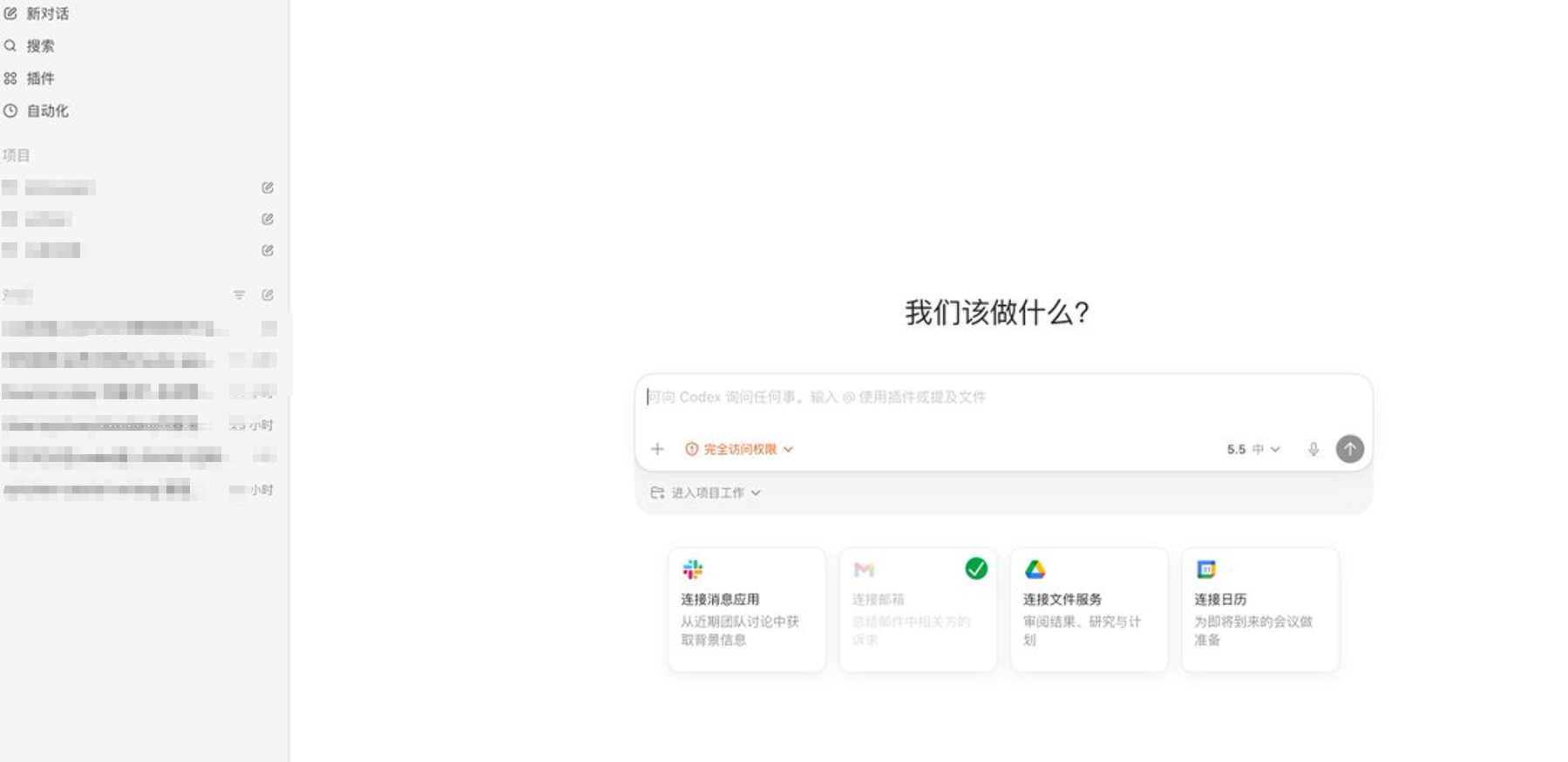
1. 安装 Codex
先确认电脑里有 Node.js 和 npm:
node -v
npm -v
没有的话先装 Node.js。装好以后执行:
npm install -g @openai/codex
检查是否安装成功:
codex --version
能看到版本号就行。
2. 配置 kkflow.org 的 base_url
Codex 的配置文件在这里:
C:\Users\你的用户名\.codex\config.toml
Windows 直接用 PowerShell 打开:
notepad $env:USERPROFILE\.codex\config.toml
把下面这段放进去:
model_provider = "OpenAI"
model = "gpt-5.5"

[model_providers.OpenAI]
name = "OpenAI"
base_url = "https://kkflow.org/v1"
wire_api = "responses"
requires_openai_auth = true
重点就是这一行:
base_url = "https://kkflow.org/v1"
如果你在 kkflow.org 后台看到的模型名不是 gpt-5.5,就把 model 改成后台实际支持的模型名。
3. 用 kkflow.org 的 Key 登录
在 kkflow.org 后台复制你的 API Key,然后在 PowerShell 里执行:
$env:OPENAI_API_KEY="sk-你的kkflow密钥"
$env:OPENAI_API_KEY | codex login --with-api-key
不要把真实 Key 发到文章里,也不要截图露出来。发布教程时用 sk-你的kkflow密钥 这种占位符就行。
登录后检查一下:
codex login status
显示已登录就可以用了。
4. 启动 Codex
进入你的项目目录:
cd D:\你的项目目录
codex
第一次建议先让它只分析,不要直接改代码:
先不要修改文件,帮我分析这个项目的目录结构,并说明每个主要目录是做什么的。
确认它理解对了,再让它改具体问题。
常见报错
401 或 403:
Key 不对、Key 失效、余额不足,或者模型权限没开。
model not found:
config.toml 里的 model 写错了,去 kkflow.org 后台复制实际模型名。
请求一直失败:
先检查 base_url 是不是写成了:
https://kkflow.org/v1
少了 /v1 很容易出问题。
登录成功但 Codex 运行失败:
确认服务商接口支持 Responses API。这里配置的是:
wire_api = "responses"
最短配置清单
只想快速核对的话,看这几项:
- Codex 已安装:
codex --version - 配置文件已写:
%USERPROFILE%\.codex\config.toml - base_url:
https://kkflow.org/v1 - Key 已登录:
codex login --with-api-key - 状态正常:
codex login status
做到这里,Codex 在国内基本就能跑起来了。

汇聚全球AI编程工具,助力开发者即刻编程。
更多推荐


 8
8 0
0- 0


 已为社区贡献2条内容

所有评论(0)