
VS Code 完整安装与远程开发实战教程(Windows + Ubuntu 服务器 + Codex + RT1 环境部署)
VS Code 完整安装与远程开发实战教程(Windows + Ubuntu 服务器 + Codex + RT1 环境部署)
Visual Studio Code(简称 VS Code)是目前全球开发者使用最广泛的轻量代码编辑器,凭借跨平台兼容、海量扩展生态、强大的远程开发能力与 AI 编码加持,成为 AI 算法、后端、前端领域的首选开发工具。本文从零起步,完整覆盖 Windows 本地安装、Ubuntu GPU 服务器远程连接、OpenAI Codex 智能插件配置、RT-1 机器人算法环境一键部署 全流程,手把手搭建高效的远程 AI 开发工作台。
一、Windows 系统 VS Code 本地安装
1.1 下载官方安装包
打开 VS Code 官方网站:
https://code.visualstudio.com/
点击首页 Download for Windows 按钮,下载 .exe 格式的官方稳定版安装程序。
1.2 安装向导关键配置
- 双击下载完成的安装包,同意许可协议后点击「下一步」;
- 选择安装路径,建议安装在非系统盘,例如
D:\Program Files\Microsoft VS Code,避免占用 C 盘空间; - 核心勾选项(推荐全部开启):
- 创建桌面快捷方式
- 将“Code”注册为资源管理器右键「打开文件夹」入口
- 将“Code”注册为资源管理器右键「打开文件」入口
- 添加到 PATH 环境变量(支持 cmd / PowerShell 直接输入
code启动编辑器)
- 点击下一步完成安装,最后勾选「启动 Visual Studio Code」点击完成即可。
首次启动默认界面如下: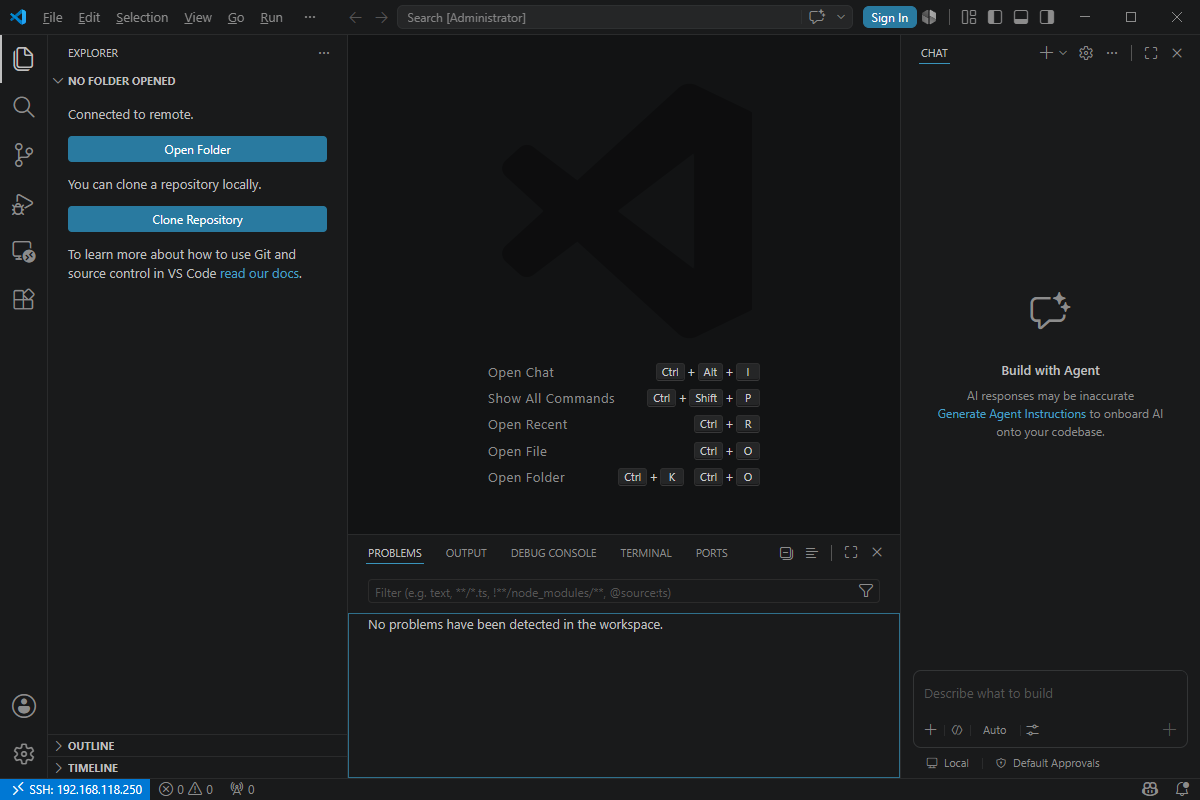
1.3 安装验证
按下 Win+R 输入 cmd 打开命令行,执行:
code --version
若正常输出版本号,说明环境变量配置生效,可全局调用 VS Code。
二、Ubuntu 远程服务器连接(Remote-SSH)
AI 算法开发通常依赖服务器 GPU 算力,使用 Remote-SSH 可以在本地编辑代码、服务器运行训练,无需反复传输文件,是行业标准开发模式。
2.1 前置准备
- 本地环境:Windows / Mac / WSL 均可,已完成 VS Code 本地安装
- 服务器信息:
- 公网 IP / 局域网 IP
- SSH 端口(默认 22,机房自定义端口需单独记录)
- 登录用户名、登录密码 / SSH 私钥文件
- 服务器防火墙已开放对应 SSH 端口
2.2 安装 Remote-SSH 官方插件
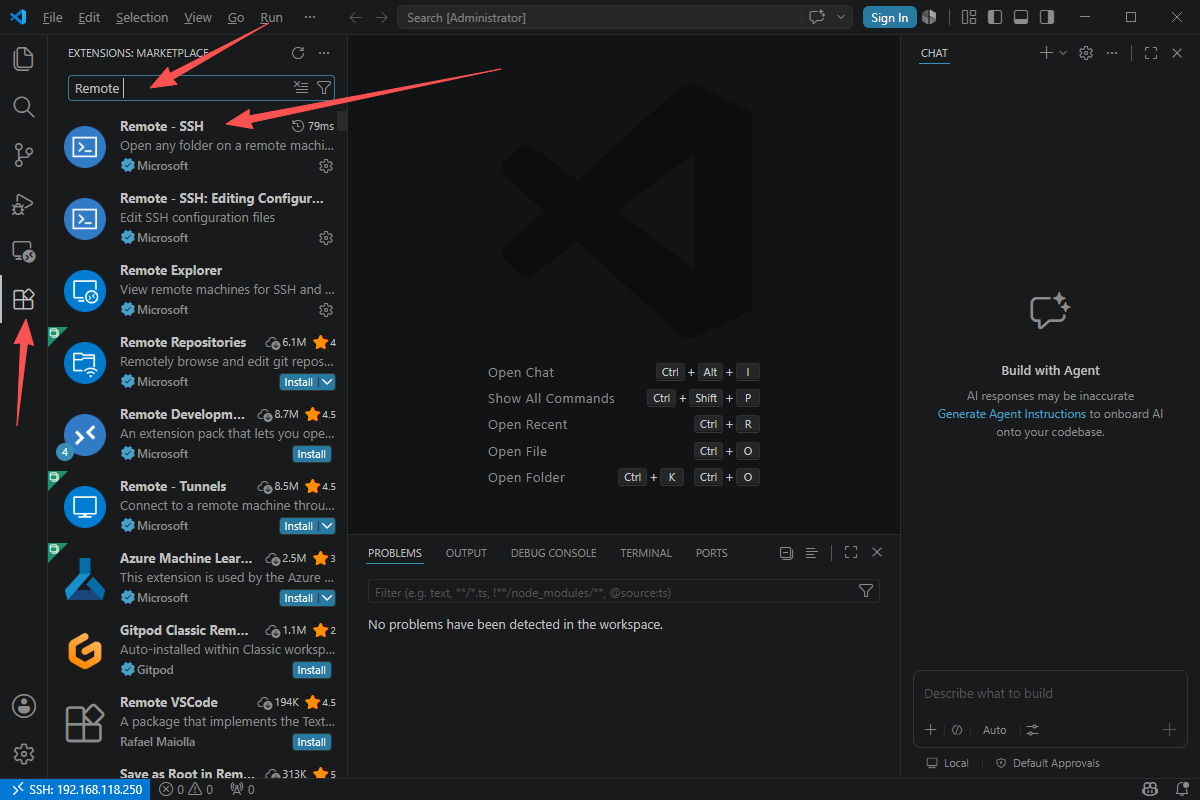
- 打开 VS Code,点击左侧侧边栏「扩展」图标(快捷键
Ctrl+Shift+X); - 搜索框输入
Remote - SSH,选择发布者为 Microsoft 的官方插件; - 点击「安装」,完成后左侧侧边栏会出现远程连接图标(显示器样式)。
2.3 SSH 连接配置(密码登录方式)
- 点击左侧远程连接图标,选择「添加 SSH 配置(Add New SSH Host)」;
- 在顶部输入框中填入连接命令,格式如下:
ssh 用户名@服务器IP -p 端口号
示例:
ssh linux@192.168.118.250 -p 22
- 回车后选择配置文件保存位置(默认
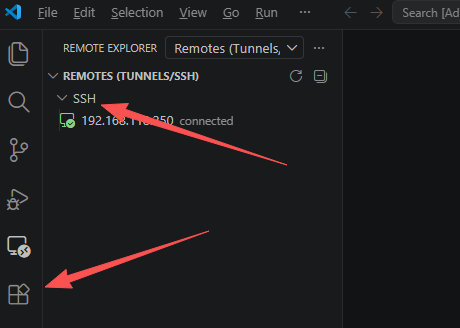
~/.ssh/config即可); - 左侧远程列表会出现新增的服务器条目,点击右侧「在新窗口中连接」;
- 首次连接按提示输入服务器密码,验证通过后即可完成远程挂载。
2.4 连接成功验证
连接成功后,VS Code 左下角会显示当前 SSH 连接标识,打开内置终端即可直接操作服务器命令行,效果如下:
三、OpenAI Codex 智能编码插件安装与配置
Codex 是 OpenAI 官方推出的代码级 AI 代理插件,支持代码生成、项目重构、报错排查、终端命令执行,配合 Remote-SSH 可实现「本地提需求、服务器跑代码」的高效开发模式。
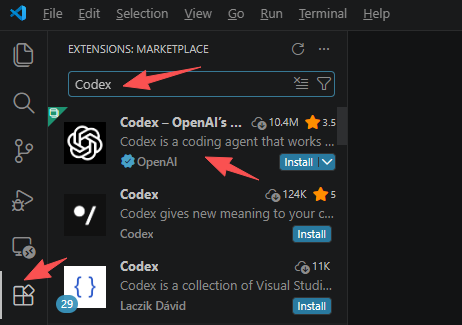
3.1 安装官方 Codex 扩展
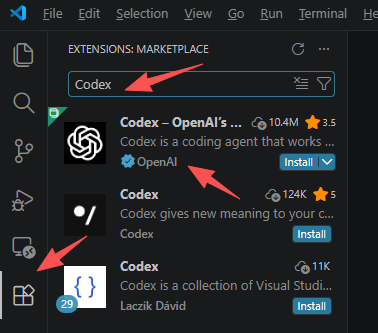
- 打开 VS Code 扩展面板(
Ctrl+Shift+X); - 搜索
Codex - OpenAI's coding agent,发布者为 OpenAI 官方; - 点击安装,重启 VS Code 后插件生效。
3.2 API 密钥配置
可视化界面配置(推荐新手使用)
- 点击右侧边栏 Codex 图标打开交互面板;
- 根据提示输入你的
OPENAI_API_KEY(sk- 开头的官方密钥); - 可选进阶配置项:
/model:切换不同推理档位的模型版本/ide:开启当前文件、选中代码作为上下文读取/permissions:配置文件读写、终端命令执行权限
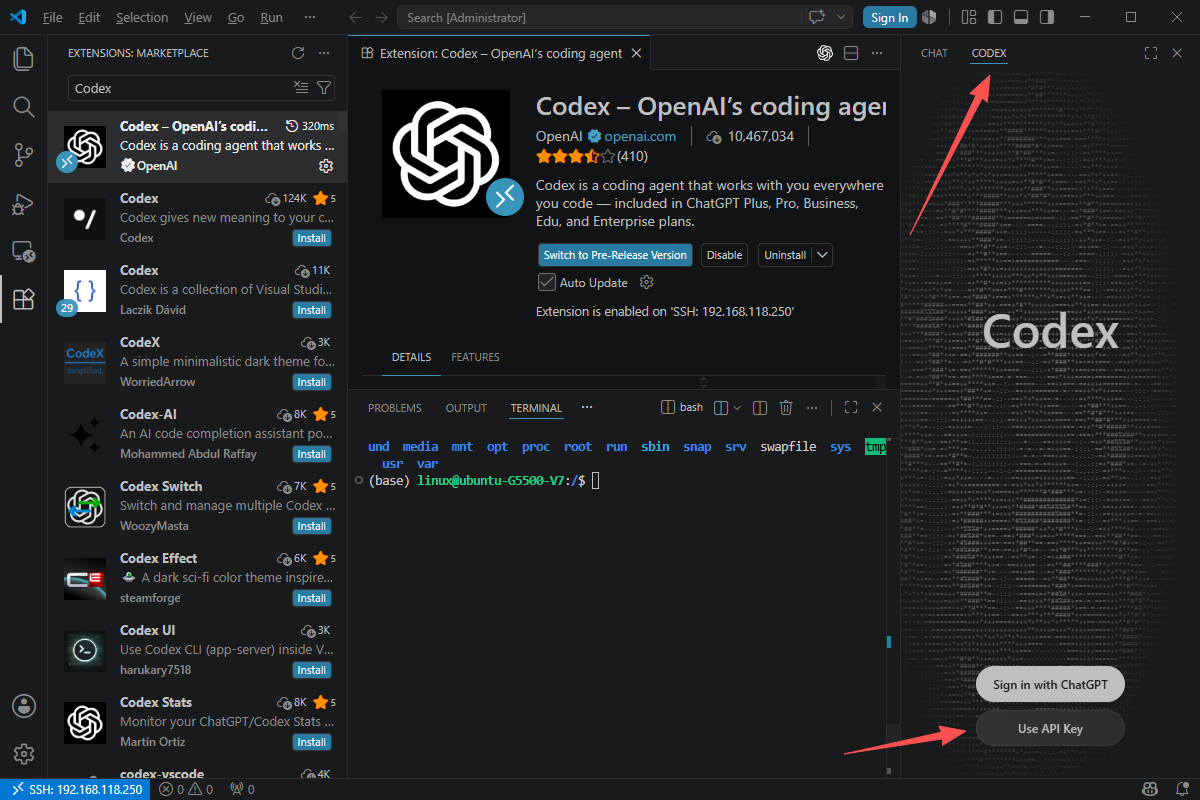
配置完成后,在聊天框输入自然语言需求即可生成代码、重构工程、定位报错,支持读取整个项目上下文,适合复杂算法工程的 AI 辅助开发。
四、实战:Codex + Remote-SSH 一键部署 RT1 算法环境
本章节以 Google Robotics Transformer (RT1) 机器人算法环境部署为例,演示本地 Codex 生成全套部署脚本 → Remote-SSH 上传服务器 → 一键执行搭建的完整流程。全程无需在服务器安装 Codex,API 密钥仅留存本地,安全可控。
4.1 前置条件说明
- 服务器:Ubuntu 22.04,已装好显卡驱动、CUDA 11.8、Miniconda,GPU 为 RTX 4090
- 本地:VS Code 已安装 Remote-SSH + Codex 插件,SSH 连接正常
- 目标:搭建 RT1 独立 conda 运行环境,复现官方轻量化推理 demo
4.2 本地工作区准备
- 本地新建空文件夹
rt1_local_workspace,用 VS Code 打开; - 整理服务器固定参数,用于 Codex 生成精准适配的脚本:
- 工程根目录:
/home/linux/robotics_transformer-master - CUDA 版本:11.8
- Miniconda 路径:
/home/miniforge3 - 环境名称:
rt1_env
- 工程根目录:
4.3 向 Codex 下发指令,生成全套部署文件
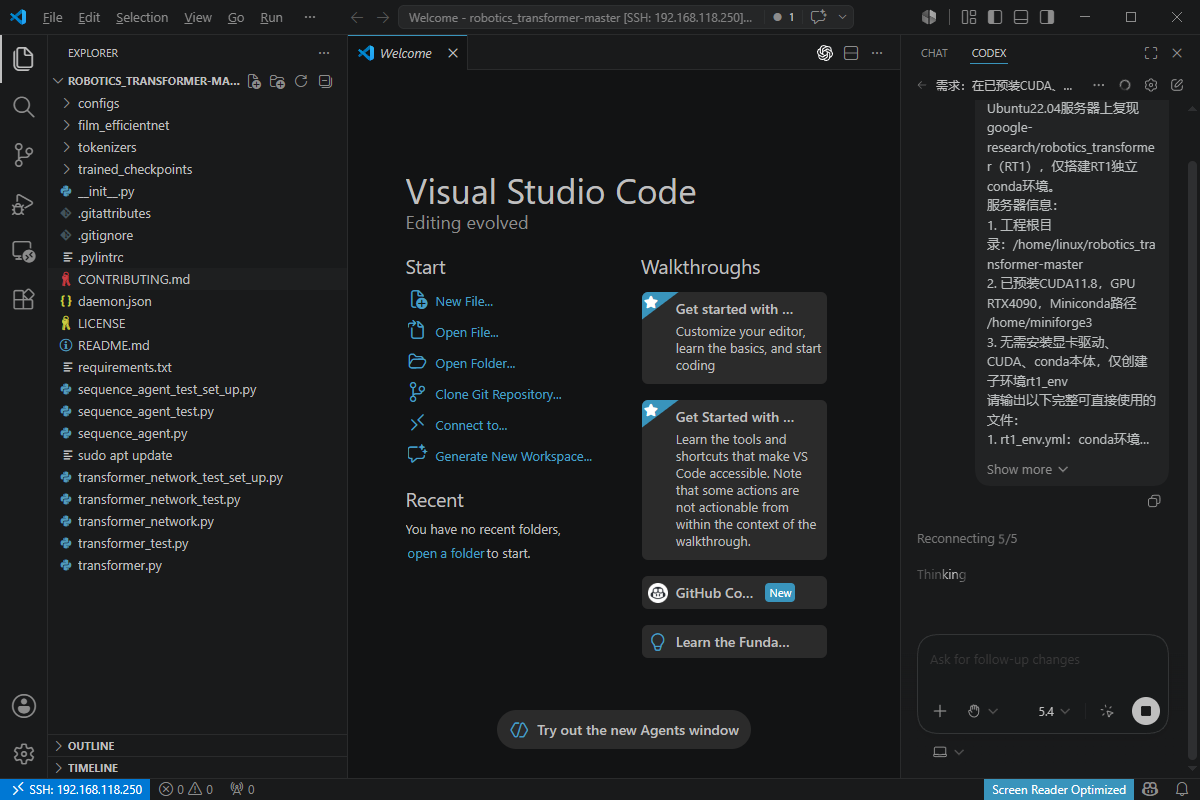
打开 Codex 聊天面板,输入以下完整需求,AI 会一次性输出所有部署文件:
需求:在已预装CUDA、显卡驱动、Miniconda的Ubuntu22.04服务器上复现google-research/robotics_transformer(RT1),仅搭建RT1独立conda环境。
服务器信息:
1. 工程根目录:/home/linux/robotics_transformer-master
2. 已预装CUDA11.8,GPU RTX4090,Miniconda路径 /home/miniforge3
3. 无需安装显卡驱动、CUDA、conda本体,仅创建子环境rt1_env
请输出以下完整可直接使用的文件:
1. rt1_env.yml:conda环境配置文件,统一锁定兼容版本tensorflow、jax、tensor2robot、dm_robotics、protobuf,解决官方仓库版本冲突;适配GPU加速
2. install_rt1.sh:一键部署脚本,执行逻辑:克隆RT1源码→拉取子模块→创建conda rt1_env环境→安装pip依赖→编译本地robotics_transformer库→校验GPU识别
3. verify_env.py:环境校验脚本,激活环境后运行,打印GPU、TF、JAX、RT1库导入状态,输出报错定位
4. run_rt1_demo.py:官方轻量化demo推理脚本,关闭本地GUI可视化,适配服务器无显示器环境
额外要求:
1. 规避官方仓库高频坑:protobuf版本冲突、JAX CUDA绑定失败、dm_robotics导入报错
2. TensorFlow开启显存按需分配,避免一次性占满GPU显存
3. 脚本注释清晰,所有路径统一使用服务器指定目录
4. 区分CPU/GPU分支,默认启用GPU推理
生成完成后,将所有脚本保存到本地 rt1_local_workspace 文件夹。
4.4 上传服务器并执行验证
- 通过 Remote-SSH 打开服务器目标文件夹,将本地脚本拖拽上传;
- 在远程终端赋予执行权限并启动安装:
chmod +x install_rt1.sh
bash install_rt1.sh
- 安装完成后激活环境,运行校验脚本:
conda activate rt1_env
python verify_env.py
- 环境校验通过后,执行 demo 推理脚本验证 RT1 可用性:
python run_rt1_demo.py
五、总结
本文完整覆盖了 VS Code 从本地安装、远程服务器连接、AI 编码插件配置,到工业级算法环境部署的全流程。这套开发模式非常适合新能源检测、机器人视觉方向的算法工程师:
- 本地轻量编辑,算力全部下沉到服务器,兼顾开发体验与计算性能
- Codex 本地生成代码,API 密钥不上传服务器,降低数据安全风险
- Remote-SSH 无缝衔接文件、终端、调试,一体化开发效率更高

汇聚全球AI编程工具,助力开发者即刻编程。
更多推荐
 8
8 0
0- 0


 已为社区贡献4条内容

所有评论(0)