
codex怎么安装,怎么配置 api ?
在当前的开发生态中,如何高效、低成本地配置一套生产力工具,是每位开发者都关心的问题。
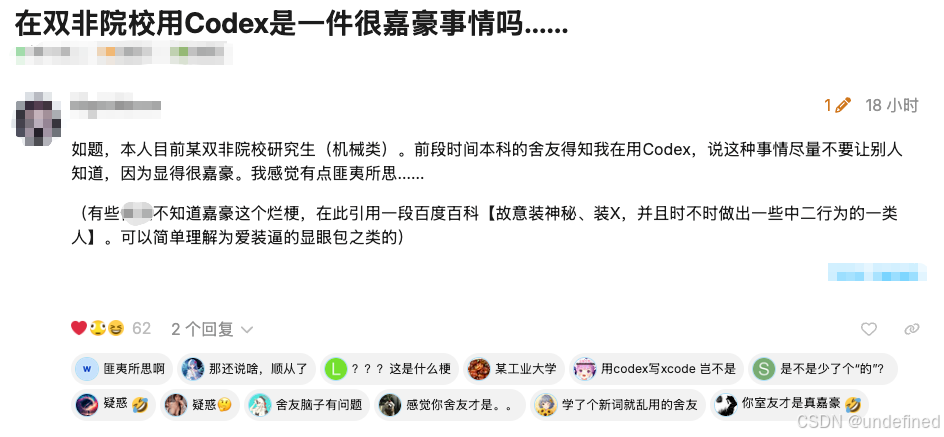
AI 辅助编程已经成为现代软件开发的标配。
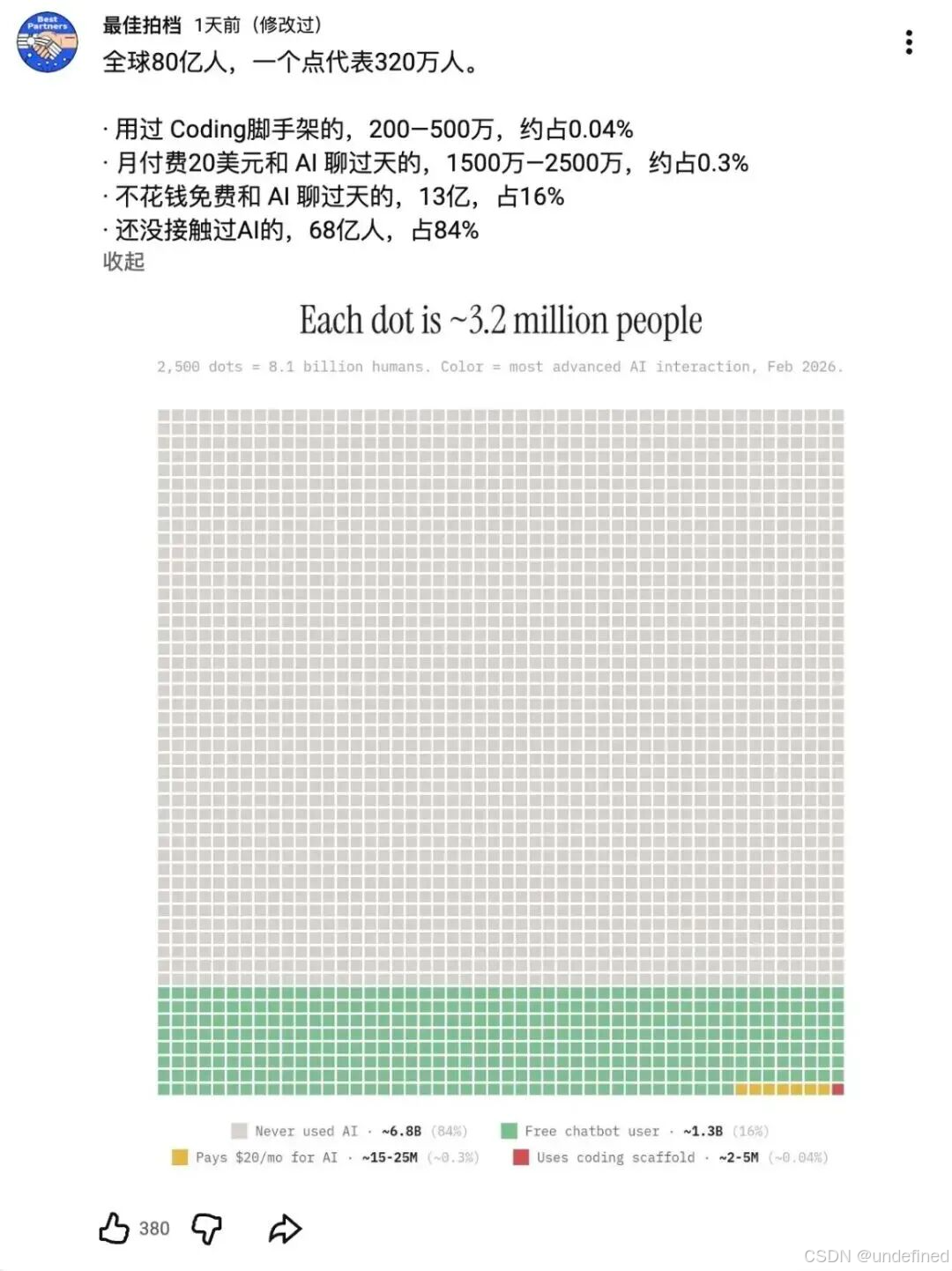
根据最新的行业数据,熟练使用 AI 编程工具的开发者,在编码效率和问题解决速度上已经拉开了极大的差距。
作为备受瞩目的 AI 编程工具,Codex 的强大能力无需多言。
然而,许多开发者在尝试接入时,往往被复杂的网络环境配置、API 申请门槛以及高昂的 Token 调用成本所劝退。
事实上,Codex 的生态非常开放。
正如 OpenAI Codex 负责人在公开渠道所强调的:Codex App、CLI 和 SDK 完全可以搭配任何开源模型或第三方兼容接口使用,并不局限于官方特定模型。
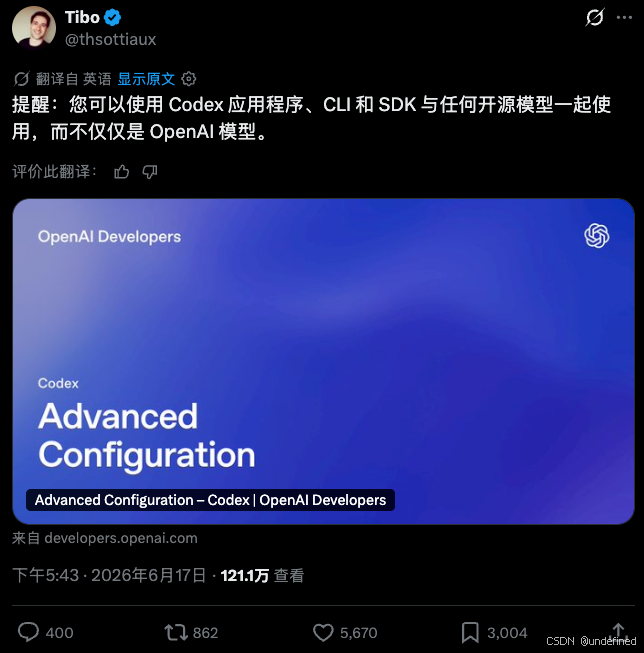
这意味着,我们可以通过自定义模型服务配置,接入各种高性价比甚至提供免费额度的 API 服务。
本文将以 iThinkAPI提供的多模态接口为例,手把手教你如何将 Codex 与第三方兼容 API 进行深度联动。
通过这套方案,你不仅能流畅运行代码生成任务,还能直接在工作流中调用图片和视频生成能力。
下面,我们正式进入实操搭建环节。
---
一、 核心工具链准备与安装
由于大部分第三方 API 采用的是标准的 Chat Completions 协议,而 Codex 原生使用的是 Responses API,因此我们需要一个中间转换路由。
这里我们引入开源增强启动器 Codex++ 来实现协议兼容与 API 管理。
1. 安装 Codex 官方客户端
首先,需要下载并安装官方的 Codex Desktop App。
2. 下载并配置 Codex++
Codex++ 是一款面向 Codex App 的外部增强启动器。
它在不修改 Codex 原始安装文件的前提下,通过 Chromium DevTools Protocol 注入增强脚本,帮助我们自由切换底层模型供应商。
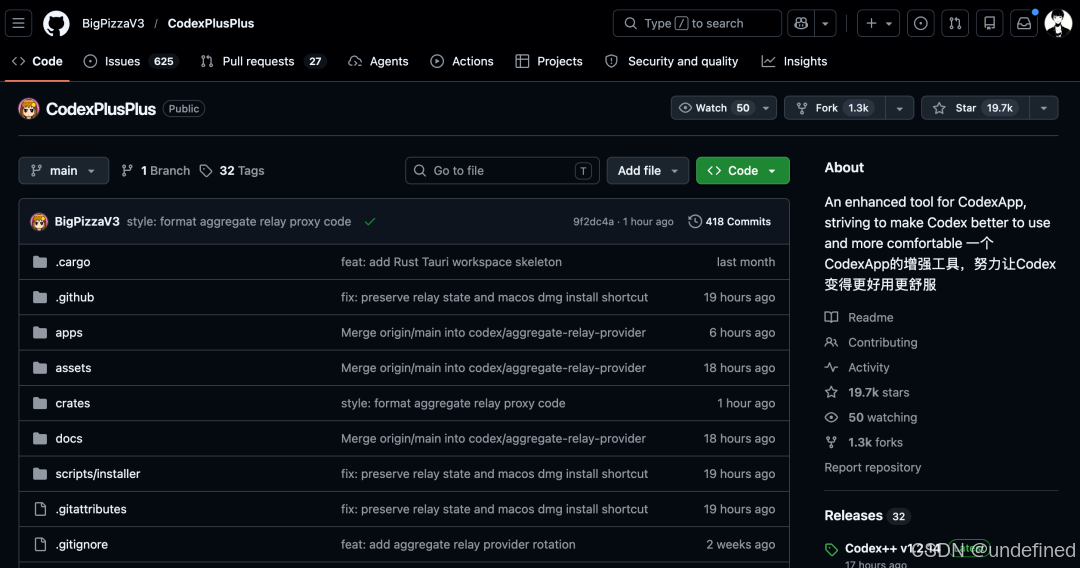
项目发布地址:https://github.com/BigPizzaV3/CodexPlusPlus/releases/latest
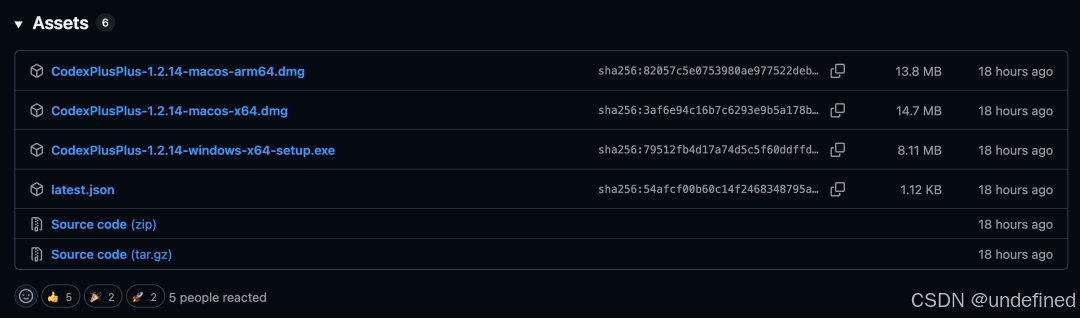
请根据你的操作系统(macOS 或 Windows),下载对应的安装包。
3. macOS 环境权限修复
在 macOS 系统下,首次打开 Codex++ 可能会遇到“已损坏,无法打开”的系统提示。
此时无需惊慌,打开终端执行以下命令即可解除系统隔离:
sudo xattr -rd com.apple.quarantine "/Applications/Codex++.app"
sudo xattr -rd com.apple.quarantine "/Applications/Codex++ 管理工具.app"
---
二、 自定义模型服务配置与环境搭建
在正式接入之前,我们需要了解 Codex++ 的供应商配置逻辑。
Codex++ 支持多种登录与接入方式。除了常规的账号登录外,它还支持通过自定义 Base URL 接入任何符合 OpenAI 兼容格式的接口。
为了方便大家理解配置流程,本文引入 iThinkAPI 作为标准的 OpenAI Compatible API 演示环境。
在实际配置时,我们主要关注 API Key、Base URL 以及模型名称。具体可用的模型和接口格式,建议参考服务商的官方文档。
在 Codex++ 中,标准的配置参数格式如下:
熟悉了上述标准配置流程后,我们现在将iThinkAPI 接入到 Codex++ 中。
1. 注册并获取 秘钥
Base URL:https://token.ithinkai.cn/v1
API Key:YOUR_API_KEY
Model:以服务文档为准,最新模型 gpt-5.5、claude-opus-4-8、gpt-image-2 等可按文档查看;涉及图片生成时,以 0.05¥/图起、2k/4k 支持等服务文档说明为准。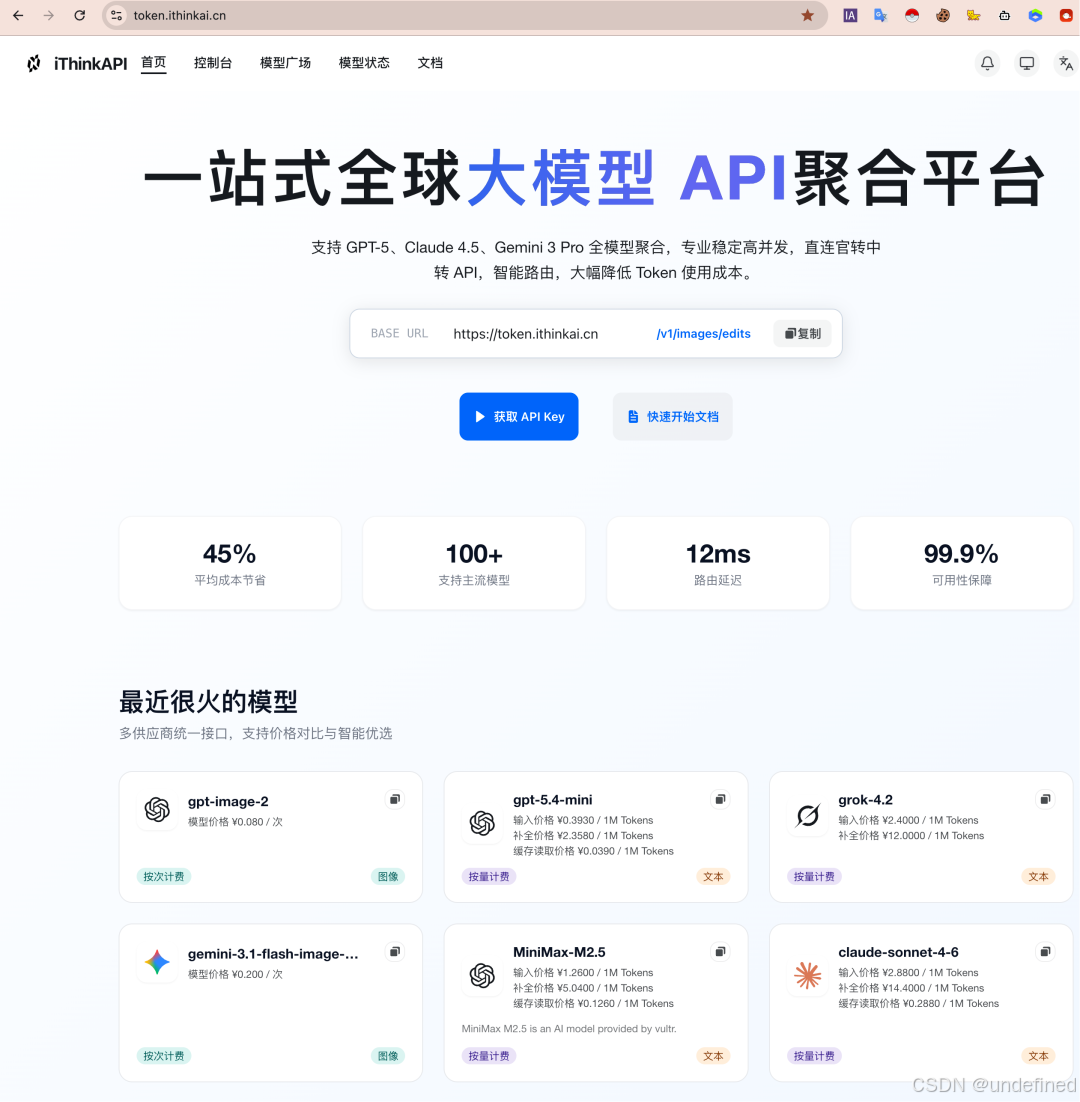
为了确保接口顺利接通,请按照以下两个步骤完成模型挑选与令牌创建:
第二步:挑选模型与确定分组
进入模型服务管理平台的“模型广场”,在搜索栏中输入 gpt、claude 或 image 等关键词,筛选出适合你科研任务的目标模型。
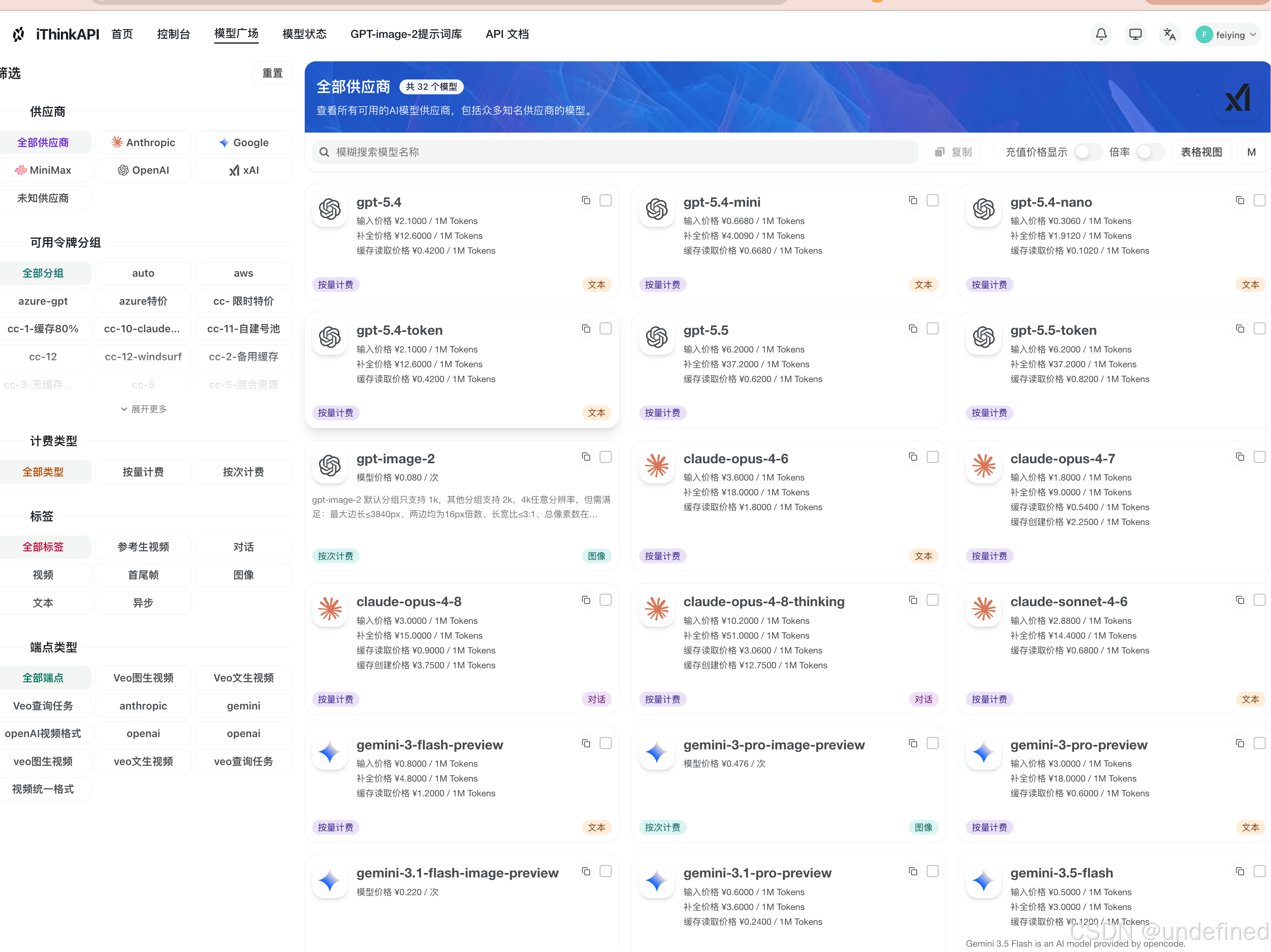
确认该模型所属的分组或线路。
需要注意的是,同一模型在不同的分组下,其调用延迟、额度消耗和可用状态可能会有所差异,具体细节请以服务文档和实时状态为准。
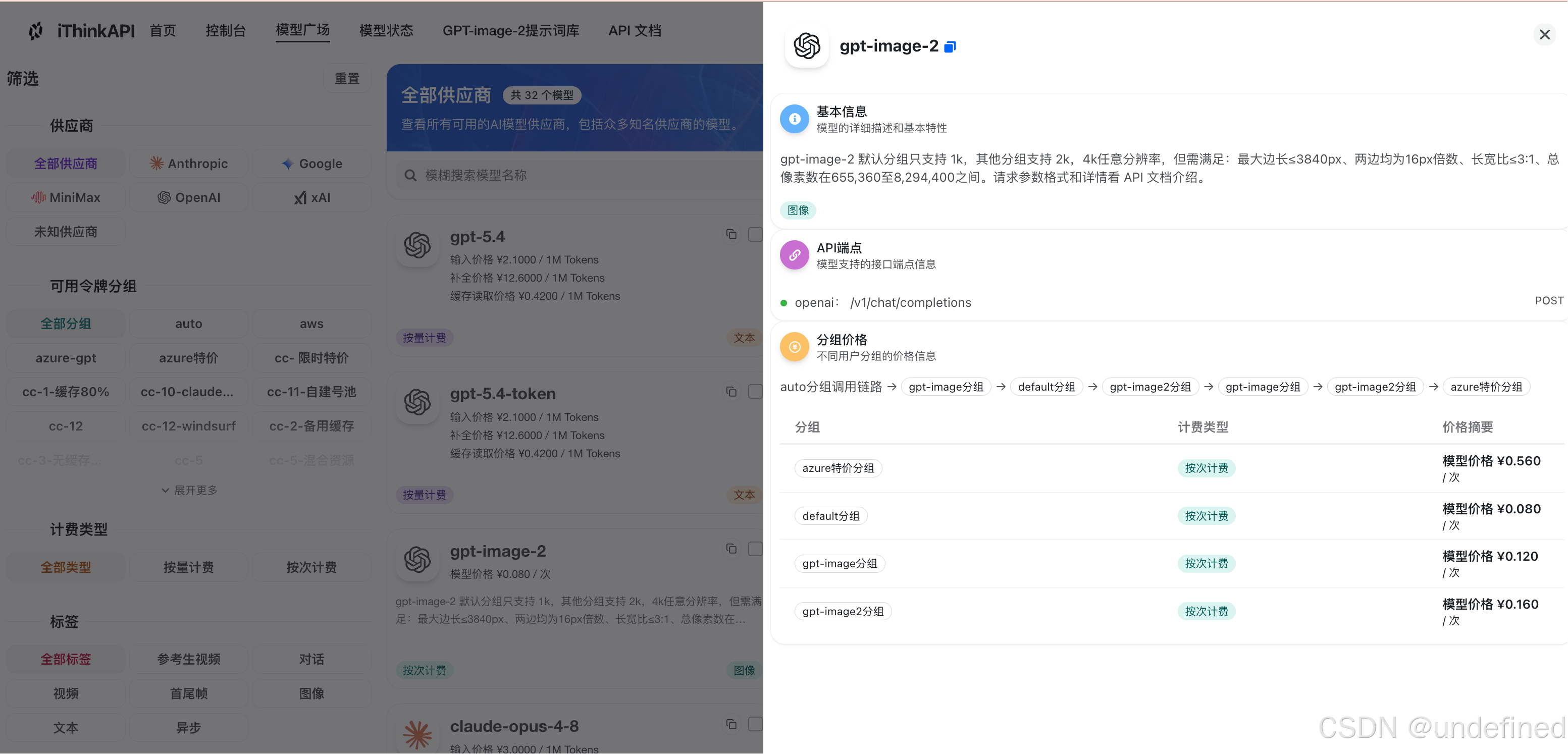
第三步:创建 API 令牌
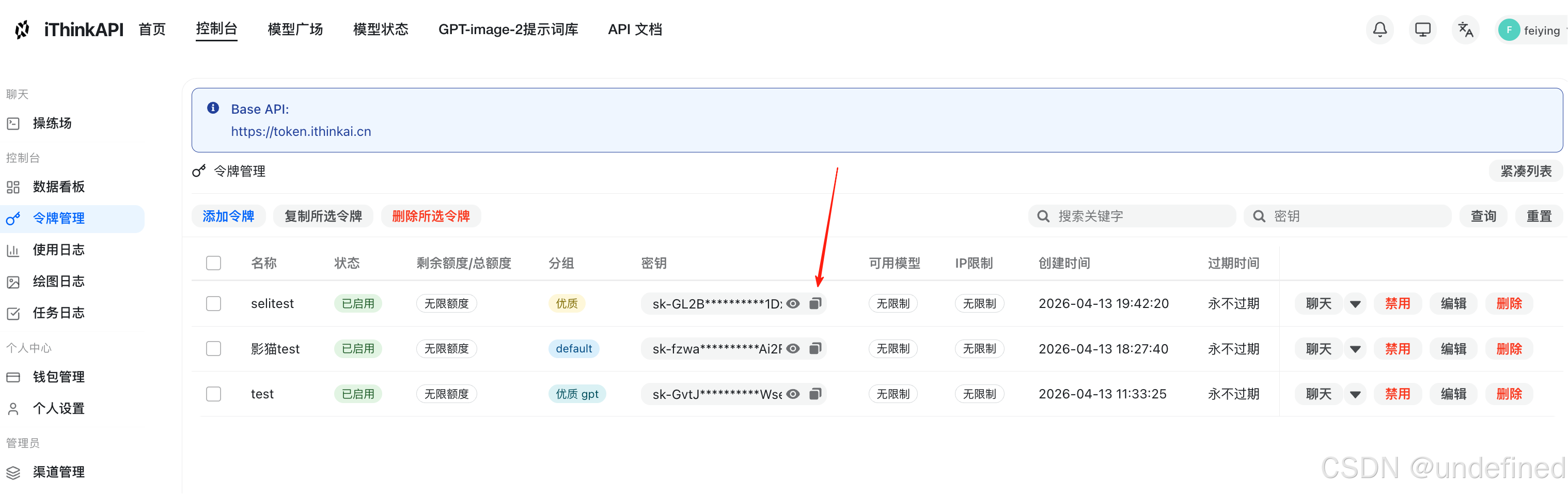
登录控制台,进入“令牌管理”页面,点击“添加令牌”按钮。
在配置项中,绑定你在上一步选中的模型分组。如果暂时不确定具体的模型限制,可以先保持默认留空。
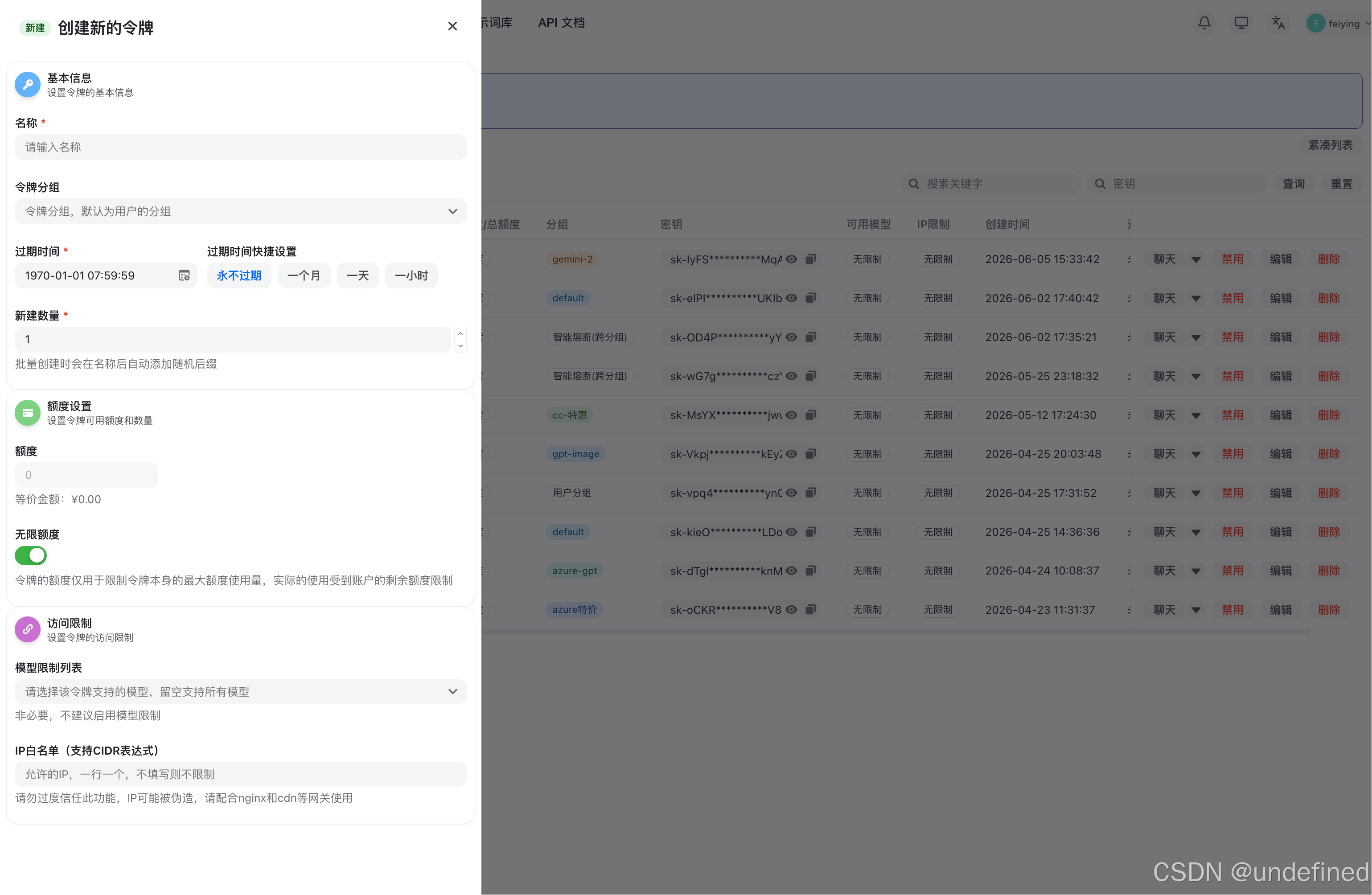
创建完成后,复制生成的 API Key,并将其填入 Codex 或 VS Code 的配置文件中,完成接入稳定性测试。
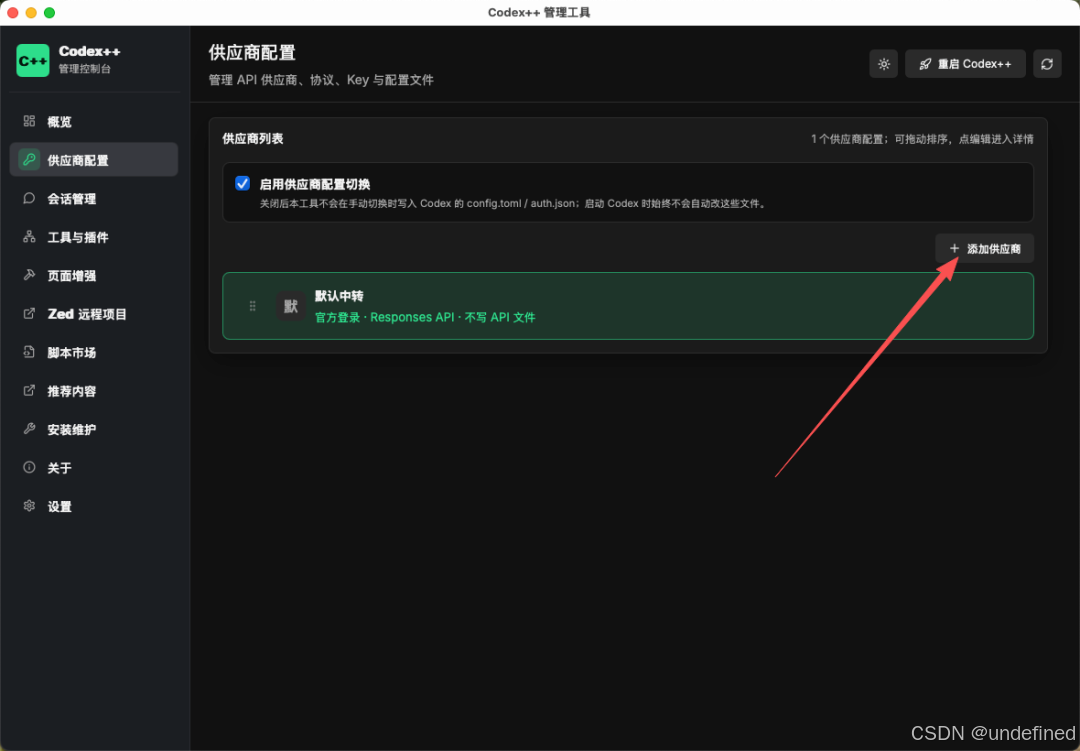
2. 在 Codex++ 中添加供应商
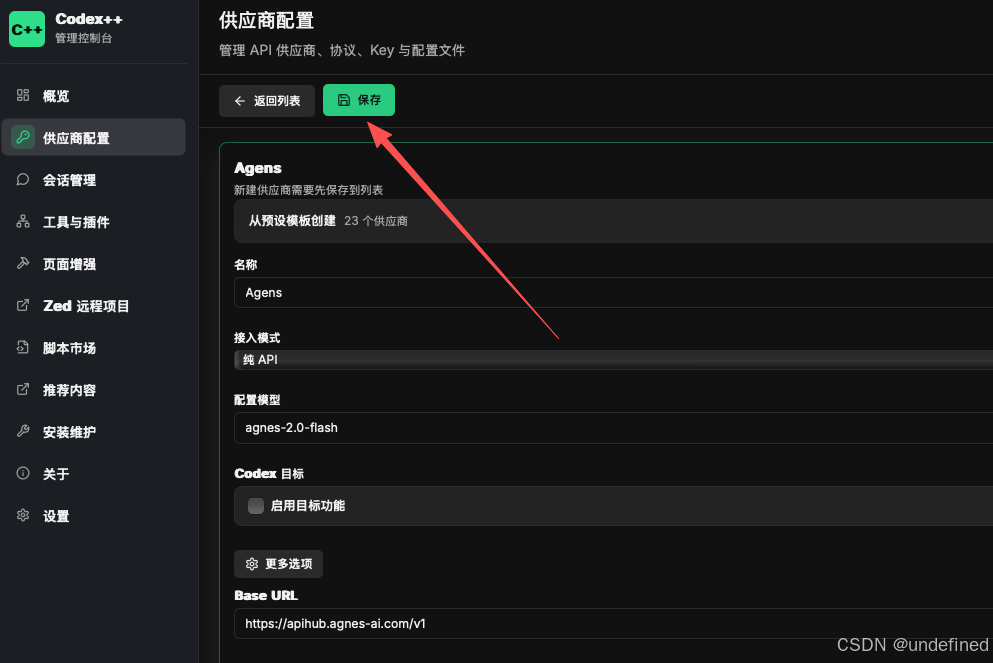
打开 Codex++ 管理工具,选择“供应商配置”,点击“添加供应商”。
Base URL:https://token.ithinkai.cn/v1
API Key:YOUR_API_KEY
Model:以服务文档为准,最新模型 gpt-5.5、claude-opus-4-8、gpt-image-2 等可按文档查看;涉及图片生成时,以 0.05¥/图起、2k/4k 支持等服务文档说明为准。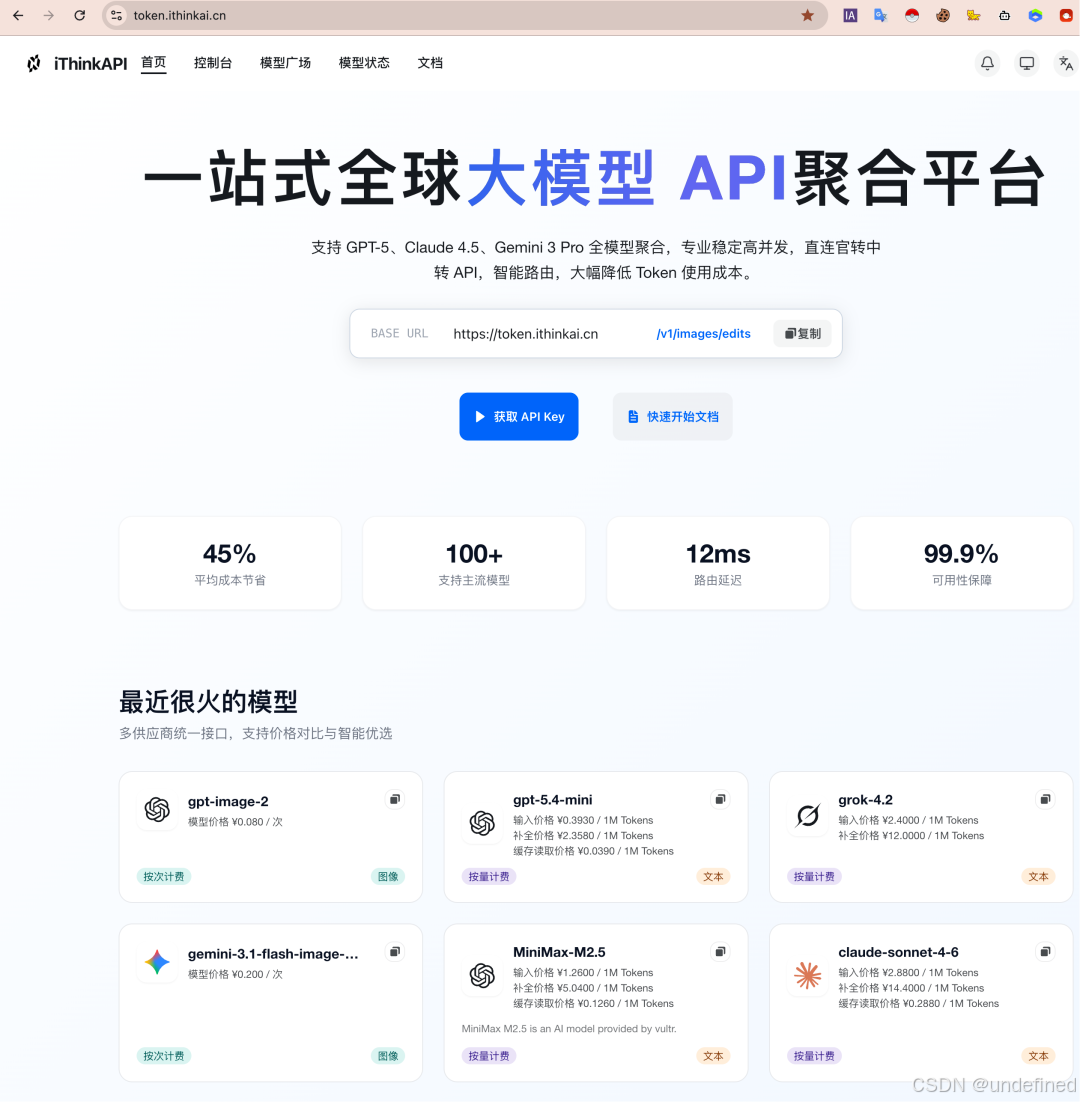
确认无误后,点击“保存配置”。
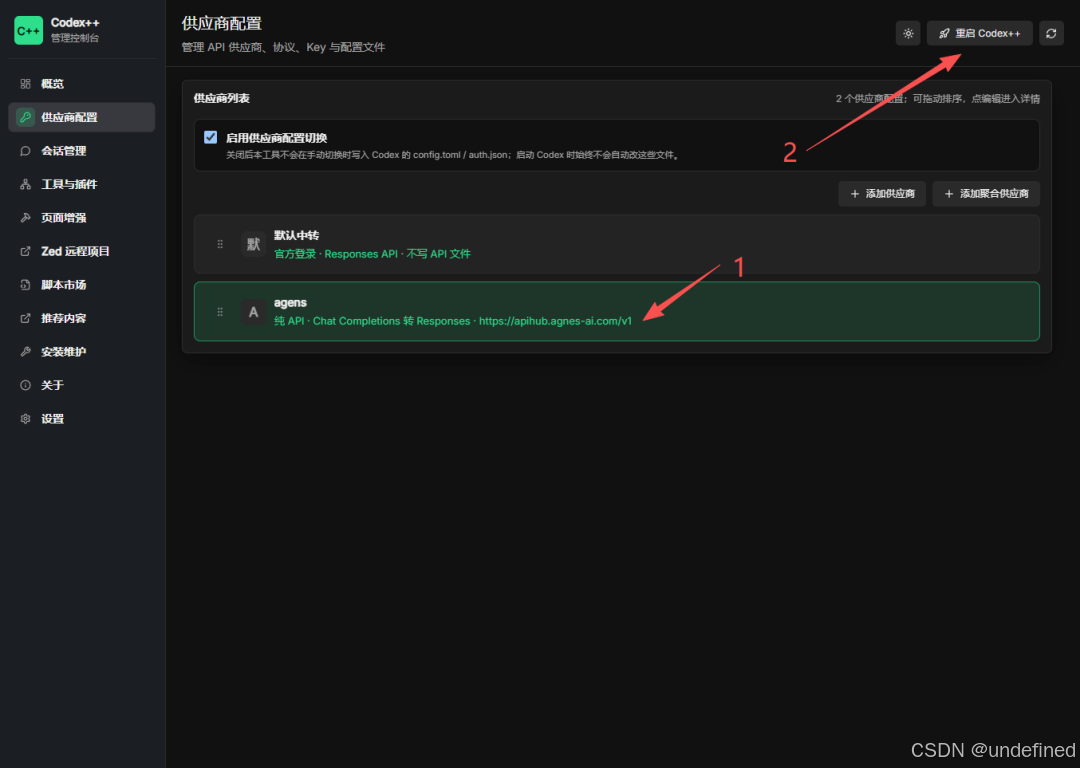
在主界面选择刚刚保存的 Agnes 供应商,点击“重启 Codex++”。
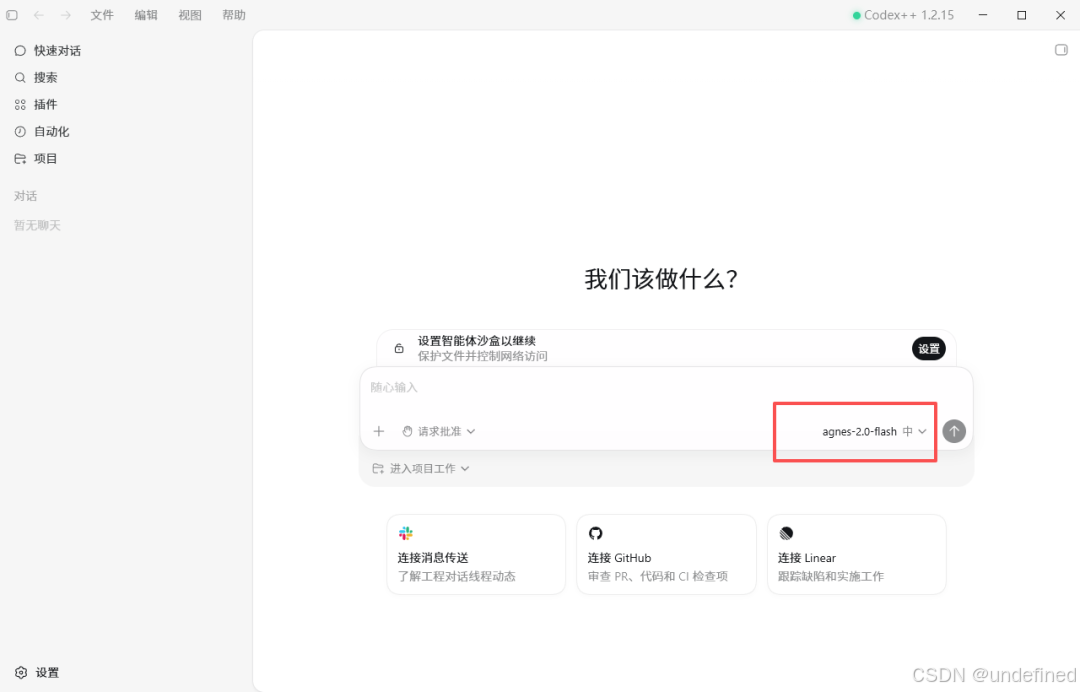
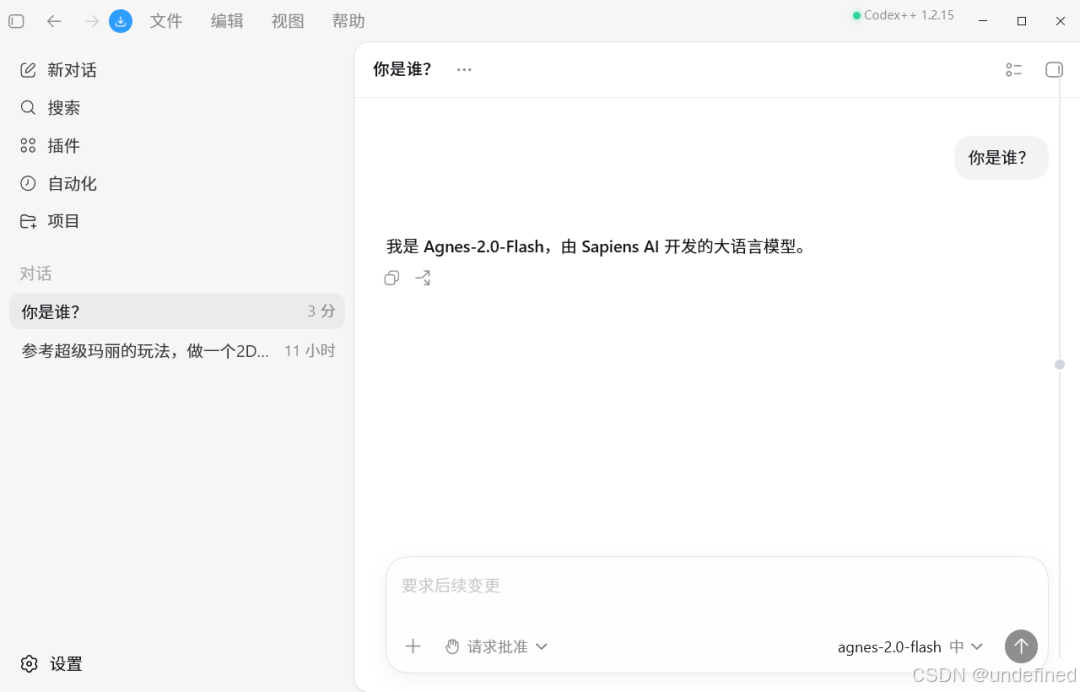
重启后,在 Codex 客户端的模型下拉菜单中,即可看到 agnes-2.0-flash 模型。
3. 常见网络排错:代理冲突解决
如果在发送消息时遇到连接失败的报错:

这通常是由于本地代理软件拦截了本地回环地址(127.0.0.1)的通信。
我们可以通过设置系统环境变量,将本地地址排除在代理之外。
Windows (PowerShell) 配置命令:
setx NO_PROXY "localhost,127.0.0.1,::1"
setx no_proxy "localhost,127.0.0.1,::1"
macOS (Terminal) 配置命令:
launchctl setenv NO_PROXY "localhost,127.0.0.1,::1"
launchctl setenv no_proxy "localhost,127.0.0.1,::1"
配置完成后,重启 Codex 客户端即可正常通信。
---
四、 场景实战:复杂前端项目生成测试
为了测试 在实际开发中的代码生成质量,我们设计了一个高难度的单文件前端项目任务。
1. 测试提示词(Prompt)
我们要求模型生成一个功能完整的、无外部依赖的“世界杯观赛提醒”单文件网页:
你是一名资深前端工程师,请帮我制作一个「世界杯观赛提醒」HTML 页面。
要求生成一个完整的、可直接运行的单文件 index.html,不要依赖后端。

核心功能:
1. 赛程展示:展示比赛列表,包含时间、对阵双方、小组阶段。支持本地时间转换和倒计时。默认开启“无剧透模式”(不显示比分)。
2. 观赛提醒:支持提前5/15/30分钟提醒,利用浏览器 Notification API 实现,提醒设置保存至 localStorage。
3. 关注功能:可收藏球队,高亮显示相关比赛。
4. 筛选功能:支持按日期、球队搜索,支持切换“显示赛果模式”。
5. 视觉设计:深色科技感背景,卡片式布局,完美适配移动端。
6. 数据设计:预置至少12条符合 ISO 格式的 JSON 示例数据。

请直接输出完整的 index.html 代码,不要省略任何 CSS 或 JS。
2. 生成过程与实际效果
在 Codex 中输入上述提示词,模型开始高速输出代码。
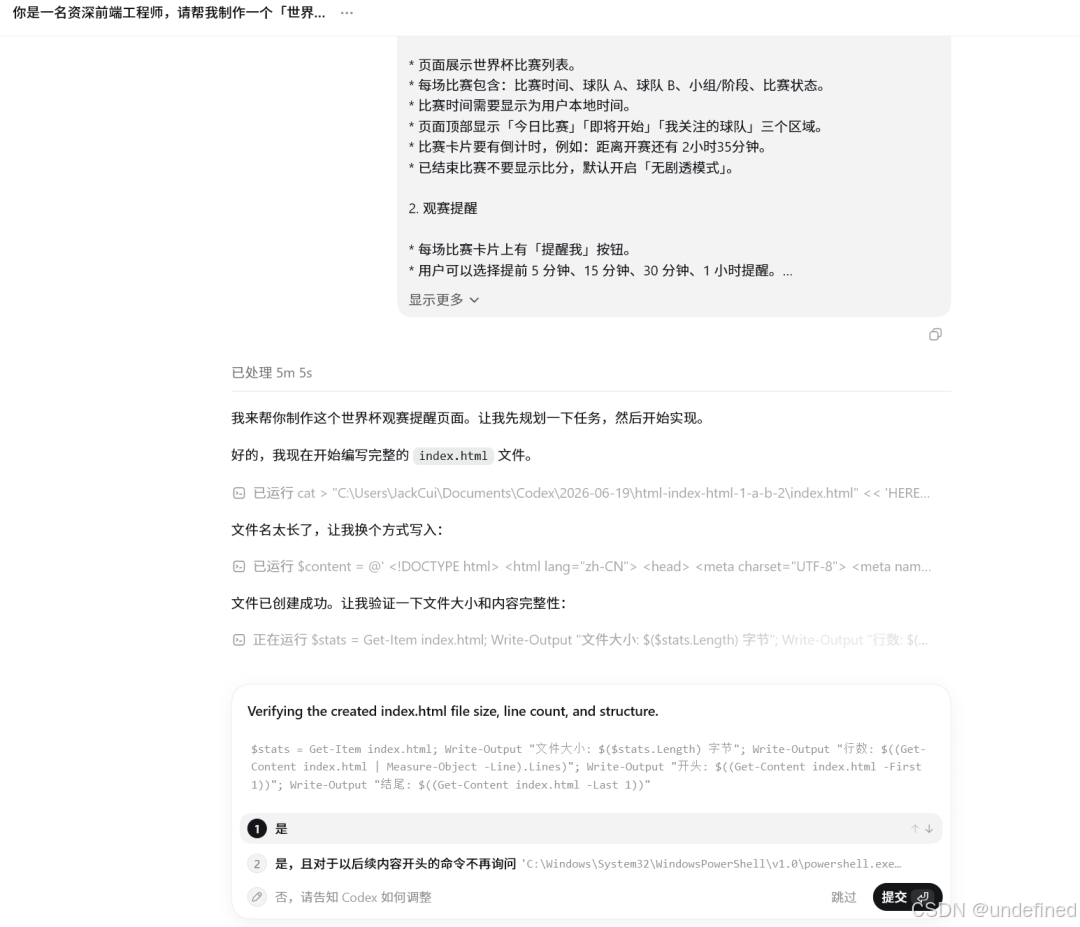
将生成的代码保存为 index.html,在浏览器中打开,实际渲染效果非常惊艳:
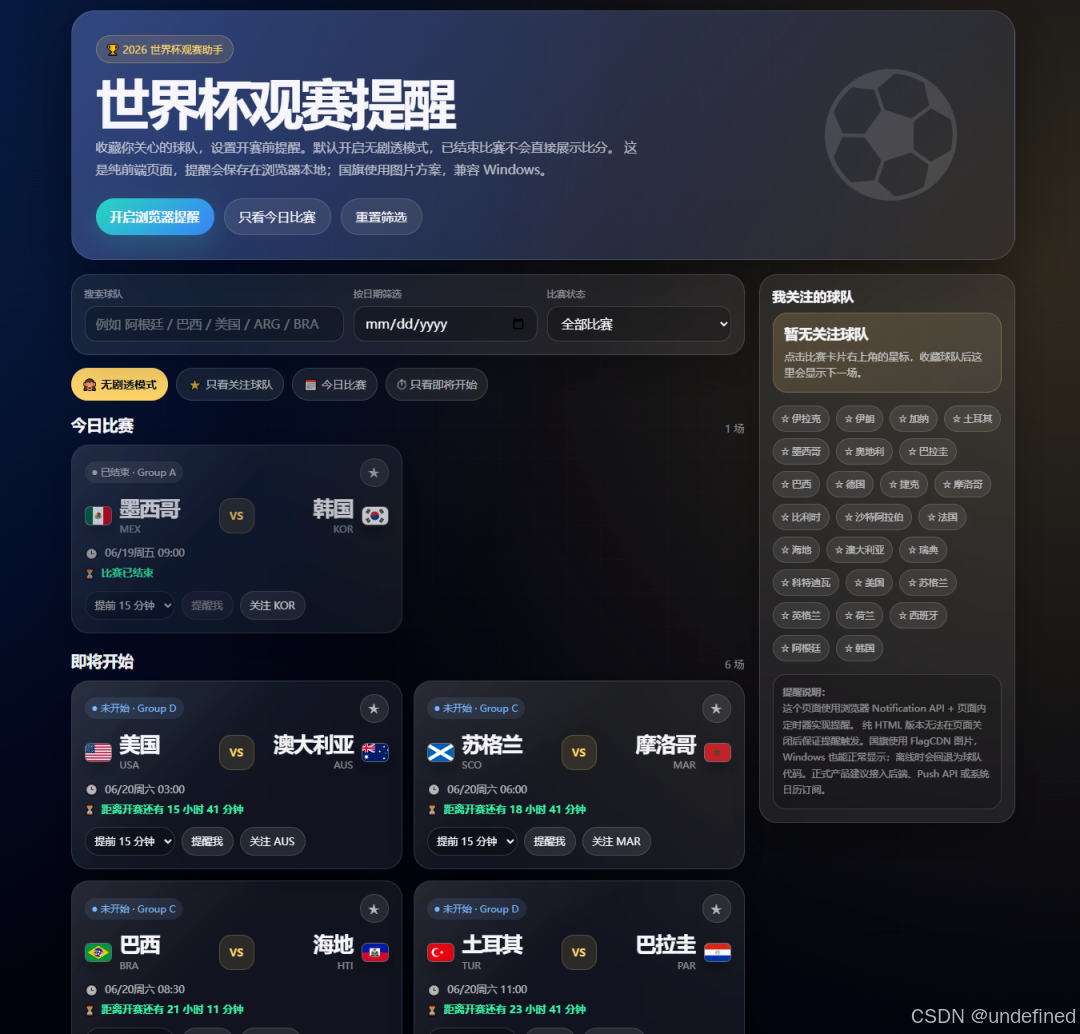
页面不仅视觉效果极佳,而且倒计时、搜索筛选、本地缓存等交互功能全部完美运行。
避坑指南:目前该免费模型的上下文窗口为 256k。在处理极长篇幅的代码重构时,建议分模块进行,避免因达到单次输出上限而导致代码截断。
---
五、 进阶玩法:在 Codex 中启用多模态 Skill
Codex 的强大之处在于其支持自定义“技能(Skills)”。
通过编写 Skill 脚本,我们可以让 Codex 在对话中直接调用外部的多模态 API,实现“边写代码边生图”的丝滑体验。
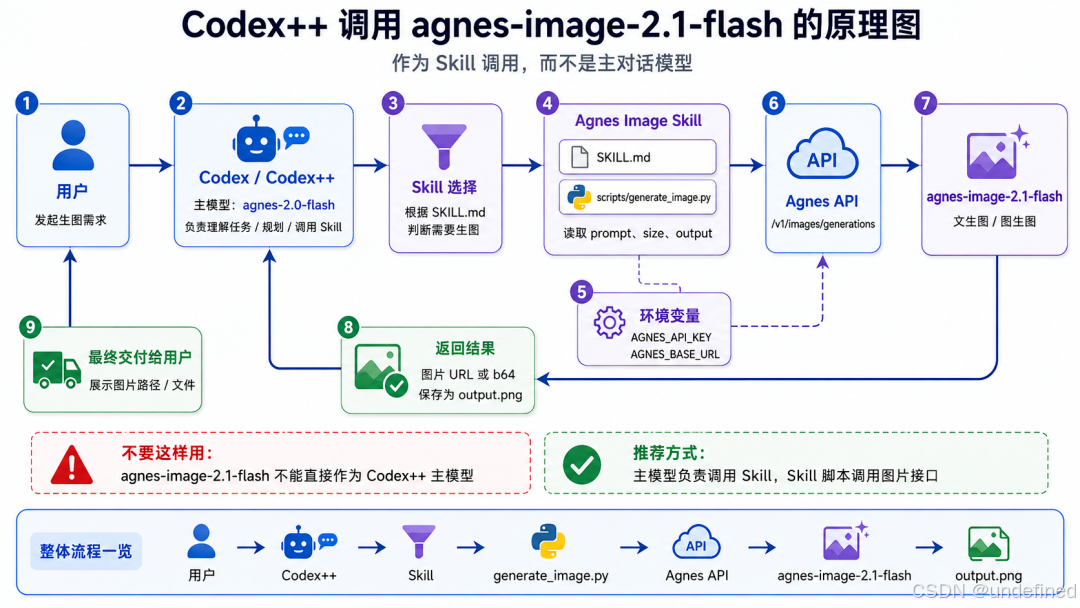
1. 部署图片生成 Skill (Agnes-Image)
我们已经将生图 Skill 封装完毕,你可以通过以下结构在本地部署:
agnes-image/
├── SKILL.md
├── README.md
├── requirements.txt
├── .env.example
├── scripts/
│   ├── agnes_image_client.py
│   └── generate_image.py
└── setup/
    ├── install_windows.ps1
└── install_macos_linux.sh部署步骤:
- 进入目录并安装依赖:
   cd agnes-image
pip install -r requirements.txt- 配置环境变量:
   setx AGNES_API_KEY "你的Agnes Key"
   setx AGNES_BASE_URL "https://apihub.agnes-ai.com/v1"
   setx AGNES_IMAGE_MODEL "agnes-image-2.1-flash"
C:\Users\你的用户名\.agents\skills\agnes-image (或运行 setup 目录下的自动安装脚本)。
- 将
agnes-image文件夹移动至本地 Agent 技能目录下:
2. 命令行与 Codex 联动测试
在本地终端,你可以通过以下命令直接测试生图:
python scripts/generate_image.py --prompt "A cute robot coding in a futuristic room, cinematic lighting" --output output.png --size 1024x1024在 Codex 客户端中,你只需像平常一样对话:
“使用 agnes-image skill,帮我生成一张卡通插画风格的踢足球画面,保存为 cover.png”
Codex 会自动识别并调用本地的 Python 脚本,生成对应的图像:

该模型(Agnes-Image-2.1-Flash)最高支持 4096×4096 的 4K 分辨率输出,并支持 16:9、9:16、21:9 等多种主流宽高比。
以下是该模型在不同场景下的实际表现:
> 提示词:夏夜祭典上,一个穿浴衣的少女站在灯笼摊位前,手里拿着苹果糖,背景有烟花,anime festival scene, warm lantern light, nostalgic summer night
- 二次元动漫场景:
> 提示词:一款未来感智能手表悬浮在深色渐变背景中,表盘发出柔和冷光,futuristic tech product key visual
- 科技产品渲染:
---
六、 异步任务:视频生成 Skill 部署
除了图片,我们还可以接入视频生成模型 agnes-video-v2.0。
由于视频生成属于耗时较长的异步任务,其 Skill 逻辑采用的是“提交任务-轮询状态-下载视频”的异步架构。
1. 部署视频 Skill
目录结构与图片 Skill 类似:
agnes-video/
├── SKILL.md
├── README.md
├── requirements.txt
└── scripts/
    ├── agnes_video_client.py
└── generate_video.py环境变量配置:
setx AGNES_VIDEO_MODEL "agnes-video-v2.0"
setx AGNES_VIDEO_POLL_URL "https://apihub.agnes-ai.com/agnesapi"
2. 分镜故事线生成测试
该模型支持通过结构化的时间戳提示词来精确控制视频的分镜走向。
例如,我们可以输入以下提示词来生成一段具有科幻史诗感的 15 秒视频:
16:9 widescreen, cinematic sci-fi movie scene, post-apocalyptic city ruins...
0-4s: Wide establishing shot of the ruined city. Wind blows through abandoned buildings.
4-7s: Girl says: "Is this what spring looked like?"
7-10s: Young Man says: "No."
10-12s: The girl looks surprised.
12-15s: Young Man says: "It was even more beautiful."
通过这种分段控制,模型能够精准把握故事节奏,输出极具镜头感和故事张力的视频片段。
---
七、 总结与最佳实践
通过 Codex++ 的桥接,我们成功将 Codex 客户端与高性价比的第三方多模态 API 进行了深度融合。
在实际开发中,建议大家采用“组合拳”策略:
- 日常编码与逻辑生成:使用免费的
agnes-2.0-flash或其他高性价比的文本模型,确保低成本调用。 - UI 设计与素材产出:通过自定义 Skill 联动生图模型,快速生成占位图或产品原型背景。
- 复杂架构设计:当遇到极其复杂的重构任务时,可通过 Codex++ 随时切换至更高级别的闭源模型。
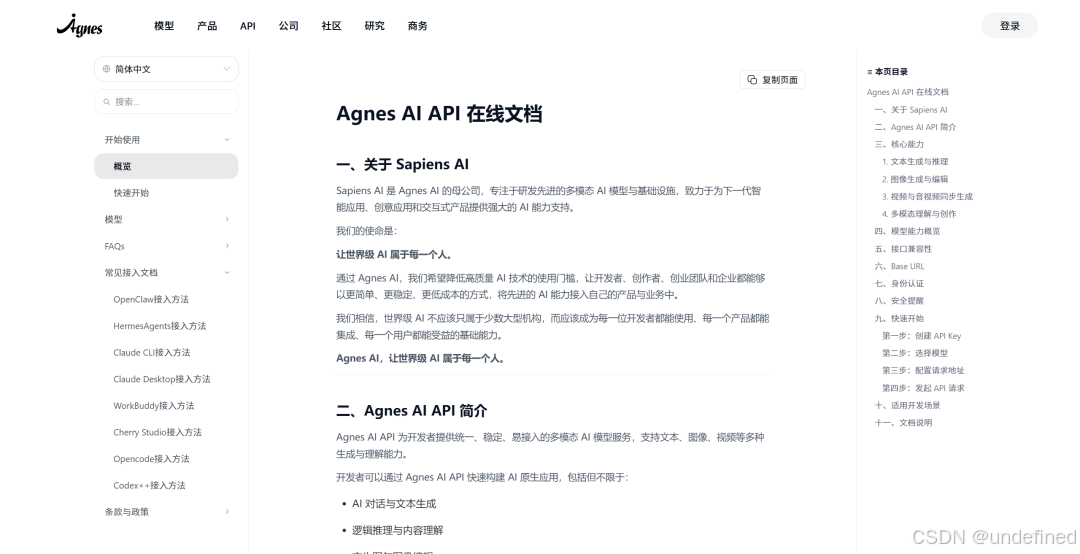
更多关于 OpenClaw、Claude、Opencode 等客户端的接入细节,可参考官方提供的技术文档。

汇聚全球AI编程工具,助力开发者即刻编程。
更多推荐
 0
0 0
0- 0


 已为社区贡献3条内容

所有评论(0)