
Codex 换模型太麻烦?这个开源桌面工具帮你一键切换
·
先说痛点
用 Codex CLI 的同学应该都有这个经历:
- 写代码想切 DeepSeek,得去改
~/.codex/config.toml - 写长上下文换 Claude,再改一遍
- 试不同模型来回折腾,接口地址、模型名、API Key 换来换去
改配置文件本身不复杂,但每次切模型都来一遍,就烦了。
Moon Bridge Desktop 是什么
一个专门为 Codex CLI 做的模型管理小工具。跑在系统托盘里,在界面上配置好多个模型的 API Key,之后在 Codex CLI 里通过 moonbridge 这个 provider 统一调用,想切哪个点一下就行。
基于 Wails(Go + Vue 3)构建,原生 Windows exe,不需要装任何运行环境。
核心功能
1. 管理多个模型的 API Key
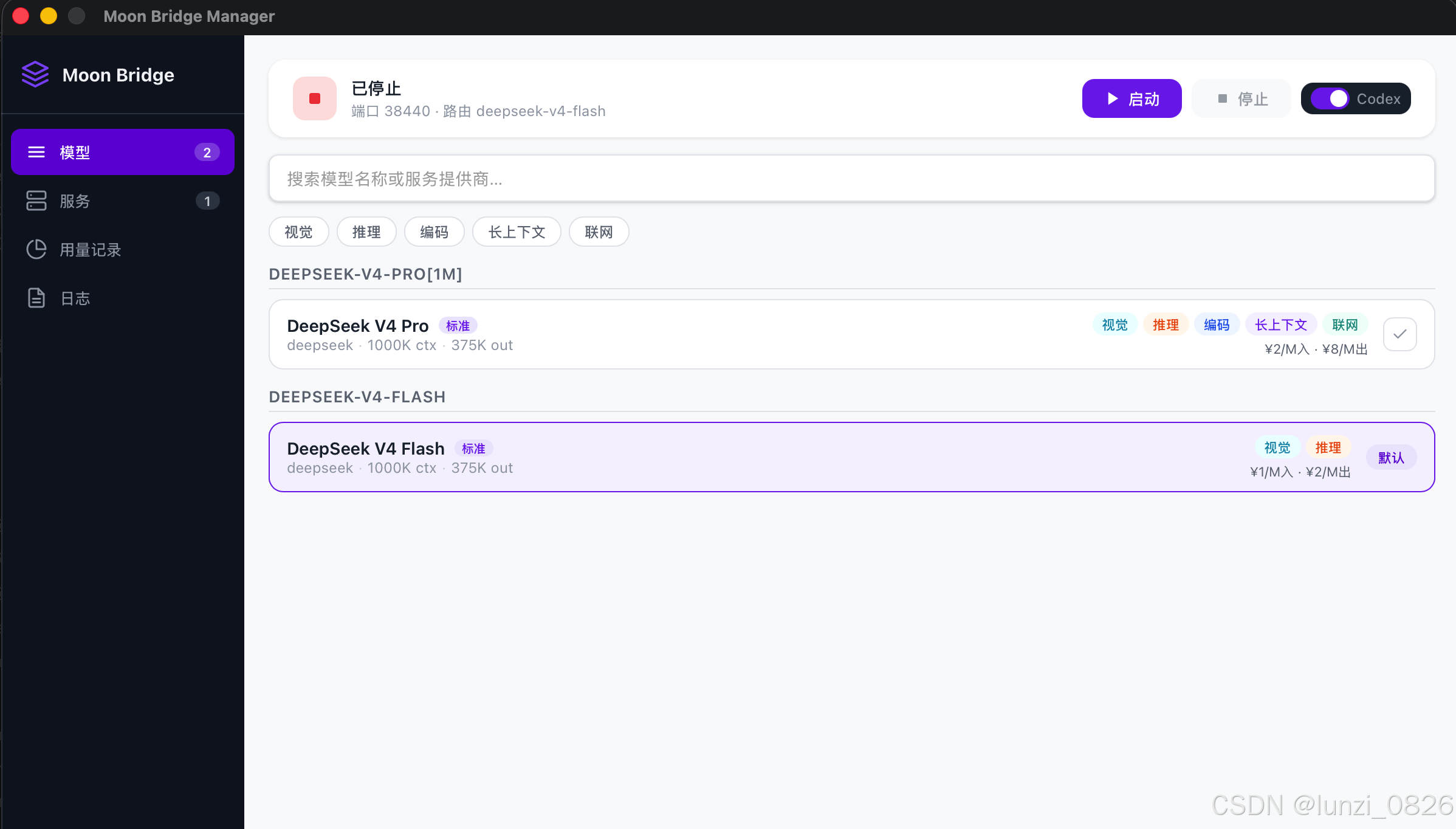
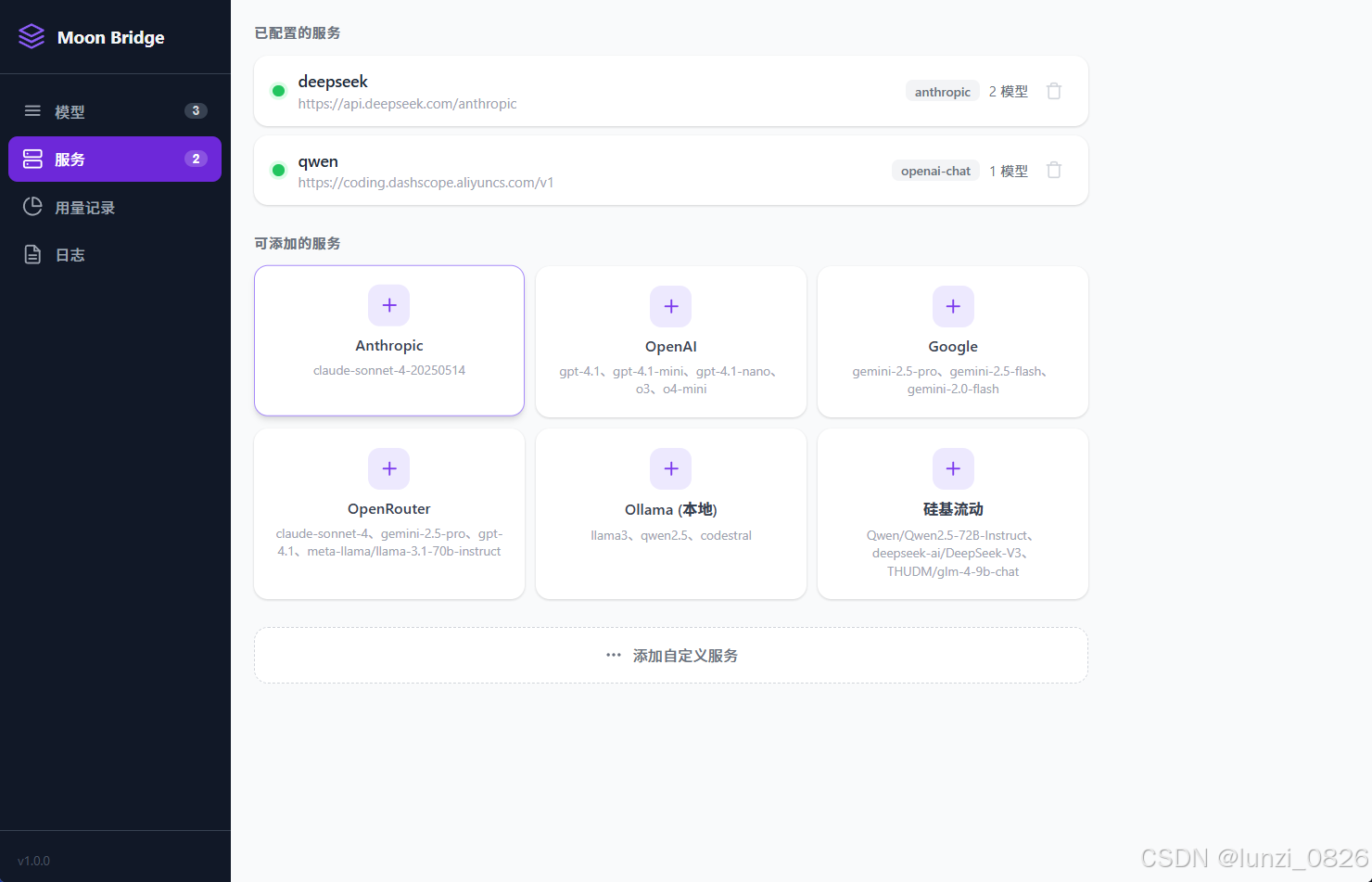
支持 DeepSeek 、OpenAI、Anthropic、通义千问、Google Gemini、硅基流动等常见模型。在界面上填好 Key 和协议格式,一次配好不用再碰配置文件。
2. Codex CLI 一键切换模型
在界面模型列表里点一下,Codex CLI 当前的默认模型就切过去了。不需要改 config.toml,不需要记端口号。
还做了一个 一键开关:启用时自动写入 Codex 配置,关闭时自动还原,不留痕迹。
3. 系统托盘快捷操作
窗口最小化后,右键托盘图标直接切换模型,不用切回主界面。
4. 用量追踪
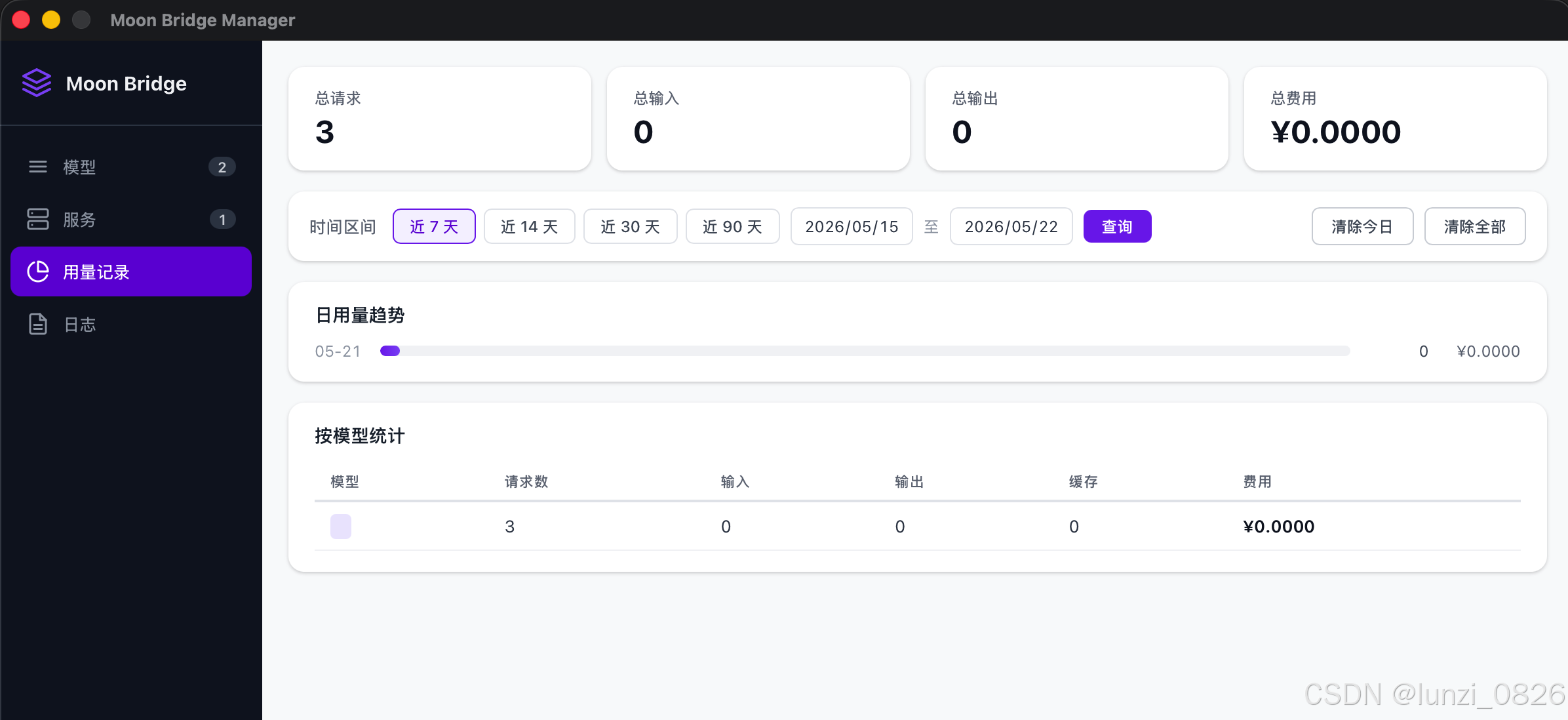
基于 SQLite 本地记录,仪表盘显示:
- 今日 Token 消耗 + 费用
- 缓存命中率
- 按小时聚合的趋势图(支持 Responses API 用量)
纯本地记录,没有隐私问题。
5. 前端日志面板
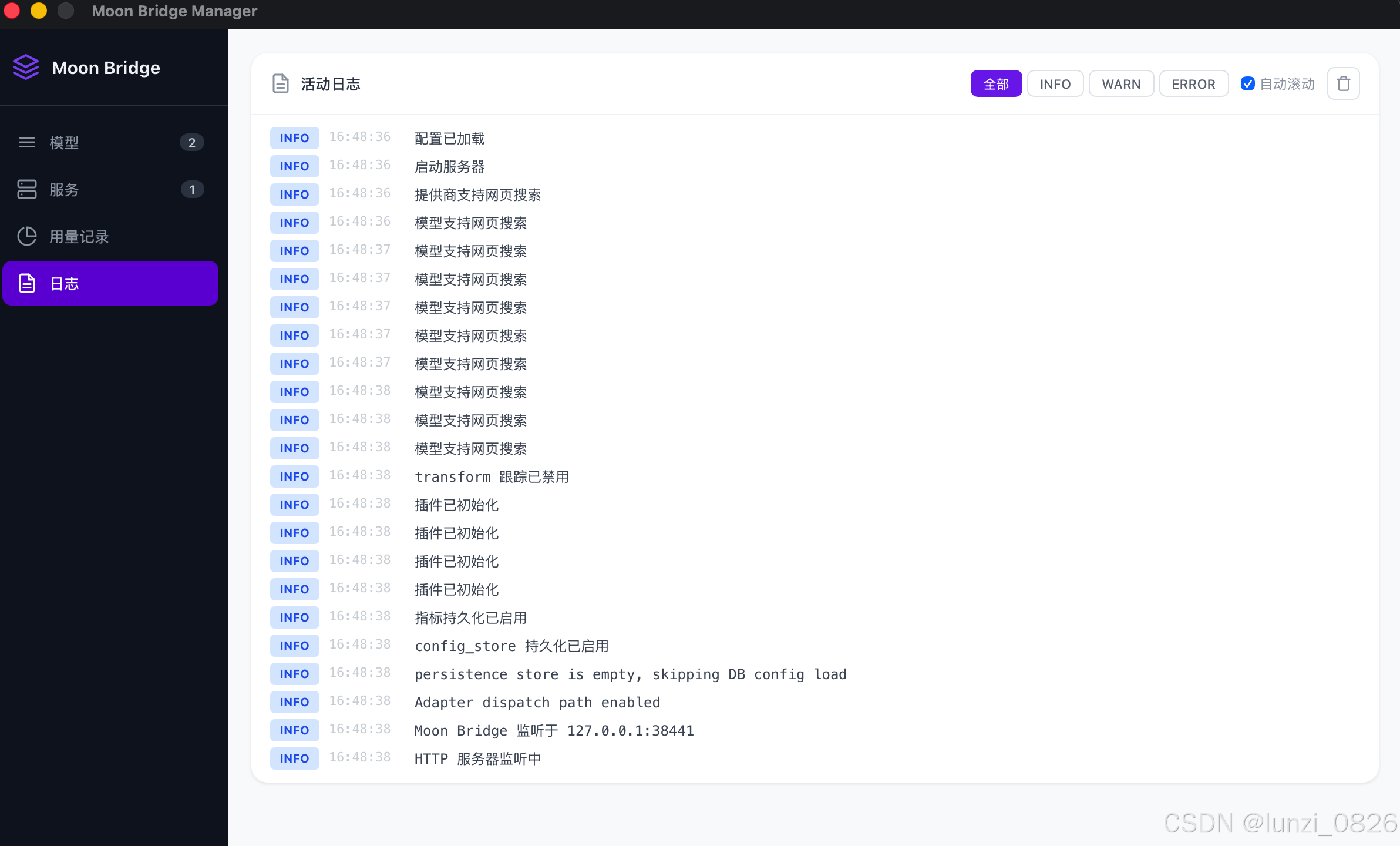
所有内部日志直接推送到界面上的 LogViewer 面板,排查问题不用翻终端。
怎么用
安装: 下载 Release 里的 exe,双击运行。
首次配置:
- 打开程序 -> 点"设置"标签
- 添加需要的模型提供商,填 API Key
- 点"启动服务"
- 在模型列表里选中当前想用的模型
Codex CLI 里: 确保 Codex 已安装,点一下"同步 Codex 配置",之后在 Codex CLI 的模型选择里就能看到 moonbridge 了。

汇聚全球AI编程工具,助力开发者即刻编程。
更多推荐


 11
11 0
0- 0


 已为社区贡献2条内容

所有评论(0)