
告别手搓!Codex 搭配 ppt-master,一键生成可编辑 PPT 实战
你是否也曾为了做汇报 PPT,在电脑前机械地调间距、对齐文本、挑选模板,折腾到深夜?
内容明明早就想好了,却把 80% 的精力耗费在了排版和视觉微调上。
之前市面上的 AI 生成 PPT 工具,大多只能输出 HTML 格式。
一旦你想微调细节,就必须用对话反复折腾 AI,极其不灵活。
今天,我们将彻底解决这个痛点。
教大家如何用 Codex 联动开源神器 ppt-master-skill,一键生成高颜值、全元素可二次编辑的专业 PPT。
---
一、 核心神器:ppt-master-skill 是什么?
ppt-master 是一个在 GitHub 上斩获 2.9 万星的开源项目。
它采用 MIT 协议,完全免费,本质上是一个运行在 AI IDE 里的高效工作流。
你只需提供核心大纲或原始文本,它就能自动完成从内容分析、风格匹配到 PPT 导出的全流程。
它最核心的优势在于:支持 SVG 矢量格式输出。
这意味着,生成的每一页 PPT 都是矢量元素。
转成 PPTX 格式后,每个文本框、图标、色块都是独立可编辑的,彻底解决了传统 AI PPT 无法二次修改的痛点。
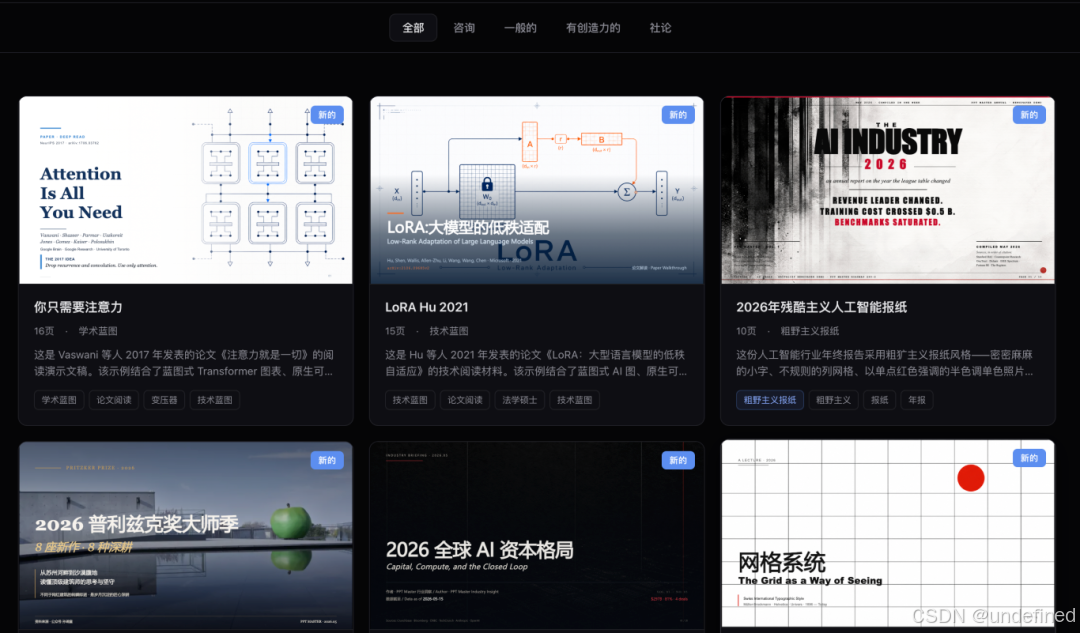
此外,它不仅支持传统的 16:9 商务演示,还支持以下多种画布:
- PPT 16:9:适合商务演示、会议汇报;
- PPT 4:3:适合传统投影、学术答辩;
- 小红书 3:4:适合知识卡片、图文分享;
- 朋友圈 / Instagram 方图:适合海报、品牌展示;
- 微信公众号头图:适合文章封面;
- A4 打印:适合海报、传单或打印材料。
说白了,它不只是一个“做 PPT 的工具”,更是一个全能的内容视觉化引擎。
---
二、 准备工作:配置底层模型环境
在正式使用 Codex 运行 ppt-master-skill 之前,我们需要为 AI 工具配置高效稳定的底层模型服务。
Codex 作为一款强大的 AI 编程与工作流辅助工具,支持多种模型接入方式。
除了常规的账号登录外,为了保证高并发任务的稳定性,我们通常会选择 API 登录方式。
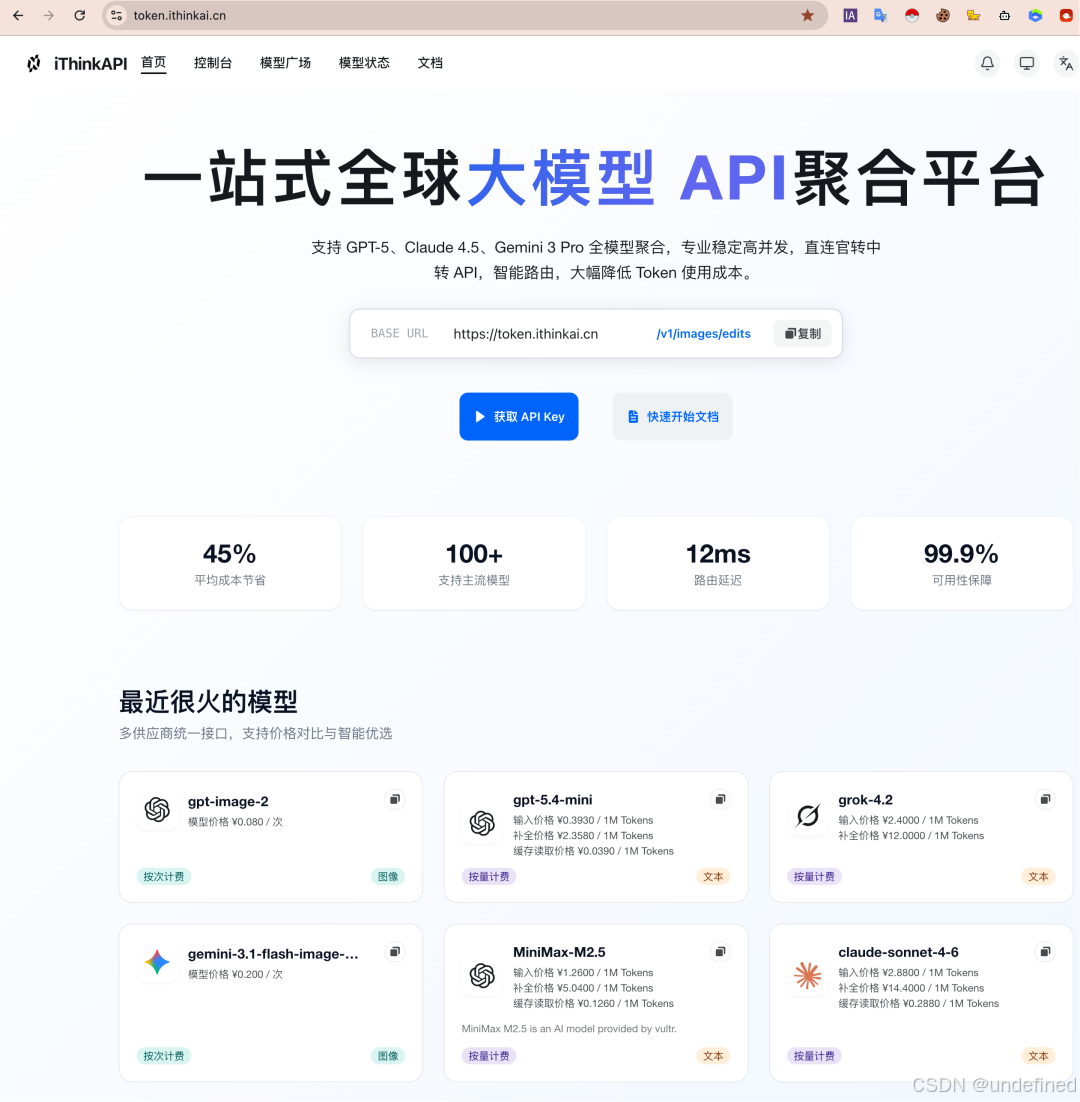
这里我们以支持 OpenAI Compatible API 的 iThinkAPI 作为演示环境,来展示如何配置底层的 LLM 驱动。
在配置时,我们主要需要关注 API Key、Base URL 以及对应的模型名称。
你可以直接在 Codex 的模型服务配置项中,填入以下标准配置块:
Base URL:https://token.ithinkai.cn/v1
API Key:YOUR_API_KEY
Model:以服务文档为准,最新模型 gpt-5.5、claude-opus-4-8、
gpt-image-2 等可按文档查看;涉及图片生成时,以 0.05¥/图起、2k/4k 支持等服务文档说明为准。
配置界面参考如下:
为了让大家顺利完成配置,下面是具体的接入步骤:
第二步:挑选模型与确定分组
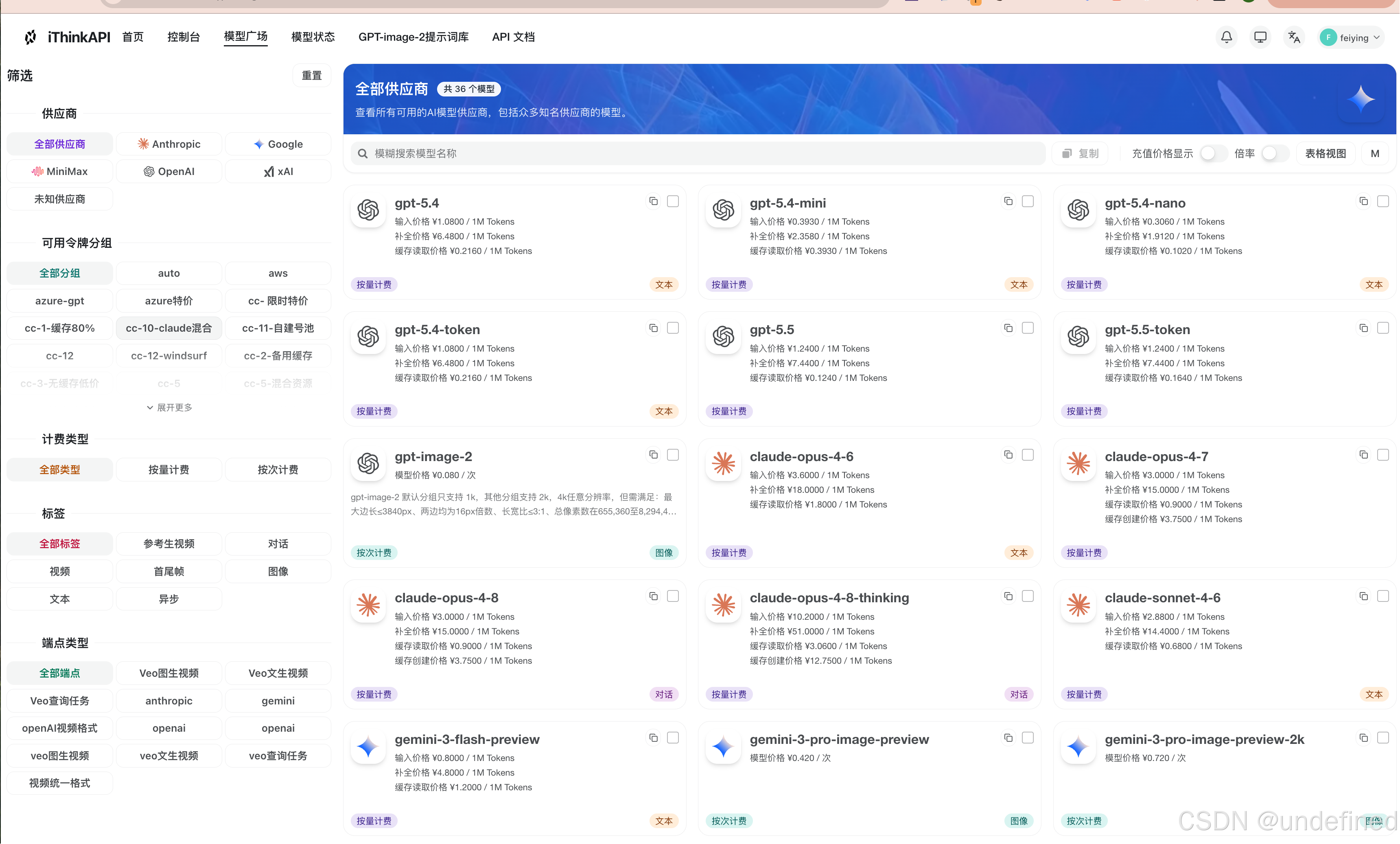
首先,登录多模型服务管理平台,进入“模型广场”。
在搜索框中输入 gpt、claude 或 image 等关键词,筛选出适合当前 PPT 文本分析与代码生成任务的高性能模型。
根据你的实际任务需求,确认模型对应的分组或线路。
需要注意的是,同一个模型在不同的分组下,其响应速度、调用质量和实时可用状态可能会有所差异,具体请以页面展示和服务文档为准。
第三步:创建 API 令牌
接着,进入控制台导航栏,打开“令牌管理”页面,点击“添加令牌”。
在创建令牌时,将其绑定到你在第二步中选定的模型分组上。
如果不确定具体的模型权限限制,可以先保持默认留空。
令牌创建成功后,复制生成的 API Key。
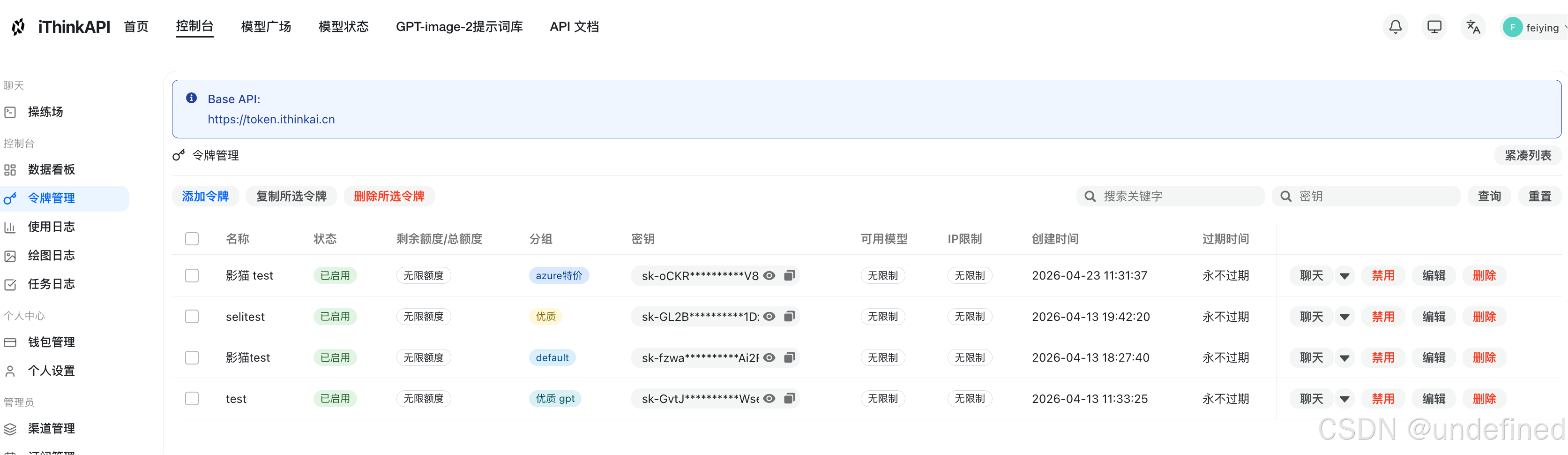
最后,回到 Codex 的设置面板,将 API Key、Base URL 以及 Model 填入,并进行连接测试。
---
三、 安装与初始化 ppt-master-skill
底层模型环境配置完成后,我们就可以开始安装 ppt-master-skill 了。
在 Codex 的对话框中,直接发送安装指令:
参考 https://hugohe3.github.io/ppt-master/index.html,安装 ppt-master-skill
Codex 会自动读取该开源项目的配置,并将其注册为本地的可用技能。
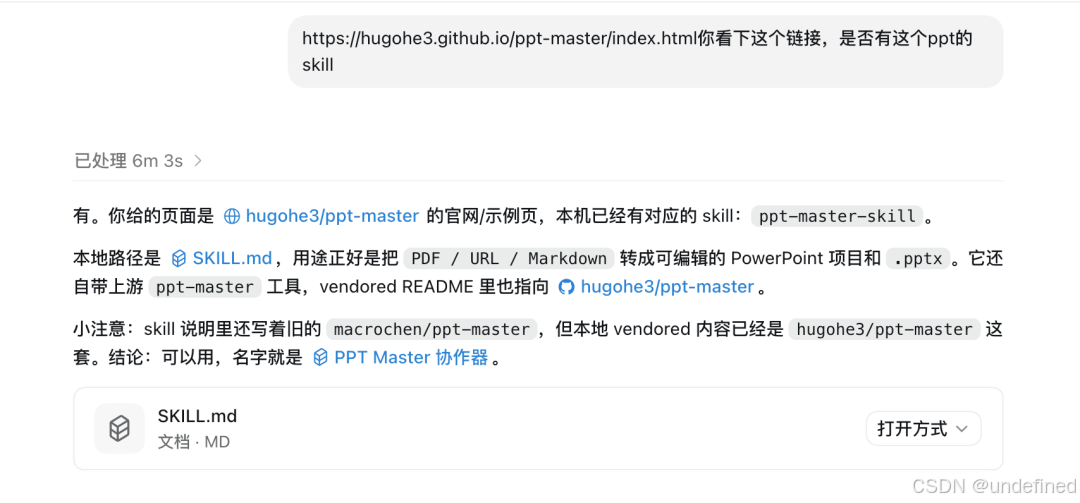
安装完成后,你可以向 Codex 咨询该技能支持的模板风格和画布类型,以便后续调用。
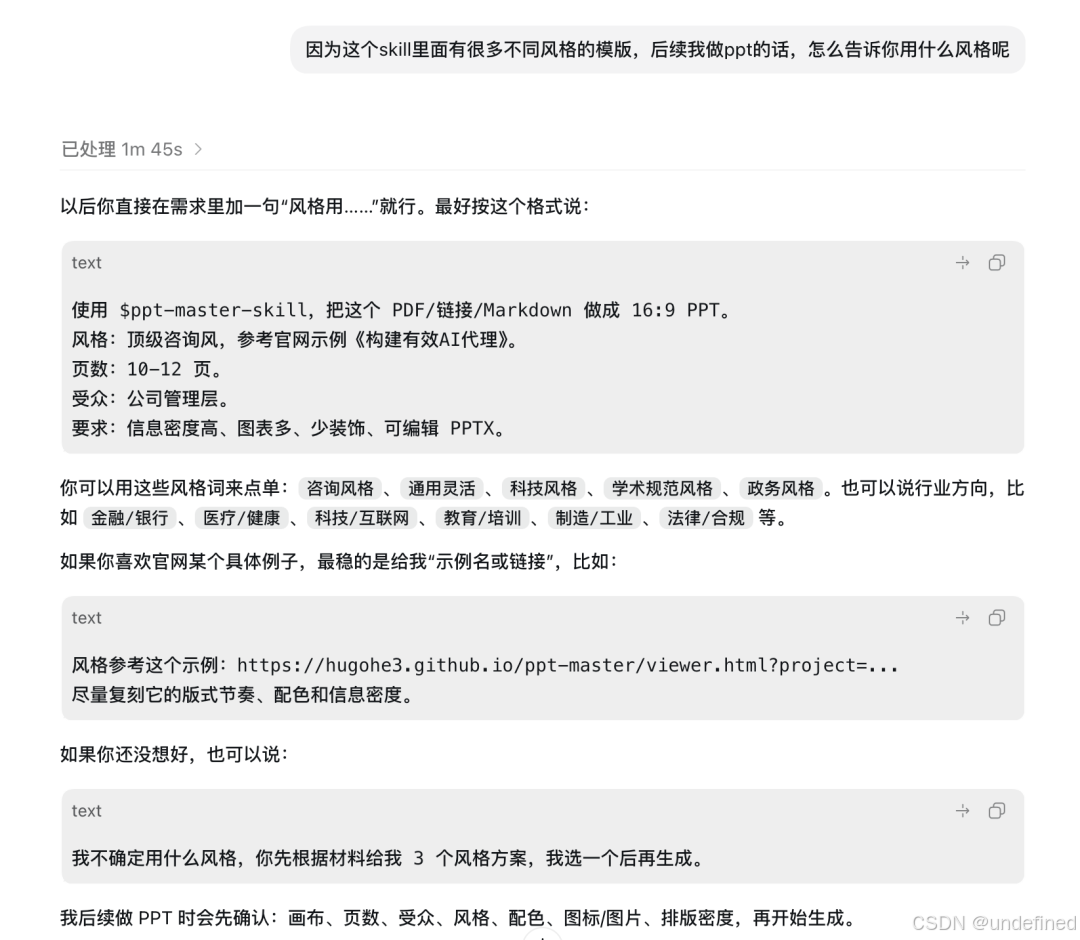
这一步非常关键,因为你不需要一上来就死记硬背各种模板名称。
更好的方式是把材料直接丢给 Codex,让它根据内容推荐最合适的风格。
---
四、 实战演练一:一键生成 16:9 战略汇报 PPT
我们以一份“AI+保险行业应用”的深度分析材料为例,测试其生成 16:9 商务汇报 PPT 的效果。
为了避免 AI 直接“拍脑袋”套用不合适的模板,我们推荐采用“先策划、后生成”的互动式工作流。
你可以向 Codex 发送如下 Prompt:
“这是我的分析材料:[贴入你的文本内容]。我不确定用什么视觉风格,请先根据材料内容给我推荐 3 个风格方案,并说明推荐理由。我选定后再开始生成。”
Codex 会在 1 分钟内完成文本分析,并给出针对性的风格建议。

这一步非常实用。它能帮我们判断内容更适合严肃的战略汇报,还是活泼的运营方案。
为了进一步确认效果,你还可以让 Codex 针对每种风格先输出 3 页预览样式。
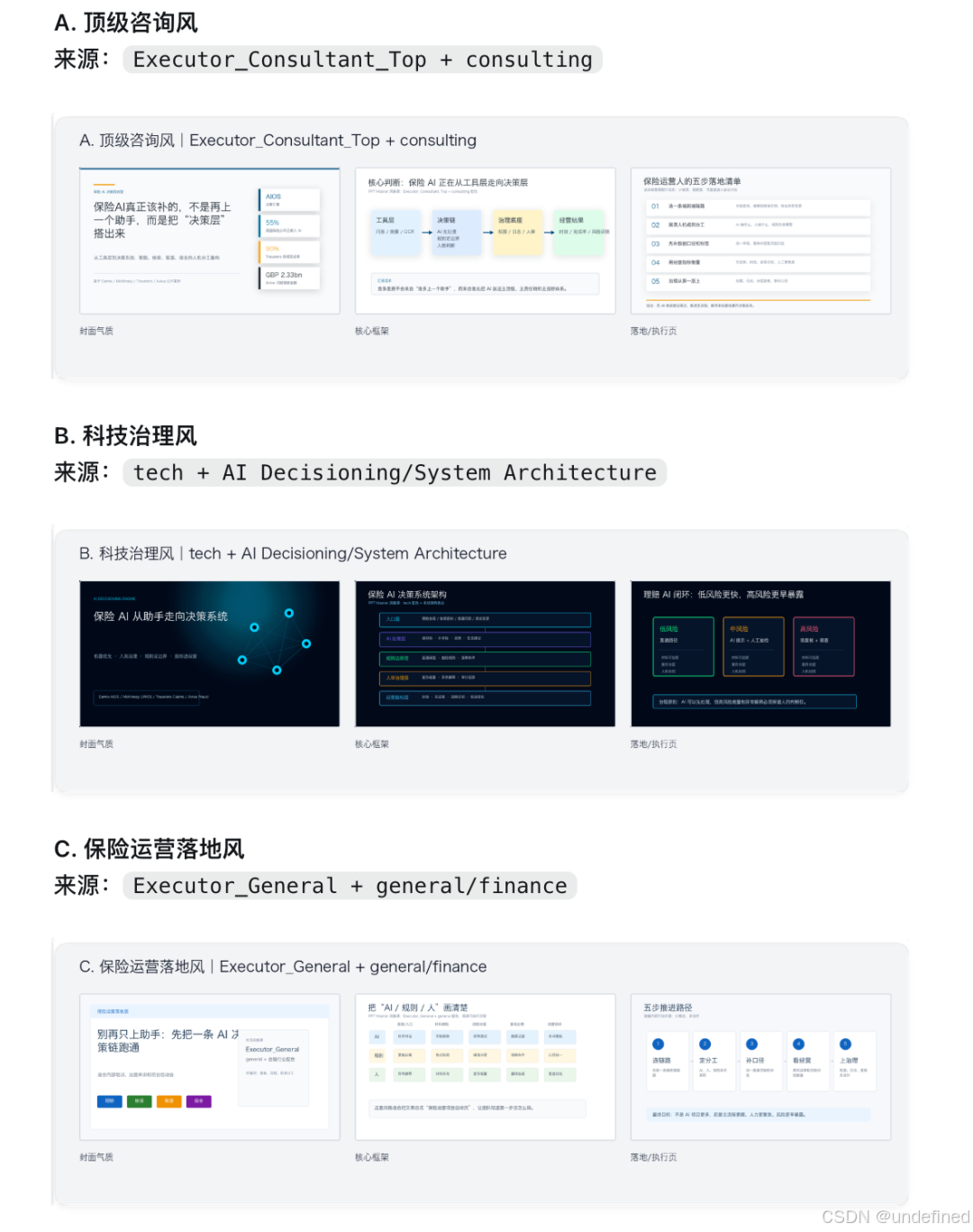
确认方案后,Codex 会调用 ppt-master-skill 开始完整输出。
大约 10 分钟,一份包含 12 页、结构严谨、排版克制的 PPT 就诞生了。
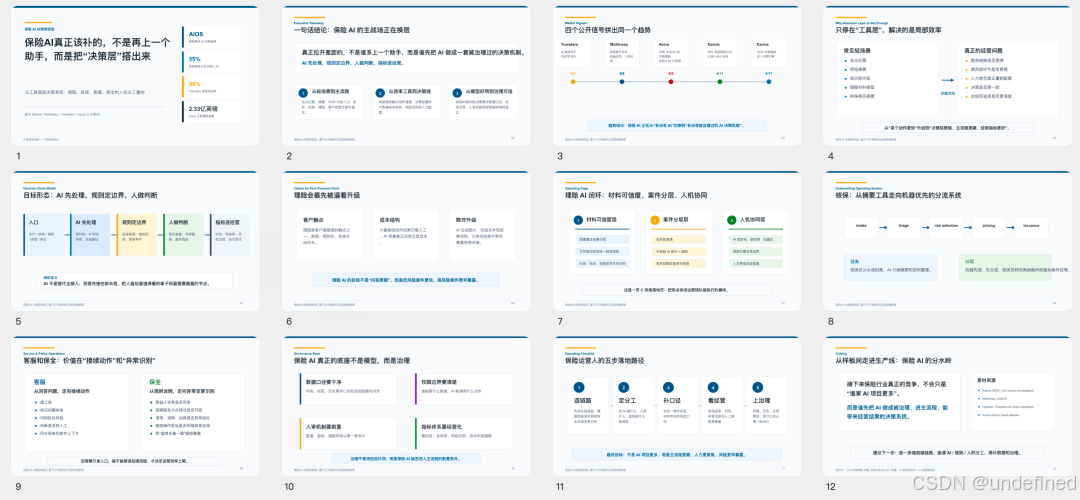
生成的 PPTX 文件中,每一页都包含 SVG 矢量图层。
导入 PowerPoint 后,只需右键点击元素并选择“转换为形状”,即可像手搓 PPT 一样任意修改文字、调整颜色和移动位置。
---
五、 实战演练二:一键切换为新媒体图文卡片
有时候,同一份内容我们需要发布在不同的平台上。
比如,把刚才的商务汇报 PPT,快速改版为适合公众号或小红书阅读的竖版图文卡片。
无需重新撰写文案,我们只需要让 Codex 切换 ppt-master-skill 的画布参数。
发送指令:
“保持刚才的内容逻辑,将画布切换为 xiaohongshu 3:4 竖版卡片风格,重新生成视觉图文。”
很快,AI 就输出了 9 张排版精致、重点突出的竖版知识卡片。
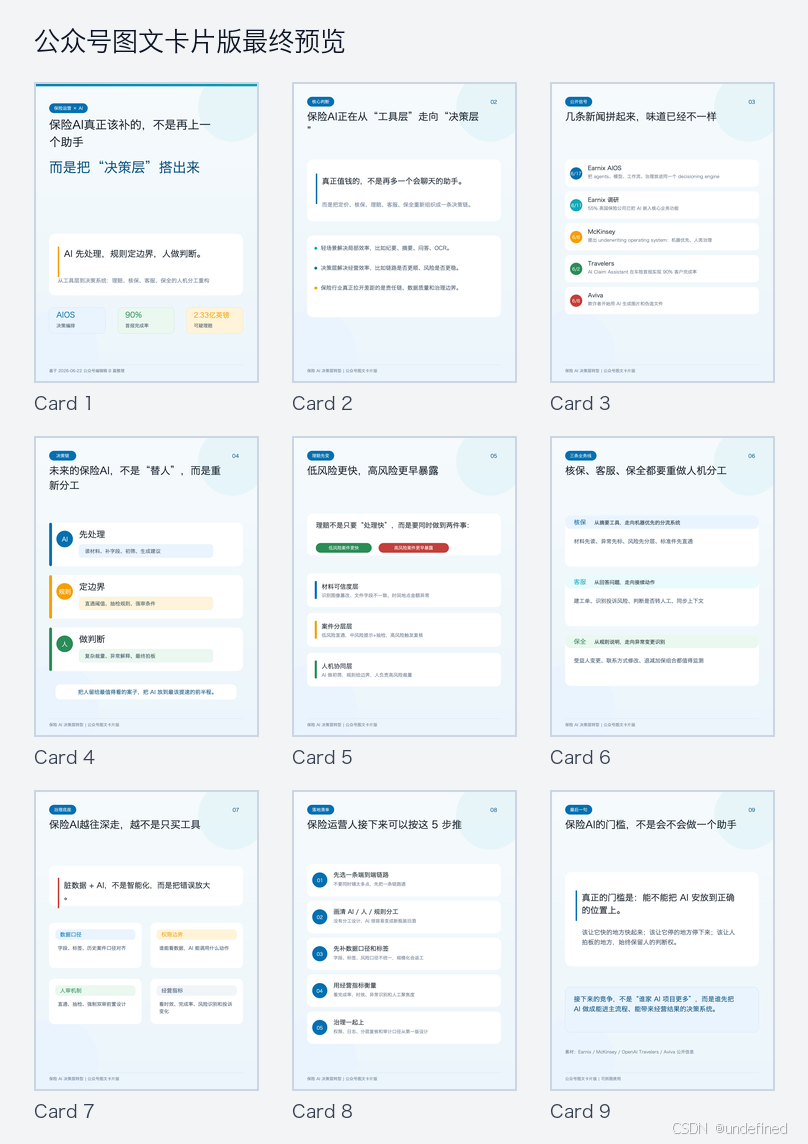
通过简单的画布和样式切换,同一份内容瞬间焕发了完全不同的视觉气质。
这正是 ppt-master-skill 的强大之处:它不是死板的模板套用,而是基于场景的内容重构。
---
六、 高效使用建议与避坑指南
为了帮大家在使用过程中少走弯路,这里总结了几个实战避坑点:
- 避免模糊指令:不要直接对 AI 说“帮我做一个好看的 PPT”。这种宽泛的指令往往会导致生成效果随机且平庸。
- 采用渐进式生成:务必遵循“材料分析 -> 风格推荐 -> 局部预览 -> 完整生成”的步骤。在预览阶段及时纠偏,能节省大量的计算资源和调整时间。
- 善用“转换为形状”功能:在 PowerPoint 中打开生成的 PPTX 后,如果发现某些小图标或装饰块位置微偏,选中它并转换为形状,就能直接进行节点编辑。
---
七、 常见报错与排错方式
排查方法:检查网络连接,确保 Codex 能够正常访问 ppt-master 的 GitHub 托管页面。可以尝试重新发送安装指令进行覆盖安装。
- 报错一:Skill 未加载或找不到命令
排查方法:通常是因为文本内容过长导致容器溢出。建议在生成前,让 Codex 先对原始文本进行提炼,控制单页的字数。
- 报错二:SVG 转换 PPTX 格式错乱
排查方法:检查你的底层模型服务配置。确认 Base URL 填写无误,且 API Key 处于可用状态。
- 报错三:API 调用超时或连接失败
---
八、 总结
Codex 负责强大的内容理解与逻辑调度,而 ppt-master-skill 则负责将抽象的文字转化为高颜值的矢量视觉产物。
两者强强联手,堪称职场人的“PPT 提效最强搭子”。
如果你也深受手搓 PPT 的折磨,不妨按照本文的配置教程,动手搭建一套属于自己的 AI 视觉生成工作流吧!

汇聚全球AI编程工具,助力开发者即刻编程。
更多推荐
 3
3 0
0- 0


 已为社区贡献4条内容

所有评论(0)