
Codex++ 代理 Codex 实战指南:让中国开发者畅享 AI 编程助手
在国内网络环境下,如何通过 Codex++ 代理让 Codex 桌面版和 CLI 都跑起来?这篇实战指南给你答案。
背景
Codex 是 OpenAI 推出的 AI 编程助手,提供桌面应用和**命令行(CLI)**两种形态,能在你的项目里帮你写代码、改文件、跑命令,是 AI 编程工具链中非常硬核的一员。
但对中国开发者来说有一个现实问题:Codex 默认需要直连 OpenAI API,而国内网络环境无法直接访问。这就是 Codex++ 登场的地方——它是一个本地代理工具,架起了 Codex 与国产大模型之间的桥梁。
什么是 Codex++
Codex++ 运行在你的电脑上,承担两个核心职责:
- API 转发 — 将 Codex(桌面版 / CLI)的请求转发到可访问的 AI 服务(如 DeepSeek)
- 协议转换 — 将 Codex 的 “responses” 协议转换为 OpenAI 兼容格式
┌───────────────┐     ┌──────────────┐     ┌─────────────┐
│  Codex 桌面版  │ ──▶ │              │     │             │
│     或        │     │  Codex++     │ ──▶ │  DeepSeek   │
│  Codex CLI    │ ◀── │  127.0.0.1:  │ ◀── │  API        │
│               │     │  57321       │     │             │
└───────────────┘     └──────────────┘     └─────────────┘
第一步:安装 Codex 桌面版
1. 下载
前往 OpenAI 官方中文站下载:
👉 https://openai.com/zh-Hans-CN/codex/
选择 Windows 版本,下载安装包。
2. 安装
双击安装包,按照向导完成安装。安装后启动 Codex 桌面应用,此时它会尝试连接 OpenAI 服务——先不用管,我们接下来配置 Codex++ 代理。(安装即可,不用打开,后续使用codex++代理启动)
第二步:安装 Codex++ 代理
1. 下载
Codex++ 是一个开源项目,从 GitHub Releases 下载最新版:
👉 https://github.com/BigPizzaV3/CodexPlusPlus/releases
下载 Windows 版本(通常是 .exe 或压缩包)。
2. 安装
解压到指定目录(建议路径):
D:\tools\codex+\Codex++\
├── codex-plus-plus.exe          # 代理主程序
├── codex-plus-plus-manager.exe  # 配置管理器
└── uninstall.exe
3. 配置后端模型
双击 codex-plus-plus-manager.exe 打开配置管理器,设置:
- API 地址:DeepSeek 的 API 端点
- API Key:你的 DeepSeek API Key(在 platform.deepseek.com 获取)
- 模型:选择合适的模型(如
deepseek-v4-pro、deepseek-v4-flash)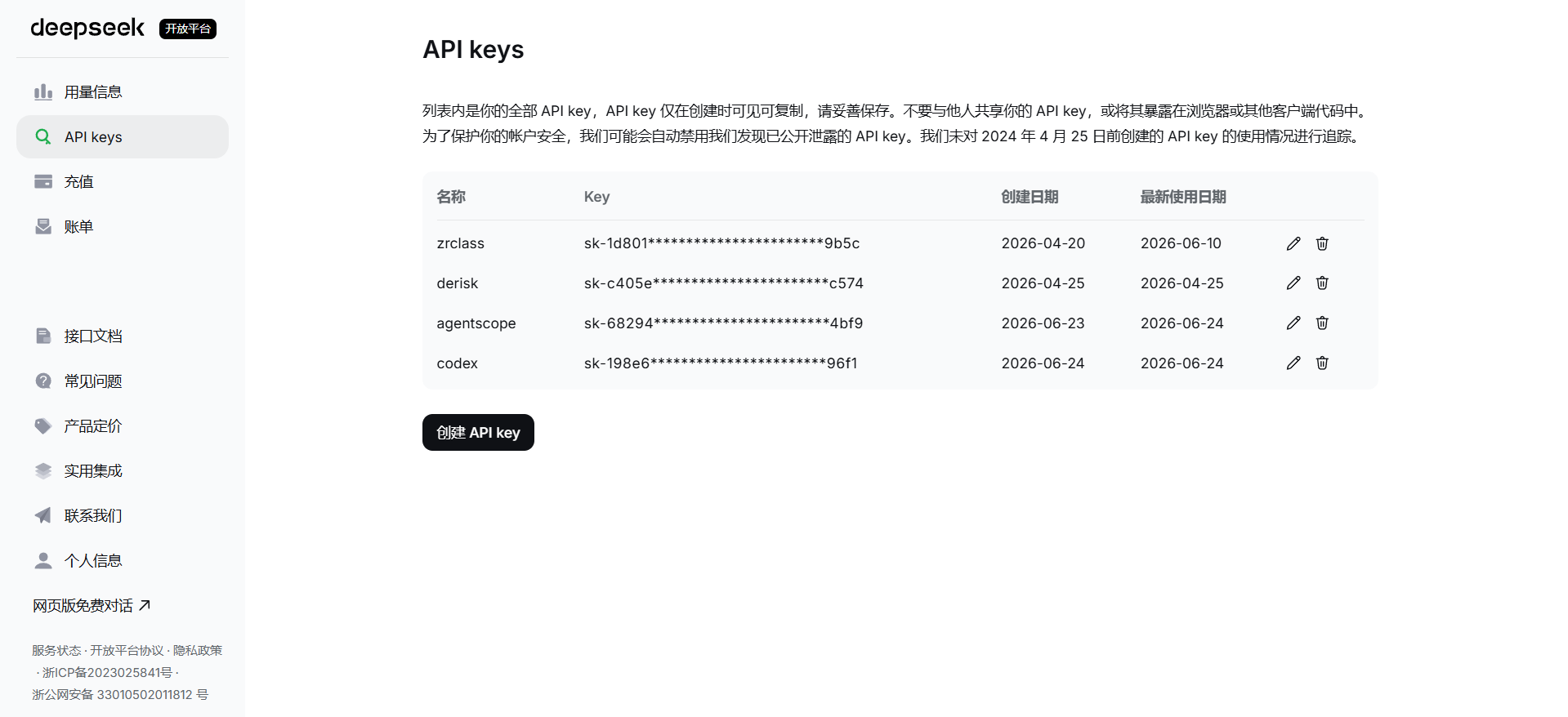
4. 启动代理
双击 codex++.exe,代理启动后默认监听:
http://127.0.0.1:57321
任务栏会出现 Codex++ 图标,表示代理正在运行。
配置供应商
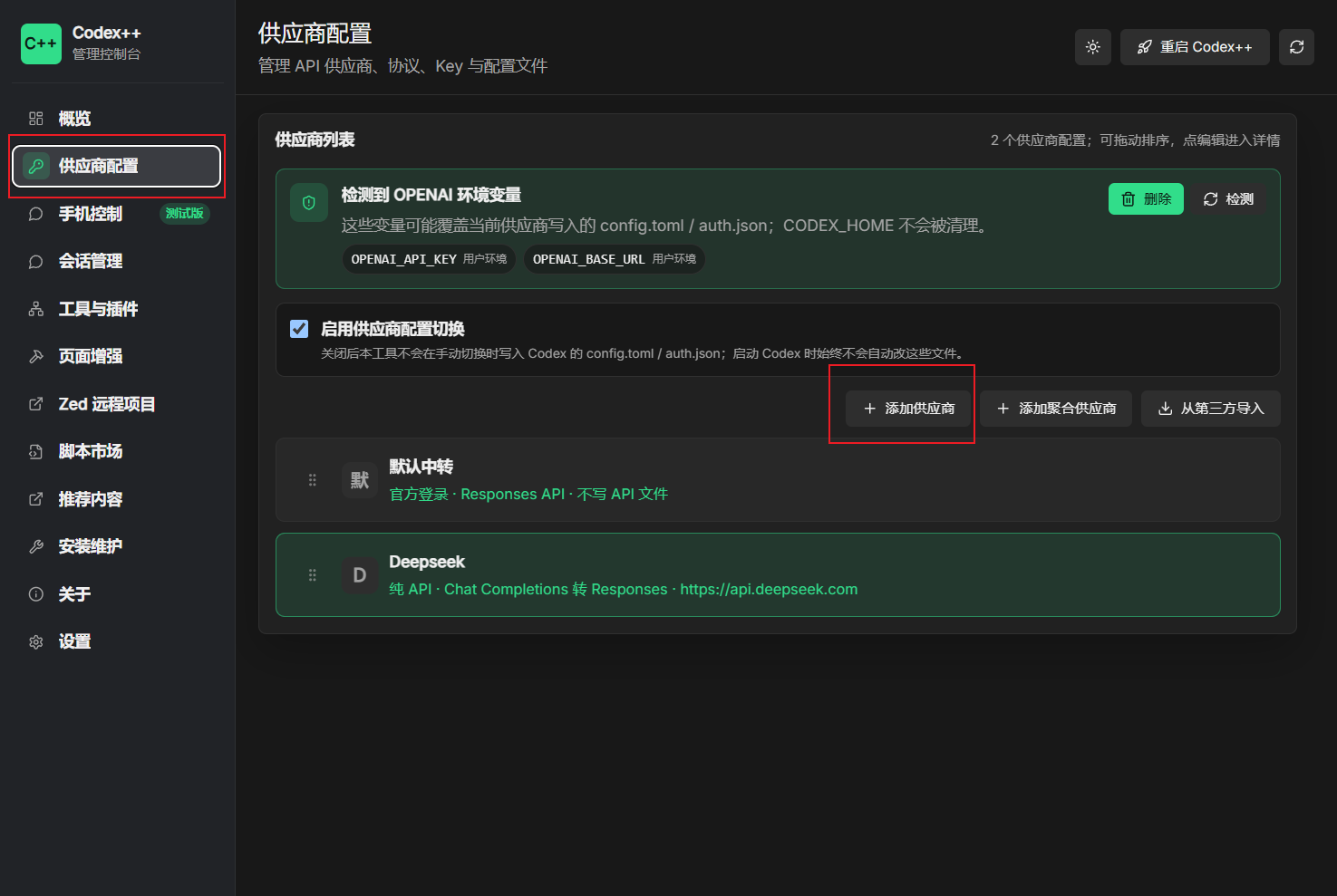
配置deepseek供应商
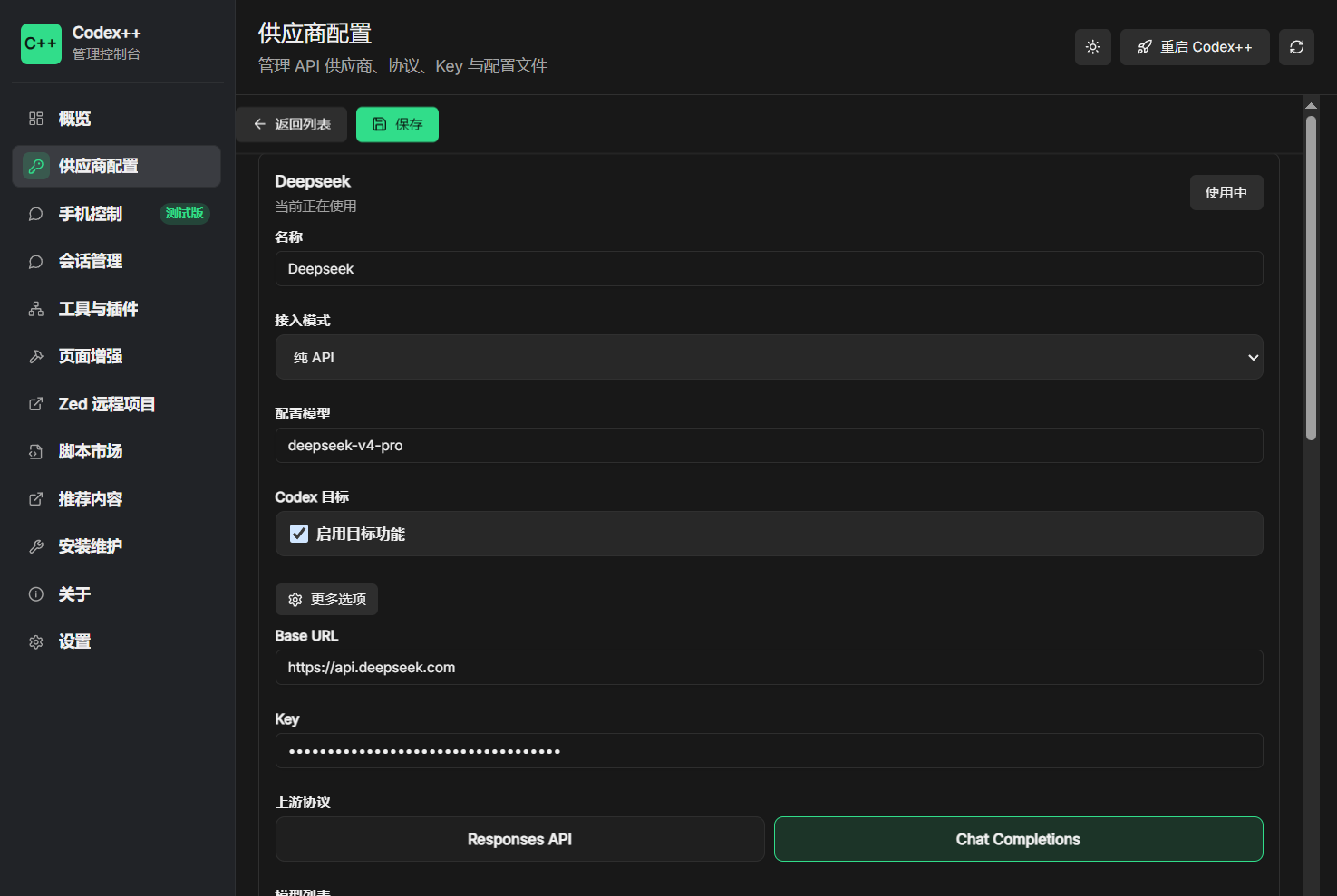
回到供应商页面,将配置的deepseek设置为默认供应商
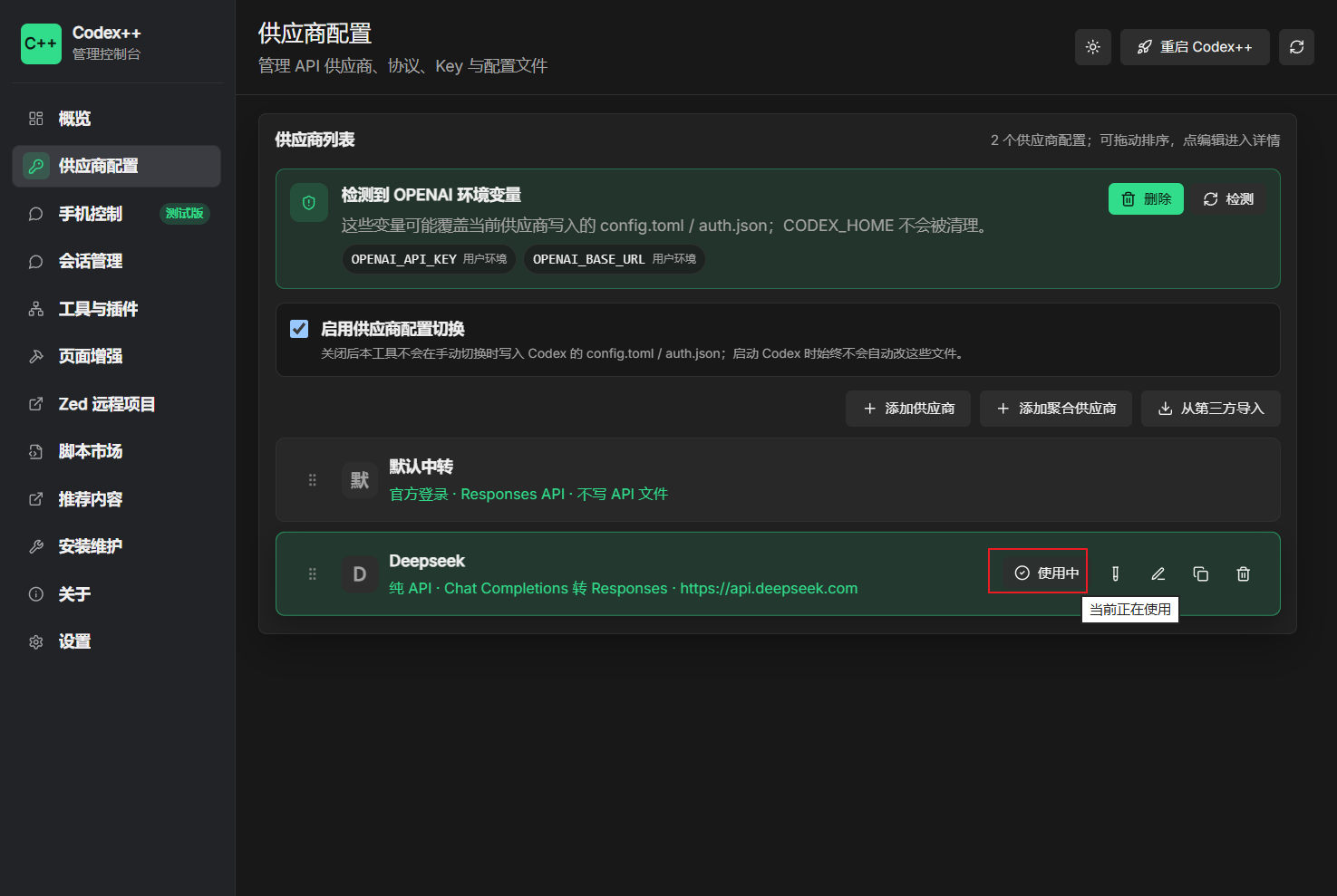
使用codex++ 重启codex
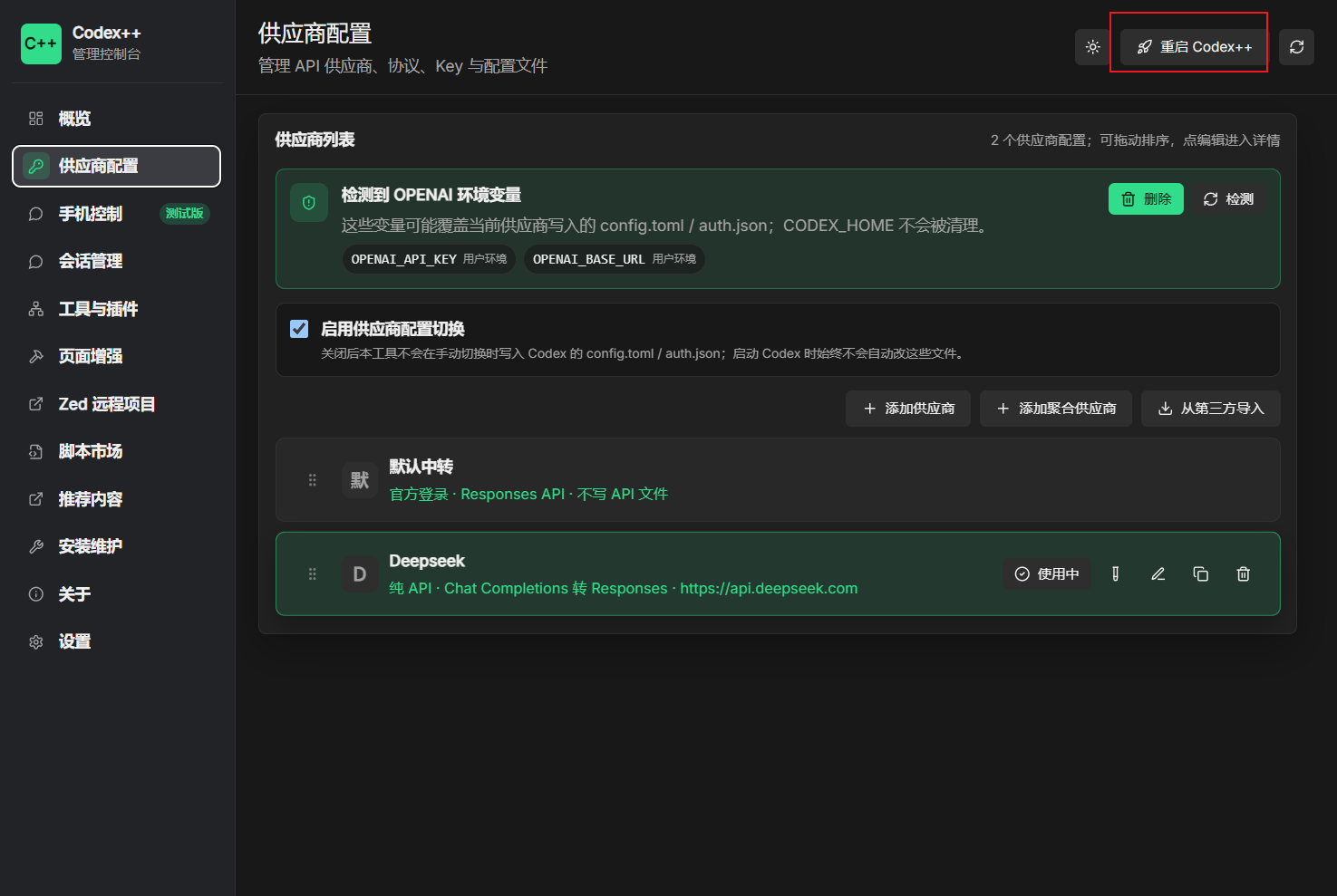
桌面使用codex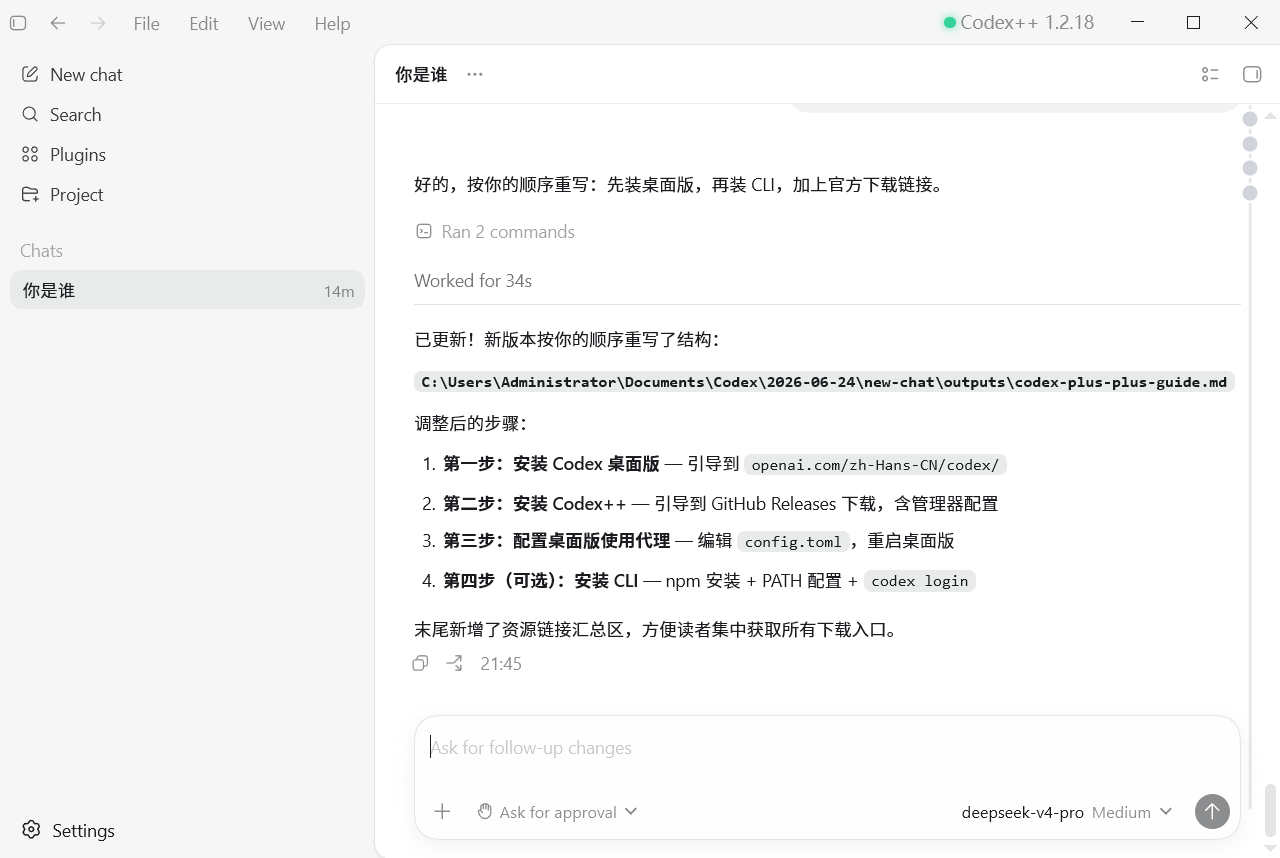
第三步:配置 Codex 桌面版使用代理(上面供应商配置已经配置好了,可略过)
Codex 桌面版安装后会自动生成配置文件,我们需要编辑它来指向 Codex++ 代理。
1. 编辑 config.toml
打开 C:\Users\<你的用户名>\.codex\config.toml,修改如下:
model = "deepseek-v4-pro"
model_provider = "custom"
model_reasoning_effort = "medium"

[model_providers.custom]
name = "custom"
wire_api = "responses"
requires_openai_auth = true
base_url = "http://127.0.0.1:57321/v1"
配置说明:
| 配置项 | 含义 |
|---|---|
model |
模型标识,Codex++ 会映射到对应的实际模型 |
model_provider |
设为 custom,告诉 Codex 使用自定义后端 |
wire_api |
协议类型,设为 responses |
base_url |
Codex++ 代理地址,注意末尾要带 /v1 |
requires_openai_auth |
认证开关,桌面版建议设为 true |
2. 重启 Codex 桌面版
保存配置文件后,完全退出并重新启动 Codex 桌面应用。此时桌面版就会通过 Codex++ 代理与 DeepSeek 通信了。
第四步(可选):安装 Codex CLI
如果你还需要命令行版本,继续下面的步骤。
环境要求
确保已安装 Node.js 18+:
node --version
安装 CLI
在目标目录安装(推荐使用国内 npm 镜像加速):
mkdir D:\tools\codex+\codexcli
npm install --registry https://registry.npmmirror.com --prefix D:\tools\codex+\codexcli @openai/codex
添加到 PATH
将以下路径添加到系统环境变量 PATH:
D:\tools\codex+\codexcli\node_modules\.bin
验证安装:
codex --version
# 输出: codex-cli 0.142.0

项目中直接使用codex cli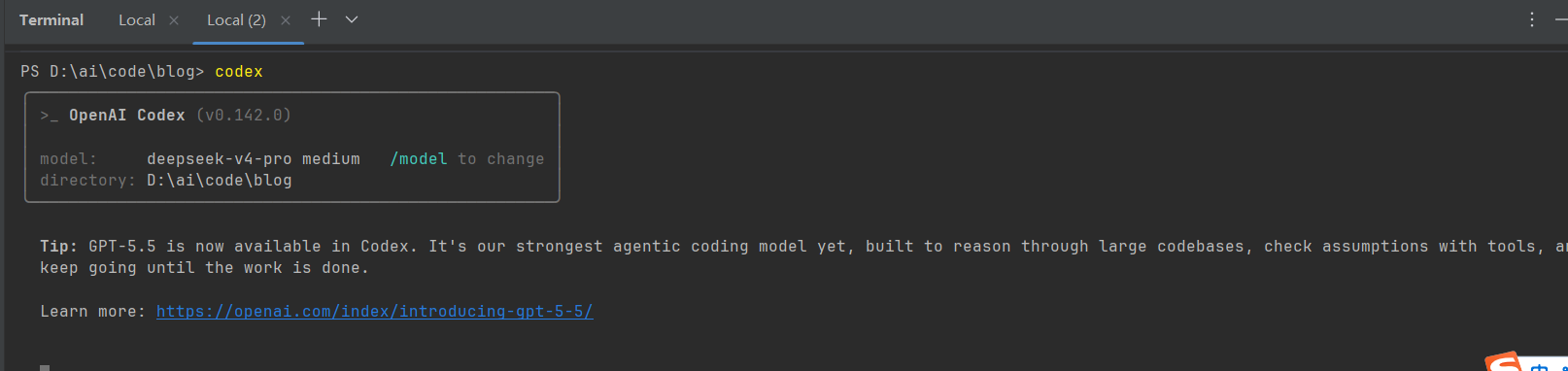
进阶配置
沙箱模式
Codex CLI 支持多种沙箱策略:
codex --sandbox workspace-write "帮我重构 src/ 目录下的代码"
在 config.toml 中持久化:
[windows]
sandbox = "elevated"
项目级配置
在项目根目录放置 AGENTS.md 文件,Codex 会自动读取其中的指令:
# AGENTS.md
本项目使用 Python 3.11+,代码风格遵循 PEP 8。
测试框架为 pytest,请优先编写单元测试。
常用 CLI 命令
codex review          # 代码审查
codex mcp add ...     # 添加 MCP 服务器
codex plugin ...      # 管理插件
codex resume --last   # 恢复上次会话
常见问题
Q: codex 命令不可用?
确保 D:\tools\codex+\codexcli\node_modules\.bin 已添加到系统 PATH,然后重启终端。
Q: npm 安装超时?
使用国内镜像:
npm install --registry https://registry.npmmirror.com ...
Q: Codex++ 连接失败?
检查:
- Codex++ 是否正在运行(任务栏应有图标)
- 端口 57321 是否被占用:
netstat -ano | findstr 57321 config.toml中base_url是否正确- 防火墙是否阻止了本地端口通信
Q: 桌面版 / CLI 提示认证失败?
重新运行 codex login(CLI)或在桌面版中重新登录,确保 Codex++ 全程在后台运行。
Q: 支持哪些后端模型?
Codex++ 兼容所有 OpenAI 接口格式的服务,包括:
- DeepSeek(deepseek-chat、deepseek-reasoner)
- 通义千问(qwen 系列)
- 智谱 GLM(glm 系列)
- 其他兼容
/v1/chat/completions接口的模型
总结
通过「Codex 桌面版 + Codex++ + DeepSeek」这套组合拳,中国开发者可以无障碍地享受 AI 编程的便利:
- ✅ 桌面 GUI 和命令行 CLI 双模式
- ✅ Codex++ 本地代理,安全可控
- ✅ 支持 DeepSeek 等多种国产模型
- ✅ 配置简单,一次设置持续使用
现在,打开 Codex,享受 AI 编程吧!
资源链接
- Codex 官方下载:https://openai.com/zh-Hans-CN/codex/
- Codex++ 下载:https://github.com/BigPizzaV3/CodexPlusPlus/releases
- Codex CLI 源码:https://github.com/openai/codex
- DeepSeek 开放平台:[https://platform.deepseek.com

汇聚全球AI编程工具,助力开发者即刻编程。
更多推荐


 0
0 0
0- 0


 已为社区贡献1条内容

所有评论(0)