
ClaudeCode配置
·
先安装npm环境。
下载nodejs18及以上版本。
官网:https://nodejs.org/en/download
安装完成node后开始安装claude。(安装node基本就是全部下一步,这里我就跳过了)
npm install -g @anthropic-ai/claude-code完成后验证是否安装成功。
Win+R打开CMD输入:
claude --version安装成功后就可以开始配置各自的模型api了。
- - -
进入平台查看自己的apikey,模型id和请求地址。
claude使用的请求地址要求是Anthropic接口地址,这里需要注意区分。
- - -
现在,开始将你的api配置到你的claude当中。
首先进入C:\Users\<你的用户名>\.claude。
在这个目录中创建settings.json文件。
打开这个文件进行如下配置:
{
  "env": {
    "ANTHROPIC_AUTH_TOKEN": "这里填写你的apikey",
    "ANTHROPIC_BASE_URL": "这里填写你的baseurl",
    "ANTHROPIC_DEFAULT_HAIKU_MODEL": "这里填写你的model-id",
    "ANTHROPIC_DEFAULT_HAIKU_MODEL_NAME": "这里填写你的model-id",
    "ANTHROPIC_DEFAULT_OPUS_MODEL": "这里填写你的model-id",
    "ANTHROPIC_DEFAULT_OPUS_MODEL_NAME": "这里填写你的model-id",
    "ANTHROPIC_DEFAULT_SONNET_MODEL": "这里填写你的model-id",
    "ANTHROPIC_DEFAULT_SONNET_MODEL_NAME": "这里填写你的model-id",
    "ANTHROPIC_MODEL": "这里填写你的model-id"
  }
}
配置完成后保存文件。
Win+R打开CMD输入:
claude进入对话环境。
你当前cmd中的目录就是claude的工作环境,回车确定就行。
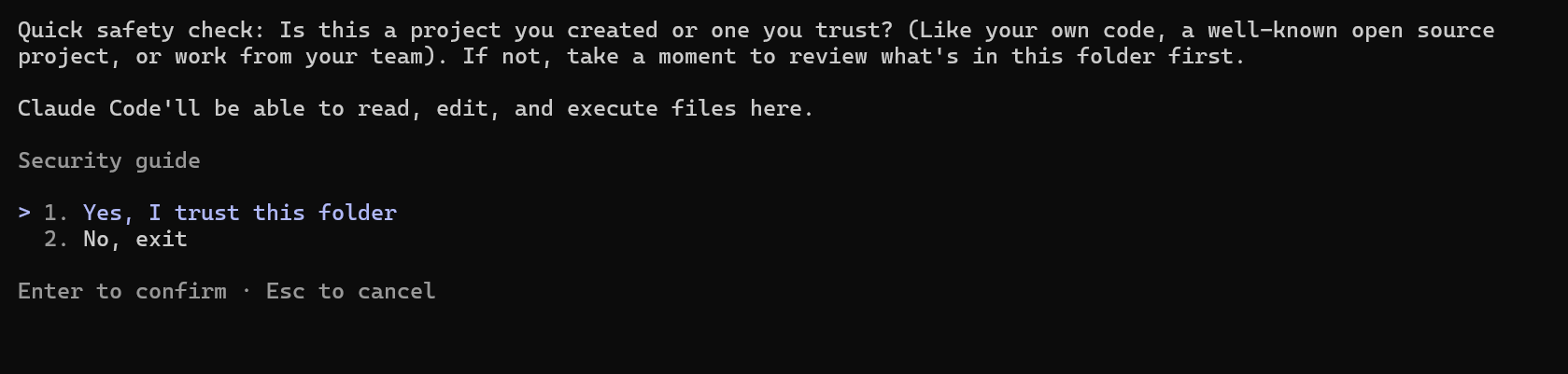
查看模型命令:
/models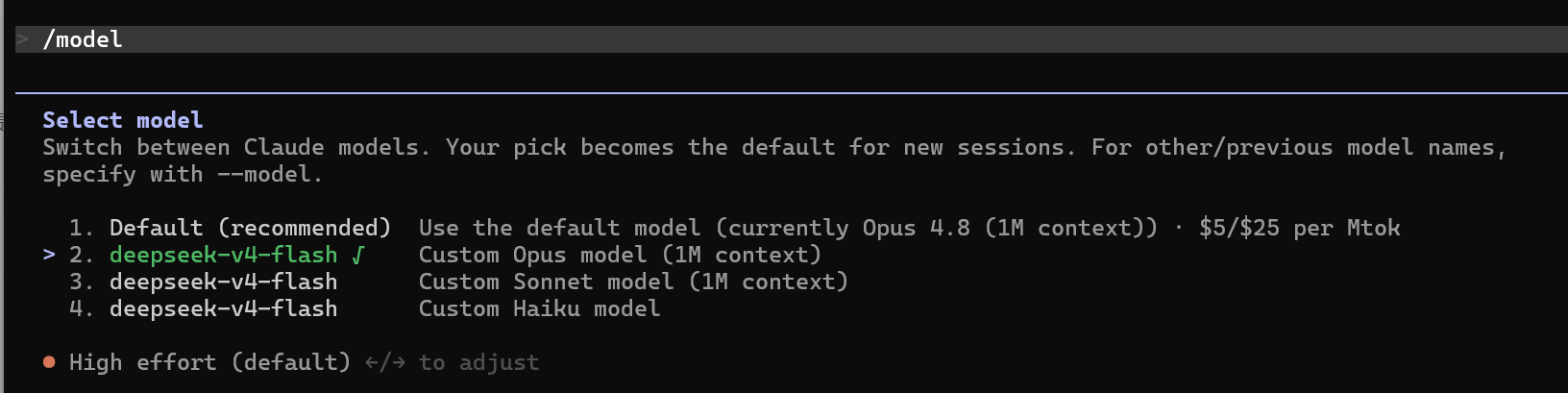
这里你可以上下键选择模型。
现在claude已经配置完成了,你已经可以在cli模式下使用claudecode开始你的工作了。
如果你在开发时想要代码可视化的话可以使用vscode中的Claude Code for VS Code插件。
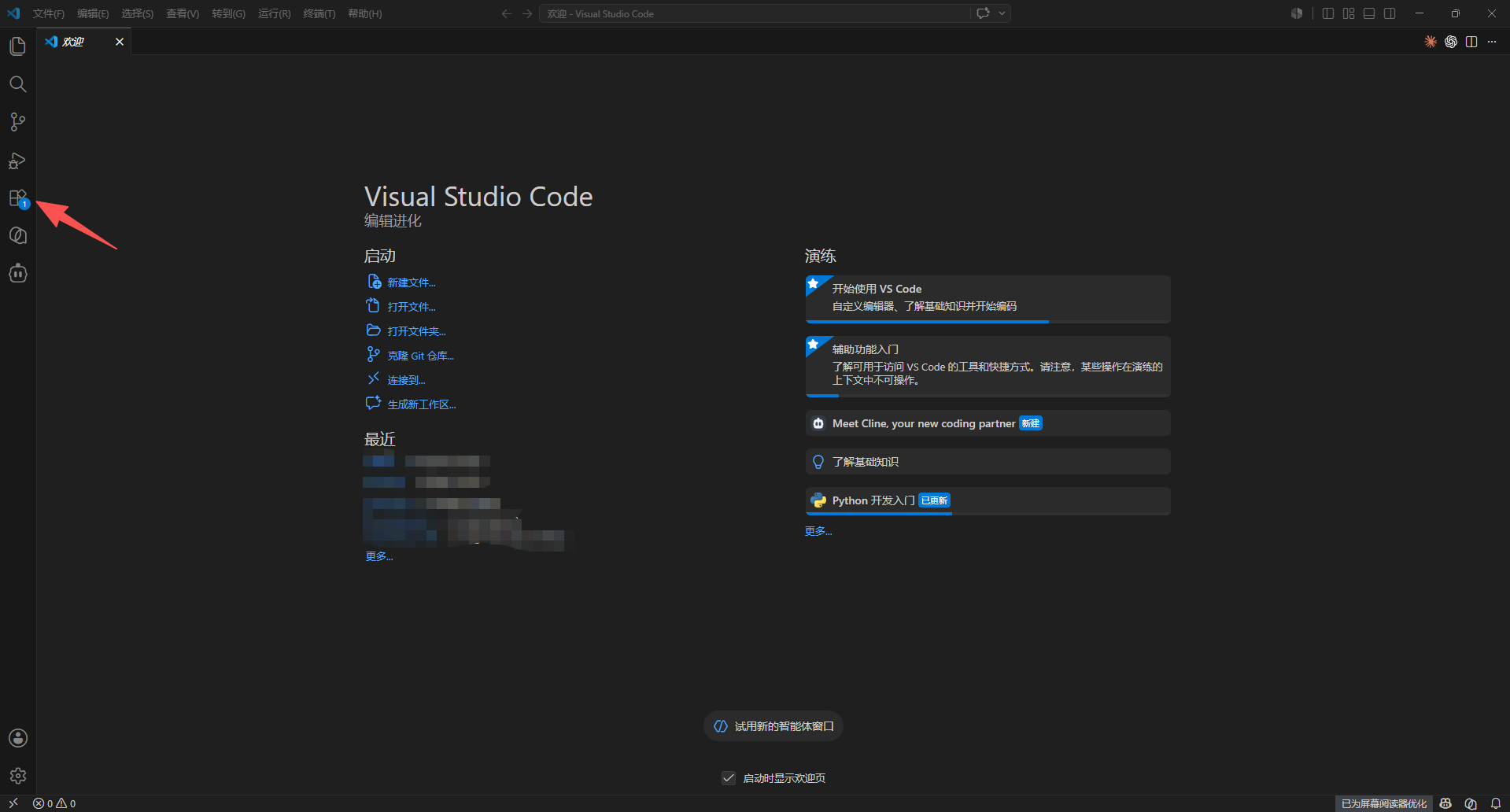
点击这里搜索插件。
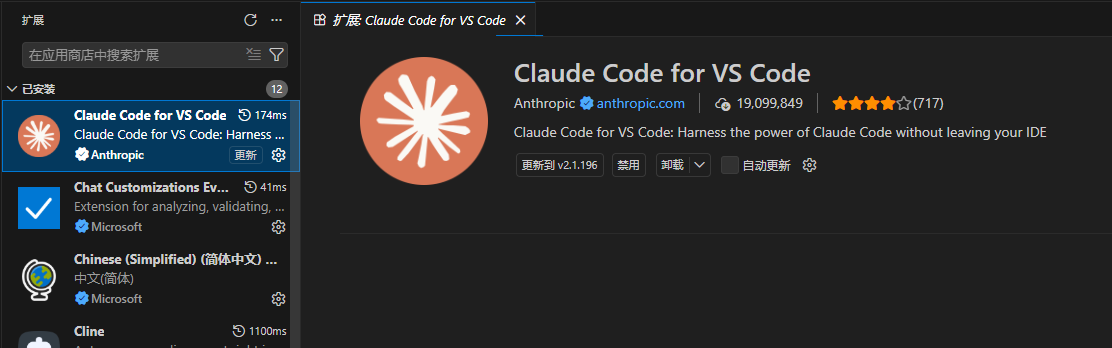
安装后重启vscode即可使用(在右上角可以看到claudecode的logo,点击就可以用了)。

汇聚全球AI编程工具,助力开发者即刻编程。
更多推荐

 7
7 0
0- 0


 已为社区贡献1条内容

所有评论(0)