
Claude Code for VS Code 使用教程
Claude Code for VS Code 使用教程
Claude Code 是 Anthropic 推出的一款编程工具,也被称为世界最强编程 Agent 之一。Claude Code 的 VS Code 扩展提供了原生的图形化界面,是在 VS Code 中使用 Claude Code 的推荐方式。
本文档主要介绍如何通过 Ace Data Cloud 的代理服务,在 VS Code 中配置和使用 Claude Code 扩展。
原文链接:https://platform.acedata.cloud/documents/claude-code-vscode-integrations
申请流程
要使用 Claude Code,首先可以到 Ace Data Cloud 控制台,获取您的 API Token,留作备用。
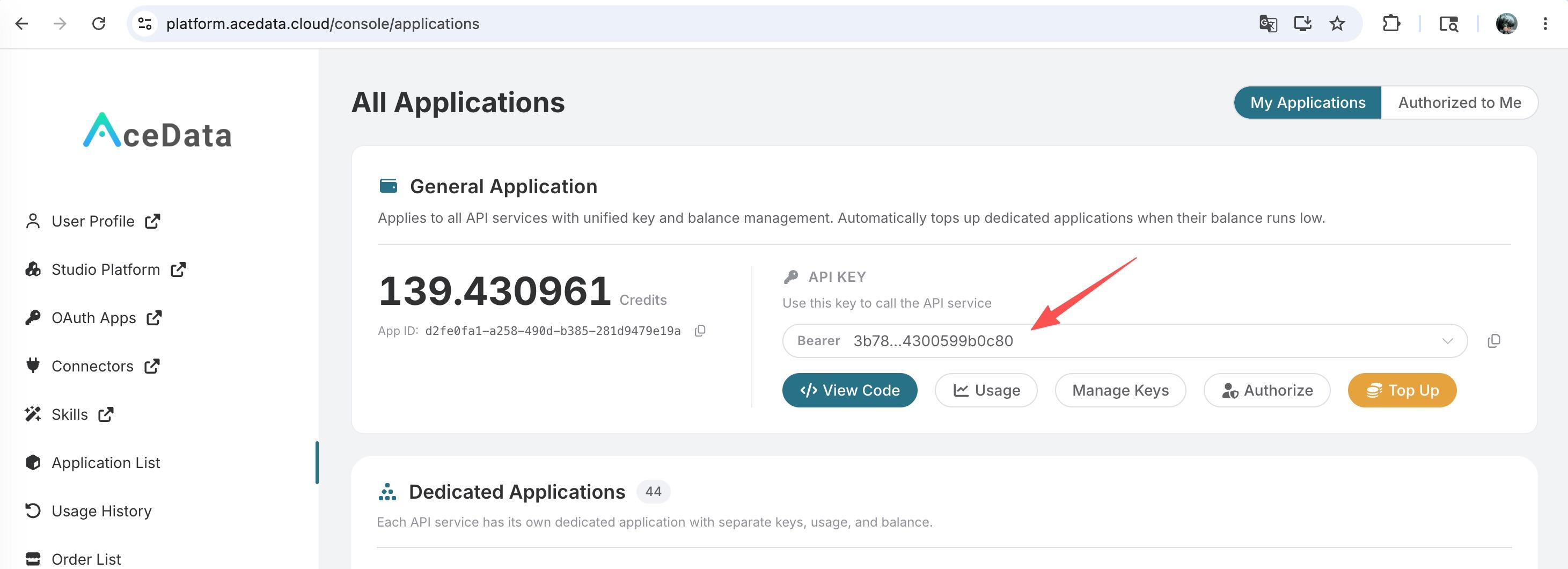
如果你尚未登录或注册,会自动跳转到登录页面邀请您来注册和登录,登录注册之后会自动返回当前页面。
在首次申请时会有免费额度赠送,可以免费体验 Claude Code 服务。
安装 Claude Code 插件
在 VS Code 的扩展市场中,直接搜索 Claude Code,排名第一的即为我们需要的 Claude Code 插件:
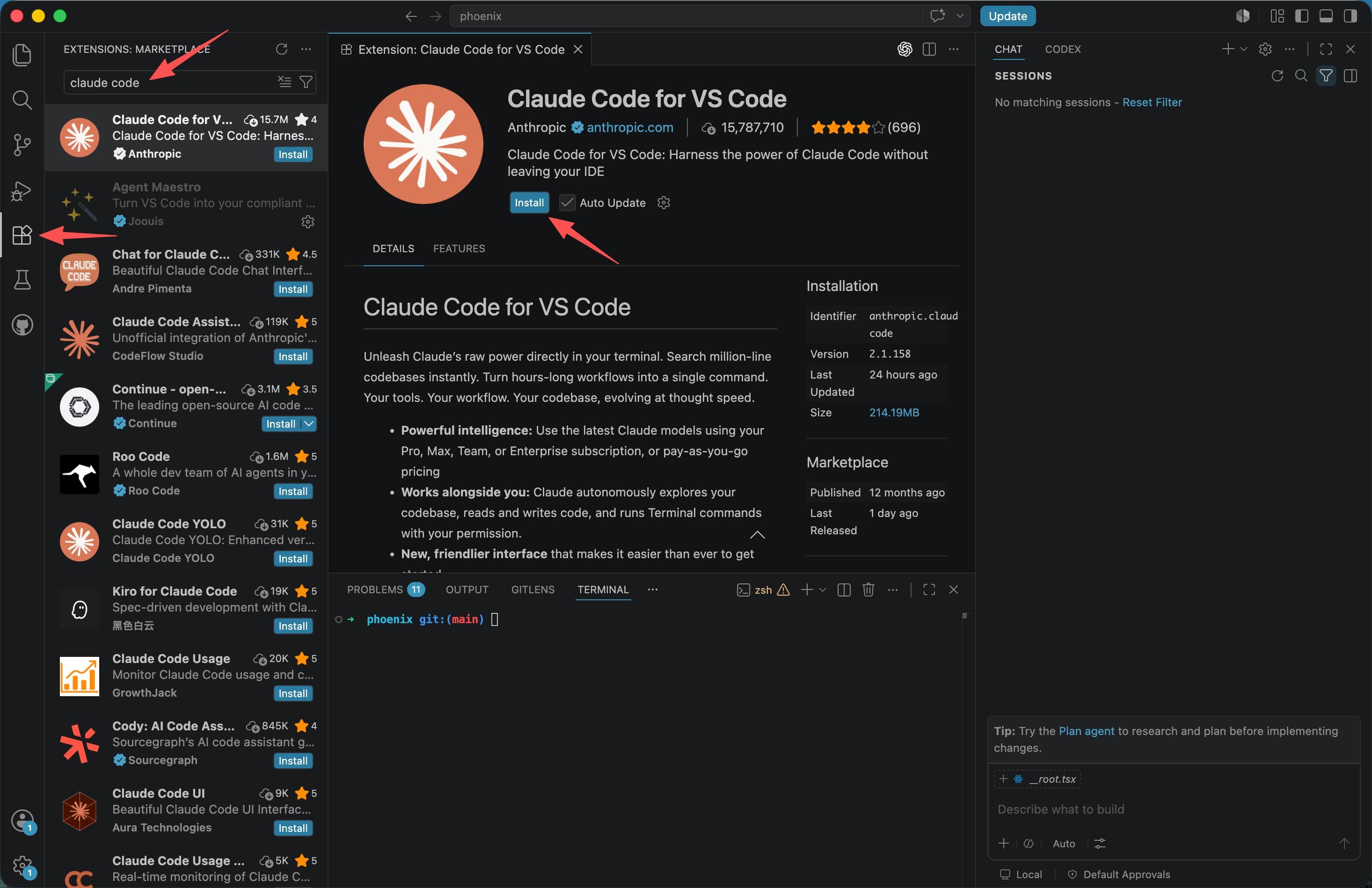
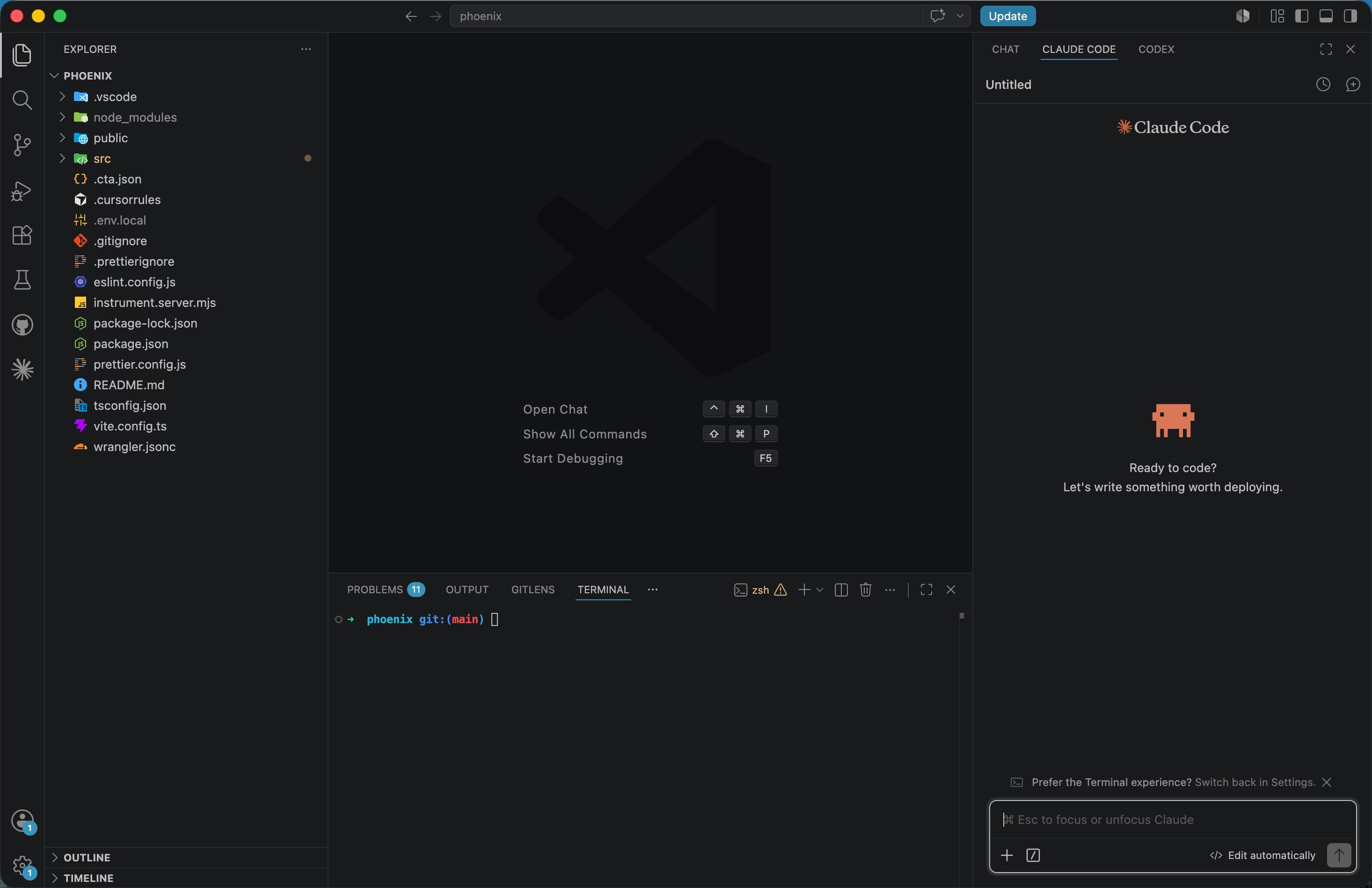
安装后在弹出的信息提示中选择信任,即可完成安装,安装完成之后,我们即可在侧边栏看到 Claude Code 插件的入口,如图所示:
配置 Ace Data Cloud API
第一次打开插件时,会提示登录 Anthropic 官方账号。我们可以跳过官方登录,通过配置 Ace Data Cloud 的代理 API 来使用,无需官方订阅。
接下来在项目根目录创建 .claude/settings.local.json 文件,填入如下内容:
{
  "env": {
    "ANTHROPIC_AUTH_TOKEN": "{token}",
    "ANTHROPIC_BASE_URL": "https://api.acedata.cloud"
  }
}
其中 {token} 就是您刚才复制的 token。
如图所示:

配置完毕,然后重启 VS Code。
注意:如上配置仅仅对当前项目生效,而且建议把上述
.claude/settings.local.json配置文件路径配置到.gitignore文件里面,防止带到远程仓库。
如果您想所有的项目都生效,那么您可以直接将该配置配置到用户目录下。对应的路径为 ~/.claude/settings.json,
注意:配置完毕之后请重启或者重新加载 VS Code 上述配置方可生效。
基本使用
配置好了之后,我们便可以在 VS Code 中使用 Claude Code,直接在 Claude Code 的面板中输入任意问题提问即可,如图所示:
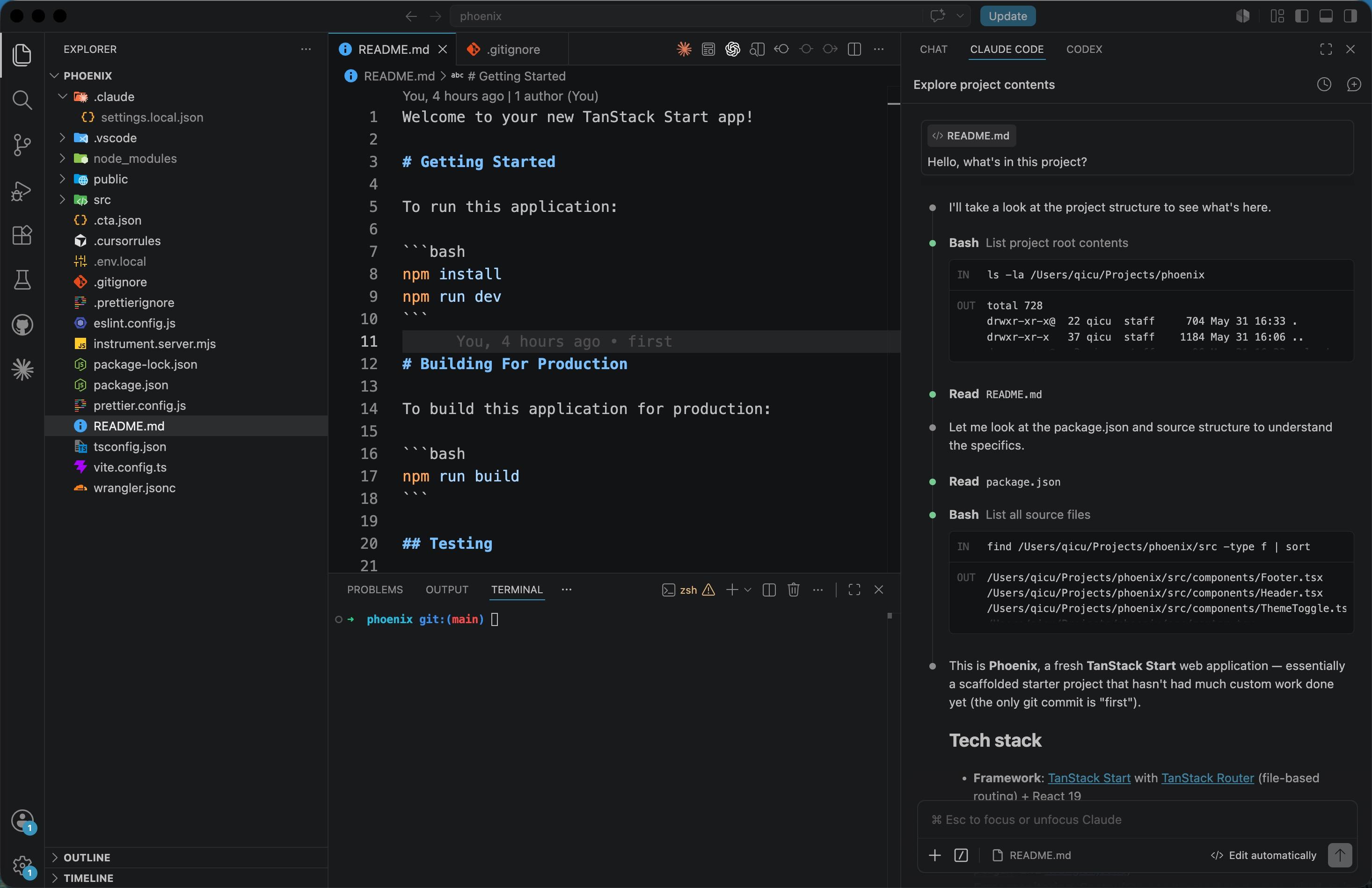
这样,我们就成功利用 Ace Data Cloud 使用了 Claude Code 了。
如何查看剩余额度
通过 Ace Data Cloud 控制台 - 应用列表,即可查看当前账户的剩余额度。
通过 Ace Data Cloud 控制台 - 使用历史 即可查看所有使用历史和扣费详情。
了解更多

汇聚全球AI编程工具,助力开发者即刻编程。
更多推荐

 5
5 0
0- 0


 已为社区贡献4条内容

所有评论(0)