
解决 Server 断开重连后 Codex 加载失败问题
·
问题描述
在使用某些开发工具或 IDE(例如 VS Code 的某些扩展)时,可能会遇到 Server 因网络波动、进程异常或其他原因断开连接的情况。当 Server 尝试重新连接时,codex 界面经常会出现加载不出来、卡在空白页面或显示连接错误的状态。

这种现象通常是由于客户端与服务器之间的状态同步或缓存问题导致的。
解决方案
一个经过验证的有效解决步骤如下:
许多工具(特别是 VS Code 扩展)会提供稳定版 (Stable) 和预发布版 (Pre-Release) 两个版本通道。预发布版本通常包含了最新的问题修复和功能改进,可能已经解决了导致重连后界面加载失败的已知 Bug。
切换版本后,必须执行一次“重新加载窗口”操作,以确保新的扩展版本被完全加载并初始化,替换掉可能存在问题的旧版本运行时状态。
- 切换到预发布版本 (Switch to Pre-Release Version)
- 在 VS Code 中,你可以在扩展视图 (Extensions) 中找到对应的扩展,点击齿轮图标,选择“切换到预发布版本”。
- 其他工具请参考其官方文档,寻找切换版本通道的选项。
- 重新加载窗口 (Reload Window)
- 在 VS Code 中,可以通过快捷键
Ctrl+Shift+P(Windows/Linux) 或Cmd+Shift+P(Mac) 打开命令面板,输入“Reload Window”并执行。 - 也可以直接重启整个 VS Code 应用程序。
- 在 VS Code 中,可以通过快捷键
原理说明
这个组合方案有效的可能原因:
- 版本更新修复 Bug:预发布版本可能包含了针对连接恢复逻辑或 UI 渲染流程的特定修复。
- 清理错误状态:“重新加载窗口”会强制重启扩展宿主进程,清除因之前连接断开而残留的错误内存状态、网络句柄或渲染缓存。
- 重新建立连接:重启后,扩展会以全新的状态尝试与 Server 建立连接,绕过了旧会话中可能导致加载失败的死锁或协议不一致问题。
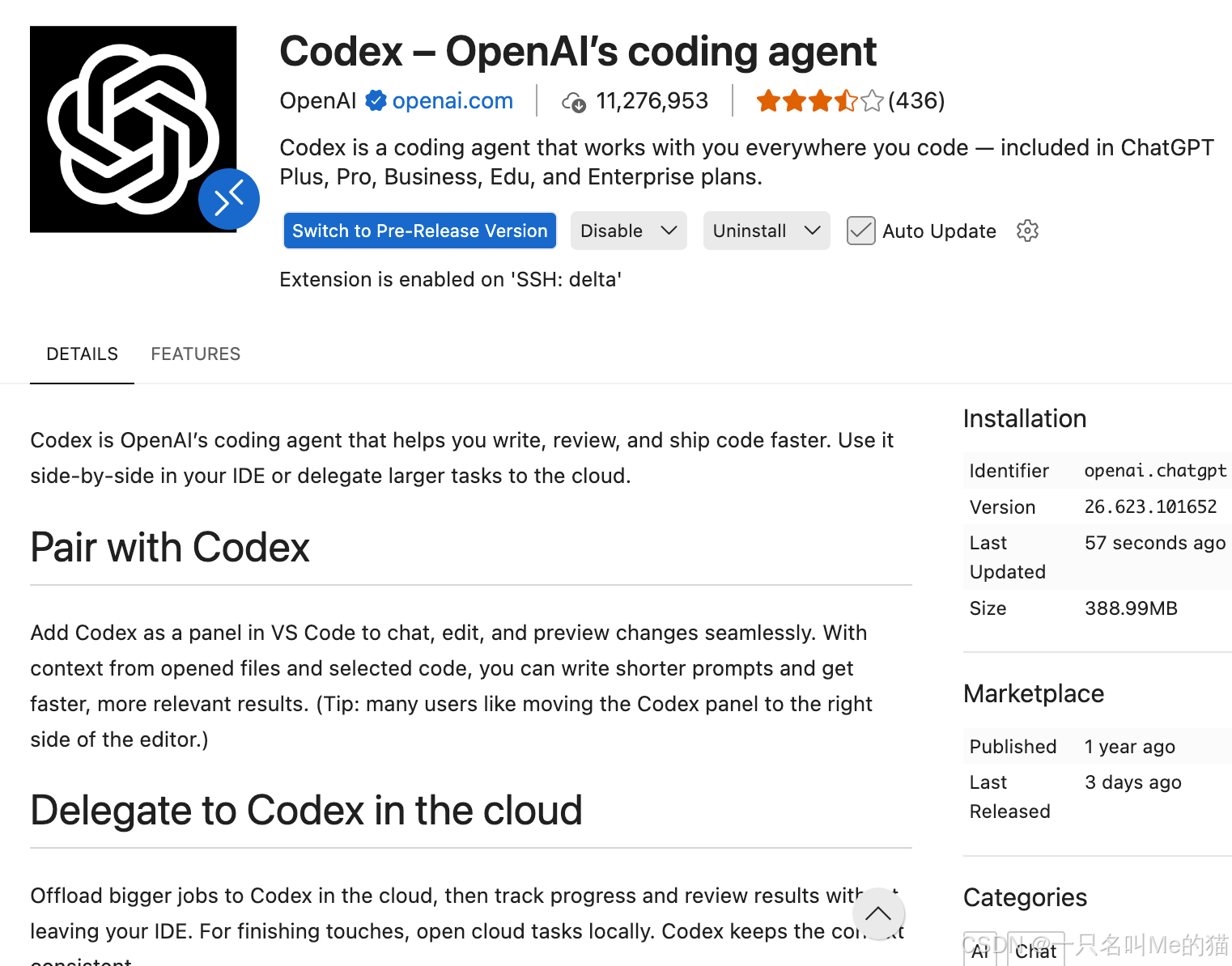
再 reload window,就可以成功加载 codex 啦!

汇聚全球AI编程工具,助力开发者即刻编程。
更多推荐
 2
2 0
0- 0


 已为社区贡献1条内容

所有评论(0)