
2026最新CC-Switch下载安装安装教程|Windows/macOS/Linux全平台配置指南
文章目录
CC-Switch是一款轻量化AI编程工具切换管理工具,主打一键切换Claude Code、Gemini CLI、Codex等主流AI命令行工具,解决多AI工具冲突、环境错乱、版本不兼容等问题。本文整理2026年最新官方安装流程,覆盖Windows、macOS、Linux三大系统,包含环境依赖配置、安装包下载、报错解决、初始化设置,新手可直接照着操作。
一、CC-Switch安装前置准备(全平台通用)
CC-Switch正常运行依赖Node.js运行环境,所有系统安装前必须提前部署,否则会出现启动失败、命令失效、工具加载异常等问题。
-
推荐版本:Node.js 18 LTS 及以上稳定版(不建议使用测试版、最新非LTS版本)
-
下载地址:Node.js官方官网,优先选择系统对应LTS安装包
-
环境验证方法(安装Node.js后执行):
node -v
npm -v
输出版本号即代表环境配置成功,无输出则需要重新安装并配置系统环境变量。
二、CC-Switch官方下载渠道(安全无捆绑)
安装包区分:根据自身电脑系统、芯片架构选择对应安装文件
CC-Switch安装包最新版下载链接:https://pan.quark.cn/s/b75efb9261f0
三、CC-Switch Windows系统详细安装步骤(Win10/Win11通用)
Windows提供MSI正式安装版(推荐)和ZIP便携版两种安装方式,分别适配长期使用和临时使用场景。
方式1:MSI安装版(新手首选,支持自动更新、环境自动配置)
-
进入GitHub Releases页面,下载最新版 CC-Switch.msi 安装包
-
双击启动安装程序,若弹出Windows Defender SmartScreen安全拦截,点击【更多信息】-【仍要运行】,属于系统正常拦截,安装包无风险
-
自定义安装路径,禁止安装在含中文、空格、特殊字符的文件夹,建议默认路径或纯英文路径
-
关键勾选配置:务必勾选【添加桌面快捷方式】【自动添加系统PATH环境变量】,避免后续命令无法全局调用
-
点击【立即安装】,等待进度条完成,勾选【立即启动CC-Switch】,点击完成即可结束安装
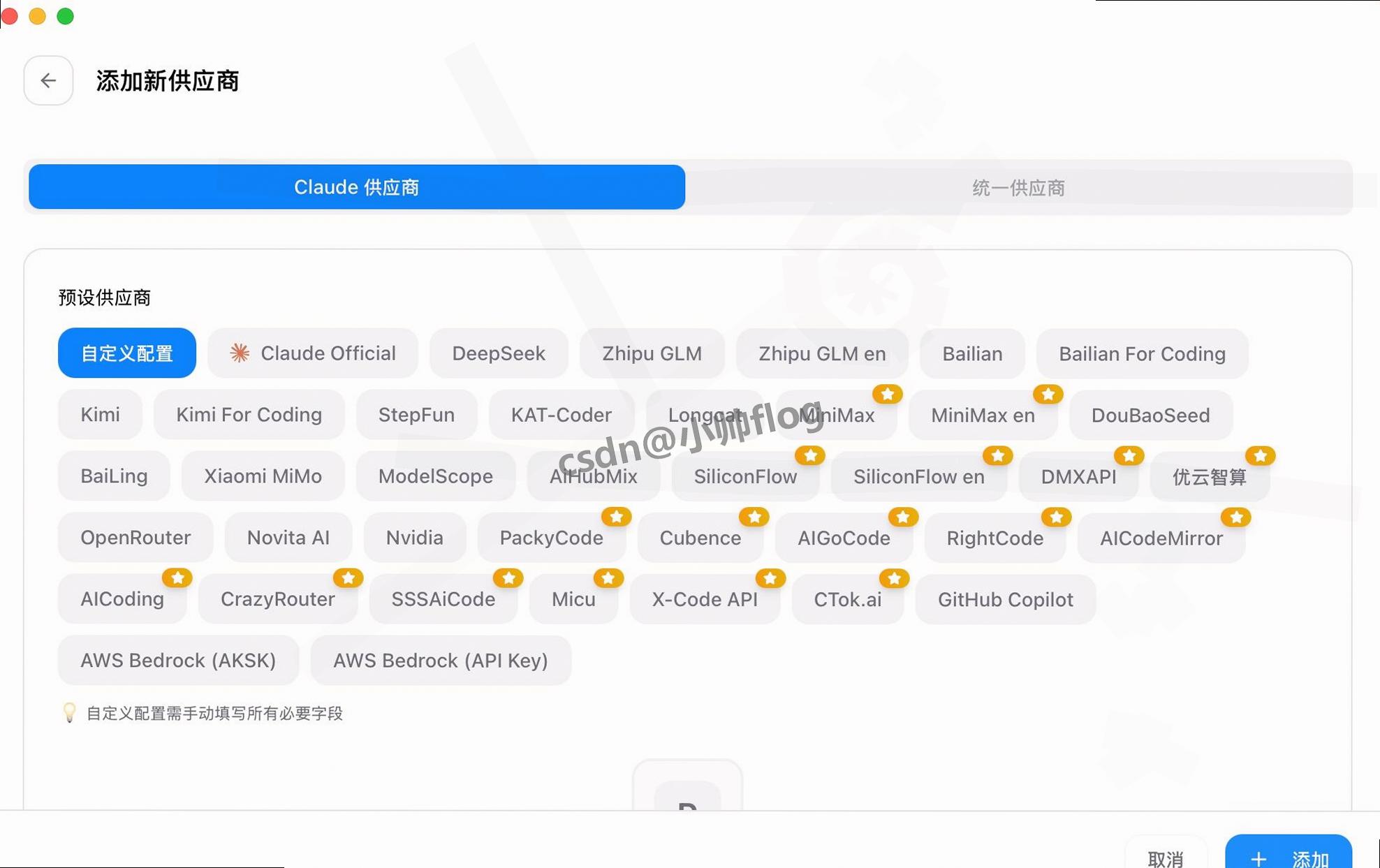
方式2:ZIP便携版(免安装、无残留、适合临时使用)
-
下载对应系统的 CC-Switch-Portable.zip 压缩包
-
解压至非系统盘固定目录(推荐D盘工具文件夹,不要放在桌面、下载文件夹,避免清理缓存误删文件)
-
打开解压文件夹,双击主程序即可启动,无需安装,解压即用
-
手动配置:如需全局调用命令,手动将程序目录添加到系统环境变量PATH中
四、macOS系统CC-Switch详细安装步骤(Intel/M芯片通用)
macOS支持Homebrew一键安装(推荐)和DMG镜像手动安装,适配Intel芯片和Apple M系列芯片。
方式1:Homebrew命令安装(最简方式,自动适配芯片)
打开终端,依次执行以下两行命令,全程自动安装、配置环境,无需手动干预:
brew tap farion1231/ccswitch
brew install --cask cc-switch
安装完成后,终端输入 cc-switch 即可直接启动。
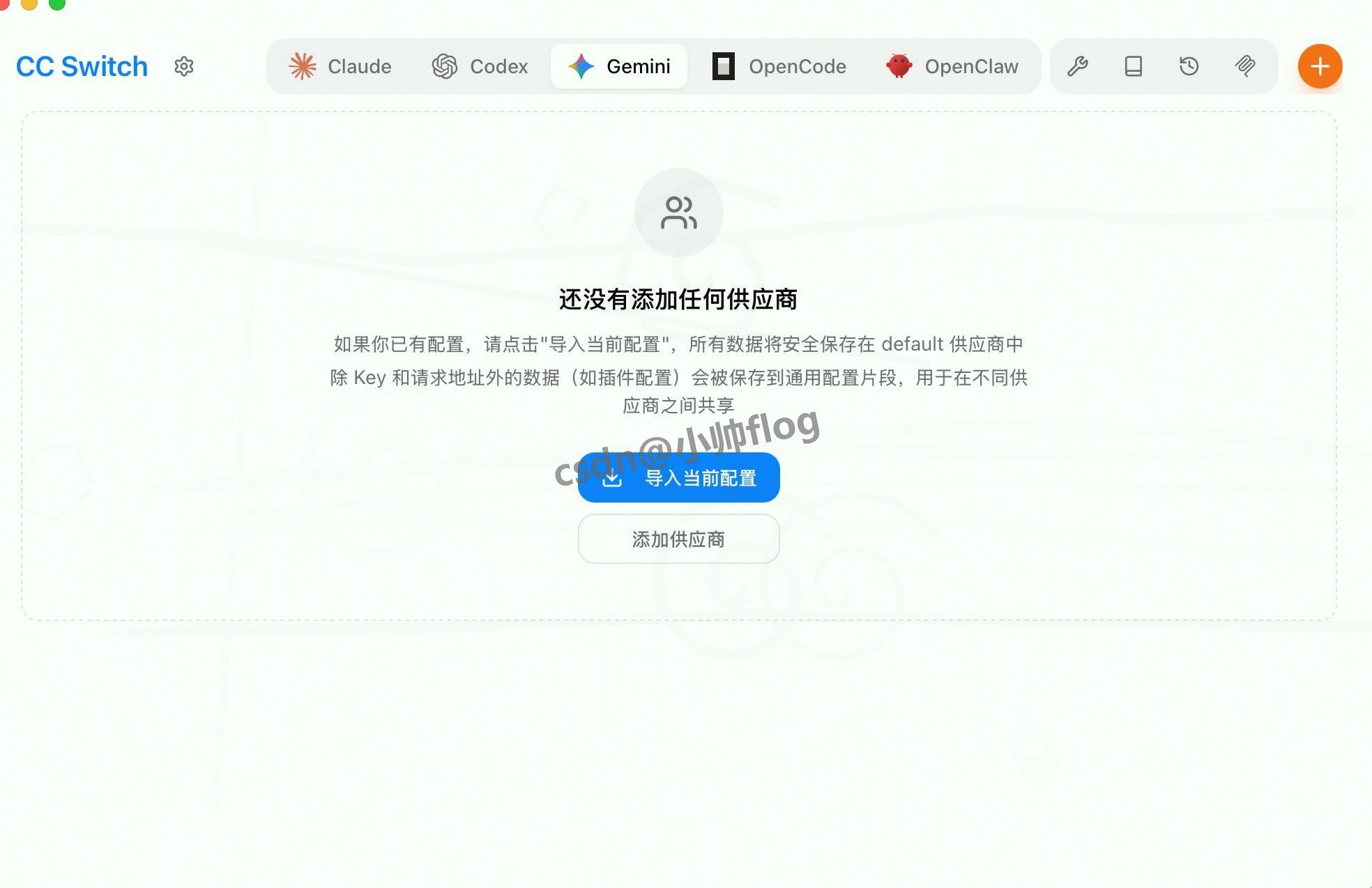
方式2:DMG手动安装(适合无Homebrew环境)
-
对应芯片下载安装包:M系列芯片选择 CC-Switch_arm64.dmg,Intel芯片选择 CC-Switch_x64.dmg
-
双击打开DMG文件,将CC-Switch程序拖入应用程序文件夹
-
首次打开提示“无法验证开发者”时,前往【系统设置】-【隐私与安全性】,允许程序运行即可
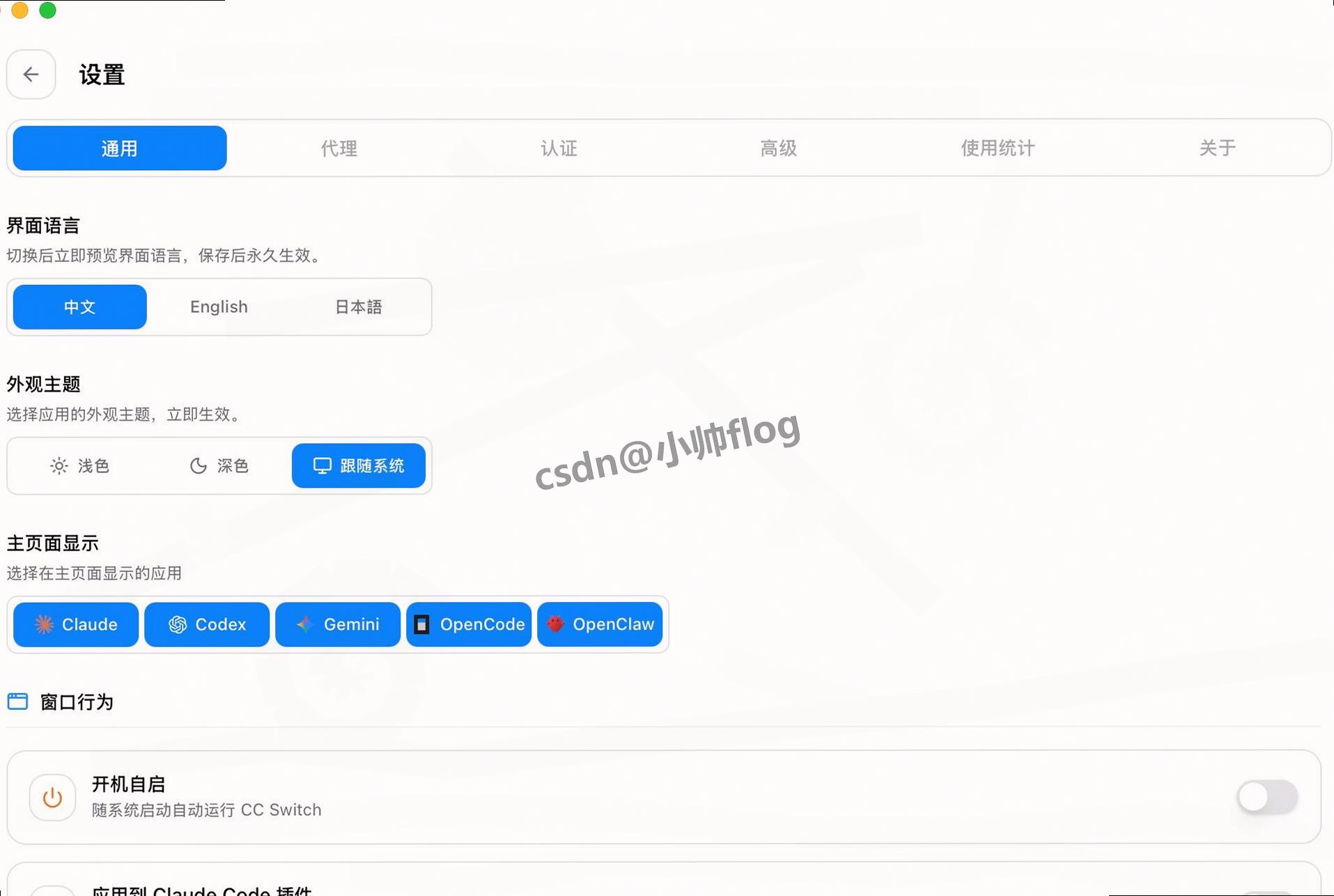
五、Linux系统CC-Switch详细安装步骤(全发行版适配)
适配Debian、Ubuntu、Fedora、Arch、CentOS等主流Linux发行版,提供多格式安装包。
1. Debian/Ubuntu系统(.deb格式)
sudo apt update
sudo dpkg -i cc-switch_amd64.deb
sudo apt install -f
2. Fedora/RHEL系统(.rpm格式)
sudo dnf install ./cc-switch-*.rpm
3. 通用免装版(.AppImage格式,全发行版通用)
-
下载CC-Switch.AppImage文件
-
终端添加执行权限:
chmod +x CC-Switch.AppImage -
直接运行:
./CC-Switch.AppImage
4. Arch系统卸载/更新命令
paru -R cc-switch-bin
六、安装完成验证方法(全平台通用)
-
打开系统终端/CMD/PowerShell
-
输入验证命令:
cc-switch -v
- 输出版本号(v3.16.1)即代表安装成功、环境配置正常;提示“不是内部命令”则为环境变量配置失败,重新勾选/手动配置PATH即可。
七、常见安装报错及解决方法
问题1:启动提示Node.js环境缺失
解决:重新安装Node.js 18及以上LTS版本,安装后重启电脑,刷新系统环境变量。
问题2:Windows安装后无法全局调用命令
解决:安装时未勾选环境变量配置,手动将CC-Switch安装目录添加到系统PATH,重启终端即可。
问题3:macOS提示程序被拦截、无法打开
解决:隐私与安全性中放行程序,或执行终端绕过命令:xattr -d com.apple.quarantine 程序路径
问题4:Linux安装依赖报错
解决:执行 sudo apt install -f 自动修复依赖缺失,重新安装即可。
八、新手初始化简单设置
-
首次打开软件后,自动扫描本地已安装的Claude Code、Gemini CLI等AI工具
-
在工具列表中勾选需要托管的AI程序,开启一键切换功能
-
开启后台常驻、自动更新,后续无需重复配置,直接使用即可

汇聚全球AI编程工具,助力开发者即刻编程。
更多推荐


 9
9 0
0- 0


 已为社区贡献2条内容

所有评论(0)