
从0到1系列1:本地Git到Gitee远程仓库、Cursor
·
一、本地下载安装Git
1、下载官网目录(Git的Windows版本):https://git-scm.com/download/win/
2、双击运行
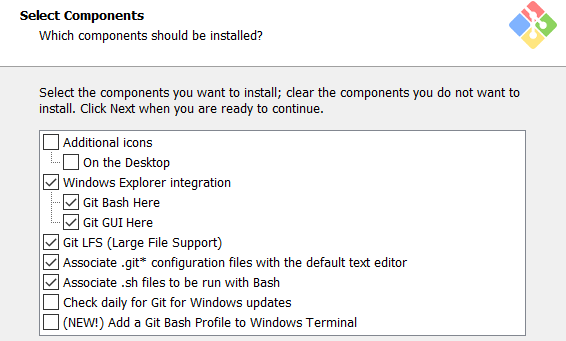
基本就是默认安装
3、打开Git Bash:Open Git Bash here
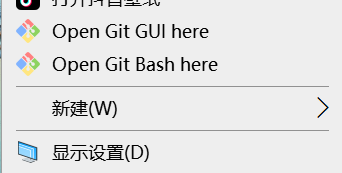
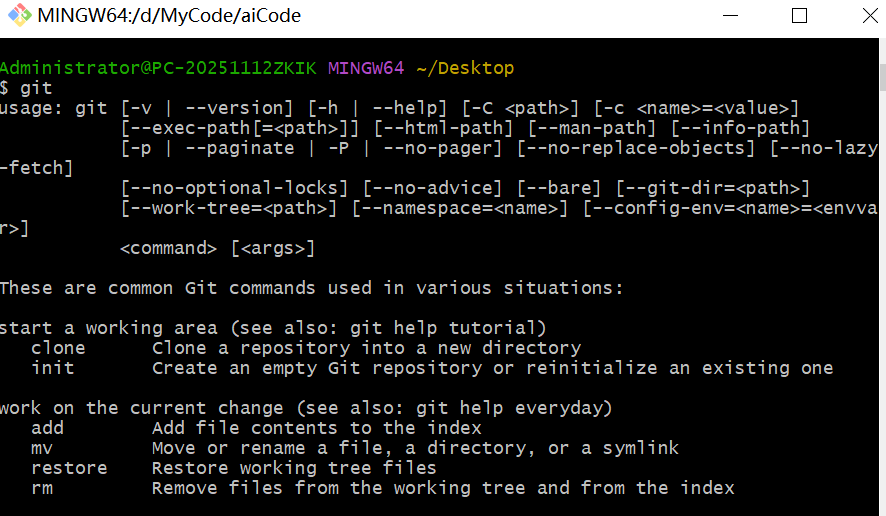
注意:输入git可以看到以下信息,表示安装成功
二、初始化本地仓库、预连接Gitee远程仓库
1、本地配置Git的用户和邮箱(Git Bash中使用命令行设置)
# 查看git配置
git config --global --list
# 配置用户
git config --global user.name "用户名"
git config --global user.name "张三"
# 配置邮箱
git config --global user.email "邮箱"
git config --global user.email "123456@qq.com"
2、查看仓库状态、初始化仓库命令
# 查看仓库状态
git status
# 初始化
git init

3、在需要管理的文件夹中打开Git bash,运行以上命令进行初始化

注意:①查看文件夹(aiCode),会发现一个.git文件夹,表明Git管理空间;②在命令行最后标志“main”这代表目前处于仓库的 “main” 分支(因为我们安装时指定main为仓库分支名称)
三、在Gitee创建远程仓库、链接本地仓库并推送
1、新建仓库
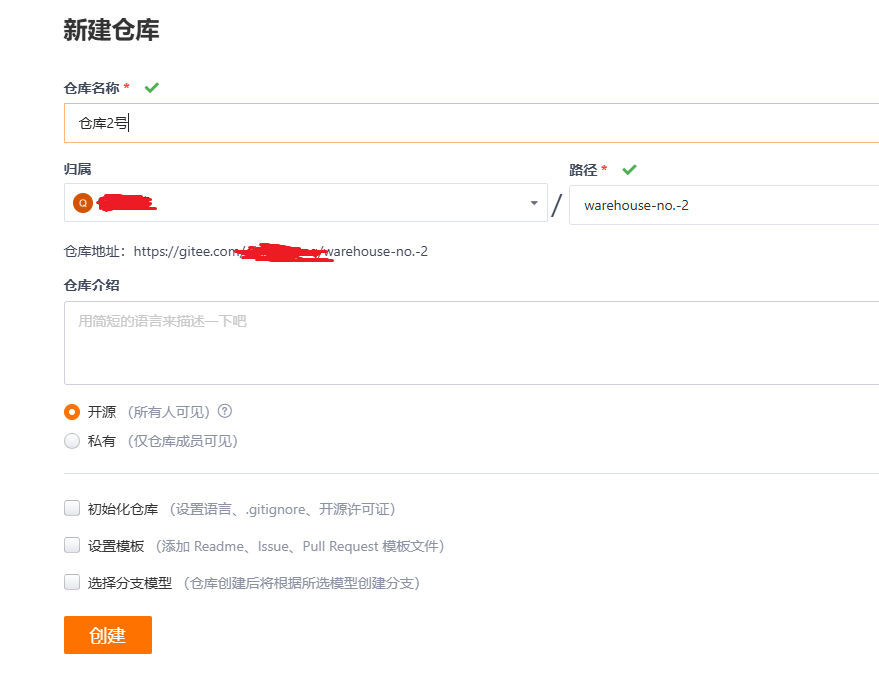
2、不选择初始化模板,创建后如下所示,仓库对应有HTTPS和SSH两种连接方式
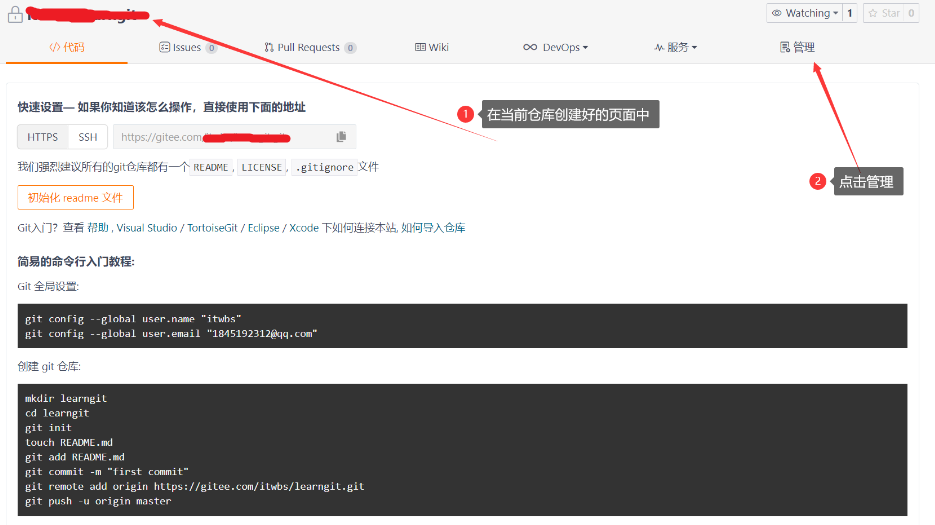
3、在Git Bash界面远程连接
第一,在aiCode文件夹中创建一个随机文件,用于验证是否成功推送
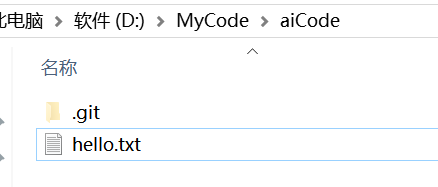
第二,使用命令进行添加暂存、提交
# 添加hello.txt文件到暂存区
git add hello.txt
# 添加管理区内所有文件到暂存区
git add .
# 提交暂存区的文件到本地版本库区,“存放注释”
git commit -m "first commit"
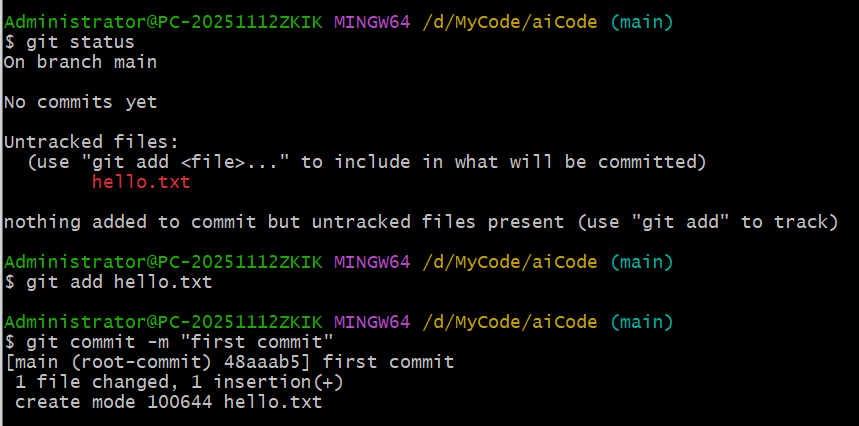
第三,将本地文件与远程仓库建立连接(HTTPS方式),复制HTTPS后面的链接
# 连接远程的XXX仓库
$ git remote add origin "HTTPS地址"
$ git remote add origin https://gitee.com/user/XXX.git
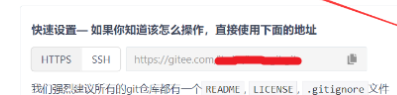
第四,推送本地仓库文件到远程XXX仓库
//将本地aiCode仓库的所有内容,推送到远程的XXX仓库中
$ git push -u origin main
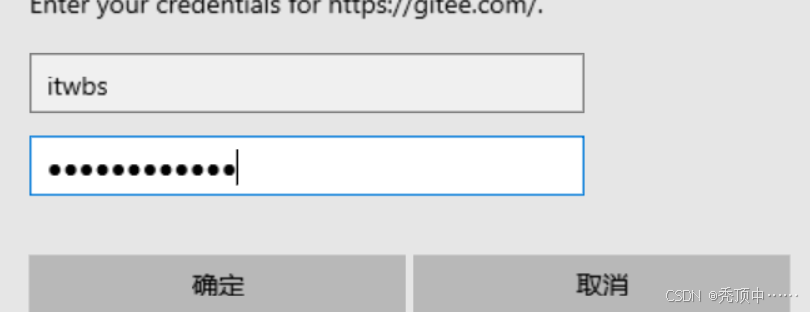
注意:第一次连接远程仓库并推送,会弹出一个提示框,要求你填写用户名和密码,也就是你Gitee码云账号的用户名和密码
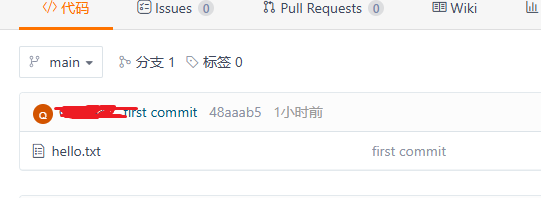
第五,然后到Gitee中检查是否成功!
四、Cursor推送到远程仓库
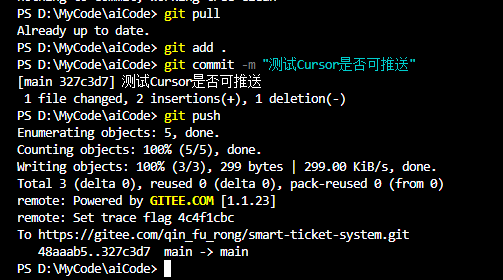
1、重启编辑器,在终端窗口就可以直接与远程仓库链接

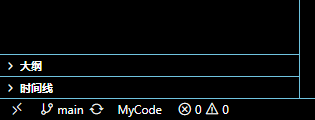
2、在左下角可以切换分支
五、常用命令
# 拉取合并
git pull
# 添加本地文件到暂存区
git add .
# 提交暂存区文件
git commit -m "注释"
# 推送到远程仓库
git push
汇聚全球AI编程工具,助力开发者即刻编程。
更多推荐
 3
3 0
0- 0


 已为社区贡献1条内容

所有评论(0)