
Linux Shell 命令学习与实践总结
·
一、核心知识点梳理
- 命令历史管理(history 相关)
history 是 Bash 内置命令,用于记录、查看和管理用户在终端中执行过的命令;.bash_history 是存储命令历史的文件,默认位于用户家目录下,会话结束时会将内存中的命令写入该文件。
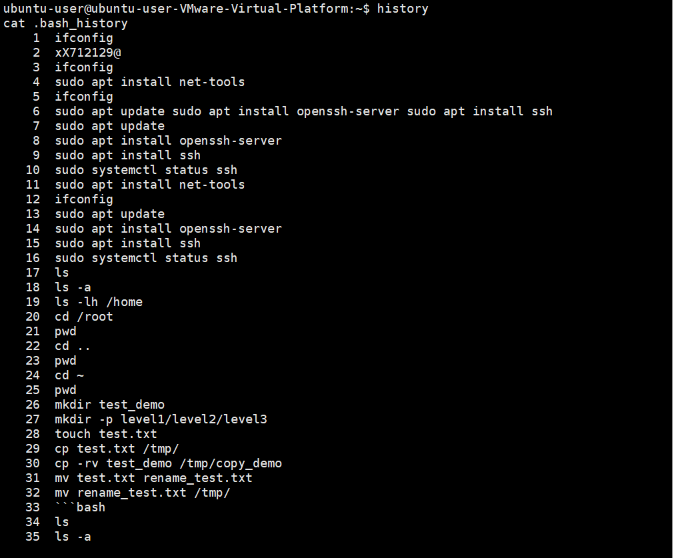
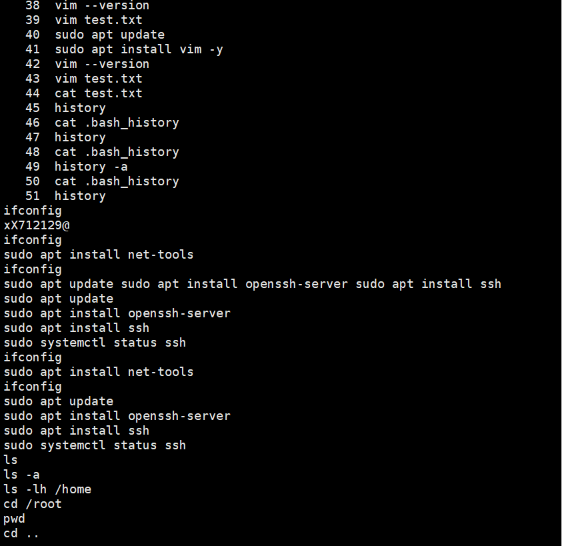
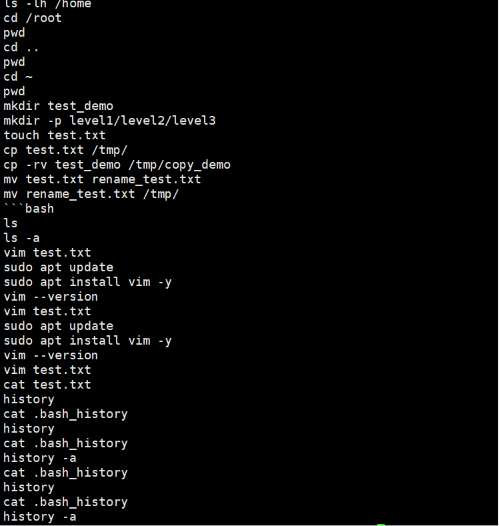
实际操作中,可通过 history 查看当前会话的命令历史,通过 cat .bash_history 直接查看历史文件内容,执行 history -a 可将当前会话中未写入文件的命令追加到 .bash_history。
命令用途与参数方面,history 用于显示带有序号的命令历史列表;history -a 会将当前 Shell 会话中新增的命令追加到历史文件,不覆盖原有内容;history -c 用于清空当前会话的命令历史内存;history -w 则将当前内存中的命令历史覆盖写入到历史文件中。 - 文件与目录操作基础
文件与目录操作是 Shell 最基础的功能,涵盖查看、创建、删除、移动、复制等操作,是管理系统资源的核心手段。
实际操作中,可通过 ls 查看目录内容(ls -l 查看详细信息,ls -a 查看隐藏文件),cd 用于切换目录(cd ~ 回到家目录,cd … 回到上级目录),touch filename 用于创建文件,mkdir dirname 用于创建目录(mkdir -p dir1/dir2 可递归创建多级目录),cp source target 用于复制文件 / 目录(cp -r 递归复制目录),mv source target 用于移动 / 重命名文件 / 目录,rm filename 用于删除文件 / 目录(rm -r dirname 递归删除目录,rm -f 强制删除)。
命令用途与参数方面,ls 用于列出目录内容,-l 可显示详细权限、大小等信息,-a 可显示隐藏文件,-h 以人类可读格式显示文件大小;cd 用于切换工作目录,无参数时默认回到家目录;touch 可更新文件时间戳,文件不存在则创建空文件;mkdir 用于创建目录,-p 用于创建多级目录;cp 用于复制文件或目录,-r 可递归复制目录树;mv 用于移动或重命名文件 / 目录,无额外参数即可完成操作;rm 用于删除文件或目录,-r 可递归删除,-f 可强制删除不提示。 - 文本查看与处理
文本处理命令用于查看、筛选、编辑文本内容,是分析日志、配置文件的常用工具。
实际操作中,可通过 cat filename 查看文件内容(适合小文件),more filename 或 less filename 用于分页查看文件,head filename 用于查看文件首尾(默认前 10 行),tail filename 用于查看文件末尾(默认后 10 行,tail -f 可实时追踪文件新增内容),grep “keyword” filename 用于查找包含关键词的行(grep -i 忽略大小写,grep -v 反向匹配)。
命令用途与参数方面,cat 用于连接并显示文件内容,-n 可显示行号;more 和 less 用于分页查看文件,less 支持上下滚动、搜索等操作,更易用;head 和 tail 用于查看文件首尾内容,-n 可指定显示行数,tail -f 常用于监控日志;grep 用于全局正则表达式匹配,-i 可忽略大小写,-v 可显示不匹配的行,-n 可显示匹配行号。 - 权限管理
Linux 采用多用户权限机制,通过读(r)、写(w)、执行(x)三种权限,分别控制文件所有者、所属组、其他用户的访问权限。
实际操作中,可通过 ls -l filename 查看权限(第一列显示权限位,如 -rw-r–r–),chmod 755 filename 或 chmod u+x filename 用于修改权限,chown user:group filename 用于修改所有者。
命令用途与参数方面,chmod 用于修改文件权限,数字模式中 4 代表读,2 代表写,1 代表执行,三位数字分别对应用户、组、其他用户;符号模式中 u 代表所有者,g 代表组,o 代表其他,a 代表所有,+/-/= 用于添加 / 删除 / 设置权限;chown 用于修改文件的所有者和所属组,-R 可递归修改目录下所有文件。
二、实践结果说明
history 与 cat .bash_history 对比:history 输出带有序号的完整命令历史,包含当前会话中未写入文件的命令;cat .bash_history 仅输出已写入文件的命令,无序号,且不包含当前会话未保存的命令。
history -a 执行效果:执行后,当前会话中新增的命令会被追加到 .bash_history 文件中,再次执行 cat .bash_history 可看到新增命令已写入文件。
文件 / 目录操作验证:通过 mkdir test 创建目录,cd test 进入目录,touch test.txt 创建文件,ls -l 查看权限,rm test.txt 删除文件,可完整完成文件生命周期管理。
文本处理验证:使用 echo “hello linux” > test.txt 写入内容,cat test.txt 查看内容,grep “linux” test.txt 筛选关键词,可实现文本的创建与筛选。
权限管理验证:使用 chmod 600 test.txt 修改权限为仅所有者可读写,ls -l 可看到权限位变为 -rw-------,验证权限修改生效。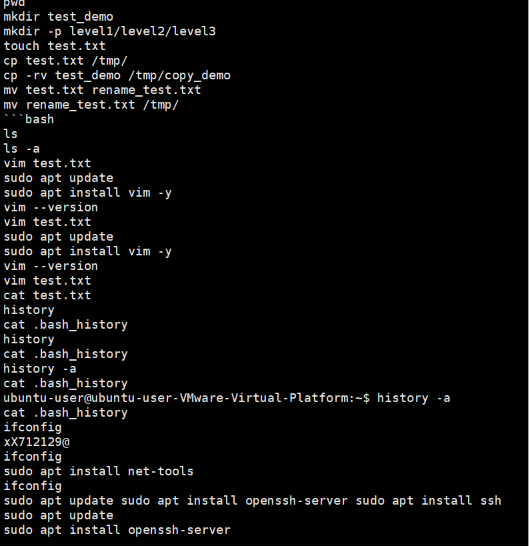

汇聚全球AI编程工具,助力开发者即刻编程。
更多推荐

 3
3 0
0- 0


 已为社区贡献6条内容

所有评论(0)