
Unity + GitHub Desktop:从零建立远程仓库连接
1.什么是GitHub Desktop
https://desktop.github.com/download/ 下载链接在此
GitHub Desktop 是 GitHub 官方出品的桌面图形化 Git 管理工具,让你用鼠标点击就能完成 Git 操作,完全不需要敲命令,豪用。
2.如何创建远程仓库
经常说的远程仓库其实就是GitHub,你可以理解为是一个专门提供给开发人员使用的网盘,他可以帮助进行版本控制,团队协作等。当然登录GitHub最好要科学上网。
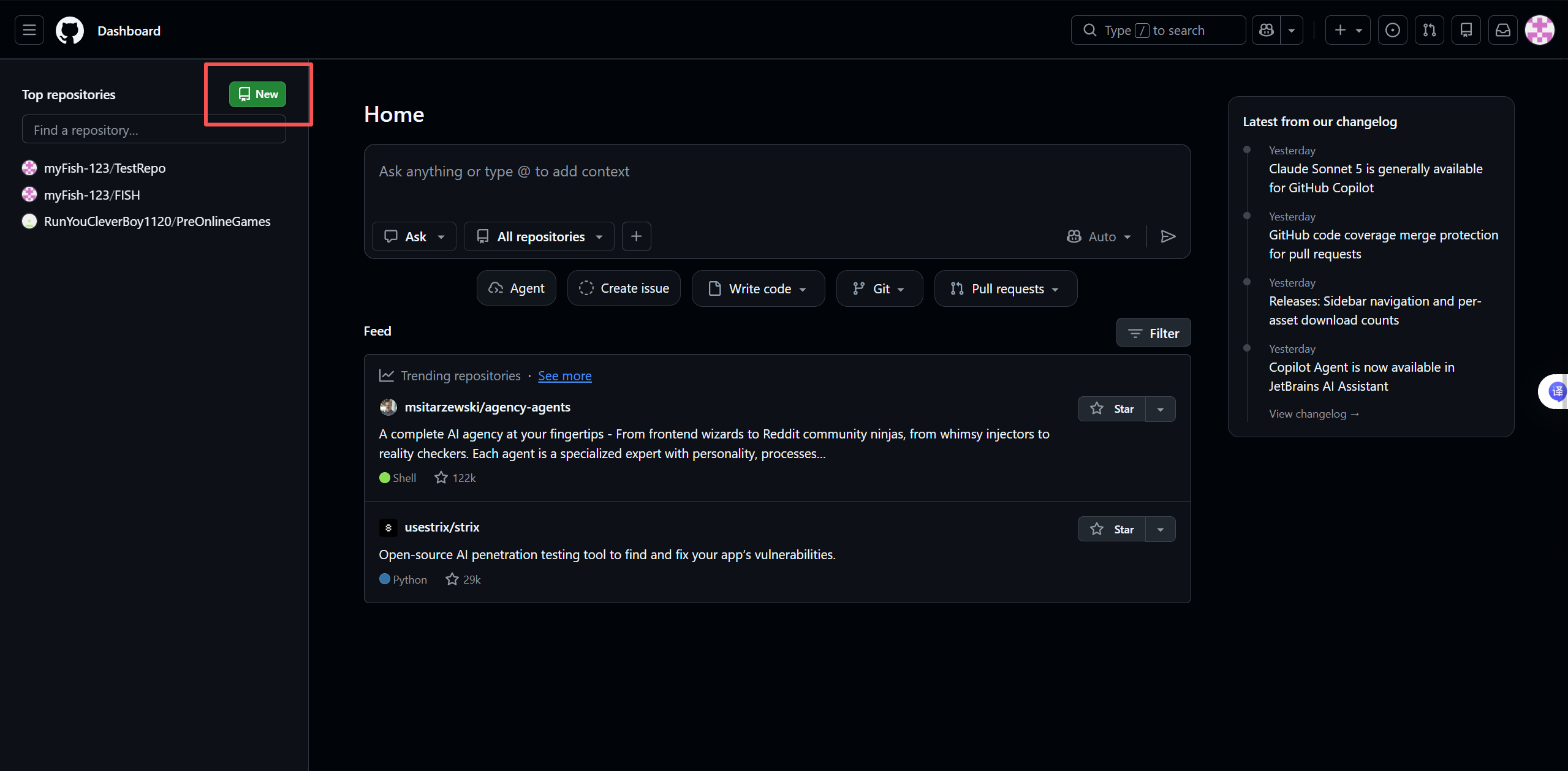
进入GitHub后,点击左上角New创建一个仓库。
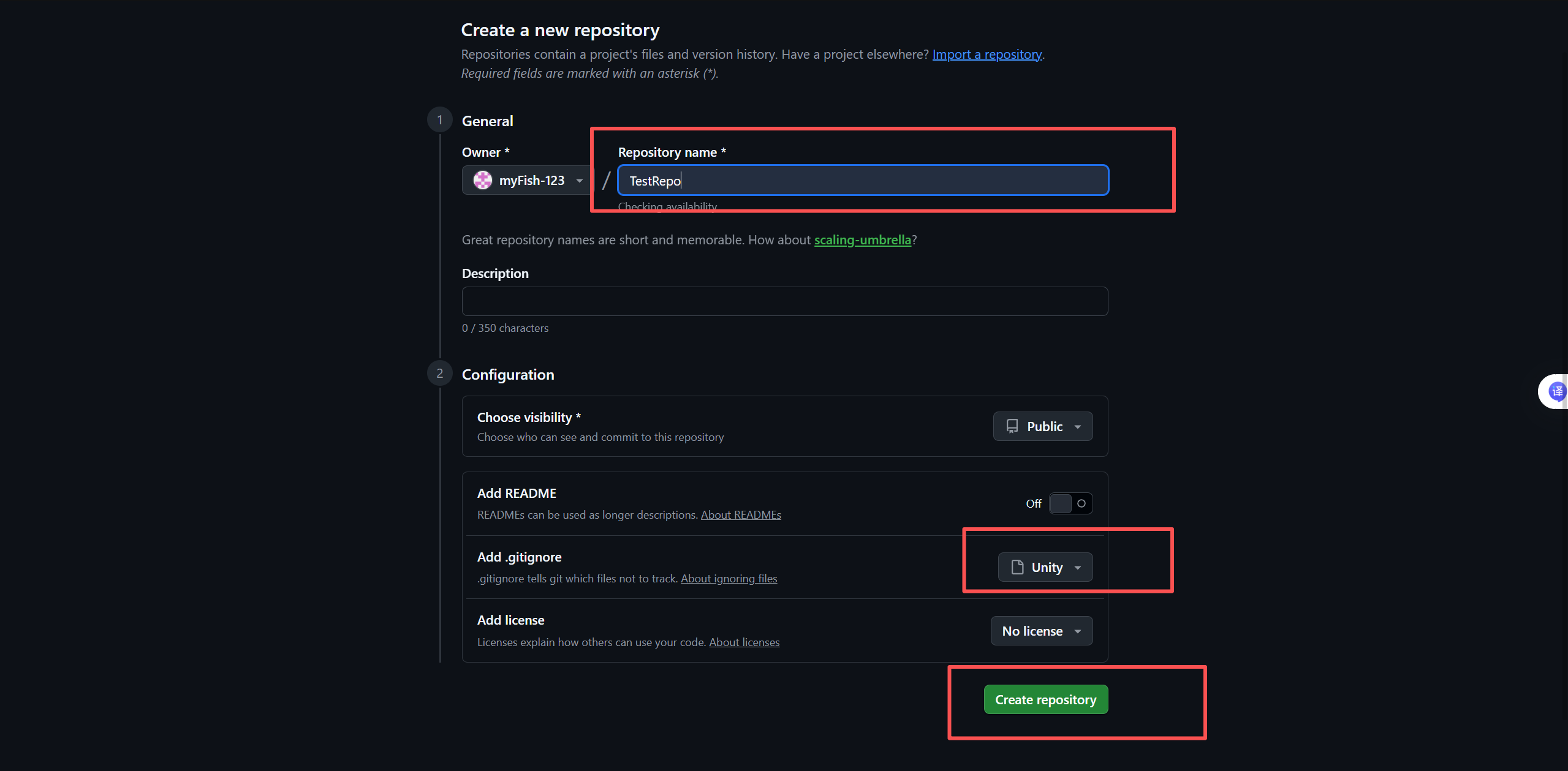
在这里配置我们的仓库,填写仓库名称,这里我们在Add.gitnore选项选择Unity,因为我们要创建的是Unity项目,需要去忽略一些用不到的文件,然后点击创建仓库。
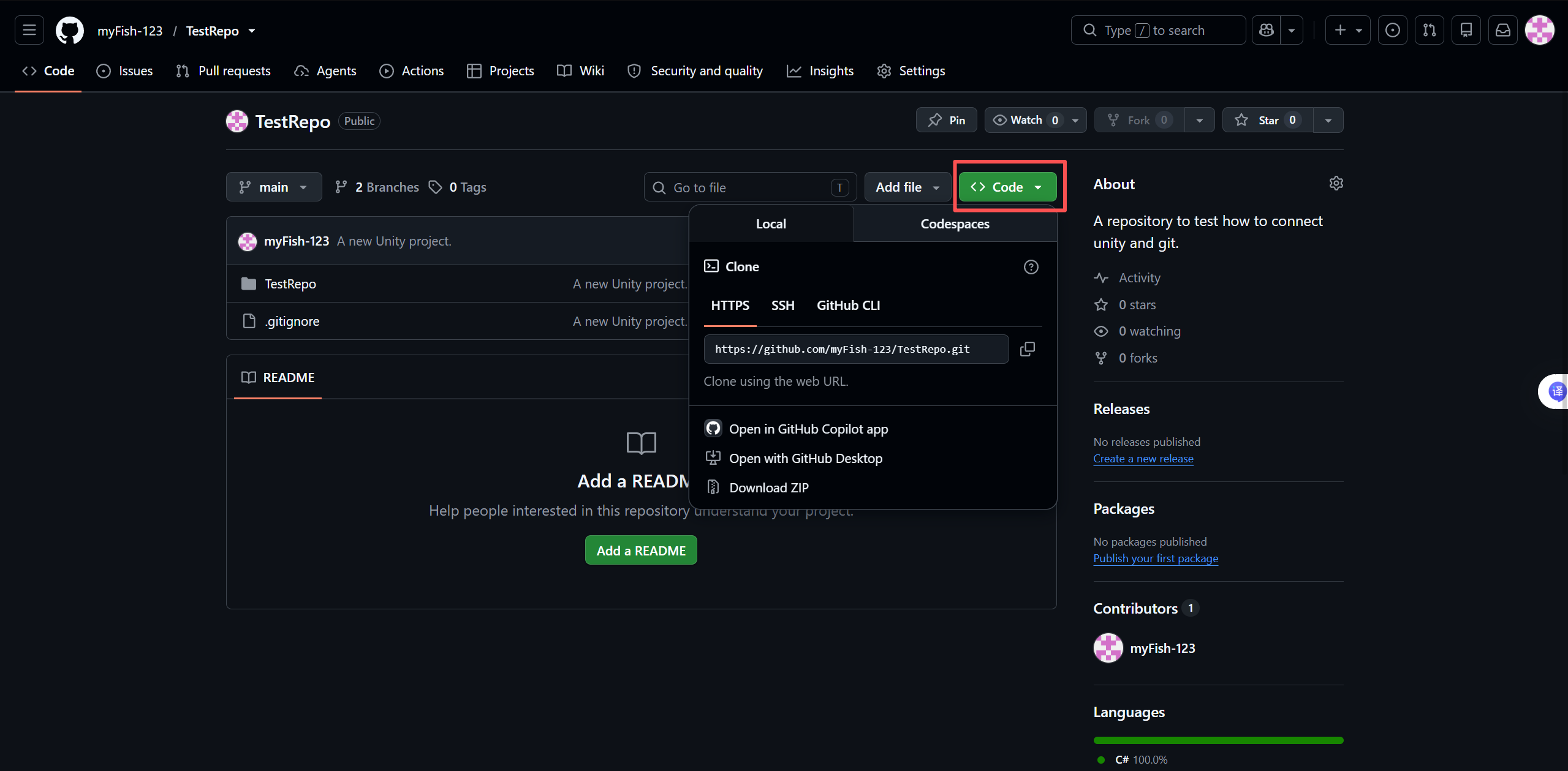
这里就是我们的仓库,你可以在这里看到许多仓库的信息,比如我们可以在Code选项中看到仓库的链接地址。
3.GitHub Desktop如何连接仓库
打开GitHub Desktop你可以用你注册的GitHub去登录。
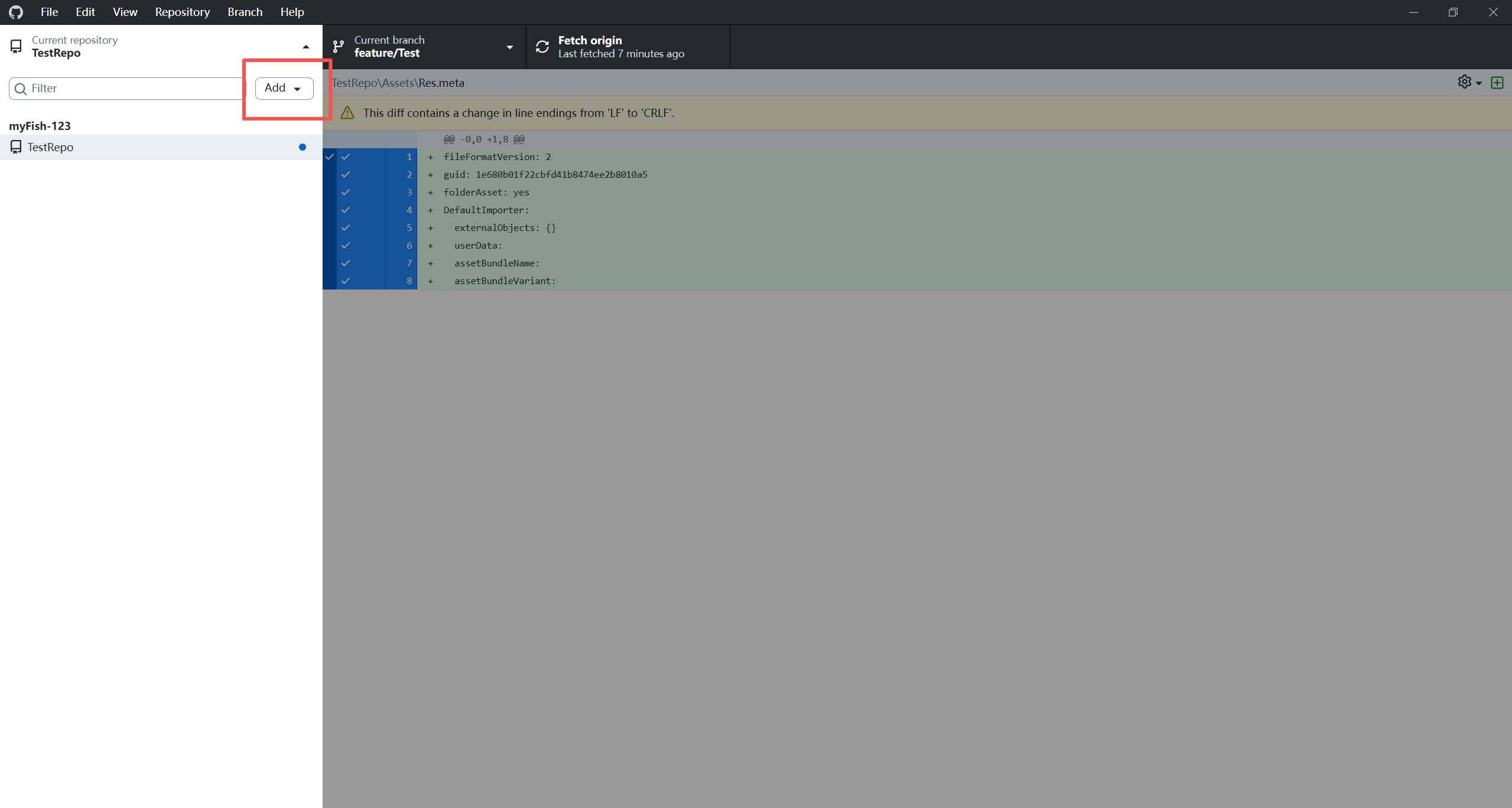
进入GitHub Desktop后点击左上角的仓库,选择Add然后点击Clone Repository。
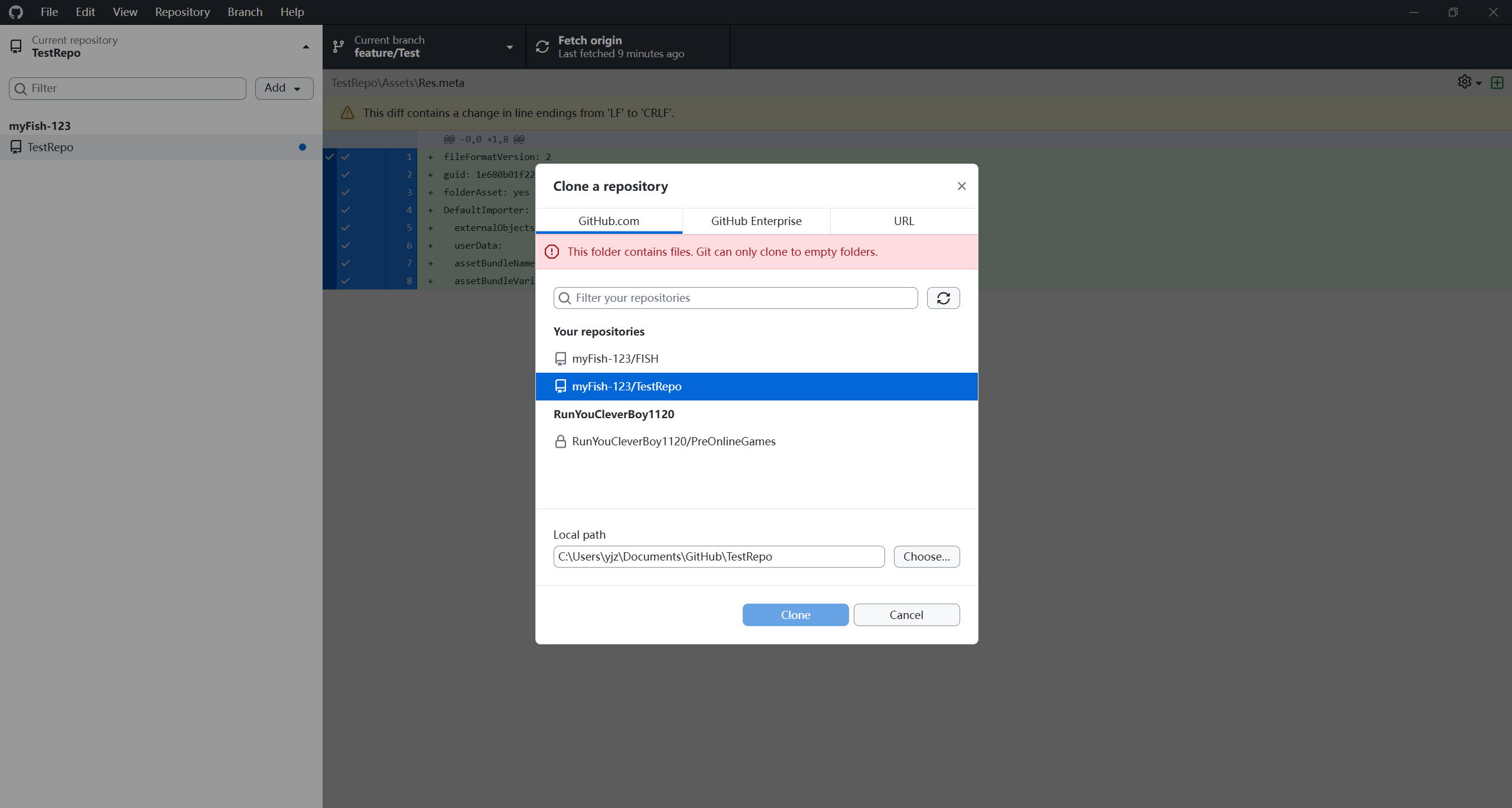
这里你可以选择你已有的仓库去Clone,由于我之前已连接了仓库了,这里显示仓库存在。
4.如何把Unity项目上传远程仓库
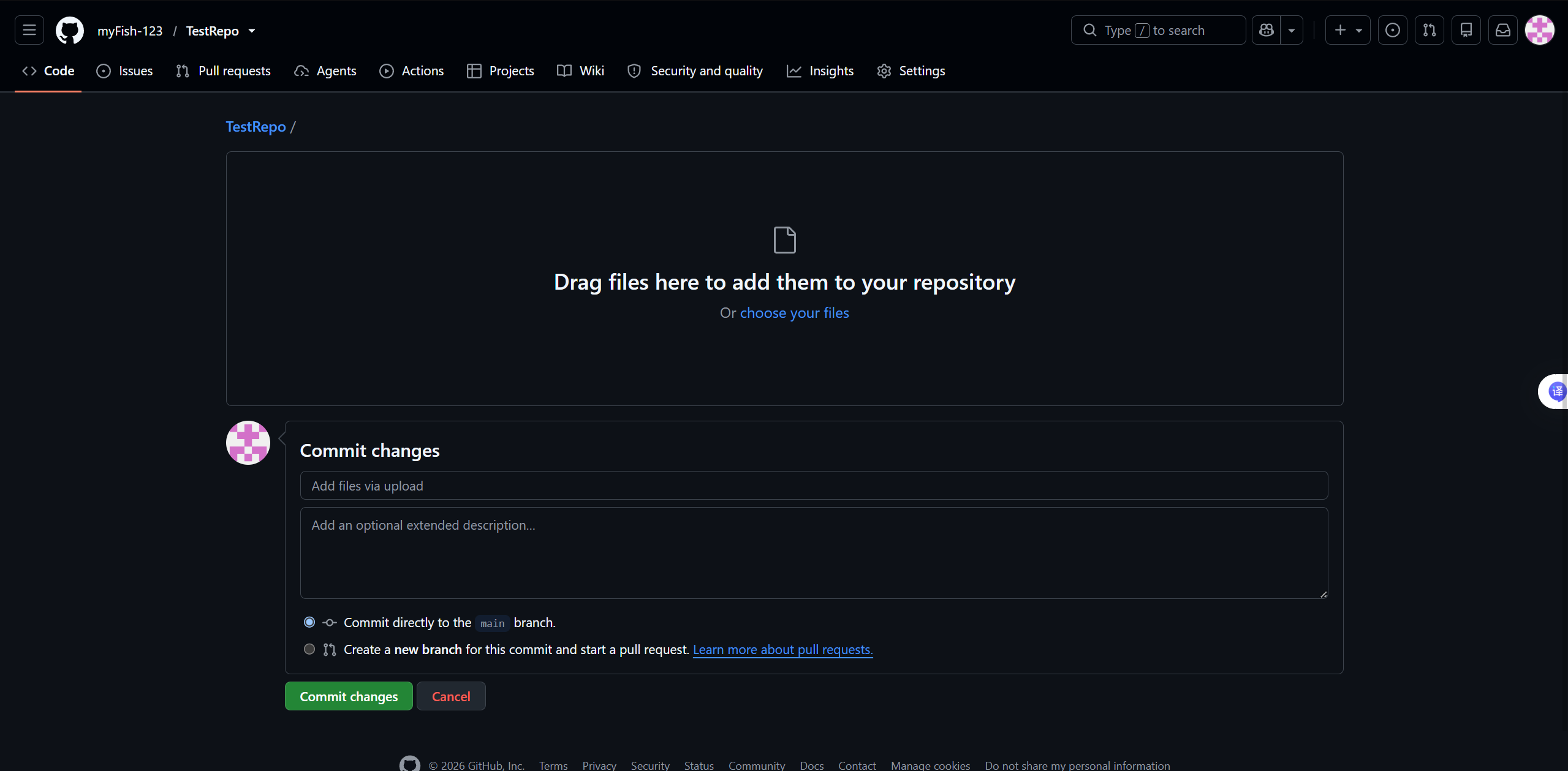
如果你的远程仓库是空的,且文件不多,可以直接在浏览器上传,无需安装任何软件。
-
在 GitHub 仓库主页,点击 Add file → Upload files。
-
将 Unity 项目文件夹中的所有文件和文件夹拖拽到上传区域(注意:Library 和 Temp 文件夹因 .gitignore 的存在通常不会被选中,如果被拖入,请手动移除它们)。
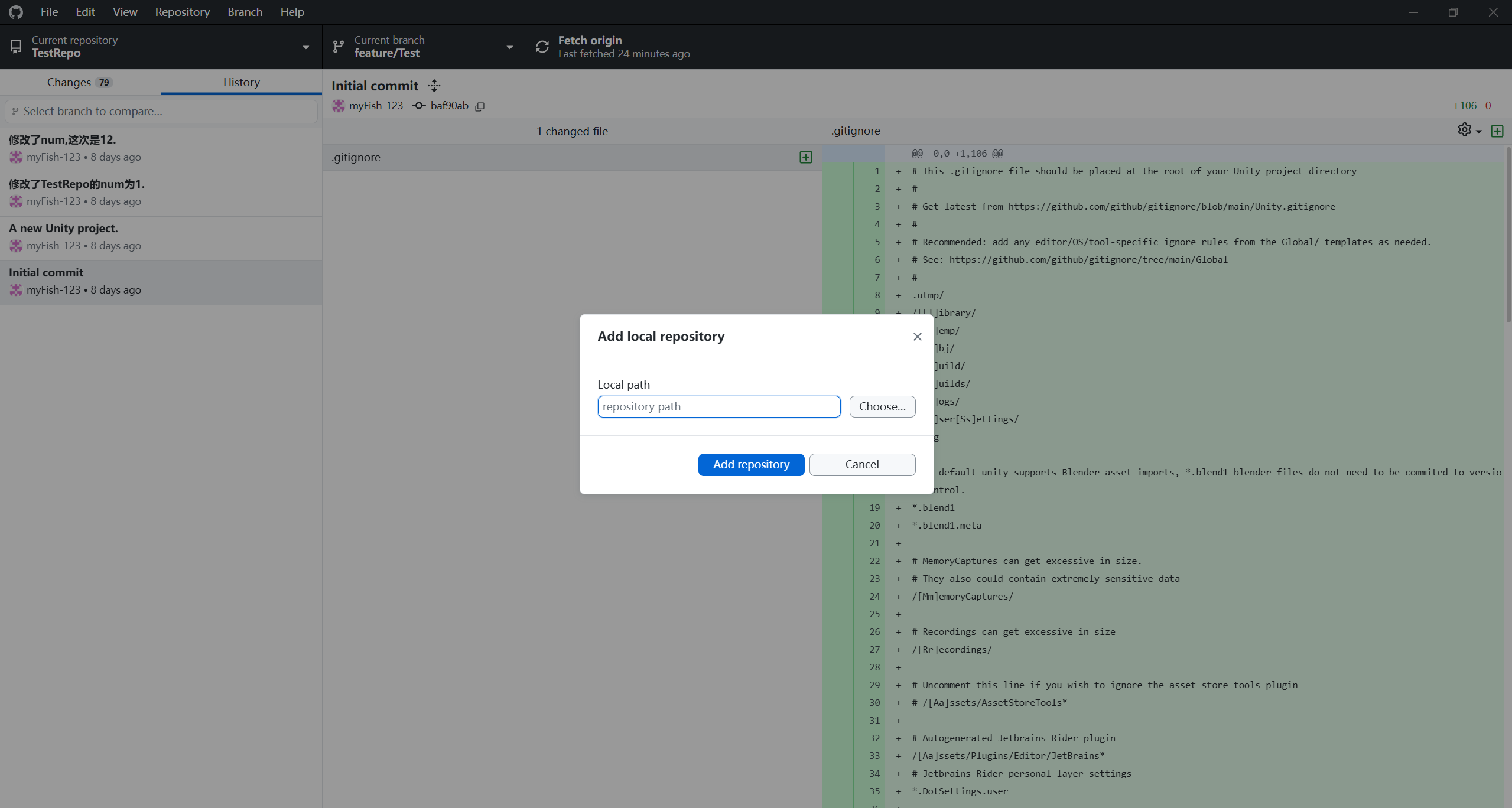
另一个方法,在 GitHub Desktop 中,点击 File → Add Local Repository,在弹出的窗口中选择你的 Unity 项目根目录,然后点击 Add Repository。接着,点击窗口右上角的 Publish repository,填写仓库名称和描述,最后点击 Publish 按钮,等待上传完成即可。
5.如何使用GitHub Desktop
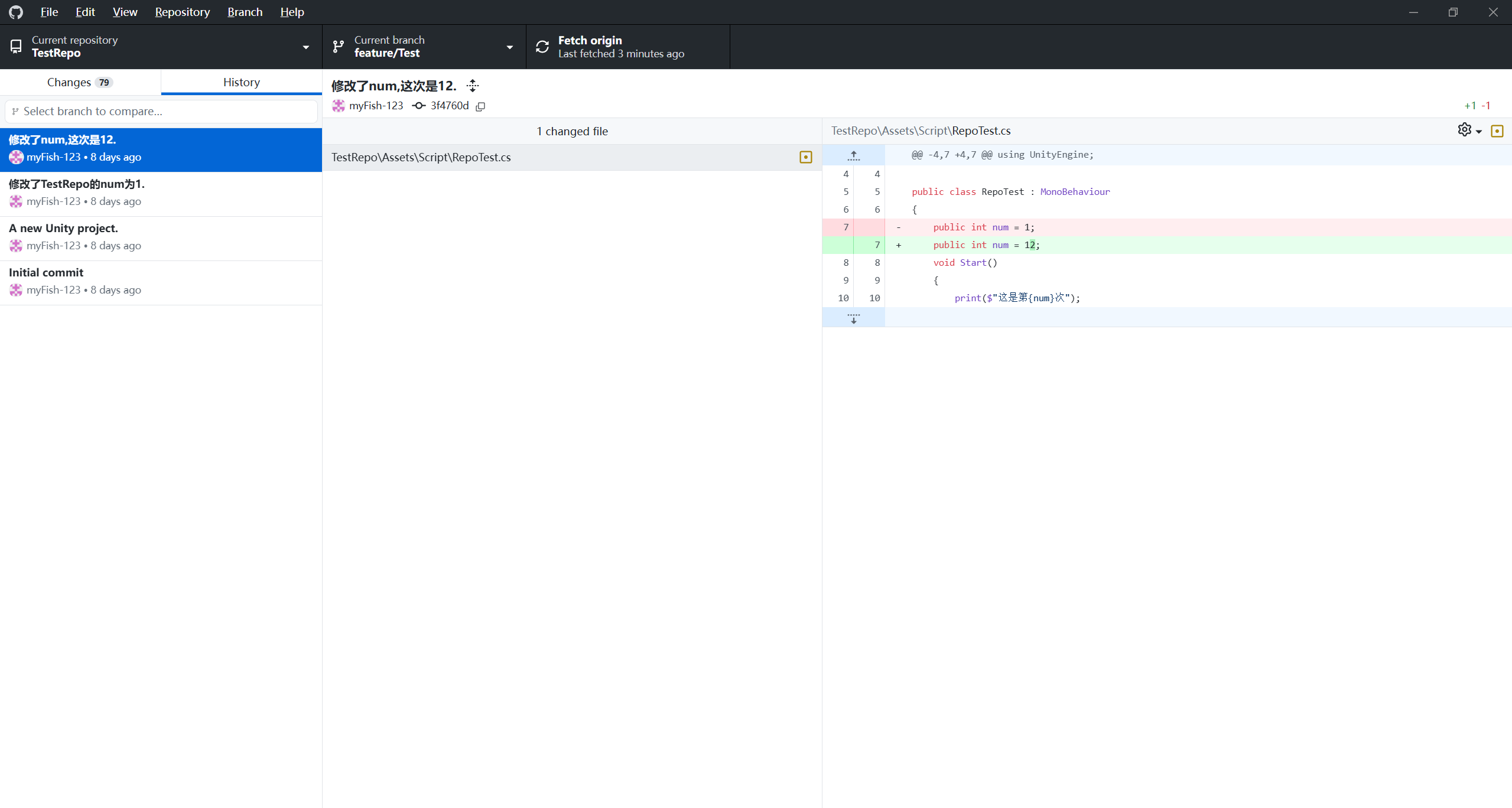
首先在这里我们可以看到很多历史记录,在8天前我创建了这个仓库,之后进行了三个改动,每次改动在旁边都有详细的改动数据,这比Git要可观的多。
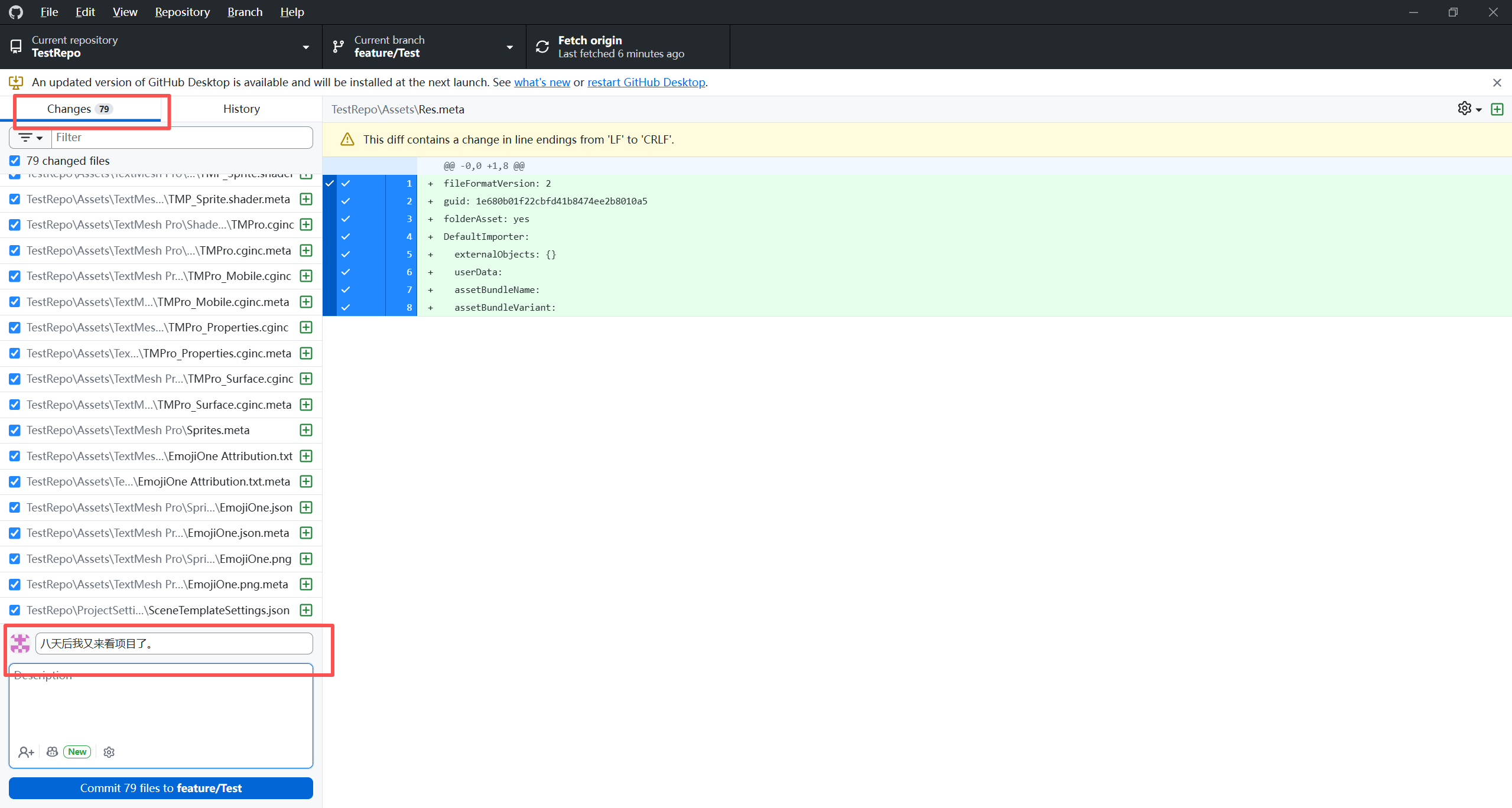
在旁边的Changes一栏中,比如我又在Unity中添加了一些改动,然后我去备注我这次改动做了什么,点击下方的Commit,我们就会把这些改动应用到本地仓库。
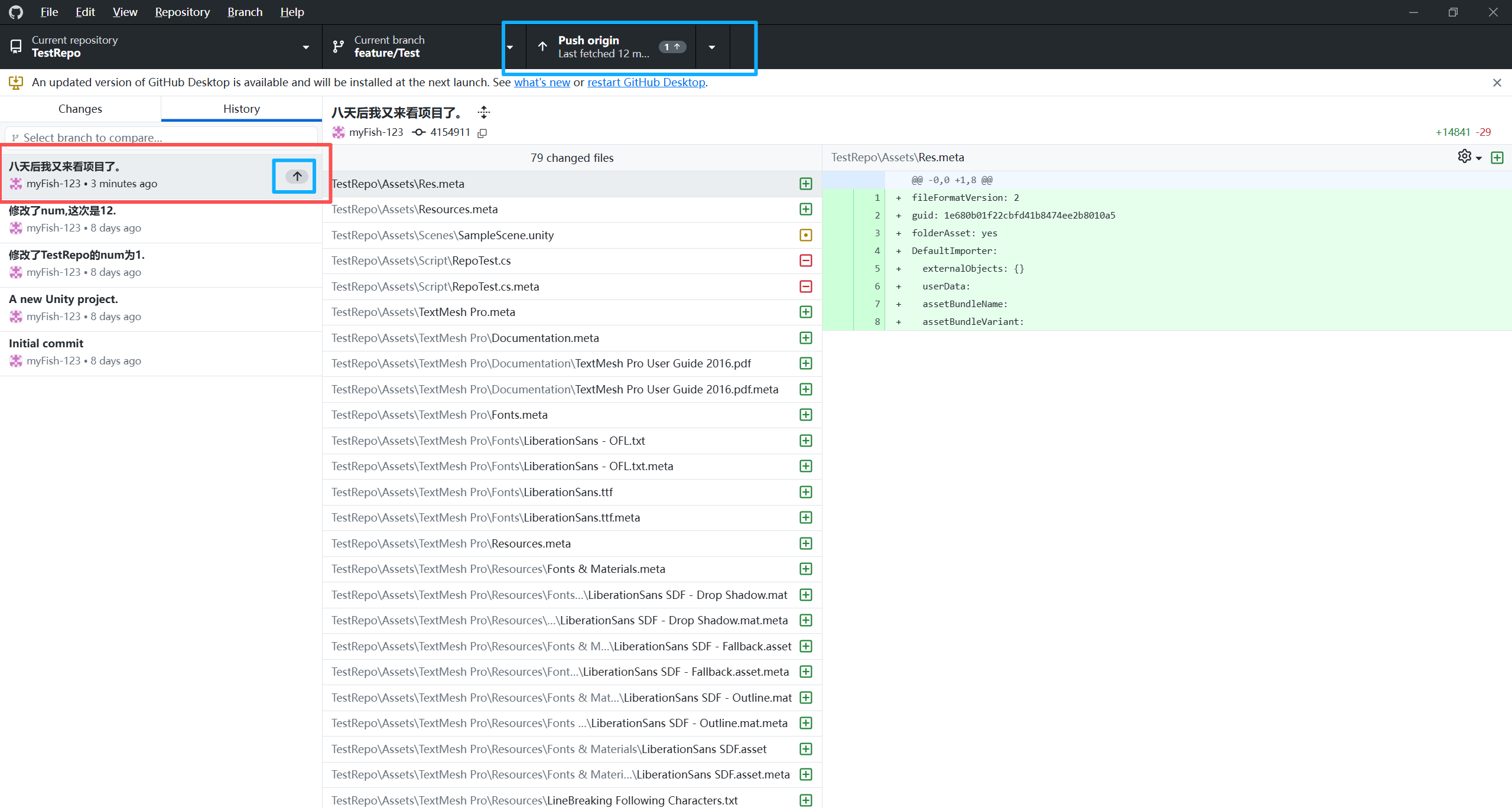
你也可以看到这里新增了一条历史记录,是我刚刚的改动,另外出现了一个Push的字眼,这就是把本地的改变推到远程仓库。
再比如这时你的同事也克隆了这个仓库,在他的视角会看到你在某个时间做了什么改动,在他那Push按钮会变成Pull,他就可以去把你刚刚上传的项目下载到他的电脑上,他可以在项目里去做东西,他也可以上传,你就可以下载他的项目,这就形成协作关系。
如有错误,请指正。

汇聚全球AI编程工具,助力开发者即刻编程。
 11
11 0
0- 0


 已为社区贡献1条内容

所有评论(0)