
Apache Doris【安装篇】02:【本地快速部署】快速体验Apache Doris
·
一、环境准备
虚拟机安装部署可参考:使用VMWare安装CentOS系统
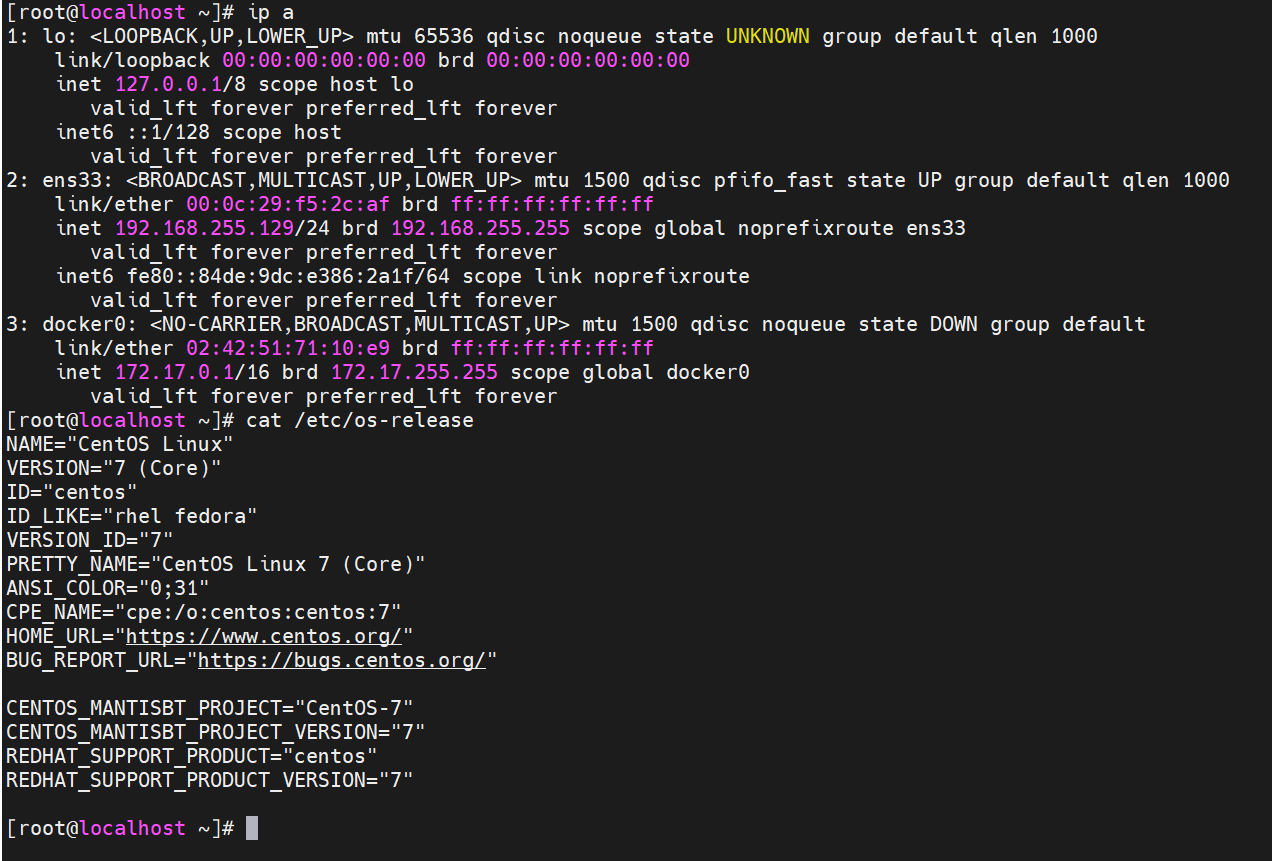
1、环境信息
192.168.255.129 centos7.5
2、安装jdk
注意,这里必须安装jdk17,安装方式可参考手动安装jdk1.8的方式:
CentOS7.5【手动】安装jdk1.8
JDK17安装包:
链接: https://pan.baidu.com/s/14ka4TSt2mz0h8zs1g4PrBA?pwd=a3q7
提取码: a3q7
3、安装mysql
可参考:
CentOS7.5 环境【脚本自动】安装【MySQL8.0.25】版本数据库
二、安装Apache Doris
详细可参考:快速体验 Apache Doris
1、下载安装包
这里的安装包有2种:
链接: https://pan.baidu.com/s/1eVunKjmkz9AgmmI5G9oYYQ?pwd=wt22
提取码: wt22
2、修改环境变量
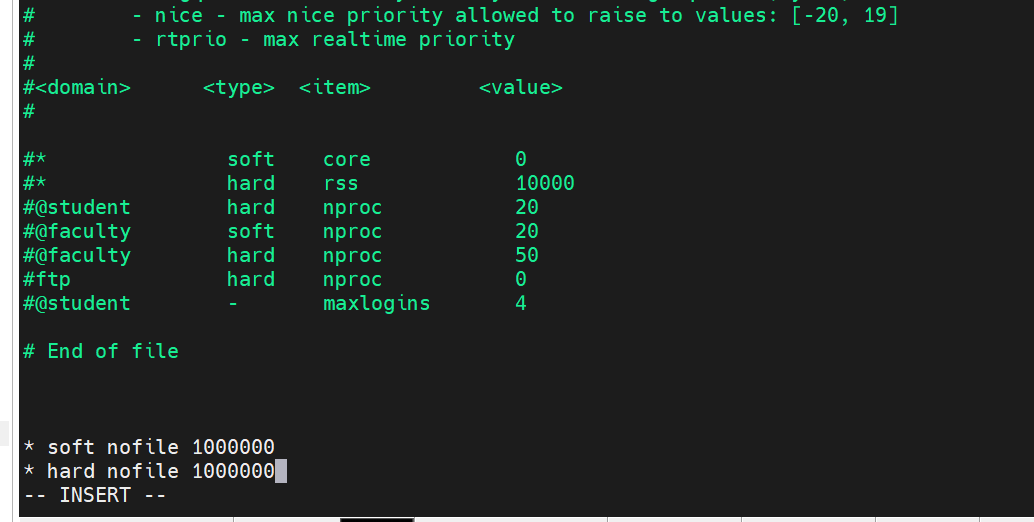
(1)修改系统最大打开文件句柄数
通过以下命令可以调整最大文件句柄数。在调整后,需要重启会话以生效配置:
vi /etc/security/limits.conf
添加如下内容:
* soft nofile 1000000
* hard nofile 1000000
(2)修改虚拟内存区域
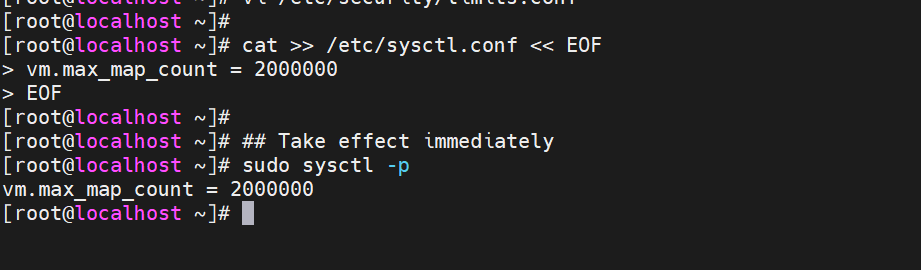
通过以下命令可以永久修改虚拟内存区域至少为 2000000,并立即生效:
cat >> /etc/sysctl.conf << EOF
vm.max_map_count = 2000000
EOF

## Take effect immediately
sudo sysctl -p
3、解压安装包
cd /root/
tar -zxvf apache-doris-4.0.6-bin-x64.tar.gz
4、安装FE
(1)配置FE
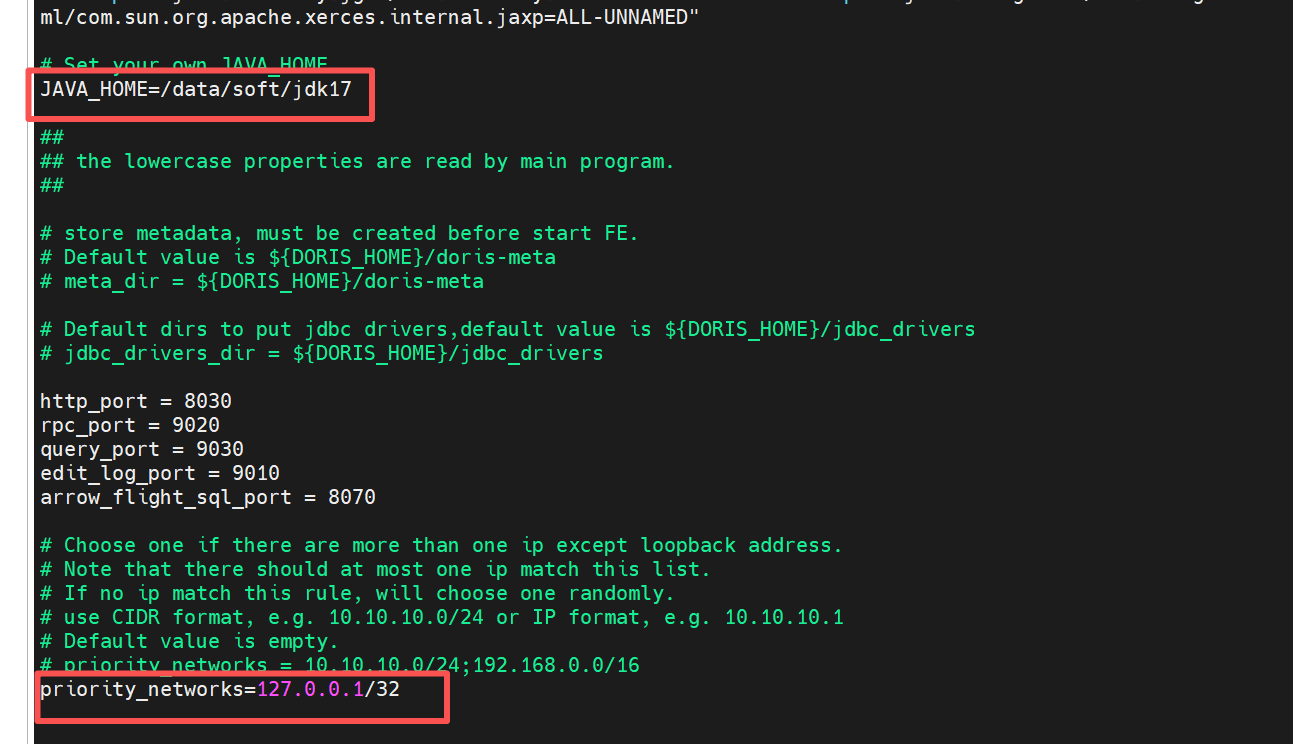
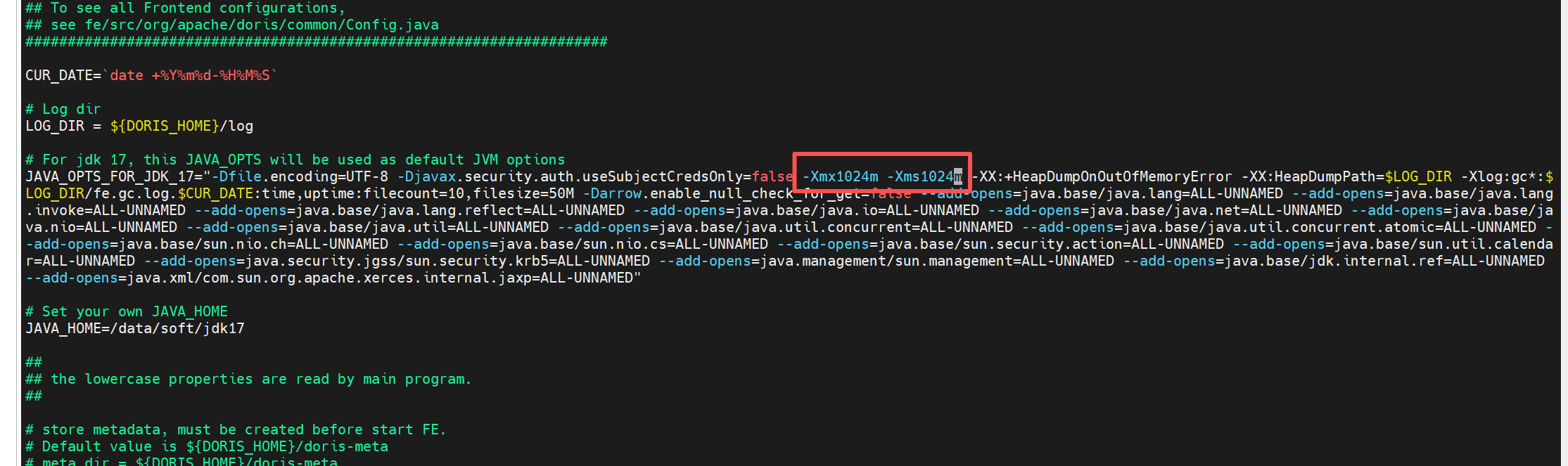
编辑 FE 配置文件 apache-doris/fe/conf/fe.conf,修改以下参数:
cd /root/apache-doris-4.0.6-bin-x64/fe/conf
vim fe.conf
修改如下参数:
## 指定 Java 环境
JAVA_HOME=/data/soft/jdk17

# 指定 FE 监听 IP 的 CIDR 网段
priority_networks=127.0.0.1/32

# 修改内存参数,当前是虚拟机,根据自己实际情况进行配置,默认是8G
-Xmx1024m -Xms1024m
(2)启动FE
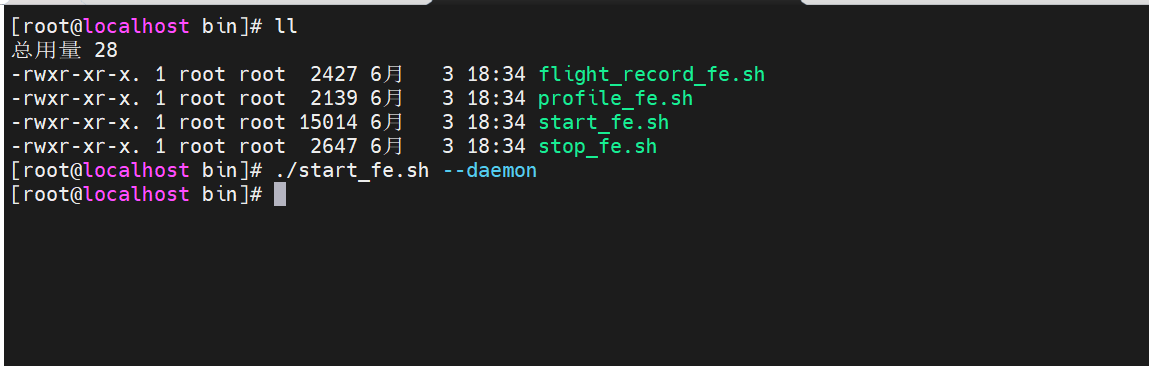
cd /root/apache-doris-4.0.6-bin-x64/fe/bin
./start_fe.sh --daemon
(3)检查 FE 状态
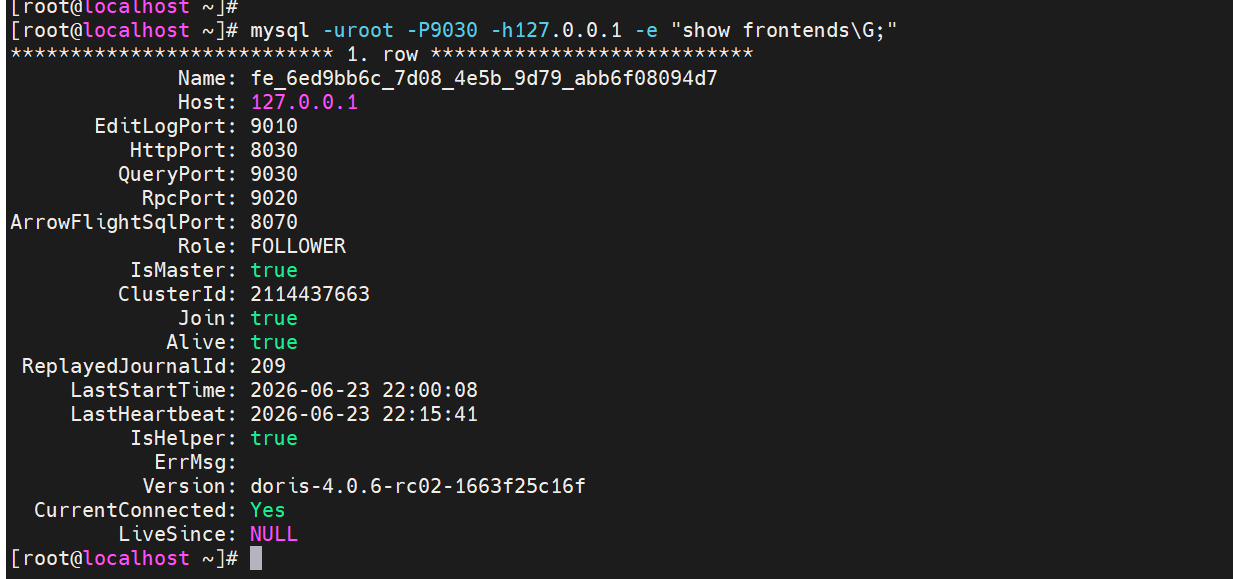
使用 MySQL 客户端连接集群,并检查集群状态:
mysql -uroot -P9030 -h127.0.0.1 -e "show frontends;"
mysql -uroot -P9030 -h127.0.0.1 -e "show frontends\G;"

5、安装BE
(1)配置BE
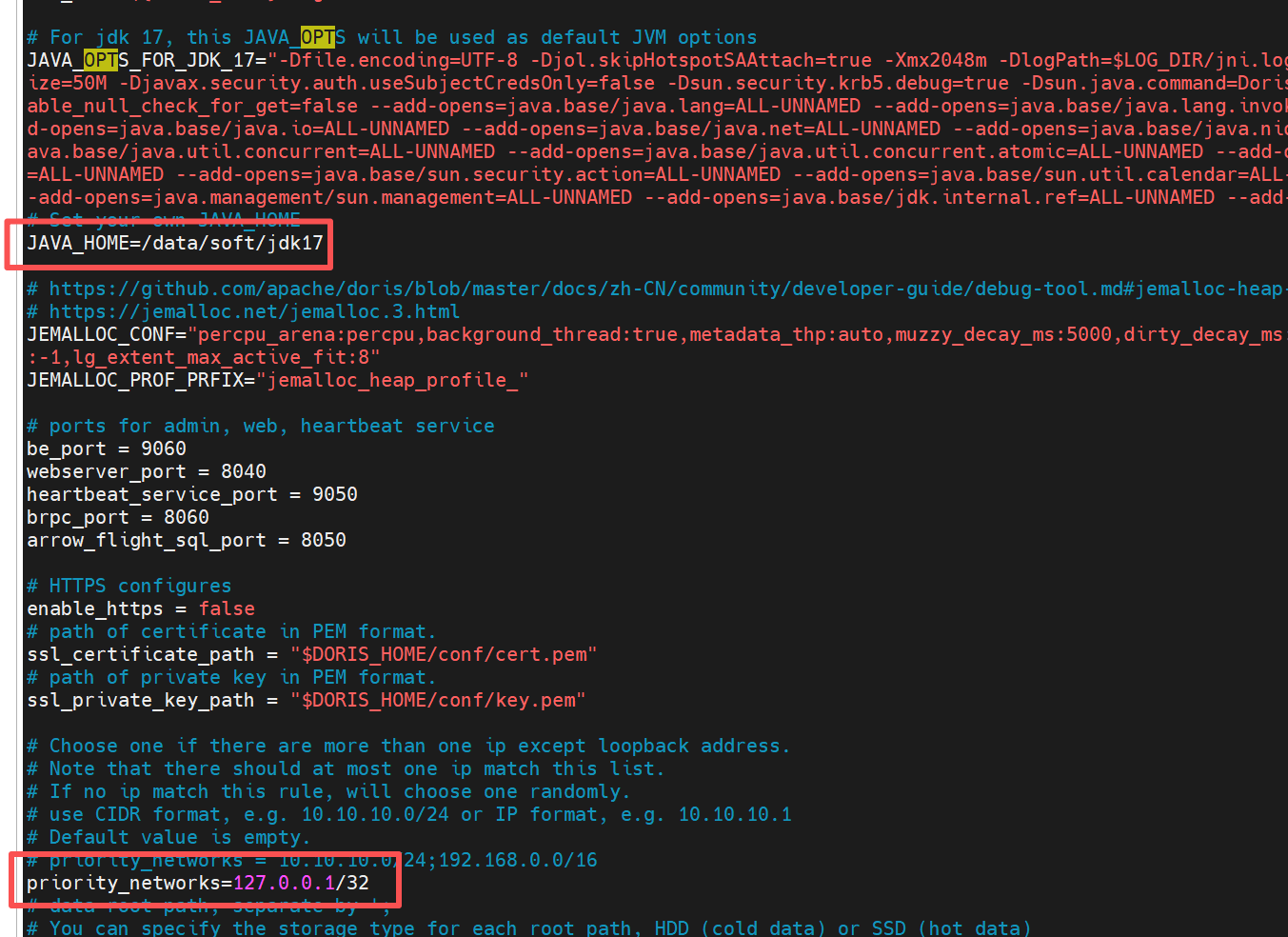
修改 BE 配置文件 apache-doris/be/conf/be.conf 的以下内容:
cd /root/apache-doris-4.0.6-bin-x64/be/conf
vim be.conf
修改如下参数:
## 指定 Java 环境
JAVA_HOME=/data/soft/jdk17

# 指定 BE 监听 IP 的 CIDR 网段
priority_networks=127.0.0.1/32
(2)启动BE
cd /root/apache-doris-4.0.6-bin-x64/be/bin
./start_be.sh --daemon
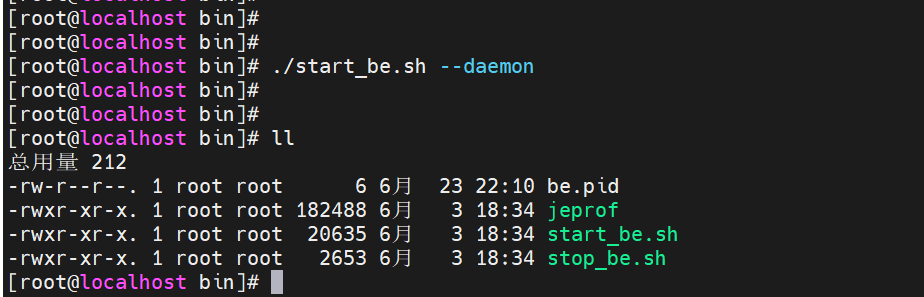
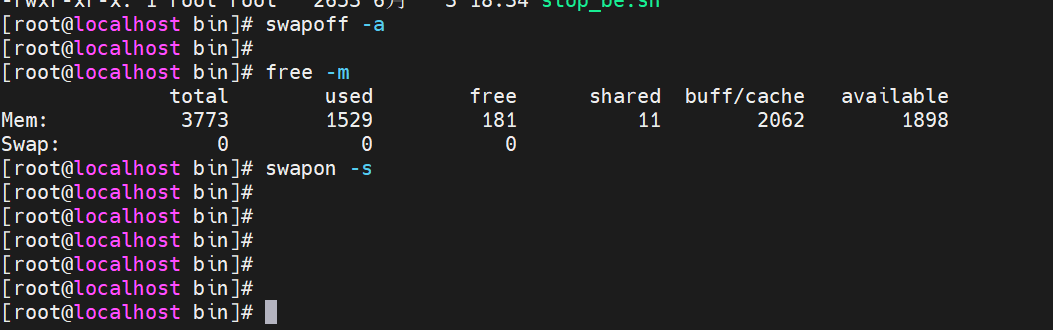
如果遇到:Disable swap memory before starting be,现象如下:
则关闭swap 内存
swapoff -a

free -m
swapon -s
(3)在集群中注册BE节点
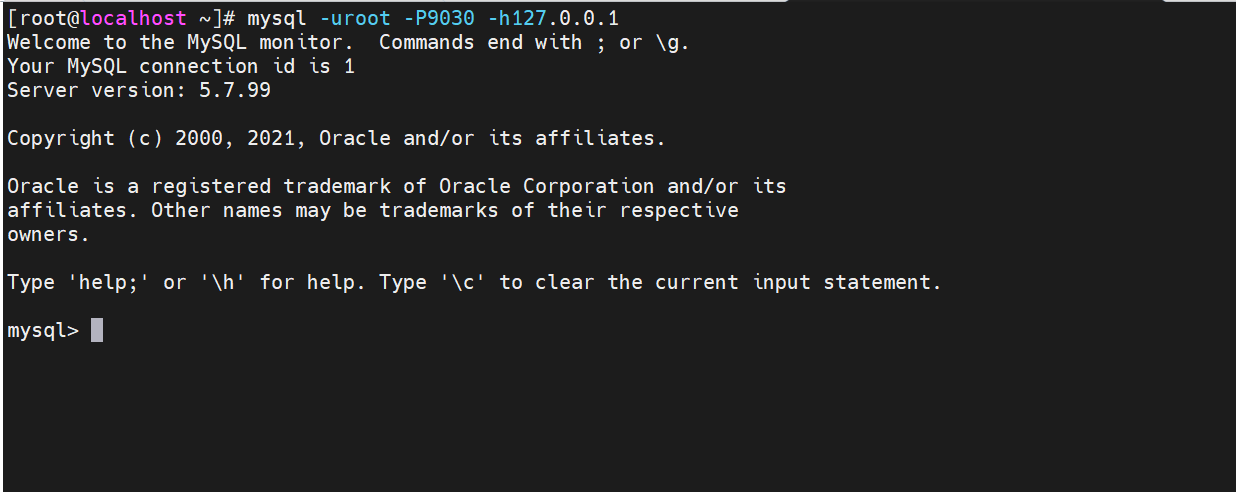
使用 MySQL 客户端连接 Doris:
mysql -uroot -P9030 -h127.0.0.1
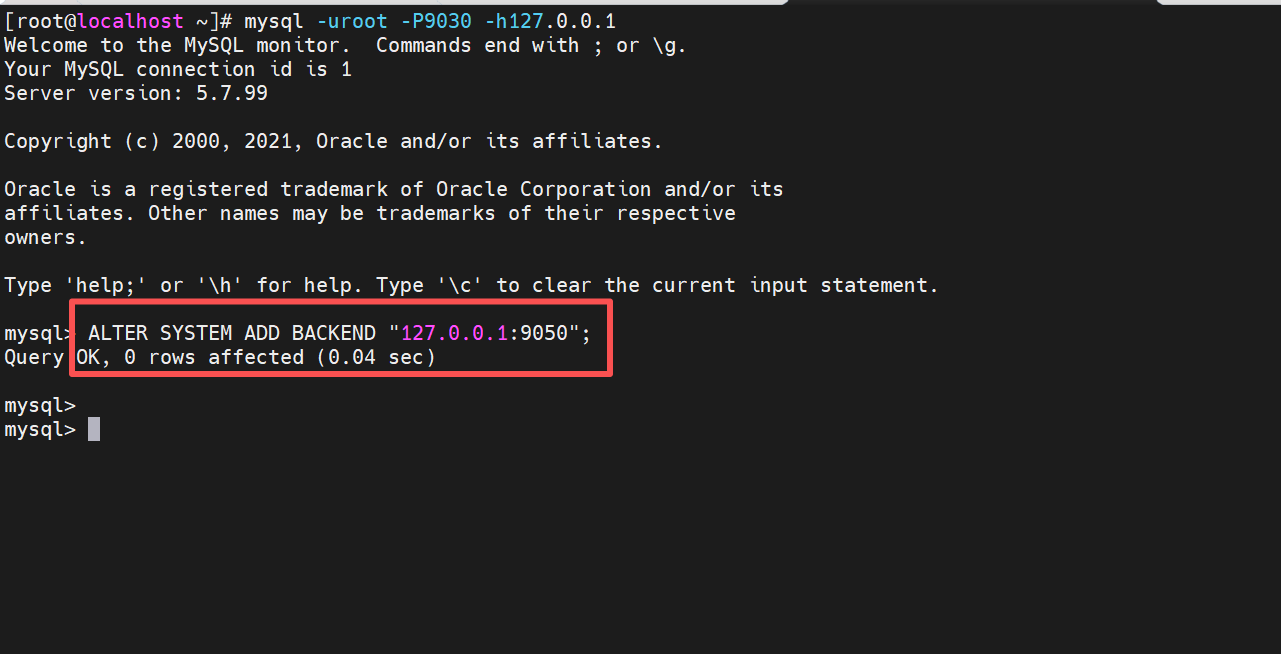
使用 ADD BACKEND 命令注册 BE 节点:
ALTER SYSTEM ADD BACKEND "127.0.0.1:9050";
(4)检查BE状态
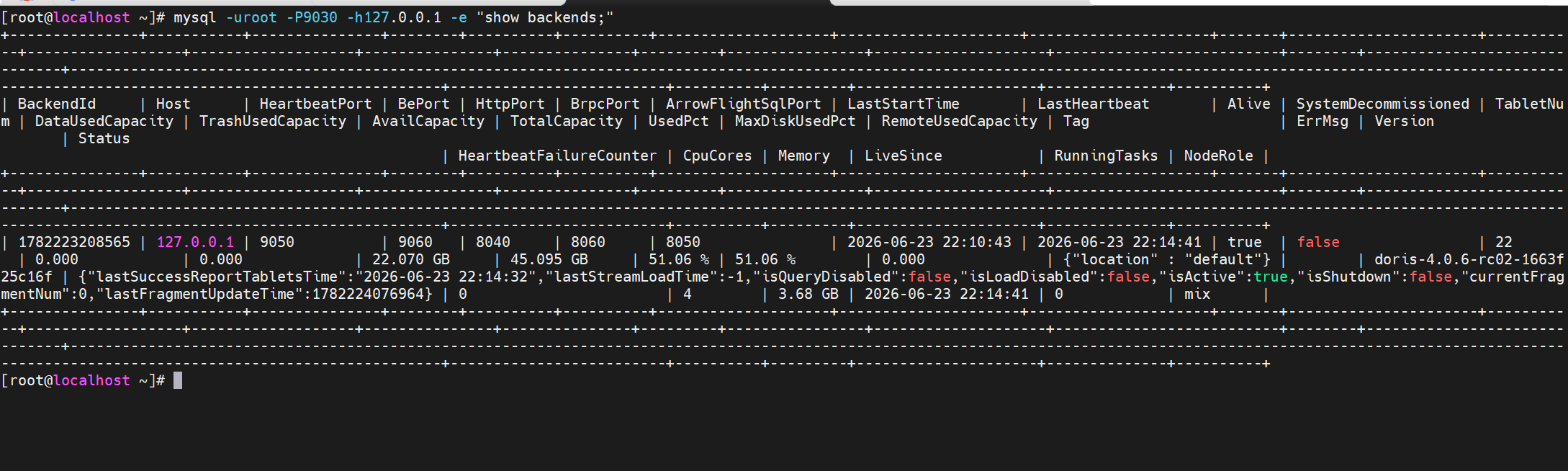
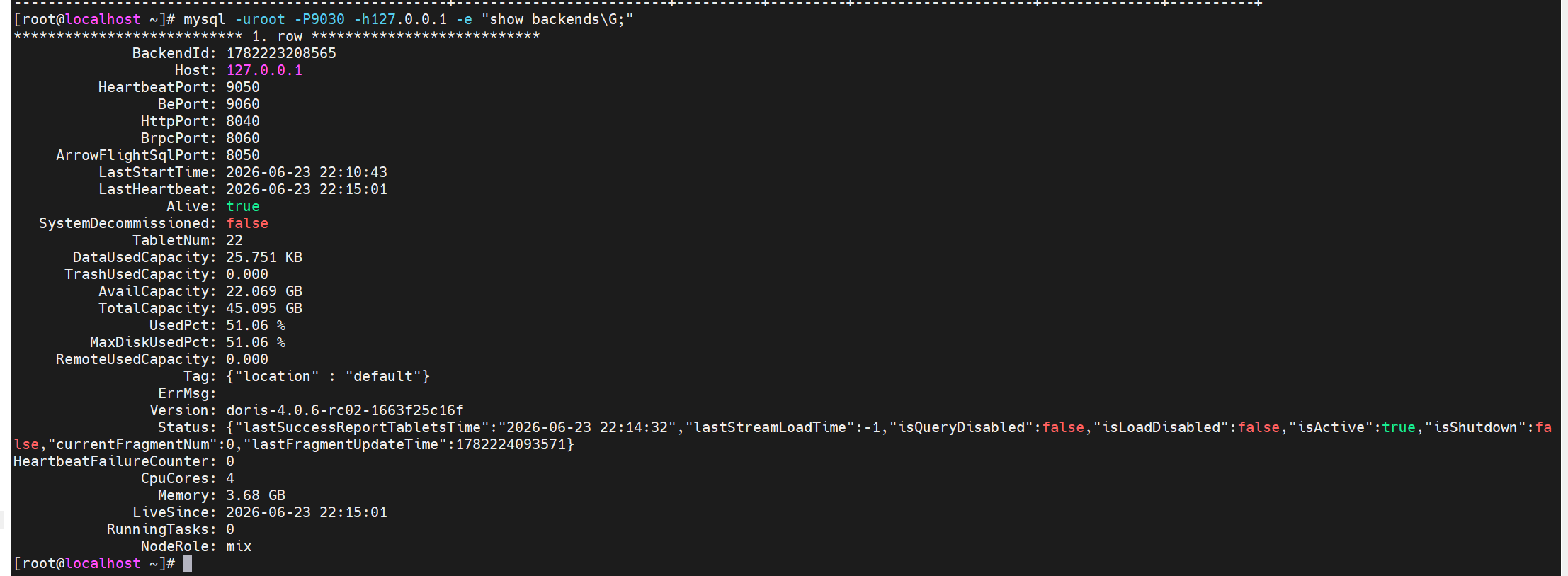
## 检查 BE 状态,确定 Alive 列为 true
mysql -uroot -P9030 -h127.0.0.1 -e "show backends;"
mysql -uroot -P9030 -h127.0.0.1 -e "show backends\G;"
三、运行查询
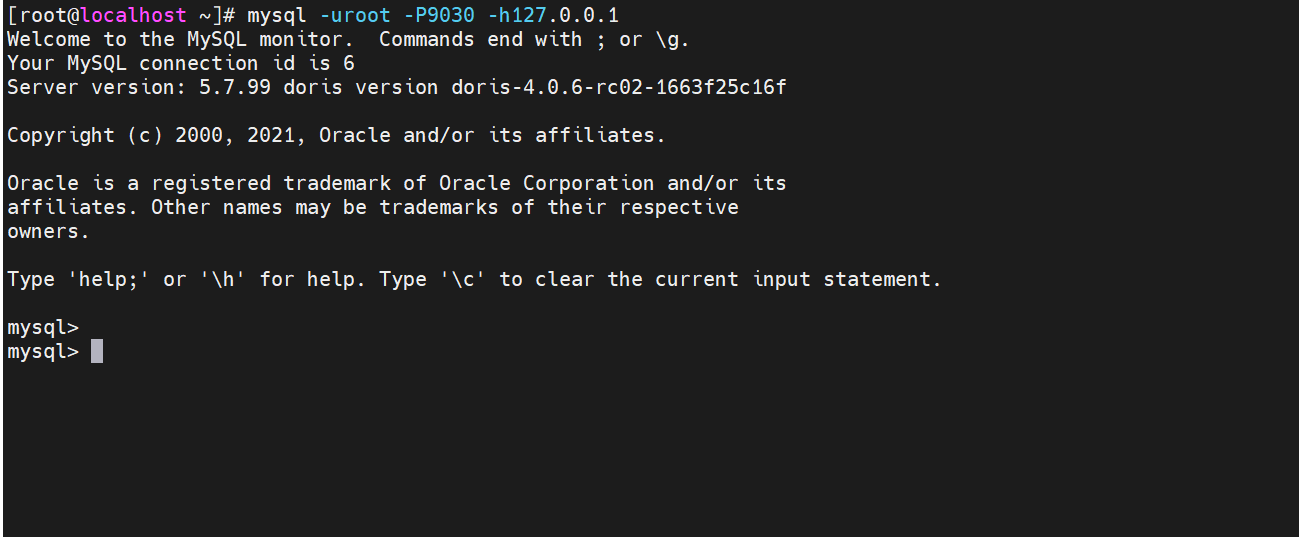
1、使用 MySQL 客户端连接集群
mysql -uroot -P9030 -h127.0.0.1
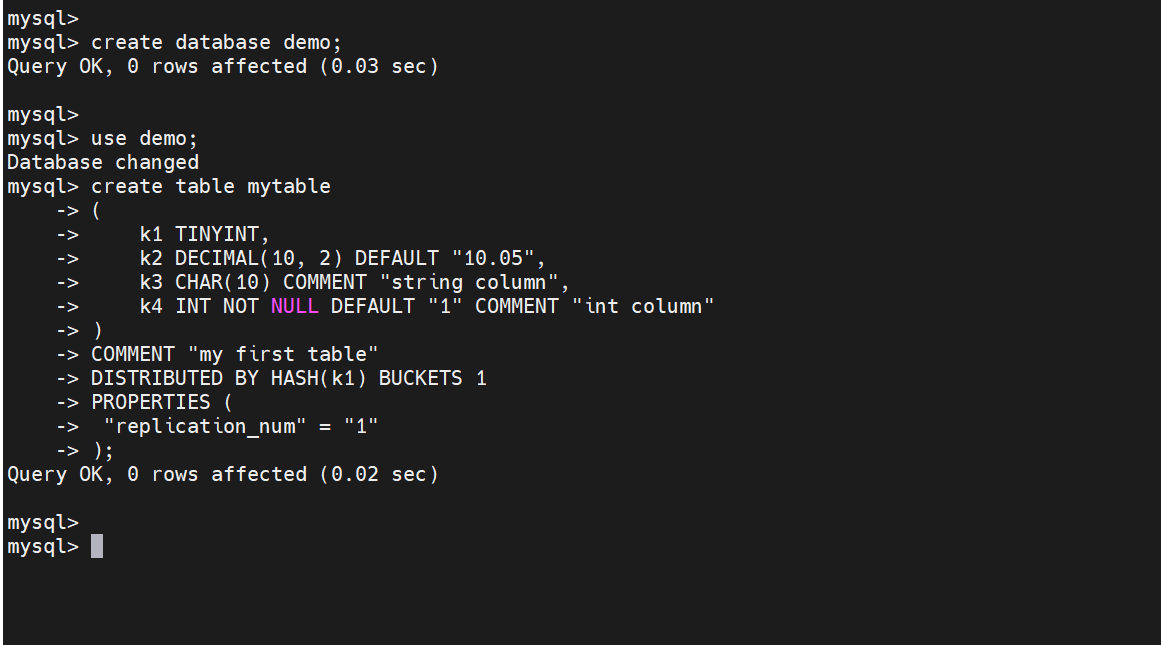
2、创建数据库与测试表
create database demo;

use demo;
create table mytable
(
    k1 TINYINT,
    k2 DECIMAL(10, 2) DEFAULT "10.05",
    k3 CHAR(10) COMMENT "string column",
    k4 INT NOT NULL DEFAULT "1" COMMENT "int column"
)
COMMENT "my first table"
DISTRIBUTED BY HASH(k1) BUCKETS 1
PROPERTIES (
 "replication_num" = "1"
);
3、导入测试数据
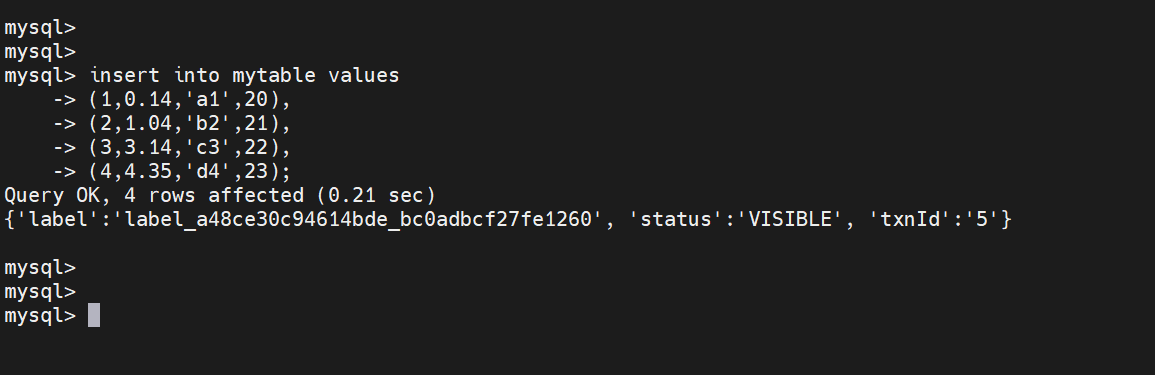
使用 Insert Into 语句插入测试数据
insert into mytable values
(1,0.14,'a1',20),
(2,1.04,'b2',21),
(3,3.14,'c3',22),
(4,4.35,'d4',23);
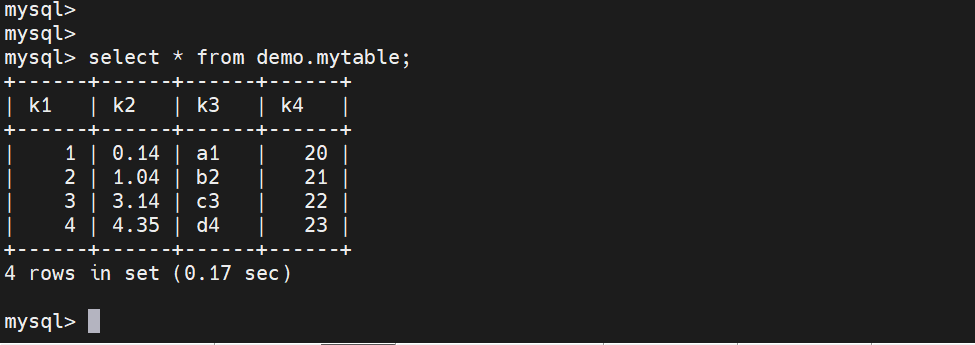
4、查询
select * from demo.mytable;

汇聚全球AI编程工具,助力开发者即刻编程。
更多推荐
 6
6 0
0- 0


 已为社区贡献5条内容

所有评论(0)