
【K8S】----K3s 单节点 + Rancher 可视化面板 保姆级完整教程
文章目录
K3s 单节点 + Rancher 可视化面板 保姆级完整教程(Ubuntu 24.04 )
核心目标:Ubuntu 24.04 系统下,一台机器搭建 K3s 单节点集群,只保留 Rancher 可视化面板(功能更强、操作更简单),全程复制粘贴命令,无需手动修改配置,新手零门槛上手。
适用环境:Ubuntu 24.04 LTS 系统(云服务器、本地电脑均可),已安装 K3s(若未安装,教程开头补充 K3s 安装步骤)。
前置说明:全程使用 root 权限操作(若不是 root,每条命令前加 sudo),所有命令直接复制粘贴,不要手动输入(避免拼写错误),每一步执行完成后,确认无报错再进行下一步;Ubuntu 24.04 自带 apt 包管理工具,无需额外安装,所有依赖均可通过 apt 快速部署。
第一步:前置准备(必做,Ubuntu 24.04 专属)
1.1 确认机器配置(满足最低要求)
执行以下命令,查看机器配置(确保符合要求,否则会出现启动失败):
# 查看 CPU 核数(≥2核即可)
lscpu | grep "CPU(s):" | head -n1
# 查看内存(≥2G即可,推荐4G+)
free -h
# 查看可用磁盘空间(≥20G即可)
df -h
若配置不满足,建议升级机器配置(云服务器可直接升级,本地电脑确保资源充足)。
1.2 Ubuntu 24.04 系统初始化(必做,避免后续报错)
Ubuntu 24.04 默认部分配置未开启,执行以下命令初始化,解决后续 K3s、Docker 安装报错问题:
# 更新 apt 软件源(确保能获取最新依赖)
sudo apt update && sudo apt upgrade -y
# 安装必要依赖(K3s、Docker 运行必需)
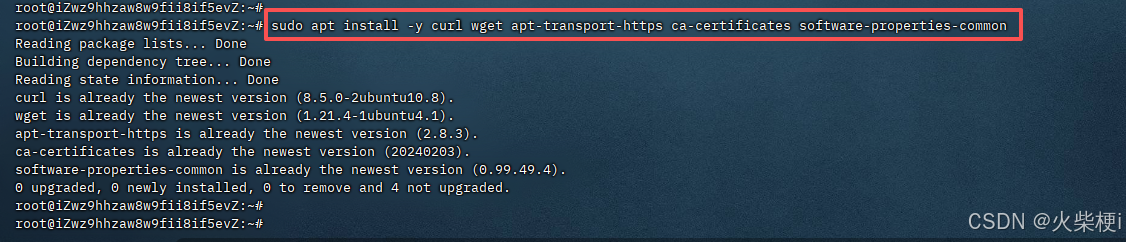
sudo apt install -y curl wget apt-transport-https ca-certificates software-properties-common
# 关闭不必要的防火墙(新手友好,避免端口限制,生产环境可后续配置)
sudo ufw disable
# 禁用 swap(K3s 运行必需,否则会启动失败)
sudo swapoff -a
# 永久禁用 swap(重启机器后仍生效)
sudo sed -i '/swap/s/^/#/' /etc/fstab
1.3 若未安装 K3s,先一键安装 K3s(单节点,Ubuntu 24.04 适配)
如果已经安装过 K3s,跳过这一步;未安装则执行以下命令,一键完成 K3s 安装(适配 Ubuntu 24.04 系统,国内网络可直接用):
# 一键安装 K3s 单节点(Ubuntu 24.04 专属适配)
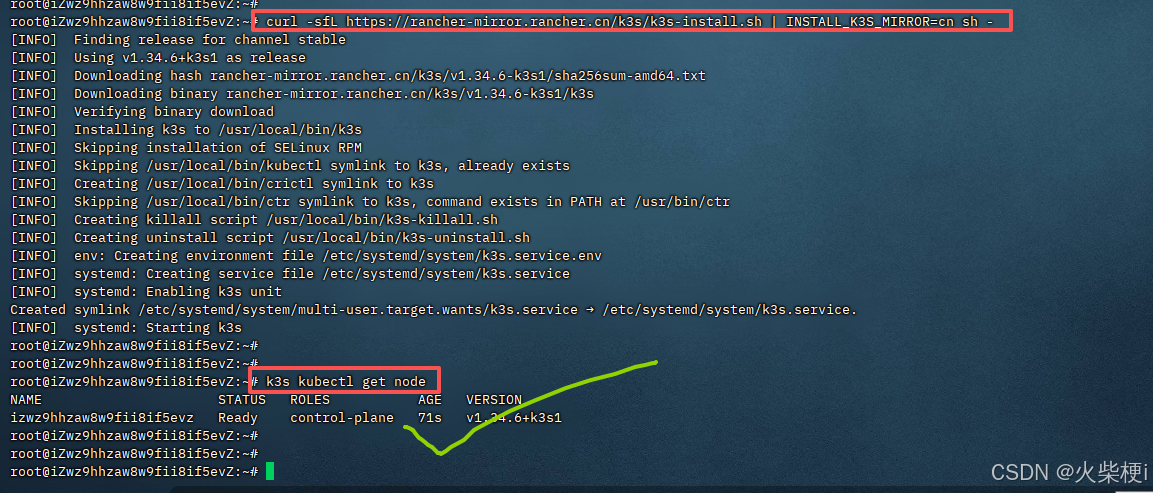
# 有可能访问不了国外的,推荐用国内的  curl -sfL https://rancher-mirror.rancher.cn/k3s/k3s-install.sh | INSTALL_K3S_MIRROR=cn sh -

curl -sfL https://get.k3s.io | sh -


# 验证 K3s 是否安装成功(出现 Ready 即正常)
k3s kubectl get node
若执行验证命令后,出现 Ready 状态,说明 K3s 安装成功;
第二步:安装 Rancher 可视化面板(核心步骤,Ubuntu 24.04 适配)
Rancher 是 K3s 最适配的可视化管理工具,比官方 Dashboard 功能强10倍,支持图形化部署应用、查看日志、管理集群,新手也能轻松操作;以下步骤专为 Ubuntu 24.04 优化,避免依赖兼容问题。
2.1 安装 Docker(Ubuntu 24.04 专属,Rancher 运行必需)
Rancher 基于 Docker 运行,Ubuntu 24.04 默认未安装 Docker,执行以下命令一键安装(适配 Ubuntu 24.04 最新版本):
# 添加 Docker 官方软件源(Ubuntu 24.04 适配)
#1 导入 Docker GPG 密钥
curl -fsSL https://download.docker.com/linux/ubuntu/gpg | sudo gpg --dearmor -o /usr/share/keyrings/docker-archive-keyring.gpg
#2 添加 Docker 官方软件源
echo "deb [arch=$(dpkg --print-architecture) signed-by=/usr/share/keyrings/docker-archive-keyring.gpg] https://download.docker.com/linux/ubuntu $(lsb_release -cs) stable" | sudo tee /etc/apt/sources.list.d/docker.list > /dev/null

########################安装 Docker ########### 已安装可以跳过!!!!!!!

# 安装 Docker(Ubuntu 24.04 兼容版本)
sudo apt update && sudo apt install -y docker-ce docker-ce-cli containerd.io docker-compose-plugin
# 启动 Docker 并设置开机自启
sudo systemctl start docker
sudo systemctl enable docker
# 验证 Docker 是否安装成功(出现版本信息即正常)
docker --version
2.2 一键安装 Rancher(稳定版本,适配 Ubuntu 24.04 + K3s)
方式一:命令
# 一键安装 Rancher 稳定版(适配 Ubuntu 24.04 和 K3s 单节点,自动启动)
docker run -d \
  --restart=unless-stopped \
  -p 80:80 \
  -p 443:443 \
  -v /opt/rancher:/var/lib/rancher \
  --privileged \
  rancher/rancher:v2.8.5
执行命令后,等待 1~2 分钟(启动需要时间,耐心等待,不要中途中断)。
方式二: docker-compose方式
带详细注释的 docker-compose.yml 写法:
# 指定 docker-compose 语法版本,3.x 是通用稳定版
version: '3'

# 服务配置(所有容器都写在这里)
services:
  # 服务名称:rancher(自定义,不影响运行)
  rancher:
    # 核心:使用的 Docker 镜像(固定 Rancher v2.8.5 稳定版)
	image: swr.cn-north-4.myhuaweicloud.com/ddn-k8s/docker.io/rancher/rancher:v2.8.5
    # 容器名字:rancher(方便管理,比如 docker logs rancher)
    container_name: rancher
    # 开机自启 + 崩溃自动重启(生产环境必须开)
    restart: unless-stopped
    # 端口映射:服务器端口:容器内部端口
    ports:
      - "8880:80"    # HTTP 网页访问端口
      - "8443:443"  # HTTPS 安全访问端口(Rancher 必须用)
    # 目录挂载:服务器本地目录:容器内部目录(持久化数据)
    volumes:
      - /opt/rancher:/var/lib/rancher  # 数据存在服务器 /opt/rancher,删容器不丢数据
    # 开启最高权限(Rancher 必须加,否则无法管理集群)
    privileged: true
docker-compose stop rancher
docker-compose rm -f rancher
docker-compose pull rancher
docker-compose up -d rancher
2.3 获取 Rancher 初始管理员密码(必做)
启动完成后,执行以下命令,获取登录 Rancher 所需的初始密码:
# 一键获取初始密码(复制输出的随机字符串,保存好)
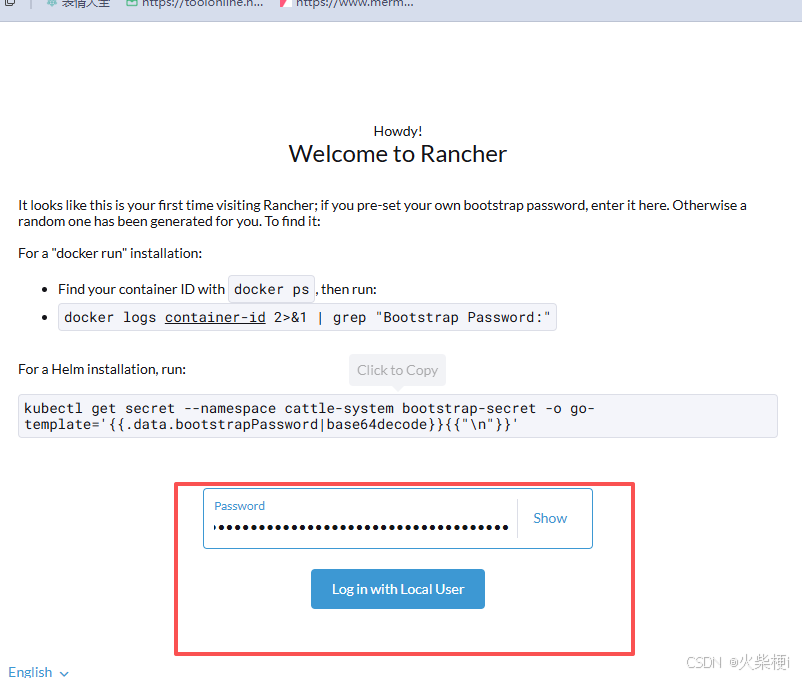
docker logs rancher 2>&1 | grep "Bootstrap Password:"
输出示例(复制 Bootstrap Password: 后面的一长串字符):
2026/04/22 06:49:30 [INFO] Bootstrap Password: 2mbmp8lw9f4wvlswv4jcm892nfswr5xrw2s66lzxlwr26x7xf78rbg
注意:若执行后无输出,说明 Rancher 未完全启动,等待 30 秒后重新执行命令;若仍无输出,重启 Rancher 容器(
docker restart $(docker ps -qf "ancestor=rancher/rancher"))再尝试。
2.4 浏览器访问 Rancher(外网可直接访问)
打开浏览器,输入访问地址:
https://你的服务器公网IP:8443
访问注意事项:
- 浏览器会提示“不安全连接”,这是正常现象(Rancher 默认使用自签证书),点击“高级”→“继续访问”即可;
- 若无法访问,检查服务器防火墙(Ubuntu 24.04 已在第一步禁用 ufw,若重新开启,需放行 80、443 端口);
- 若访问提示“页面无法加载”,检查 Rancher 容器是否正常运行(
docker ps | grep rancher),未运行则重启容器。
# 开放 8880 TCP
sudo ufw allow 8880/tcp
# 开放 8443 TCP
sudo ufw allow 8443/tcp

# 验证端口是否开放
sudo ufw status verbose

To                         Action      From
--                         ------      ----
3306/tcp                   ALLOW IN    Anywhere
3307/tcp                   ALLOW IN    Anywhere
8080/tcp                   ALLOW IN    Anywhere
50000/tcp                  ALLOW IN    Anywhere
8880/tcp                   ALLOW IN    Anywhere
8443/tcp                   ALLOW IN    Anywhere
22/tcp                     ALLOW IN    Anywhere
8880                       ALLOW IN    Anywhere
8443                       ALLOW IN    Anywhere
3306/tcp (v6)              ALLOW IN    Anywhere (v6)
3307/tcp (v6)              ALLOW IN    Anywhere (v6)
8080/tcp (v6)              ALLOW IN    Anywhere (v6)
50000/tcp (v6)             ALLOW IN    Anywhere (v6)
8880/tcp (v6)              ALLOW IN    Anywhere (v6)
8443/tcp (v6)              ALLOW IN    Anywhere (v6)
22/tcp (v6)                ALLOW IN    Anywhere (v6)
8880 (v6)                  ALLOW IN    Anywhere (v6)
8443 (v6)                  ALLOW IN    Anywhere (v6)
2.5 首次登录 Rancher 并修改密码
- 登录页面:用户名固定为
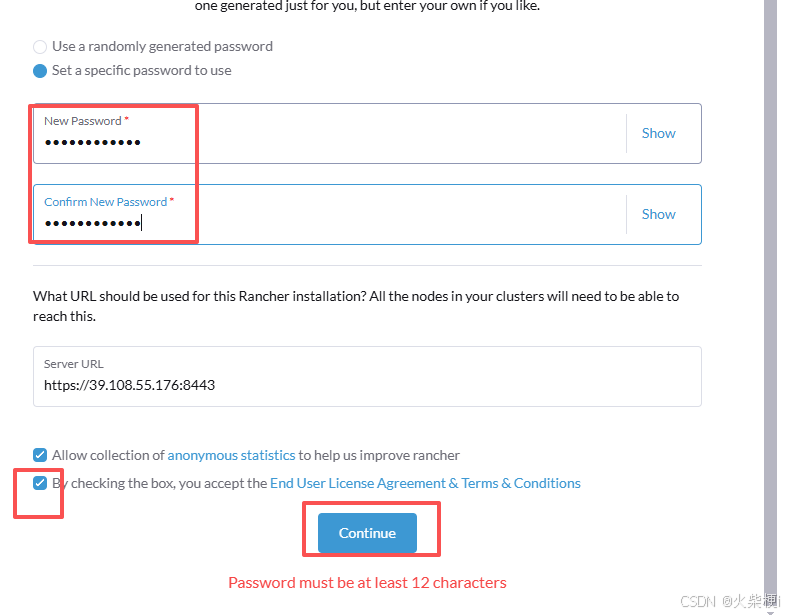
admin,密码粘贴上一步获取的初始随机密码; - 首次登录后,会弹出“修改密码”提示,输入新密码(建议设置简单易记、复杂度足够的密码,如
K3sRancher@2026),点击“保存”; - 后续登录直接使用新密码,初始密码失效;
注意:新密码建议牢记,若忘记需执行密码重置命令(教程第五步有详细说明)。
2.6 汉化
点击右上角用户头像 → Preferences(偏好设置)
在 Language 下拉选择 简体中文 (Simplified Chinese)
点击 Save 保存,页面自动刷新为中文
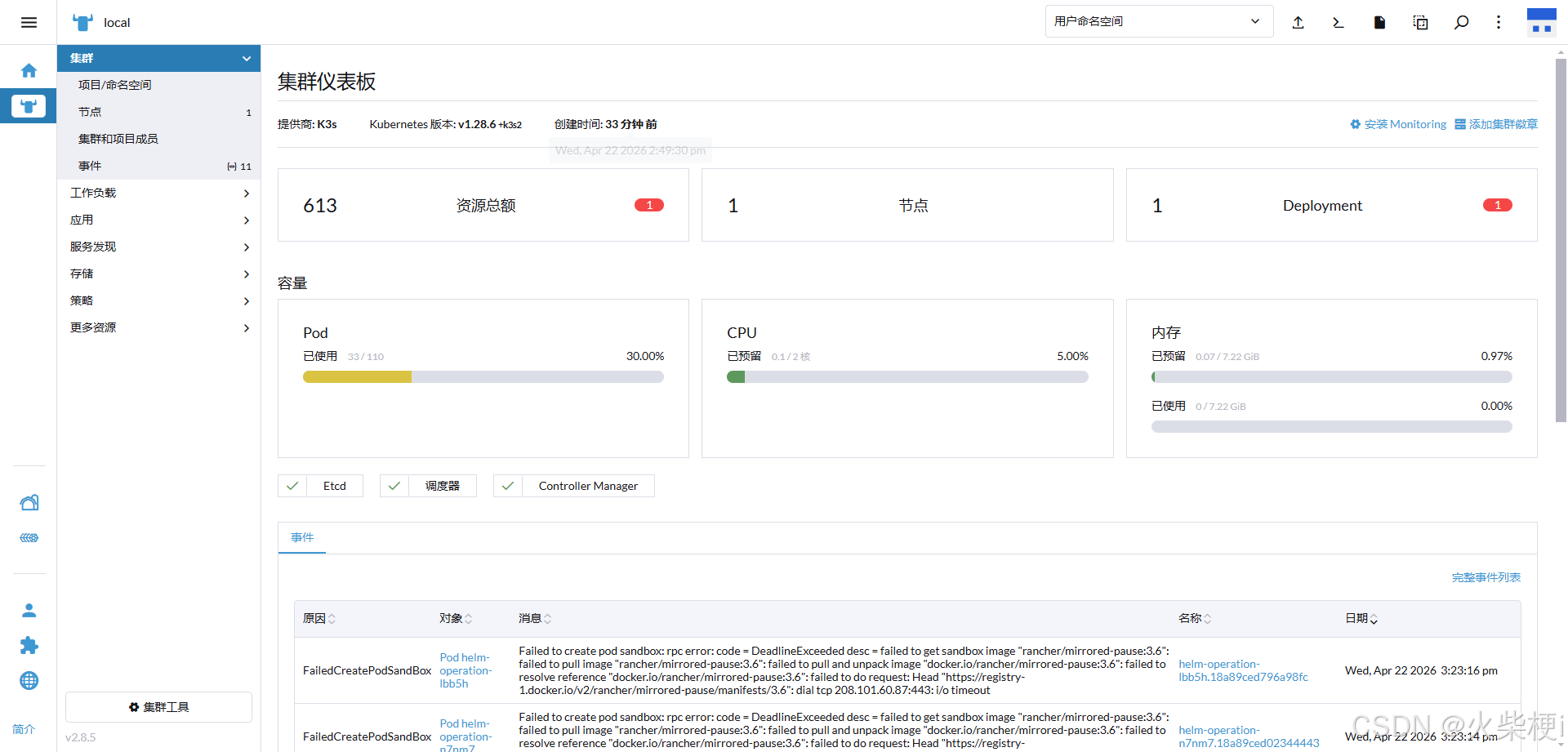
第三步:将当前 K3s 集群导入 Rancher(关键一步,实现可视化管理)
这一步是核心,导入后才能在 Rancher 面板中管理 K3s 集群( pods、容器、节点等),全程图形化操作,无需再敲命令,适配 Ubuntu 24.04 系统,无兼容问题。
3.1 Rancher 端操作(浏览器中)
- 登录 Rancher 后,点击左上角「Local」旁边的「+ 创建」;
- 在弹出的菜单中,选择「导入已有集群」;
- 输入集群名称(自定义,比如
k3s-zhuzhu-sr,便于识别),其他默认即可,点击「创建」; - 拉到页面最下方,找到「复制命令」按钮,复制那一行
kubectl apply ...开头的命令(完整复制,不要遗漏任何字符);
注意:复制命令时,确保完整复制,不要多复制空格、不要遗漏字符,否则会导致导入失败。
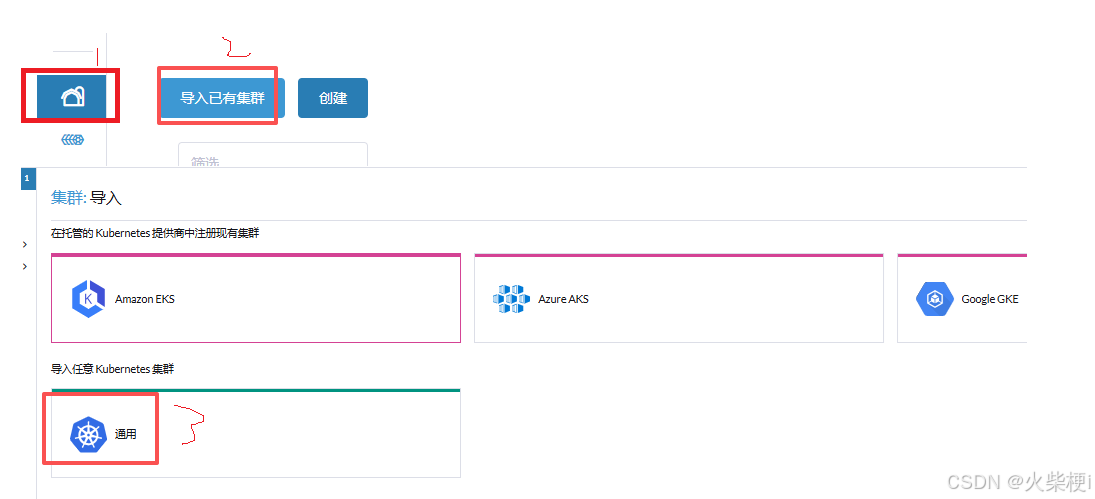
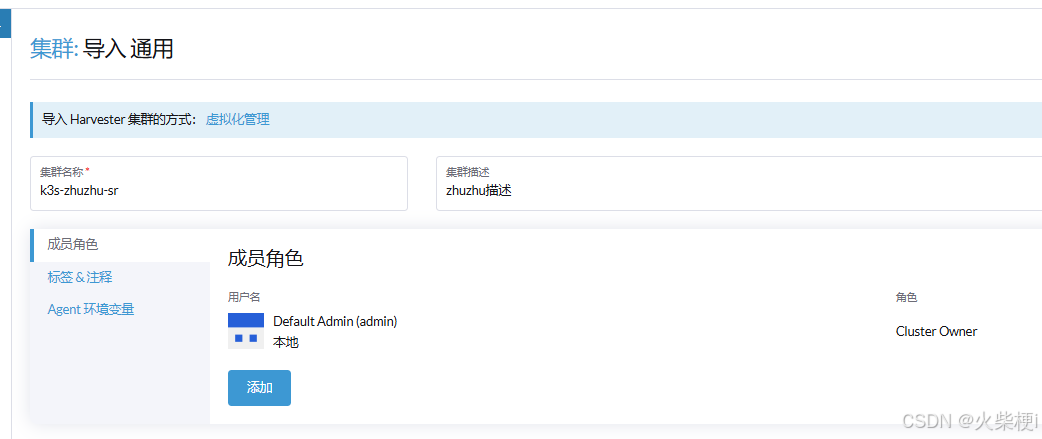
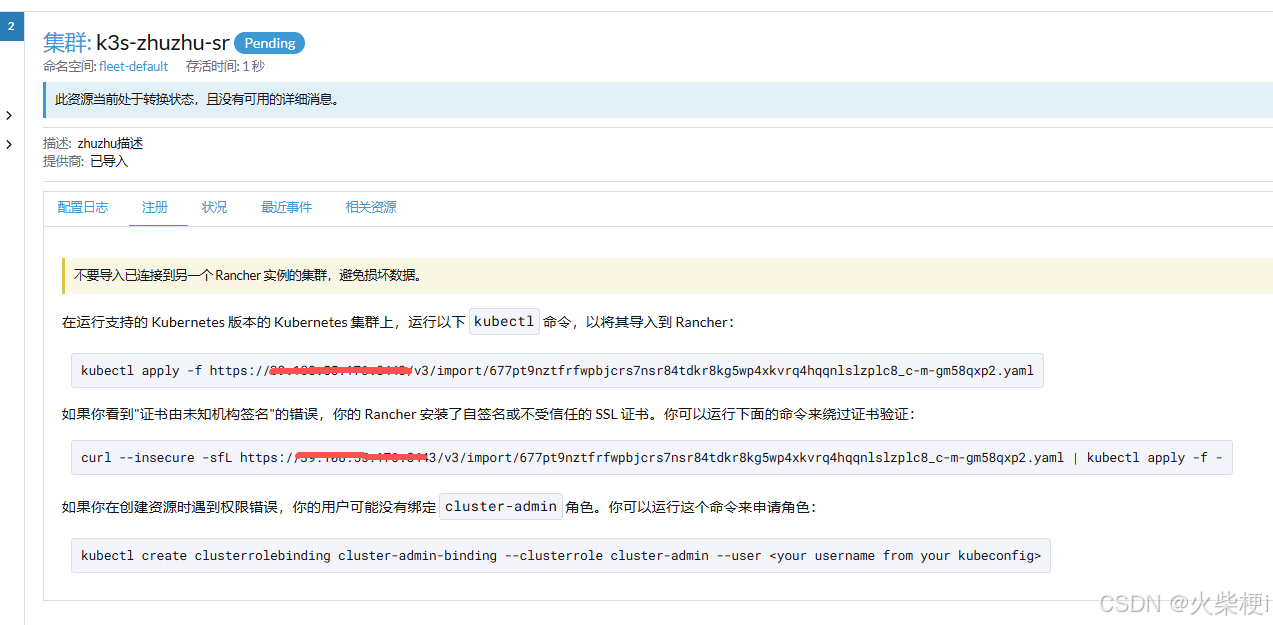
3.2 服务器端操作(粘贴命令,Ubuntu 24.04 适配)
回到你的 K3s 服务器终端(Ubuntu 24.04),将上一步复制的命令,把里面的 kubectl 改成 k3s kubectl,然后执行(关键!不改会报错)。
示例(你复制的命令可能略有不同,重点改 kubectl 为 k3s kubectl):
# 错误示例(复制到的原始命令)
kubectl apply -f https://192.168.1.100:443/v3/import/abc123.yaml
# 正确示例(修改后,执行此命令)
k3s kubectl apply -f https://192.168.1.100:443/v3/import/abc123.yaml
# 加签名  注意: 尾部加上--insecure-skip-tls-verify  要不https签名会不信任导致失败
k3s kubectl apply -f https://192.168.1.100:443/v3/import/abc123.yaml --insecure-skip-tls-verify
注意:这是新手最容易踩坑的一步,必须将
kubectl改为k3s kubectl,因为 K3s 单节点默认使用k3s kubectl执行命令,直接用kubectl会提示“命令不存在”;Ubuntu 24.04 无需额外配置环境变量,直接使用k3s kubectl即可。
如果上面执行失败,就下载到本地来执行
# curl -k:跳过证书验证,直接下载 YAML 文件到本地
# k3s kubectl apply -f 文件名:从本地文件导入,不再连接 Rancher 服务器
# 替换成自己的yaml文件路径
curl -k -O https://xxxxxx:8443/v3/import/677pt9nztfrfwpbjcrs7nsr84tdkr8kg5wp4xkvrq4hqqnlslzplc8_c-m-gm58qxp2.yaml && k3s kubectl apply -f 677pt9nztfrfwpbjcrs7nsr84tdkr8kg5wp4xkvrq4hqqnlslzplc8_c-m-gm58qxp2.yaml
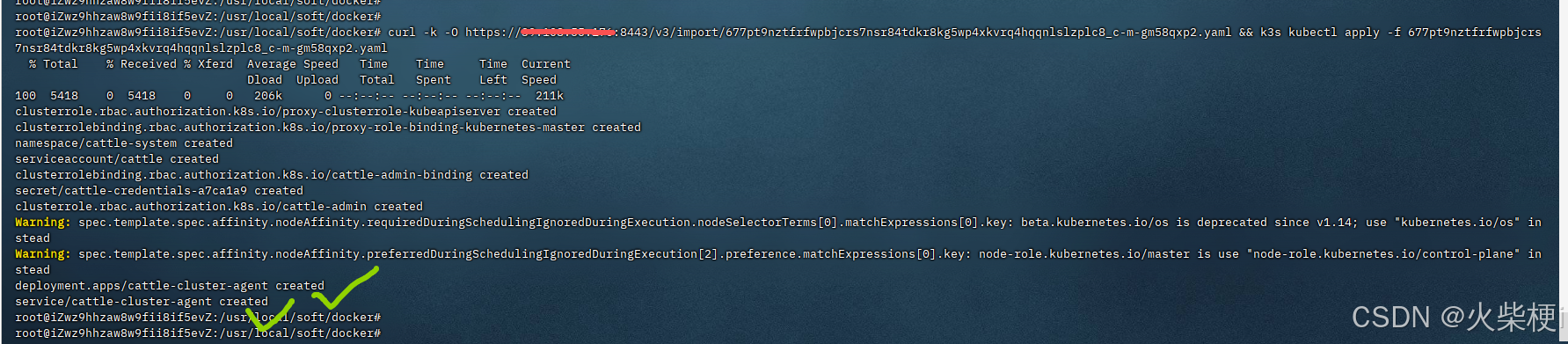
3.3 验证导入成功
执行命令后,回到 Rancher 浏览器页面,刷新页面,等待 30~60 秒,会看到集群状态从「Pending」变为「Active」,说明导入成功,此时你已经可以通过 Rancher 可视化管理 K3s 了。
注意:若集群状态一直为「Pending」,耐心等待 1~2 分钟,刷新页面;若仍未生效,重新执行导入命令,确保命令修改正确且无报错。
第四步:Rancher 面板基础使用(新手必看,Ubuntu 24.04 无差异)
4.1 核心功能入口(快速找到所需操作)
导入成功后,点击集群名称(如 k3s-single-ubuntu24),进入集群管理页面,左侧导航栏为核心功能入口,重点关注以下5个:
- 「工作负载」:查看所有 pods、Deployment、DaemonSet,可一键部署、删除、重启应用;
- 「服务发现」:查看所有 Service,可修改服务类型、暴露端口;
- 「节点」:查看当前 K3s 节点状态(CPU、内存、磁盘使用率);
- 「日志」:点击任意 pod,可直接查看容器日志,无需执行
kubectl logs命令; - 「终端」:点击任意 pod,可直接进入容器终端,相当于
kubectl exec -it 容器名 sh。
4.2 图文详解:一键部署 Nginx 应用(新手实操)
以部署最常用的 Nginx 为例,全程图形化操作,无需敲命令,适配 Ubuntu 24.04 系统:
- 进入集群管理页面,点击左侧「工作负载」→「Deployments」;
- 点击右上角「创建」,进入部署页面;
- 基本配置(重点填写,其他默认):
- 名称:自定义(如
nginx-test-ubuntu24); - 命名空间:默认
default即可; - 镜像:输入
nginx:latest(默认拉取最新版 Nginx,Ubuntu 24.04 兼容);
- 名称:自定义(如
- 端口配置(暴露 Nginx 80 端口,便于访问):
- 点击「添加端口」,名称自定义(如
nginx-80); - 容器端口:输入
80; - 协议:选择
TCP;
- 点击「添加端口」,名称自定义(如
- 点击页面最下方「创建」,等待 30~60 秒,部署完成;
- 验证部署成功:
- 点击「工作负载」→「Pods」,查看 Nginx pod 状态,显示「Running」即正常;
- 点击左侧「服务发现」→「Services」,找到
nginx-test-ubuntu24,查看暴露的端口(NodePort 类型,端口号为 30000+); - 浏览器访问:
http://你的服务器公网IP:暴露的端口,能看到 Nginx 欢迎页面,说明部署成功。
注意:部署时若提示“拉取镜像失败”,说明 Nginx 镜像拉取受限,可修改镜像为国内源(如
hub-mirror.c.163.com/library/nginx:latest),重新部署即可;Ubuntu 24.04 无需额外配置镜像源,直接修改镜像地址即可生效。
第五步:常用问题解决(避坑指南,Ubuntu 24.04 专属)
1. 安装 K3s 失败,提示“swap is enabled”
- 原因:Ubuntu 24.04 默认开启 swap,K3s 运行必需禁用 swap;
- 解决:重新执行第一步 1.2 中的 swap 禁用命令,确保 swap 已关闭,再重新安装 K3s:
sudo swapoff -a
sudo sed -i '/swap/s/^/#/' /etc/fstab
2. 安装 Docker 失败,提示“依赖不足”
- 原因:Ubuntu 24.04 软件源未更新,或缺少必要依赖;
- 解决:重新执行第一步 1.2 中的系统初始化命令,更新 apt 源并安装依赖,再重新安装 Docker。
3. Rancher 无法访问,提示“连接超时”
- 原因:80/443 端口被占用,或 Rancher 容器未启动;
- 解决:
- 检查 Rancher 容器状态:
docker ps | grep rancher,若未运行,执行docker restart 容器ID; - 检查端口是否被占用(Ubuntu 24.04 专属命令):
# 查看 80 端口占用情况 sudo lsof -i:80 # 查看 443 端口占用情况 sudo lsof -i:443 - 若端口被占用,停止占用端口的进程,或重启服务器后重新启动 Rancher。
- 检查 Rancher 容器状态:
4. 导入 K3s 集群失败,提示“权限不足”
- 原因:复制的命令未修改
kubectl为k3s kubectl,K3s 单节点需用k3s kubectl执行命令; - 解决:重新复制命令,修改
kubectl为k3s kubectl,再次执行。
5. 忘记 Rancher 管理员密码
- 解决:重置 Rancher 密码,执行以下命令(Ubuntu 24.04 适配):
执行后会输出新的管理员密码,用新密码登录即可。# 进入 Rancher 容器 docker exec -it $(docker ps -qf "ancestor=rancher/rancher") reset-password
6. 部署 Nginx 后,无法访问
- 原因:Nginx 端口未暴露,或 Ubuntu 24.04 防火墙(ufw)未开放对应 NodePort 端口;
- 解决:
- 检查服务端口:进入「服务发现」→「Services」,确认 Nginx 服务已暴露 NodePort 端口;
- 开放对应端口(以端口 30080 为例,Ubuntu 24.04 命令):
sudo ufw allow 30080/tcp sudo ufw reload - 重新访问浏览器地址,确认能看到 Nginx 欢迎页面。
7. Ubuntu 24.04 重启后,K3s 或 Rancher 未自动启动
- 原因:未设置 K3s、Rancher 开机自启;
- 解决:执行以下命令,设置开机自启:
# 设置 K3s 开机自启
sudo systemctl enable k3s
# 设置 Docker 开机自启(Rancher 依赖 Docker)
sudo systemctl enable docker

汇聚全球AI编程工具,助力开发者即刻编程。
更多推荐

 6
6 0
0- 0


 已为社区贡献70条内容

所有评论(0)