
【GitHub】 Excalidraw124k⭐ 开源手绘白板工具完全指南
Excalidraw
GitHub 124k⭐ 开源手绘白板工具完全指南
免费 · 开源 · 协作 · 隐私安全 | CSDN 技术推荐
GitHub: https://github.com/excalidraw/excalidraw | 在线体验: https://excalidraw.com
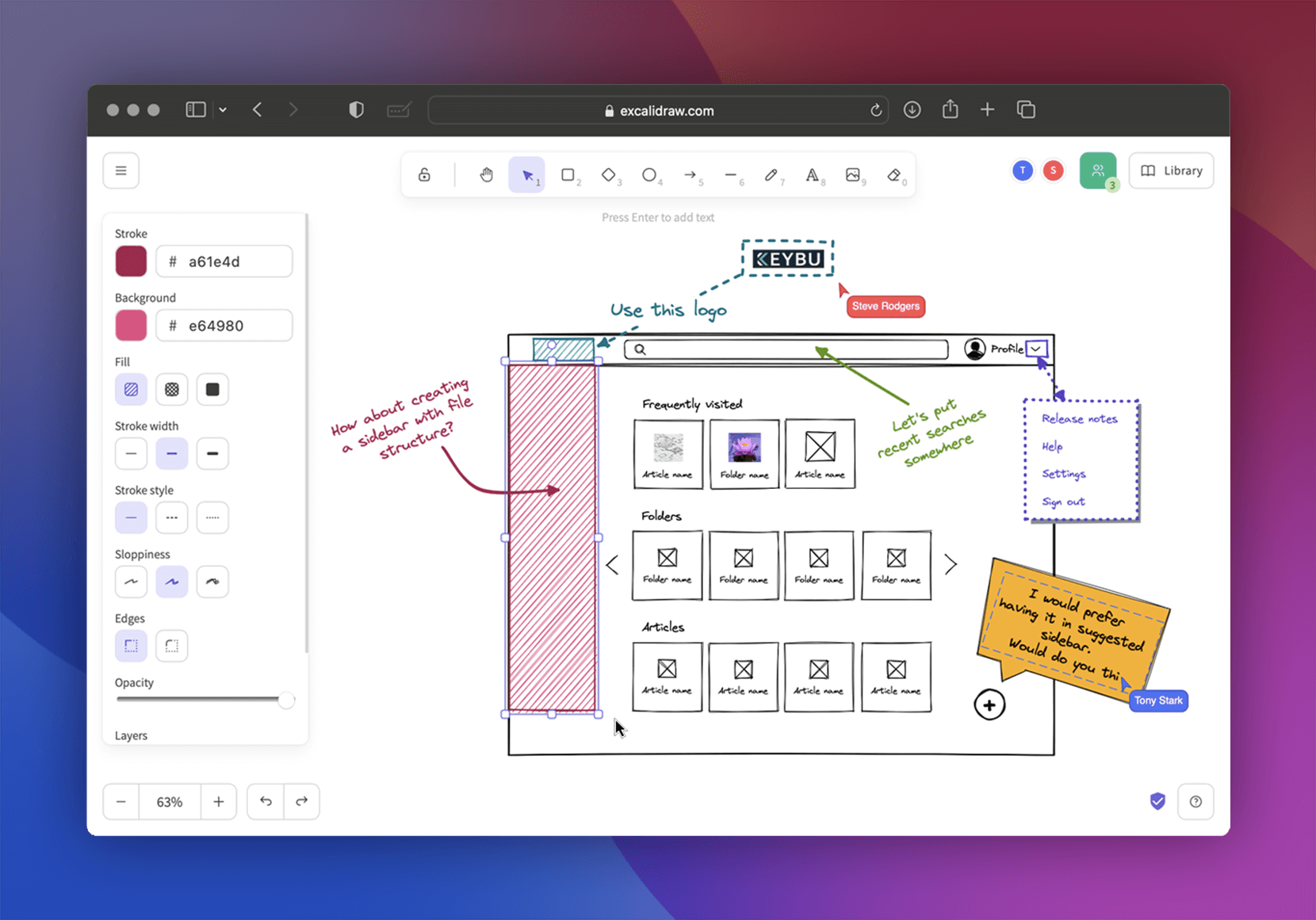
一、前言:为什么你需要 Excalidraw?
在日常开发和协作中,我们经常需要快速画一张架构图、流程图、或者产品原型。传统工具要么太重(Visio、Figma),要么太简陋(Paint),要么需要注册付费。
Excalidraw 的出现解决了这个痛点——它是一款完全免费开源的手绘风格白板工具,打开浏览器即用,无需注册,数据本地存储,支持实时协作,在 GitHub 上已积累超过 124,000 个 Star,是目前最受开发者喜爱的白板工具之一。
|
📷 图1:Excalidraw 在 GitHub 上的 Star 历史趋势 excalidraw/excalidraw · ⭐ 124k Stars · 开源地址:github.com/excalidraw/excalidraw |
💡 Excalidraw 被称为「画图界的 Markdown」——简单、轻量、专注表达,而非过度设计。
二、核心特性全解析
2.1 手绘风格,天生亲切感
Excalidraw 最显著的特色是其独特的手绘风格。所有图形都带有轻微的抖动和不规则感,视觉上像是用铅笔在纸上随手画出来的效果。这种风格有几个显著优势:
- 降低「完美主义」的心理负担,让人更专注于内容而非格式
- 在头脑风暴阶段,手绘感传递出「这还是草稿,欢迎讨论」的信号
- 复杂架构图在手绘风格下反而更易读,因为视觉噪音更少
|
📷 图2:Excalidraw 手绘风格效果展示 左:传统绘图工具的机械感;右:Excalidraw 的手绘风格 — 同样的内容,更强的表达力 |
2.2 实时协作,无缝共享
点击右上角「分享」按钮,Excalidraw 会生成一个独特的协作链接,团队成员打开链接即可实时同步编辑。全程采用端到端加密(E2E Encryption),连 Excalidraw 的服务器也无法解密你的内容。
- 支持多人同时在线编辑,操作实时同步
- 端到端加密保护数据隐私,适合商业场景
- 无需账号注册,分享链接即可协作
- 支持激光笔标注,适合在线演示和教学
|
📷 图3:实时协作场景 — 多人同时编辑同一画布 点击「Live Collaboration」生成协作链接,团队成员直接通过浏览器加入 |
2.3 功能特性一览表
|
功能 |
说明 |
|
🎨 手绘风格 |
独特抖动算法模拟纸笔效果,所有图形天然具有手绘感 |
|
👥 实时协作 |
E2E 加密实时同步,多人同时编辑,无需注册账号 |
|
🌙 深色模式 |
支持亮色/暗色模式切换,护眼友好 |
|
📦 图形库 |
内置丰富图形库,支持社区共享图形包(architecture、AWS、Google Cloud 等) |
|
🔗 Mermaid 导入 |
可直接粘贴 Mermaid 代码,自动转为手绘风格流程图 |
|
🖼️ 多格式导出 |
支持导出 PNG、SVG、PDF,SVG 格式保留编辑数据 |
|
🔒 本地优先 |
数据默认存储在浏览器本地,不上传服务器 |
|
🤖 AI 绘图 |
支持自然语言描述生成草图(付费功能,每日有免费次数) |
|
💻 VSCode 插件 |
官方提供 VS Code 扩展,可在 IDE 内直接绘图 |
|
🌐 可自托管 |
完全开源,可在自己的服务器上私有化部署 |
三、三种使用方式,按需选择
方式一:直接在线使用(推荐新手)
打开浏览器访问 https://excalidraw.com,无需注册,立即开始绘图。所有数据自动保存在浏览器本地存储中。
✅ 优点:零配置,随开随用 ⚠️ 注意:清除浏览器缓存会丢失数据,建议定期导出 .excalidraw 文件备份
|
📷 图4:Excalidraw 在线版界面概览 访问 excalidraw.com 即可使用 — 左侧工具栏、中间画布、右上角协作与导出 |
方式二:VSCode 插件(开发者首选)
在 VS Code 扩展市场搜索「Excalidraw」,安装官方插件。之后新建 .excalidraw 或 .excalidraw.svg 文件即可直接在 IDE 中绘图,图形与代码在同一工作区。
# 命令行安装(或在扩展市场搜索 "Excalidraw")
code --install-extension pomdtr.excalidraw-editor
💡 将 .excalidraw 文件提交到 Git 仓库,让架构图与代码版本同步,告别「文档与代码脱节」的痛点
|
📷 图5:Excalidraw VSCode 插件 — 在 IDE 内绘制架构图 插件支持 .excalidraw / .excalidraw.svg / .excalidraw.png 三种文件格式,可随代码一起提交 Git |
方式三:Docker 私有化部署(企业推荐)
对于数据安全要求高的团队,可以将 Excalidraw 部署在自己的服务器上,完全隔离外网访问。
# 使用 Docker 一键部署
docker run -d --name excalidraw -p 3000:80 excalidraw/excalidraw:latest
部署完成后访问 http://your-server:3000 即可使用。资源占用极低(约 10MB 静态文件),一台入门级 VPS 即可跑十几个团队。
💡 私有化部署后,所有数据不经过任何第三方服务器,特别适合政府、医疗、律所等对数据合规有严格要求的场景
四、六大使用场景详解
场景1:软件架构设计
在技术评审会议中,用 Excalidraw 绘制微服务架构图。手绘风格配合实时协作,让团队成员在讨论中直接修改图形,比 PPT 中的静态图更有互动性。
|
📷 图6:微服务架构图示例 Excalidraw 手绘风格让复杂的架构图更易读 — API Gateway → 各微服务 → 数据库层 |
场景2:产品原型快速设计
产品经理用 Excalidraw 绘制 App 界面草图,手绘风格天然传递出「这是低保真原型,内容比样式更重要」的信息,避免开发团队在原型阶段纠结 UI 细节。
|
📷 图7:移动端 App 界面原型草图 手绘风格原型比像素精确的设计稿更适合早期需求讨论 |
场景3:Mermaid 流程图可视化
Excalidraw 支持直接粘贴 Mermaid 代码,一键转换为手绘风格图形。对于已经用 Mermaid 写文档的团队,这是一个极大的效率提升。
# 支持的 Mermaid 图形类型
flowchart LR
A[用户请求] --> B{认证服务}
B -->|通过| C[业务处理]
B -->|拒绝| D[返回 401]
💡 操作方法:点击菜单 → 「+」→ 「From Mermaid」,粘贴代码即可自动生成图形
场景4:远程教学与培训
老师可以开启协作模式,让学生们同时进入同一画布。配合演示模式(Presentation Mode),可以实现分步骤展示知识点,比 PPT 更具互动感。
|
📷 图8:教学场景 — 多人协作画布 激光笔标注 + 实时协作 + 演示模式,让远程教学更接近线下白板体验 |
场景5:知识管理(Obsidian 集成)
在 Obsidian 笔记应用中安装 Excalidraw 插件,可以在笔记中直接嵌入可编辑的手绘图形。「图文混排」的知识库让复杂概念的表达更直观。
- 在 Obsidian 插件市场搜索「Excalidraw」安装
- 新建 .excalidraw 文件即可在笔记中绘图
- 图形与笔记文件同步存储,支持版本控制
场景6:头脑风暴与思维导图
在会议开始时打开 Excalidraw,随着讨论的推进,将想法以节点和连线的形式快速记录下来。会议结束后直接导出 PNG 分享给所有参与者。
五、必知快捷键速查
|
功能 |
说明 |
|
V / 1 |
选择工具 |
|
R / 3 |
绘制矩形 |
|
E / 4 |
绘制椭圆/圆形 |
|
A / 5 |
绘制箭头 |
|
T / 9 |
插入文本 |
|
P / 7 |
自由画笔 |
|
Ctrl + Z |
撤销 |
|
Ctrl + Shift + Z |
重做 |
|
Ctrl + C / V |
复制粘贴 |
|
Alt + 拖拽 |
快速复制元素 |
|
Shift + 单击 |
多选元素 |
|
Ctrl + A |
全选 |
|
Ctrl + G |
组合元素 |
|
Ctrl + [ |
下移图层 |
|
Ctrl + ] |
上移图层 |
|
Ctrl + F |
搜索画布内容 |
|
Ctrl + +/- |
缩放画布 |
|
Ctrl + 0 |
重置缩放至 100% |
|
Ctrl + Shift + F |
适应屏幕 |
|
F5 |
进入演示模式 |
六、与主流白板工具对比
在选择白板工具时,Excalidraw 在「轻量 + 开源 + 隐私安全」维度具有明显优势:
|
工具 |
开源 |
免费 |
自托管 |
协作 |
手绘风格 |
|
Excalidraw |
✅ |
✅ |
✅ |
✅ |
✅ |
|
Draw.io |
✅ |
✅ |
✅ |
⚠️ |
❌ |
|
Miro |
❌ |
⚠️ |
❌ |
✅ |
❌ |
|
FigJam |
❌ |
⚠️ |
❌ |
✅ |
❌ |
|
Notion |
❌ |
⚠️ |
❌ |
✅ |
❌ |
⚠️ 表注:「⚠️」表示有免费版但功能受限;Miro/FigJam 免费版有画布数量或成员数量限制
七、私有化部署完整教程
如果你需要将 Excalidraw 部署在公司内网,或者想为客户提供专属白板服务,以下是完整部署流程:
7.1 环境要求
- 操作系统:Linux(Ubuntu 20.04+ 推荐)/ macOS / Windows
- Docker:20.10+ 版本
- 服务器配置:1 核 1GB 内存即可(Excalidraw 是静态文件)
- 域名 + SSL 证书(可选,用于 HTTPS 访问)
7.2 Docker 一键部署
# 拉取官方镜像并启动
docker run -d \
--name excalidraw \
--restart always \
-p 3000:80 \
excalidraw/excalidraw:latest
部署完成后,访问 http://your-server-ip:3000 即可看到 Excalidraw 界面。
7.3 Nginx 反向代理配置(支持 HTTPS)
server {
listen 443 ssl;
server_name draw.yourdomain.com;
ssl_certificate /path/to/cert.pem;
ssl_certificate_key /path/to/key.pem;
location / {
proxy_pass http://localhost:3000;
proxy_set_header Host $host;
}
}
|
📷 图9:Nginx + Docker 私有化部署架构 用户 → Nginx(HTTPS/443) → Docker 容器(Excalidraw/3000)→ 静态文件服务 |
7.4 Docker Compose 方式(推荐)
version: '3'
services:
excalidraw:
image: excalidraw/excalidraw:latest
restart: always
ports:
- "3000:80"
environment:
- VITE_APP_DISABLE_TRACKING=true
💡 设置 VITE_APP_DISABLE_TRACKING=true 可禁用匿名使用统计,进一步提升隐私保护
八、围绕 Excalidraw 的商业变现思路
对于独立开发者和技术服务商,Excalidraw 周围存在真实的变现机会:
变现方向1:企业私有化部署服务
对保密性要求高的企业(律所、医院、政府采购),提供「Excalidraw 私有化部署 + 定制功能 + 运维服务」套餐。部署成本几乎为零,而服务价值对企业来说是解决合规痛点。
💰 参考定价:一次性部署费用 5,000–20,000 元 + 年运维服务 3,000–10,000 元
变现方向2:打包进建站套餐
为客户搭建企业官网或内部知识库时,将 Excalidraw 作为「团队协作白板」功能附加进去,提升套餐价值,同时增加客户粘性。
变现方向3:基于 Excalidraw 开发定制化产品
Excalidraw 提供了完整的 React 组件 API,可以将其嵌入到自己的产品中。有开发者基于此构建了专门面向教育、项目管理等垂直领域的白板工具,并以 SaaS 形式对外收费。
import { Excalidraw } from '@excalidraw/excalidraw';
// 嵌入到你自己的产品中,完全可定制
变现方向4:图形素材库与模板销售
Excalidraw 的图形库(Libraries)支持自定义和分享。可以制作高质量的行业专用图形包(如:AWS 架构组件、业务流程模板、教学课件模板),在社区或付费平台出售。
九、总结
Excalidraw 是少数几个「打开即用、用了就爱」的工具之一。它不追求功能堆砌,而是极致打磨「快速表达想法」这一核心场景。
对于开发者:把它加入你的工具箱,代替 PPT 和 Visio 来做技术沟通,你会发现架构讨论变得更高效。
对于独立开发者和服务商:围绕它的私有化部署需求是真实的,单个企业客户的价值远超想象。
GitHub 地址:https://github.com/excalidraw/excalidraw
在线体验:https://excalidraw.com
官方文档:https://docs.excalidraw.com
—— END ——
如果本文对你有帮助,欢迎点赞收藏,转发给有需要的朋友 ⭐

汇聚全球AI编程工具,助力开发者即刻编程。
更多推荐

 8
8 0
0- 0


 已为社区贡献10条内容

所有评论(0)