
知识库问答系统 - 项目说明文档-java、window、坑
一、项目简介
基于 Spring Boot + Qdrant + 通义千问 构建的企业级知识库问答系统,支持文档上传、智能检索、知识图谱可视化等功能。
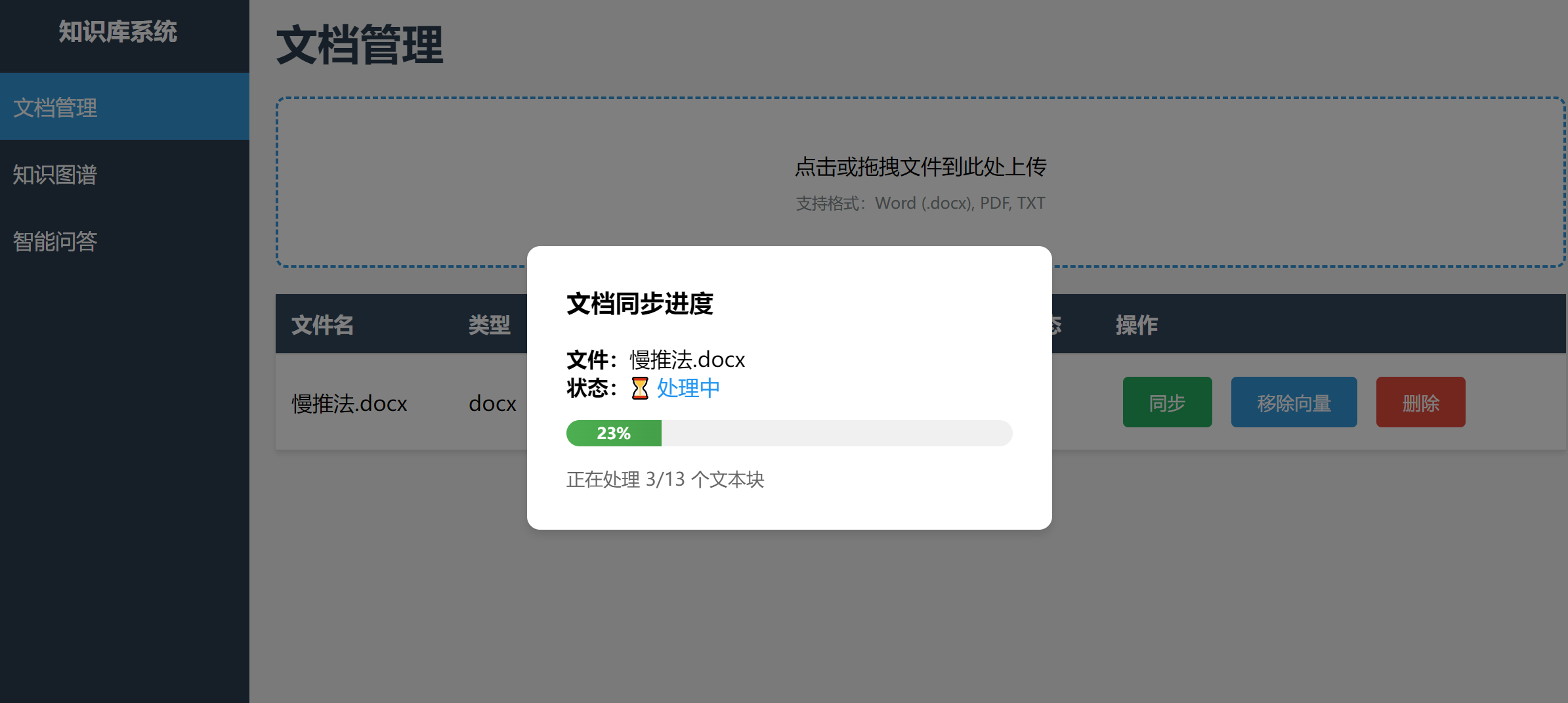
核心特点:
- RAG技术:向量检索 + 大模型生成
- 多格式支持:Word、PDF、TXT文档
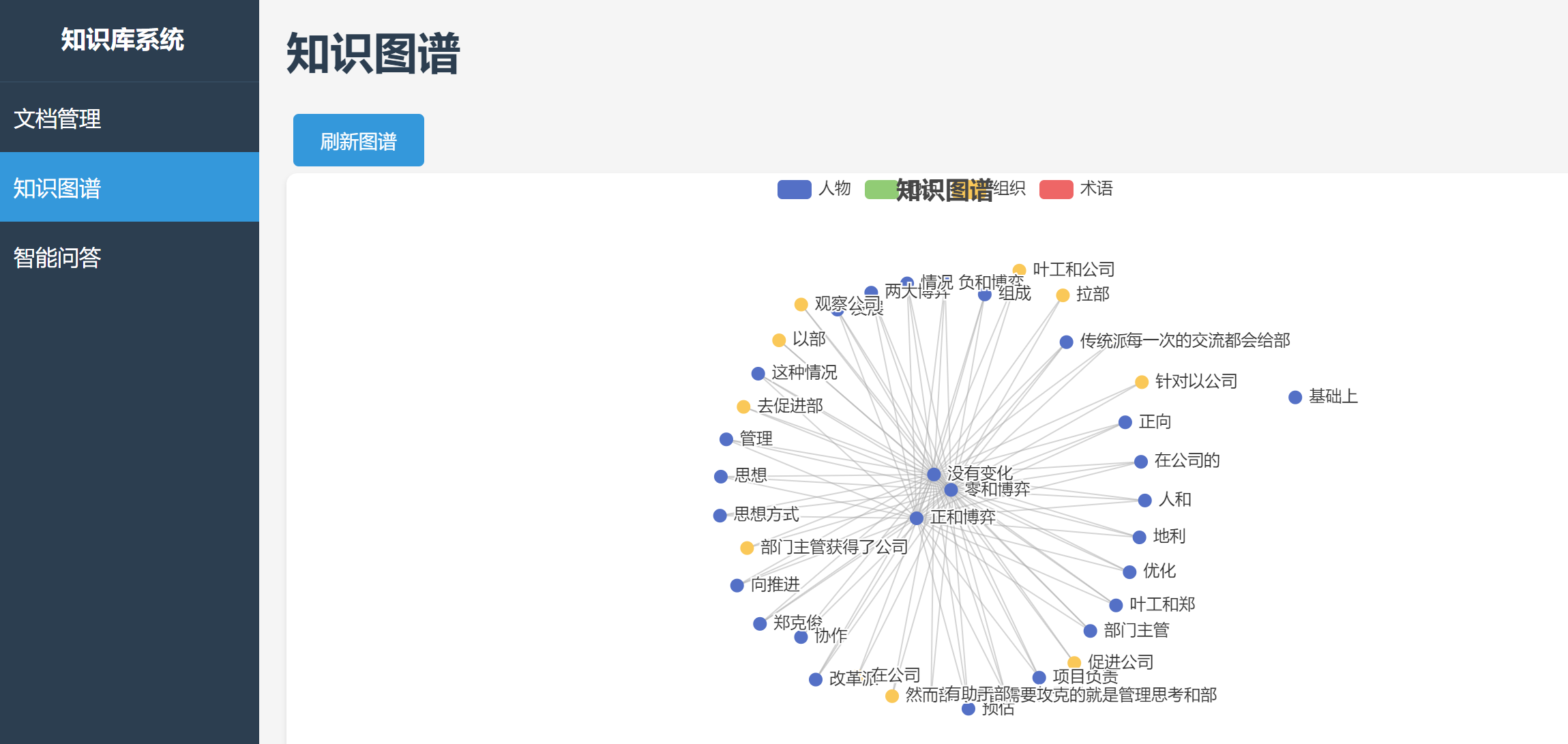
- 知识图谱:自动提取实体和关系
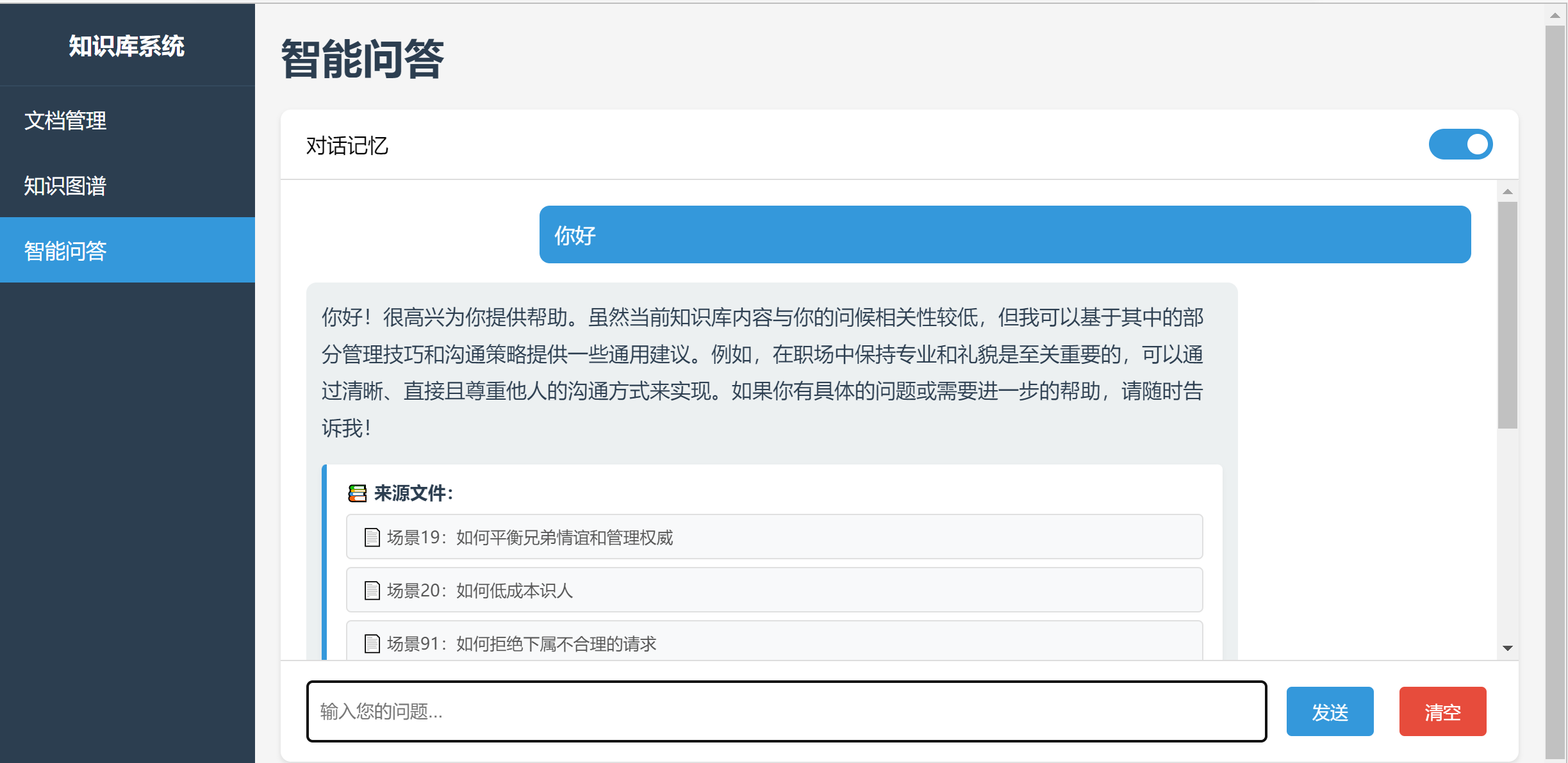
- 智能问答:根据匹配度动态调整回答策略
- 开箱即用:提供一键启动脚本
二、项目地址
Gitee仓库:https://gitee.com/mobuhan/knowledge-base
克隆命令:
git clone https://gitee.com/mobuhan/knowledge-base.git
cd knowledge-base
三、运行环境要求
3.1 必需软件
|
软件 |
版本 |
说明 |
|
JDK |
17+ |
Java开发环境 |
|
Maven |
3.8+ |
项目构建工具 |
|
Qdrant |
1.17.1+ |
向量数据库(已内置qdrant.exe) |
3.2 可选软件
IDE:IntelliJ IDEA / VS Code(推荐)
浏览器:Chrome / Edge(用于访问前端页面)
3.3 环境检查
双击运行 verify-env.bat 检查环境是否就绪。
四、快速启动
方式一:一键启动(推荐)
步骤:
1. 配置API Key
编辑 src/main/resources/application.yml,修改第4行:
qianwen:
api-key: ${QIANWEN_API_KEY:你的sk} # 替换为你的通义千问API Key
获取API Key:https://dashscope.aliyun.com/
2. 启动Qdrant
双击运行 start-qdrant.bat
等待看到类似输出表示启动成功:
Qdrant HTTP server is listening on 0.0.0.0:6333
3. 启动后端服务
双击运行 run.bat
等待看到以下日志表示启动成功:
Started KnowledgeBaseApplication in X.XXX seconds
Tomcat started on port 8080 (http)
4. 访问应用
浏览器打开:http://localhost:8080
方式二:命令行启动
# 1. 进入项目目录
cd knowledge-base
# 2. 启动Qdrant(后台运行)
start /B qdrant.exe
# 3. 等待3秒后启动后端
timeout /t 3
mvn spring-boot:run
# 4. 访问 http://localhost:8080
方式三:IDE启动
- 使用 IntelliJ IDEA 打开项目
- 等待Maven依赖下载完成
- 找到 KnowledgeBaseApplication.java
- 右键 → Run 'KnowledgeBaseApplication'
- 访问 http://localhost:8080
注意:需要先手动启动Qdrant(运行 start-qdrant.bat)
五、项目结构说明
knowledge-base/
│
├── src/ # 源代码目录
│ ├── main/
│ │ ├── java/com/knowledge/
│ │ │ ├── config/ # 配置类(6个文件)
│ │ │ │ ├── AppConfig.java
│ │ │ │ ├── ApplicationInitializer.java
│ │ │ │ ├── AsyncConfig.java
│ │ │ │ ├── CorsConfig.java
│ │ │ │ ├── QdrantConfig.java
│ │ │ │ └── QianwenConfig.java
│ │ │ │
│ │ │ ├── controller/ # 控制器层(3个文件)
│ │ │ │ ├── ChatController.java
│ │ │ │ ├── DocumentController.java
│ │ │ │ └── KnowledgeGraphController.java
│ │ │ │
│ │ │ ├── model/ # 数据模型(4个实体类)
│ │ │ │ ├── ChatHistory.java
│ │ │ │ ├── Document.java
│ │ │ │ ├── EntityRelation.java
│ │ │ │ └── KnowledgeEntity.java
│ │ │ │
│ │ │ ├── repository/ # 数据访问层(4个Repository)
│ │ │ │
│ │ │ ├── service/ # 业务逻辑层(5个Service)
│ │ │ │ ├── ChatService.java # ⭐核心
│ │ │ │ ├── DocumentService.java
│ │ │ │ ├── KnowledgeGraphService.java
│ │ │ │ ├── QdrantService.java
│ │ │ │ └── QianwenService.java
│ │ │ │
│ │ │ ├── util/ # 工具类(2个文件)
│ │ │ │ ├── DocumentParser.java
│ │ │ │ └── TextChunker.java
│ │ │ │
│ │ │ └── KnowledgeBaseApplication.java # 主启动类
│ │ │
│ │ └── resources/
│ │ ├── application.yml # ⭐重要
│ │ └── static/
│ │ └── index.html # ⭐唯一页面
│ │
│ └── test/java/ # 单元测试(4个测试类)
│
├── data/ # H2数据库文件(运行时自动生成)
├── uploads/ # 上传的文档文件(运行时自动生成)
├── storage/ # Qdrant数据存储(运行时自动生成)
│
├── pom.xml # Maven配置文件 ⭐重要
├── README.md # 项目说明文档
├── QUICKSTART.md # 快速开始指南
├── setup-env.bat # 环境设置脚本
├── verify-env.bat # 环境检查脚本
├── start-qdrant.bat # Qdrant启动脚本
├── run.bat # 后端服务启动脚本 ⭐常用
├── smart-start.bat # 智能启动脚本
└── CSDN发布-知识库系统完整开发指南.md # CSDN博客文章
六、核心功能使用
6.1 上传文档
- 点击顶部导航栏的 "文档管理" 标签
- 点击 "选择文件" 按钮
- 选择 Word(.docx)、PDF(.pdf) 或 TXT(.txt) 文件
- 点击 "上传并同步" 按钮
- 等待同步完成(可在控制台查看进度)
提示:大文档(>10MB)同步可能需要几分钟,请耐心等待
6.2 查看知识图谱
- 点击顶部导航栏的 "知识图谱" 标签
- 点击 "刷新图谱" 按钮
- 鼠标悬停节点可查看详细信息
- 不同颜色代表不同类型的实体:
- 蓝色:人物
- 绿色:地点
- 黄色:组织
- 红色:术语
6.3 智能问答
- 点击顶部导航栏的 "智能问答" 标签
- 在输入框中输入问题,例如:
- "郑克俊的技术栈有哪些?"
- "项目中使用了哪些设计模式?"
- 按回车或点击发送按钮
- 查看AI回答,包括:
- �� 回答内容
- �� 来源文件
- �� 引用原文(如有)
- �� 匹配度和召回率
七、常见问题
Q1:启动时报错 "Connection refused: localhost:6334"
解决:Qdrant未启动或端口被占用
# 1. 检查Qdrant是否运行
netstat -ano | findstr :6333
# 2. 如果未运行,启动Qdrant
start-qdrant.bat
# 3. 如果端口被占用,结束进程后重启
taskkill /F /PID <进程ID>
Q2:向量搜索返回空结果
解决:相似度阈值过高
1. 编辑 src/main/resources/application.yml
2. 修改 similarity-threshold: 0.05(建议值:0.05-0.15)
3. 重启应用
Q3:API调用失败 "401 Unauthorized"
解决:API Key配置错误
1. 检查 application.yml 中的 api-key 是否正确
2. 确认使用的是通义千问DashScope API Key
3. 检查网络连接(需要访问外网)
Q4:H2数据库锁定 "Database is already in use"
解决:Java进程未正常关闭
# 1. 结束所有Java进程
Get-Process java | Stop-Process -Force
# 2. 删除锁文件(如果有)
del data\knowledge_db.lock.db
# 3. 重新启动应用
run.bat
Q5:文档解析乱码
解决:
1. 确认文件编码为UTF-8
2. PDF扫描件无法解析(需要有文本层)
3. 尝试转换为TXT后重新上传
八、配置说明
application.yml 关键配置
# 服务器端口
server:
port: 8080
# 通义千问API配置
qianwen:
api-key: ${QIANWEN_API_KEY:你的sk} # ⭐必须配置
chat-api-url: https://dashscope.aliyuncs.com/api/v1/services/aigc/text-generation/generation
embedding-api-url: https://dashscope.aliyuncs.com/api/v1/services/embeddings/text-embedding/text-embedding
model: qwen-turbo
embedding-model: text-embedding-v3
# 应用配置
app:
upload-dir: ./uploads # 上传文件目录
chunk-size: 600 # 文本分块大小
chunk-overlap: 50 # 分块重叠
top-k: 5 # 向量检索返回数量
similarity-threshold: 0.05 # 相似度阈值 ⭐重要
九、技术架构
用户浏览器 (http://localhost:8080)
↓
Spring Boot 后端 (端口8080)
↓
┌────────┬─────────┐
↓ ↓ ↓
H2数据库 Qdrant 通义千问API
(聊天记录) (向量库) (向量化+LLM)
核心技术栈:
- Spring Boot 3.2.0
- Qdrant 1.17.1(向量数据库)
- 通义千问 qwen-turbo(大模型)
- H2 Database 2.2.224(嵌入式数据库)
- Apache POI 5.2.5(文档解析)
- ECharts(知识图谱可视化)
十、性能优化建议
10.1 降低CPU占用
文档同步时会自动添加延迟(500ms/chunk),避免CPU满载。如需调整,修改 DocumentService.java 中的 Thread.sleep(500)。
10.2 提高检索速度
• 减少 top-k 值(默认5,可调整为3)
• 增加 similarity-threshold(过滤更多低相关结果)
• 使用SSD硬盘存储Qdrant数据
10.3 内存优化
大文档处理时,建议在启动脚本中增加JVM内存:
set JAVA_OPTS=-Xms512m -Xmx2048m
java %JAVA_OPTS% -jar knowledge-base.jar
十一、联系方式
项目仓库:https://gitee.com/mobuhan/knowledge-base
问题反馈:请在Gitee提交Issue
作者:mobuhan
附录:快速参考
常用命令
# 环境检查
verify-env.bat
# 启动Qdrant
start-qdrant.bat
# 启动后端
run.bat
# 智能启动(自动检查)
smart-start.bat
# 查看端口占用
netstat -ano | findstr :8080
netstat -ano | findstr :6333
# 结束Java进程
Get-Process java | Stop-Process -Force
常用URL
- 前端页面:http://localhost:8080
- H2控制台:http://localhost:8080/h2-console
- Qdrant Web UI:http://localhost:6333/dashboard
默认配置
- 后端端口:8080
- Qdrant HTTP端口:6333
- Qdrant gRPC端口:6334
- H2数据库路径:./data/knowledge_db
- 上传文件路径:./uploads

汇聚全球AI编程工具,助力开发者即刻编程。
更多推荐
 16
16 0
0- 0


 已为社区贡献6条内容

所有评论(0)