
程序猿常用命令行(Linux、Windows、Powershell、CMD、conda、pip、apt、Git)
·
引言
你是不是像我一样总是忙着工作?总是忘记自己应该输入什么?
Noproblem,这篇文章记录了目前我所有用到的命令,也算一个记录,方便后面再次需要相关命令时,可以直接来查找,提升自己的效率,虽然现在AI也十分方便,建立起一个自己的龙虾也更加方便,但是我们老一辈就是喜欢这种手搓的感觉,比看着AI生成心里更踏实,况且有时候AI输出的反而没有自己想要的。
目录
1、创建环境相关
首先自然是创建环境相关的,不管是使用Linux还是windows,不创建自己的环境就直接上手我会觉得不够优雅,不够简洁,不够干净,属于是有电子洁癖。
1.1 conda
1.1.1 windows安装conda
- 访问 Miniconda 官网,下载 Windows 版安装包(
.exe文件)。 - 双击运行安装包,按提示操作:
- 选择安装路径(如
C:\Miniconda3)。 - 勾选 “Add Anaconda to my PATH environment variable”(环境变量配置)。
- 选择安装路径(如
1.1.2 Linux安装conda
# 下载安装包
wget https://repo.anaconda.com/miniconda/Miniconda3-latest-Linux-x86_64.sh

# 运行安装脚本
bash Miniconda3-latest-Linux-x86_64.sh

# 有yes输yes,有回车按回车,安装完成运行
source ~/.bashrc
# 或重启终端激活conda
1.1.3 conda相关命令
# 查看conda版本
conda --version

# 创建指定名称的虚拟环境(默认使用base环境Python版本)
conda create --name myenv

# 创建环境并指定Python版本
conda create --name py38 python=3.8

# 创建环境并预装包
conda create --name ml_env numpy pandas scikit-learn

————————————————————————————————————————————————————————————————————
# 激活环境(Windows)
conda activate myenv

# 激活环境(Linux/macOS)
source activate myenv  # 或 conda activate myenv

# 停用当前环境
conda deactivate

————————————————————————————————————————————————————————————————————
# 查看所有环境列表(*标记当前环境)
conda env list

# 复制环境
conda create --name new_env --clone old_env

# 删除环境
conda env remove --name myenv

————————————————————————————————————————————————————————————————————
# 在当前环境安装包
conda install numpy

# 安装指定版本
conda install tensorflow=2.6

# 卸载包
conda remove pandas

# 更新所有包
conda update --all

# 删除下载的包缓存、删除索引缓存、删除临时文件
conda clean --all
————————————————————————————————————————————————————————————————————
# 导出环境配置(生成environment.yml)
conda env export > environment.yml

# 根据yml文件创建环境
conda env create -f environment.yml

# 导出精确包列表(不含渠道信息)
conda list --export > requirements.txt

————————————————————————————————————————————————————————————————————
# 查看当前环境信息
conda info

# 检查环境中的包
conda list

# 检查特定包信息
conda search numpy
# 查看当前配置
conda config --show channels
# 移除现有镜像源、可用于恢复镜像源
conda config --remove-key channels
# 添加镜像源
conda config --add channels https://mirrors.tuna.tsinghua.edu.cn/anaconda/pkgs/main/
conda config --add channels https://mirrors.tuna.tsinghua.edu.cn/anaconda/pkgs/free/
conda config --add channels https://mirrors.tuna.tsinghua.edu.cn/anaconda/cloud/conda-forge/
# 设置搜索优先级
conda config --set channel_priority strict
# 验证配置
conda config --show | grep 'channels'
# 清除缓存
conda clean -i
1.2 pip
1.2.1 windows安装pip
- Conda 自带 Pip,无需单独安装。
- 若需升级使用命令:python -m pip install --upgrade pip 或者 pip install --upgrade pip
1.2.2 Linux安装pip
- Conda 自带 Pip,无需单独安装。
- 若需升级使用命令:sudo python -m pip install --upgrade pip 或者 sudo pip install --upgrade pip
1.2.3 pip相关命令
# 查看版本信息
pip --version

# 基础安装
pip install package_name         # 安装最新版本包
pip install package_name==1.0.0  # 安装指定版本包
pip install -r requirements.txt   # 安装requirements文件中的所有包

# 升级相关
pip install --upgrade package_name      # 升级指定包
pip install --upgrade pip               # 升级pip自身

# 卸载与清理
pip uninstall package_name        # 卸载包
pip cache purge                   # 清除下载缓存

# 环境信息
pip list                          # 列出已安装包
pip show package_name             # 显示包详细信息
pip check                         # 检查依赖冲突

# 包搜索
pip search "query"                # 搜索PyPI包(注意:该功能可能不稳定)
pip index versions package_name   # 查看包所有可用版本

# 依赖管理
pip freeze > requirements.txt     # 生成依赖清单文件
pip install --no-deps package_name  # 仅安装主包(不安装依赖)

# 高级配置
pip config list                   # 查看配置信息
pip config set global.index-url https://pypi.tuna.tsinghua.edu.cn/simple  # 设置镜像源
1.3 apt
1.3.1 windows安装apt
- windows不用apt
1.3.2 Linux安装apt
- Linux系统自带apt
1.3.3 apt常用命令
# apt常用命令说明文档

# 1. 安装软件包
# 使用apt install命令安装指定软件包,例如安装vim编辑器
sudo apt install vim

# 2. 卸载软件包
# 使用apt remove命令卸载软件包,但保留配置文件;或使用apt purge完全移除(包括配置文件)
sudo apt remove vim        # 卸载vim,保留配置
sudo apt purge vim         # 完全移除vim及其配置

# 3. 更新软件源列表
# 使用apt update命令更新本地软件包列表,获取最新源信息
sudo apt update

# 4. 升级已安装软件包
# 使用apt upgrade命令升级所有可升级的软件包
sudo apt upgrade

# 5. 替换镜像源
# 替换镜像源可加速下载,通常编辑/etc/apt/sources.list文件
# 示例:备份原文件并替换为清华源(适用于Ubuntu)
sudo cp /etc/apt/sources.list /etc/apt/sources.list.bak  # 备份源文件

# ————————————————————以Ubuntu24.04LTS版本为例————————————————————————
# 打开/etc/apt/sources.list
vi /etc/apt/sources.list

# 将其中内容清空然后替换成以下内容
———————————————————————————————————————————————————————————————————————————————————
deb https://mirrors.tuna.tsinghua.edu.cn/ubuntu/ noble main restricted universe multiverse
deb https://mirrors.tuna.tsinghua.edu.cn/ubuntu/ noble-updates main restricted universe multiverse
deb https://mirrors.tuna.tsinghua.edu.cn/ubuntu/ noble-backports main restricted universe multiverse
deb http://security.ubuntu.com/ubuntu/ noble-security main restricted universe multiverse
———————————————————————————————————————————————————————————————————————————————————

# 也可以替换/etc/apt/sources.list.d/ubuntu.sources下面的镜像源(24版本以后这个更常用)
# 同样先打开
vi /etc/apt/sources.list.d/ubuntu.sources

# 然后用以下内容替换
———————————————————————————————————————————————————————————————————————————————————
Types: deb
URIs: https://mirrors.tuna.tsinghua.edu.cn/ubuntu
Suites: noble noble-updates noble-backports
Components: main restricted universe multiverse
Signed-By: /usr/share/keyrings/ubuntu-archive-keyring.gpg

Types: deb
URIs: http://security.ubuntu.com/ubuntu/
Suites: noble-security
Components: main restricted universe multiverse
Signed-By: /usr/share/keyrings/ubuntu-archive-keyring.gpg
———————————————————————————————————————————————————————————————————————————————————

sudo apt update  # 更新源列表后生效

# 6. 其他常用功能
# 搜索软件包:使用apt search根据关键字搜索可用包
apt search python

# 显示软件包信息:使用apt show查看包的详细信息
apt show vim

# 列出已安装软件包:使用apt list --installed列出所有已安装包
apt list --installed

# 自动移除不需要的包:使用apt autoremove清理不再依赖的包
sudo apt autoremove

# 清理缓存:使用apt clean删除下载的.deb文件缓存
sudo apt clean

# 注意:所有命令可能需要sudo权限以管理员身份运行。替换镜像源时,请根据实际需求选择合适的源。
2、系统相关
有时候需要对系统执行一些操作,使用命令行会更加方便,特别是Linux系统,不使用命令行都不行,必须得用命令行才行得通。
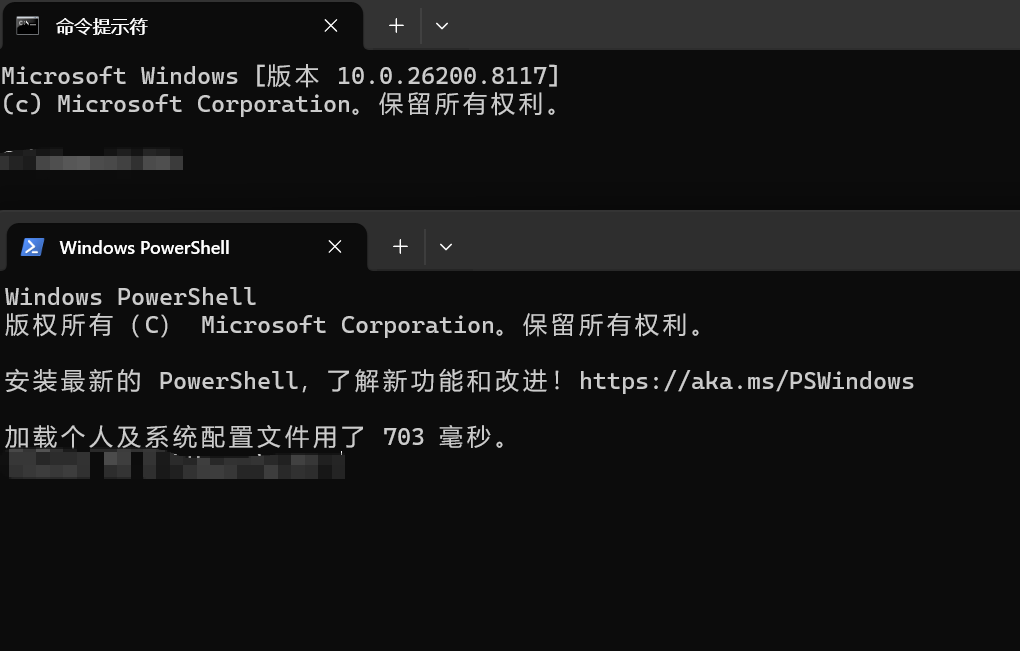
2.1 Powershell相关命令
# 查看当前目录内容
Get-ChildItem

# 创建目录
New-Item -Path "目录名" -ItemType Directory

# 切换目录
Set-Location "路径"

# 复制文件
Copy-Item "源文件" "目标路径"

# 删除文件
Remove-Item "文件名"

# 查看进程
Get-Process

# 结束进程
Stop-Process -Name "进程名"

# 网络连通性测试
Test-Connection "目标地址"

# 查看IP配置
Get-NetIPConfiguration

# 搜索文件内容
Select-String "关键词" "文件名"

# 查看系统信息
Get-ComputerInfo
2.2 CMD相关命令
# 查看当前目录内容
dir

# 创建目录
mkdir 目录名

# 切换目录
cd 路径

# 复制文件
copy 源文件 目标路径

# 删除文件
del 文件名

# 查看进程
tasklist

# 结束进程
taskkill /IM 进程名.exe

# 网络连通性测试
ping 目标地址

# 查看IP配置
ipconfig

# 搜索文件内容
findstr "关键词" 文件名

# 查看系统信息
systeminfo
2.3 Linux相关命令
# 查看完整的内核版本和系统信息
uname -a

# 仅查看内核版本(最常用)
uname -r
# 示例输出:5.4.0-150-generic

# 对于基于Debian/Ubuntu的系统
lsb_release -a

# 对于基于RedHat/CentOS/Fedora的系统
cat /etc/redhat-release  # 或使用 hostnamectl

# 查看当前目录内容
ls

# 创建目录
mkdir 目录名

# 切换目录
cd 路径

# 复制文件
cp -r 源文件 目标路径

# 移动文件(重命名)
mv 源文件路径 目标路径

# 删除文件
rm 文件名

# 查看进程
ps aux

# 结束进程
kill -9 进程ID

# 网络连通性测试
ping 目标地址

# 查看IP配置
ifconfig 或 ip a

# 搜索文件内容
grep "关键词" 文件名

# 查看系统信息
uname -a

# 简单编辑器
# 1. vim基本操作
vim filename          # 打开文件
i                     # 进入插入模式
ESC :wq               # 保存退出
dd                    # 删除当前行

# 2. nano操作
nano filename         # 打开文件
Ctrl+O                # 保存
Ctrl+X                # 退出

# 权限管理
chmod 755 filename    # 设置权限(rwxr-xr-x)
chmod u+x script.sh   # 给所有者添加执行权限
chown user:group file # 修改所有者和组

# 系统监控
top                   # 实时进程监控
ps aux | grep nginx   # 查找特定进程
df -h                 # 磁盘空间检查
free -m               # 内存使用情况

# 常用工具
grep "pattern" file   # 文本搜索
find /path -name "*.log" # 文件查找
tar -czvf archive.tar.gz folder/ # 压缩
scp file user@host:/path # 远程传输

# 常用工具:改变目录(cd)、打印工作目录(pwd)、文件内容查看(cat)
cd /home  # 进入目录
pwd       # 显示当前路径
cat hello.txt  # 显示文件内容
3、其他常用依赖相关命令
3.1 screen
#!/bin/bash

# Screen 常用命令集合

# 1. 创建新会话
screen -S session_name   # 创建名为 session_name 的新会话

# 2. 查看会话列表
screen -ls               # 显示所有会话状态

# 3. 恢复会话
screen -r session_name   # 恢复指定会话
screen -r session_pid    # 通过进程ID恢复会话

# 4. 分离当前会话
Ctrl+a d                 # 快捷键分离当前会话(保持后台运行)

# 5. 关闭会话
exit                     # 在会话内输入 exit 完全关闭
screen -X -S session_name quit  # 强制关闭指定会话

# 6. 多窗口管理
Ctrl+a c                 # 创建新窗口
Ctrl+a n                 # 切换到下一个窗口
Ctrl+a p                 # 切换到上一个窗口
Ctrl+a “                 # 显示窗口列表
Ctrl+a 0-9               # 切换到指定编号窗口

# 7. 会话共享
screen -x session_name   # 多人同时连接同一会话(协作模式)


# 8. 日志记录
Ctrl+a H                 # 开始/停止日志记录
screen -L                # 启动时自动记录日志

# 9. 滚动模式
Ctrl+a [                 # 进入滚动模式(Esc退出)

# 10. 分屏功能
Ctrl+a S                 # 水平分屏
Ctrl+a |                 # 垂直分屏
Ctrl+a Tab               # 切换分屏区域
Ctrl+a X                 # 关闭当前分屏区域

# 11. 高级操作
screen -d -m command     # 启动分离式会话并执行命令
screen -list             # 显示所有会话状态(同 -ls)
screen -wipe             # 清除无效会话

# 12. 配置相关
~/.screenrc              # 配置文件路径
Ctrl+a v                 # 显示 screen 版本信息
- screen 窗口内滚动,需要进入复制模式
1、进入复制模式
    按下组合键Ctrl+a后,紧接着按 [ (左方括号)。此时屏幕底部会显示Copy mode,表示已进入滚动模式。

    向上滚动:使用方向键 ↑ 或 Page Up(PgUp)

    向下滚动:使用方向键 ↓ 或 Page Down(PgDn)

    快速定位:输入 /关键词 可搜索内容(类似 vim 的搜索功能)

2、退出复制模式
    按 Esc 或 q 键即可退出滚动模式。

3、滚动范围受保留行数限制
    如需扩大缓冲区可以再启动screen时添加:
screen -h 10000  # 设置缓冲区为10000行
3.2 tree
# Windows命令 (cmd环境)
tree /F          # 显示当前目录完整树状结构(含文件)
tree /A          # 使用ASCII字符替代扩展字符
tree <目录路径>   # 指定目录的树状结构
tree /L 1        # 仅显示一层深度
tree /L 2        # 显示两层深度

# Linux命令 (需安装tree包)
sudo apt install tree   # Ubuntu/Debian安装
sudo yum install tree   # CentOS/RHEL安装

tree -a          # 显示隐藏文件
tree -d          # 仅显示目录
tree -L 1        # 仅显示一层深度
tree -L 2        # 显示两层深度
tree -h          # 显示文件大小
tree -P "*.txt"  # 仅显示匹配文件
tree -I "*.log"  # 排除匹配文件
tree -f          # 显示完整路径
tree -i          # 缩进格式(无线条)
tree -o out.txt  # 输出到文件
3.2 Git
# 1. 检查当前目录状态,确认是否已存在Git仓库或有哪些待跟踪文件
git status
# 输出若为 "fatal: not a git repository..." 说明这是一个新目录,可初始化。

# 2. 将当前目录初始化为一个新的Git仓库,创建隐藏的 .git 文件夹
git init

# 3. (关键步骤) 创建或编辑 .gitignore 文件,忽略不需要版本控制的文件
# 对于深度学习项目,通常需要忽略数据集、模型权重、日志、虚拟环境等
# 示例内容:
#   data/
#   weights/*.pt
#   runs/
#   __pycache__/
#   .venv/
#   *.pyc
# 您可以使用编辑器创建此文件。

# 4. 将当前目录下的所有文件(除.gitignore中声明的)添加到暂存区
git add .
# 也可以用 `git add <文件名>` 添加特定文件

# 5. 将暂存区的文件创建为一个永久的快照(提交),并附上说明性信息
git commit -m "初始提交: 项目框架搭建完成"
# 提交信息应清晰,便于日后回溯。

# 6. 将本地仓库与您已在Gitee上创建的远程仓库关联起来
git remote add origin https://gitee.com/<用户名>/<仓库名>.git
# 远程仓库的别名为 origin,这是惯例。

# 7. 首次将本地提交推送到远程仓库的 main 分支,并建立追踪关系
git push -u origin main
# 如果您的默认分支是 master,请将 `main` 替换为 `master`
# `-u` 参数设置了上游分支,之后在此分支可直接用 `git push`


# 1. 克隆原项目
git clone https://gitee.com/<别人的用户名>/<别人的仓库名>.git
cd <别人的仓库名>

# 2.1 【关键】修改远程仓库地址,指向您自己的仓库
# 首先查看当前的远程地址(通常叫 origin)
git remote -v
# 输出示例:origin  https://gitee.com/<别人的用户名>/<别人的仓库名>.git (fetch)

# 修改 origin 指向您自己的仓库
git remote set-url origin https://gitee.com/<用户名>/<仓库名>.git
# 再次验证
git remote -v
# 现在应显示为您自己的Gitee仓库地址
结语
本篇文章将会不定时加一些常用操作,直到永远。

汇聚全球AI编程工具,助力开发者即刻编程。
更多推荐

 7
7 0
0- 0


 已为社区贡献3条内容

所有评论(0)