登录社区云,与社区用户共同成长
邀请您加入社区
本文介绍了使用conda/mamba一键安装PyTorch Geometric(PyG)的极简方法,解决了传统手动安装中的版本匹配、依赖顺序和环境隔离问题。通过详细的安装步骤和实战示例,帮助开发者快速部署PyG,提升工作效率,特别适合团队协作和生产环境。
本文提供了构建Grounded-Segment-Anything开发环境的终极指南,详细解析了如何解决conda和pip的依赖冲突问题。通过环境隔离、PyTorch生态部署、核心组件混合安装策略等步骤,帮助开发者高效搭建稳定的AI开发环境,特别整合了HuggingFace模型的离线部署技巧。
本文提供了PyTorch 1.x旧版本安装的终极指南,揭示了夜间使用默认官方通道比盲目更换镜像源更可靠的原因。通过详细的环境初始化、CUDA版本选择和夜间安装命令解析,帮助开发者避开镜像源陷阱与网络波动,确保安装成功。
摘要:要在Python环境中使用系统预装的GPU版PyTorch,只需两步操作:1) 通过conda激活目标环境并卸载现有PyTorch;2) 创建.pth文件将系统Python的PyTorch路径加入环境搜索路径。最后执行验证命令确认CUDA可用性,输出包含True即表示配置成功。注意需替换实际环境名和Python版本号(示例为3.10)。该方法避免了重复安装,直接复用系统原生GPU支持。(14
依托这套方案,后续深度学习项目的开发效率能够显著提升,各类程序依赖包的管控也变得清晰简易。不论面向学术科研实验,还是落地产业实际应用,熟练掌握深度学习环境搭建技巧,都是深耕数据科学领域的重要基石。为了便于开发和管理深度学习项目,使用Anaconda来搭建深度学习环境是一种非常有效的方式。可以使用以下命令创建一个新的虚拟环境,假设我们要创建一个名为。在虚拟环境中,我们可以安装所需的深度学习框架,如T
本文详解 Windows 平台 Ollama 离线大模型部署,解决软件默认装 C 盘、模型缓存占用系统盘、局域网设备无法访问本地模型三大痛点。教程涵盖自定义安装路径、环境变量迁移模型目录、Modelfile 定制专属模型,实现多设备局域网共享本地模型。采用 Conda 虚拟环境部署 Open WebUI,隔离各类 Python 环境,规避依赖冲突问题。配套一键批处理脚本,自动分配大容量磁盘存储 W
文章摘要:本文分析了Python程序运行中出现的Windows系统级访问冲突错误(exit code -1073741819),该问题在使用datasets库加载数据时发生。主要原因包括文件路径/格式错误、库版本不兼容、内存溢出等。解决步骤包括:检查文件路径和格式、升级核心库、处理内存问题、启用错误追踪等。重点发现pyarrow库与Python 3.12版本存在兼容性问题,建议降级至Python
pytorch需要安装GPU版本,且最好用conda安装。接下来会遇到 numpy=2.3.5 版本过高的问题(原因:torch=2.1.2是用numpy=1.x版本编译的),所以需要进行降级,我们直接安装vimo需要的1.26.4版本即可。2、再处理基础视频和绘图库:moviepy、cartopy、ffmpeg等等。3、需要源码安装的依赖包。--no-deps。4、补全其他pip依赖。mayav
本文介绍如何基于LangChain框架从零构建私有知识库问答系统。主要内容包括:1) Python开发环境配置与核心依赖安装;2) NLP基础概念讲解(文本预处理、词向量等);3) LangChain核心模块详解(LLM封装、提示词模板、文档加载器、文本分块器等);4) 完整实现RAG(检索增强生成)流程。项目采用OpenAI API、ChromaDB向量数据库等技术栈,适合开发者快速掌握大模型应
本文详细介绍了如何使用Conda虚拟环境管理PyTorch 2.x版本,解决多项目开发中的版本冲突问题。通过5个核心命令,开发者可以轻松创建、切换和管理不同PyTorch和CUDA版本的环境,确保项目间的隔离与兼容性,特别适合深度学习研究和应用开发。
安装完成后,安装程序会询问是否要初始化Anaconda。输入 yes,这样Anaconda会自动将路径添加到你的 ~/.bashrc 文件中。安装程序会提示你选择安装路径。默认路径是 ~/anaconda3,你可以按 Enter 使用默认路径,或指定其他路径。你可以直接运行以下命令汇总所有信息,这样你就可以对照官网中的选项,选择正确的 NVIDIA 驱动安装包了。安装脚本会显示许可协议,按 Ent
本文介绍了使用Anaconda在Windows/Linux系统下配置Python机器学习开发环境的完整流程。主要内容包括:1)通过conda创建Python 3.10虚拟环境;2)激活环境后使用conda安装指定版本的PyTorch(2.5.1)和CUDA(11.8)工具包;3)补充安装nvcc编译器;4)通过验证代码检查CUDA是否可用。文章特别提示了换国内源加速下载、安装耗时约20分钟等注意事
本文详细介绍了如何在Conda虚拟环境中独立部署CUDA 11.8与cuDNN 8.6,以解决PyTorch版本冲突问题。通过三步操作实现版本隔离与灵活组合,提升深度学习开发效率,特别适合需要维护多版本项目的开发者。
本文提供Conda配置清华源的4步避坑指南,实测PyTorch 2.x安装速度提升90%。详细解析通道优先级问题,给出完整配置方案和专属优化技巧,解决下载速度慢和超时问题,适用于Windows、Linux和Mac系统。
本文详细介绍了如何通过配置清华镜像源、创建虚拟环境和优化下载参数三步快速安装PyTorch,解决下载速度慢和超时问题。使用清华源可显著提升下载速度,而合理的超时设置和虚拟环境管理则能避免常见安装错误,帮助开发者高效完成PyTorch环境配置。
深度学习环境配置本质上是ABI兼容性工程:操作系统(如Ubuntu)提供基础运行时接口,包管理器(如conda)实现跨层依赖隔离,容器技术(如Docker)保障环境熵值归零。其核心原理在于glibc、CUDA Toolkit与PyTorch二进制之间的符号级匹配——例如Ubuntu 24.04的glibc 2.39与PyTorch官方cu121 wheel依赖的GLIBC_2.35存在动态链接冲突
本文将带你完整走一遍AI大模型应用开发的实战流程,帮助你在30分钟内搭建起一个可用的开发环境,并掌握核心的提示词工程技巧。messages=[{"role": "user", "content": "写一个100字的故事"}],{"role": "user", "content": "请用简单语言解释什么是API?messages=[{"role": "user", "content": "你好"
说明根因不是 Python 包,而是 OpenSSL 版本导致 Windows 证书加载异常。检查 ssl.OPENSSL_VERSION、_ssl.pyd、where libssl-3-x64.dll、where libcrypto-3-x64.dll、PATH、conda list openssl 等。依次检查 HTTP_PROXY、HTTPS_PROXY、HF_ENDPOINT、aiohtt
本文介绍了在Conda+Python3.11环境下配置CPU版PyTorch和Ultralytics的完整流程。首先创建名为ultralytics的虚拟环境并激活,安装CPU版PyTorch后以开发模式安装Ultralytics。通过验证脚本检查环境配置,包括PyTorch版本、CUDA状态和YOLOv11模型加载。
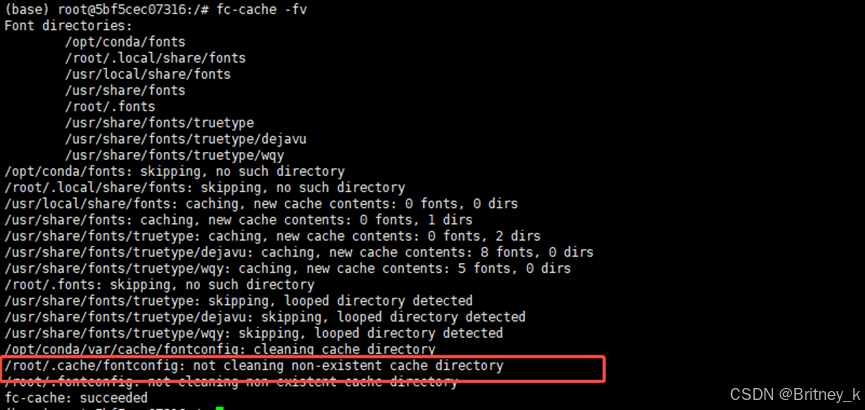
可看到图片中中文正常显示,不再是小方块。如果系统有相应字体,可直接拷贝,否则。在命令行查看图片,如。
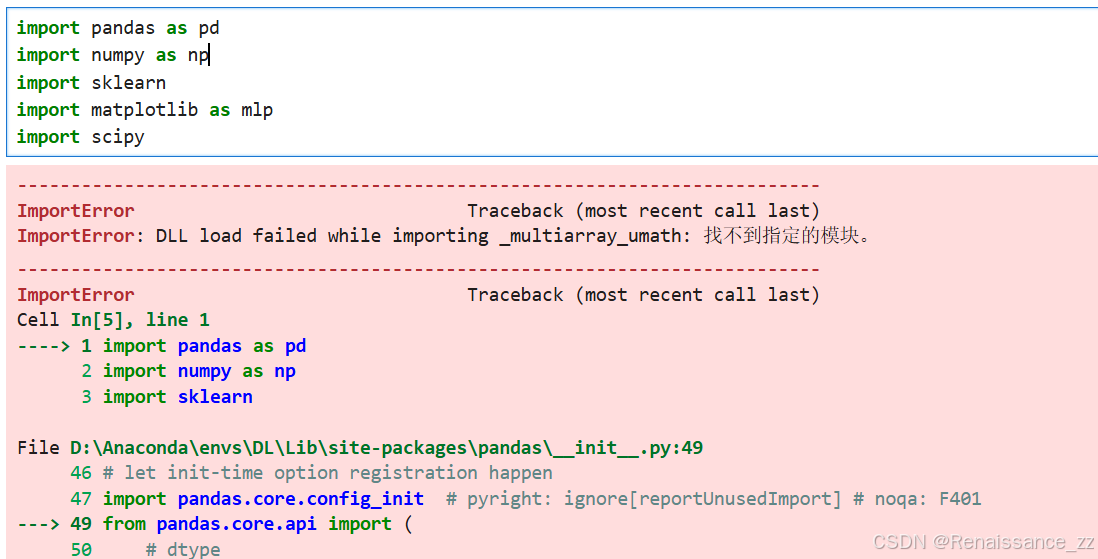
又试着更新了numpy的版本,结果问题就解决了hhh,没有报错了。我检查了环境变量已经设置正确,但是仍然无法解决这个问题。
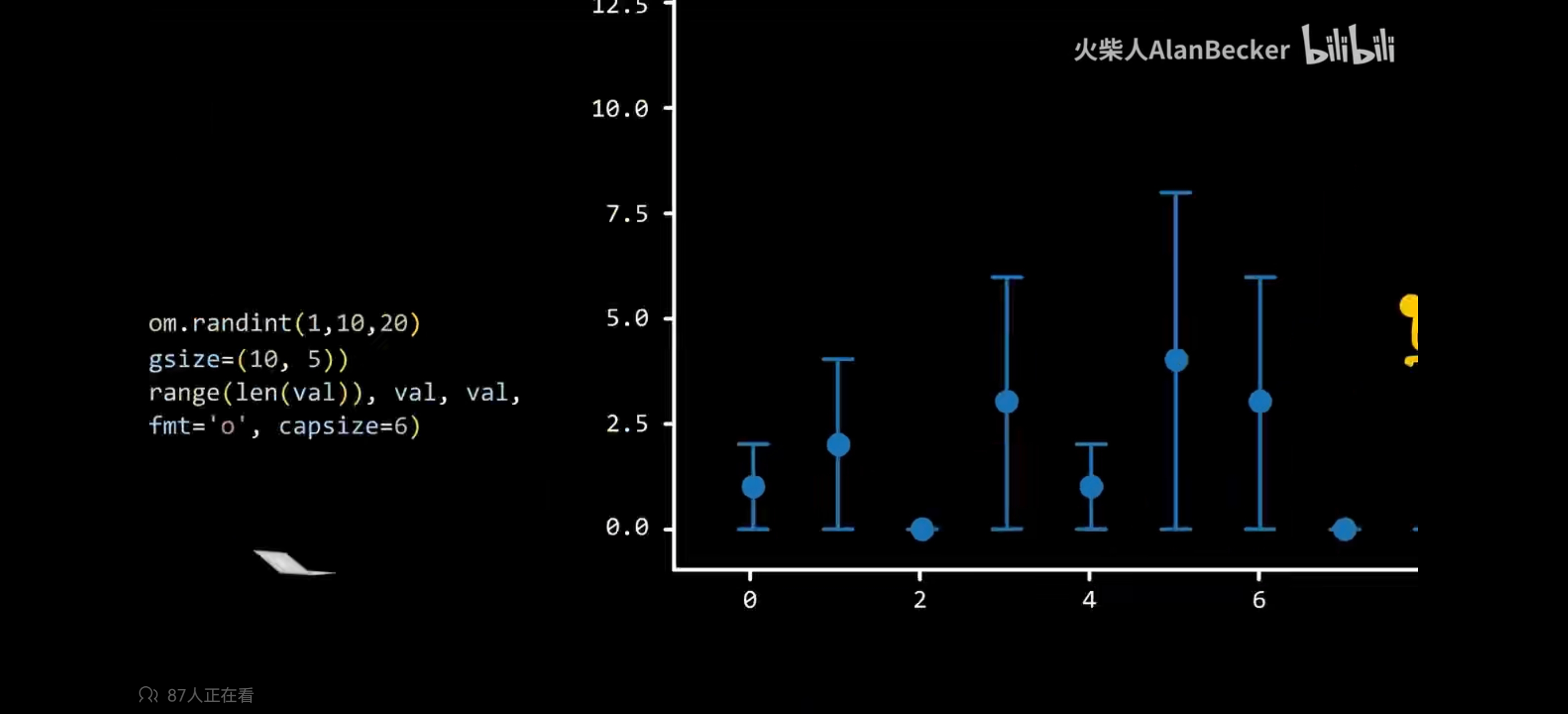
先用np.random.randint(0,10,20)生成一个包含0~10数字的,长度为20的数组。画出误差线图表。Plt.show()显示。
1、打开英伟达官网,输入显卡芯片型号,手动搜索并下载显卡驱动。2、下载完成后安装驱动。
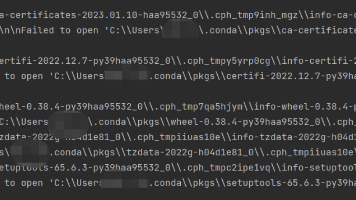
InvalidArchiveError这个看似简单的报错,背后涉及 Conda 的缓存机制、Windows 文件系统、杀毒软件干扰以及包管理工具的实现差异。本文将围绕这一问题展开系统分析,从问题发现、原因拆解到完整解决流程,帮助你建立一套可复用的排错思维框架,而不仅仅是“照着命令操作”。
docker run -it -v(挂载目录) /mnt(外部目录):/mnt(内部目录)镜像名:版本号 /bin/bash。如果没有SimHei.ttf这个字典,那么就复制上面一个,将fname的values改成SimHei.ttf的绝对路径。先创建容器,因为需要将外部的tff文件放到容器内部,在创建容器的时候,需要挂载外部目录。首先,需要自己准备好干净的SimHei.ttf文件,如果没有可以去
cursor 说是因为conda配置中使用了libmamba求解器后端,但系统中缺少必要的库文件。给了一些解决方案,花里胡哨的都不好用。后来在 StackOverflow 的评论区里面找到了解决办法,重装 libmamba-solver。AI4Coding 还是有一段路要走啊…
原文作者是在管理员权限下修改系统资源,但其实可以在用户所有目录下面修改然后添加环境变量,我直接在自己的conda lib上修改的。然后就没有报错啦~这个复制别人的文件然后建立软链接的方法还是蛮好的,又学到了。成功运行装了一堆东西,原来的错误也没了,但是报了个。
本文记录了将Windows Conda虚拟环境迁移到Linux系统的过程。主要问题是由于系统差异导致部分包版本信息格式不兼容,特别是Windows路径格式的包引用(如Bottleneck@file://路径)。解决方法是通过pip show命令查询真实版本号,将所有非标准格式修改为标准格式(如Bottleneck==1.4.2),生成规范的requirements.txt文件。最终使用pip in
在conda中添加新环境可以帮助隔离不同项目的依赖,避免版本冲突。
很多同学在学习 Spark 的第一步,就被 PySpark 安装劝退了。看官方文档时感觉信息很多,但真正落到自己电脑上,还是会遇到各种问题:到底该用 pip 还是 conda?安装 PySpark 需不需要单独装 Spark?为什么安装完成后运行报 JAVA_HOME 错误?Spark Connect、Spark SQL、Pandas API on Spark 又分别依赖什么?这篇文章就带你把 P
本文记录了在Linux系统下从源码编译支持CUDA加速的洪水求解器pypims时遇到的典型问题及解决方案。主要问题包括:底层C++报错uint16_t未定义(需升级pybind11至v2.11.1)、CMake参数传递被截断(修改为字符串拼接)、网络依赖超时(使用国内镜像源)以及导入路径冲突。文章提供了完整的终极编译指令流,帮助用户一次性解决所有编译障碍,为后续GPU加速的洪水淹没预测计算扫清环境
本文整理了常用命令行工具的操作指南,涵盖conda环境管理、pip包管理、apt软件安装及系统操作命令。详细介绍了conda虚拟环境的创建、激活、导出等操作,pip的安装、升级、依赖管理等功能,以及apt在Linux下的软件管理。同时提供了PowerShell、CMD和Linux系统的基础命令对照表,包括文件操作、进程管理、网络测试等常用功能。文章将持续更新,旨在帮助开发者快速查阅命令行操作,提高
这是AI Insight系列的第一篇文章,但其实关于AI日报与每日论文精读我已经做了一个月,因为这个领域每日的新进展过于迅速,很多idea不及时记录或留存就会被带过去,所以特此开这个专栏记录笔记与一些个人思考,问题清单会在文末放出,若是有对这些方面感兴趣的大佬欢迎随时交流 yunzennz@gmail.com
但实践中发现,不能直接把环境装到 Anaconda 安装目录下的 envs文件夹下,也就是D:\ProgramData\anaconda3\envs\claude-code内,因为。属于 Anaconda 的安装目录,有时普通 PowerShell 没有权限往里面创建新环境。因为最近deepseek v4 的api大降价,所以想在 Windows 上使用 Claude Code。直接指定环境完整路
llamafactory使用qlora训练
通过以上步骤,你可以在 Conda 虚拟环境中成功安装并运行 Jupyter Lab。
某些情况下,Conda 环境的路径可能未正确加入系统 PATH。确认当前终端是否处于正确的 Conda 环境中。命令后遇到无法打开 WebUI 的问题,可能与 Conda 环境激活相关。在 Anaconda 环境中部署 LLaMa-Factory 时,执行。根据日志中的错误信息进一步排查问题。如果缺少依赖,运行项目提供的。默认可能使用特定端口(如。运行 WebUI 时添加。如果能够启动,可能是。的
项目是否共享缓存是否重复下载是否独立运行Conda 包(如 torch.tar.bz2)✅ 是❌ 否✅ 是环境文件夹❌ 否(独立)✅ 是运行互不影响✅ 是当你用创建第二个相同的环境时,Conda 会直接从本地缓存包 (pkgs)解压,不会重新下载两个环境互相独立但共用缓存资源。如果你想,我可以帮你写一条命令来查看你本地 conda 缓存大小或者帮你清理长期没用的包缓存(不影响现有环境)。Conda
打算配环境装 Signac,跑基因活性矩阵来着,图省事让 Gemini 给我生成 conda 配环境的命令。它建议我用 mamba,我想也没想,直接复制它的命令在终端开始安装。我好绝望啊,难道要重装 conda 吗?可是我服务器上有好多环境啊。运行完了,输入 conda 命令,不报错!上网自己搜,又开始各种试。我又去问 Gemini。
本文介绍了如何利用Conda的激活钩子功能解决Linux环境下X11转发时的库路径问题。通过创建activate.d和deactivate.d目录下的脚本,可以在特定Conda环境激活时自动添加libxcb-cursor.so.0库路径到LD_LIBRARY_PATH变量,并在环境退出时清理该路径,避免全局污染。这种方法相比修改.bashrc更安全可靠,确保了环境隔离性。文章详细演示了脚本创建过程