
Windows系统全栈开发环境配置指南:Maven + Gradle + Node.js
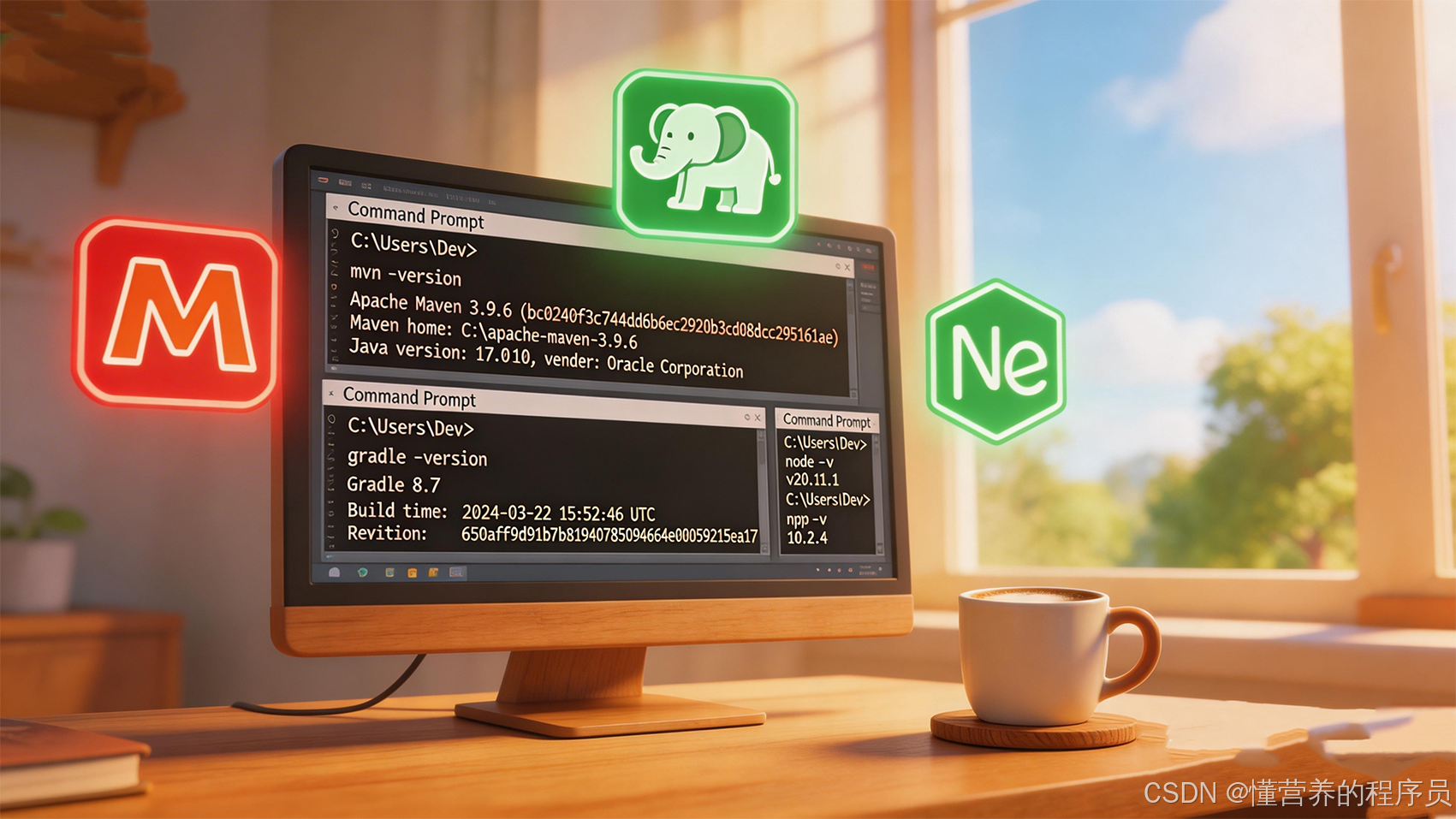
作为一名开发者或DevOps工程师,搭建开发环境是我们每天都要面对的基础工作。
在上一篇文章中,我们完成了IntelliJ IDEA、JDK的安装以及Path和JAVA_HOME的配置。今天,我们继续向前推进,完成剩下三个核心开发环境的配置:
-
Apache Maven:Java生态主流构建工具
-
Gradle:Maven的替代方案,性能更优
-
Node.js + npm:JavaScript开发的基础环境
更重要的是,我会帮你理清一个非常关键的概念:IntelliJ IDEA内置运行环境和操作系统终端环境是相互独立的。理解了这一点,你就能快速定位各种“IDE能跑,终端不能跑”的诡异问题。
一、Apache Maven:Java项目构建工具
Maven是Apache基金会旗下的开源项目,通过一个pom.xml文件管理项目的依赖、构建、测试、打包等全生命周期。
1. 下载Maven
-
打开浏览器,搜索“Maven download”
-
进入Apache Maven官方网站
-
选择最新版的二进制zip压缩包下载
2. 解压Maven
下载完成后,直接解压到你想要的位置。解压后的目录结构如下:
apache-maven-3.9.x/
├── bin/          # 存放可执行文件(mvn命令)
├── boot/         # 类加载器框架
├── conf/         # 配置文件目录
├── lib/          # Maven运行所需类库
└── README.txt    # 说明文件
关键点:可执行文件mvn.cmd存放在bin目录下。要让系统能够识别mvn命令,必须将这个bin目录的路径添加到系统环境变量中。
3. 配置环境变量
-
打开“系统属性”→“高级”→“环境变量”
-
在“系统变量”中找到
Path,双击编辑 -
点击“新建”,输入Maven的
bin目录的完整路径(例如:C:\apache-maven-3.9.x\bin) -
点击“确定”保存所有窗口
4. 验证安装
-
关闭并重新打开终端窗口(让环境变量生效)
-
输入命令:
mvn -version
如果看到Maven版本信息和Java版本信息,说明配置成功。此时输入mvn命令会提示缺少参数,属于正常现象,因为没传入具体构建目标。
5. 测试Maven项目构建
进入一个Maven项目目录(包含pom.xml),执行:
mvn package看到“BUILD SUCCESS”提示,说明Maven环境已经配置完成,可以正常使用。
Maven配置要点总结:
-
✅ 只需将
bin目录添加到Path -
✅ 安装位置可以任意移动,只要Path路径正确
-
❌ 不需要设置
MAVEN_HOME(虽然设置也无妨,但不是必须)
二、Gradle:新一代Java构建工具
Gradle是Maven的替代方案,使用Groovy或Kotlin DSL编写构建脚本,比Maven的XML更灵活、更简洁。它的增量构建机制让大型项目的构建速度明显快于Maven。
1. 下载Gradle
-
浏览器搜索“Gradle download”
-
进入Gradle官方网站
-
选择“Binary-only”版本的zip压缩包下载
2. 准备安装目录
为了便于管理,推荐在C盘根目录创建一个专门的Gradle文件夹:
C:\Gradle\
将下载的zip压缩包解压,把解压后的内容(例如gradle-8.x文件夹)移动到C:\Gradle\目录下。
3. 配置环境变量
和Maven的逻辑完全一致:必须将bin目录添加到Path。
-
复制Gradle的
bin目录路径:C:\Gradle\gradle-8.x\bin -
打开系统环境变量配置,编辑
Path,添加这个路径 -
关键提醒:是添加
bin目录,不是Gradle根目录!这是最常见的配置错误。
4. 配置IntelliJ IDEA使用本地Gradle
为了让IDEA使用我们安装的Gradle(而不是它自带的),需要进行以下配置:
-
打开IntelliJ IDEA,进入
File→Settings(Windows)或IntelliJ IDEA→Preferences(Mac) -
搜索“Gradle”
-
在“Gradle”设置页面,找到“Gradle distribution”(Gradle分发方式)
-
选择“Local installation”(本地安装)
-
IDEA会自动识别我们配置好的本地Gradle目录
-
点击“Apply”保存
5. 导入Gradle项目
-
从Git克隆一个Gradle项目
-
IDEA会自动识别这是一个Gradle项目
-
自动下载所有依赖和Gradle插件
-
等待右下角进度条完成,项目结构就会完整显示
6. 验证Gradle环境
-
先尝试点击运行按钮,验证IDEA配置的JDK可以正常启动项目
-
打开终端,执行:
gradle build -
看到“BUILD SUCCESSFUL”提示,说明Gradle配置完成
三、Node.js + npm:JavaScript开发环境
Node.js是JavaScript的运行时环境,npm是Node的包管理器。两者通常一起安装。
1. 下载Node.js
-
浏览器搜索“Node.js”
-
进入官方网站(nodejs.org)
-
选择Windows 64位的安装程序(.msi)下载
-
重要提醒:不要下载二进制压缩包,一定要下载安装程序!
2. 安装Node.js
为什么强烈推荐使用安装程序?因为:
-
✅ 自动完成Node.js和npm的安装
-
✅ 自动将node和npm的路径添加到系统Path环境变量
-
✅ 无需任何手动配置,零出错
双击运行安装程序,一路点击“Next”,接受协议,等待安装完成即可。
3. 验证安装
安装完成后,必须重启IntelliJ IDEA,否则环境变量不会生效。
重启后打开终端,执行:
node -v
npm -v如果能输出版本号,说明安装成功。此时查看Path环境变量,会发现自动添加了C:\Program Files\nodejs\,这就是node和npm可执行文件所在的位置。
4. 导入Node.js项目并安装依赖
-
通过Git克隆Node.js项目
-
打开终端,进入项目目录(注意:必须是包含
package.json的目录) -
执行命令安装依赖:
npm install这个命令会根据package.json中的声明,下载所有项目依赖到node_modules文件夹。
5. 启动Node.js应用
依赖安装完成后,执行启动命令(具体命令看项目配置,常见的是node server或npm start):
node server看到应用正常启动的日志输出,说明Node.js环境配置完成。
四、非常重要的概念:两种运行环境的区别
这是很多初学者甚至一些有经验的开发者都会踩的坑,今天一定要讲清楚。
在IntelliJ IDEA中运行应用,实际上存在两个完全不同的运行环境:
1. IDEA内置运行环境
-
由IDEA自动完成项目JDK、构建工具的配置
-
可以通过IDEA的运行按钮直接编译、构建、运行应用
-
所有配置由IDE管理,不依赖系统的环境变量
2. 操作系统终端环境
-
使用系统原生终端(CMD、PowerShell)调用命令
-
完全依赖系统环境变量(JAVA_HOME、Path等)
-
与IDE配置相互独立
3. 为什么这个区分很重要?
如果你遇到以下情况:
-
✅ 在IDEA中点击运行按钮,项目能正常启动
-
❌ 在终端执行
mvn、gradle、node命令,却提示“不是内部或外部命令”
这说明两个环境配置不一致——IDE配置正确,但系统环境变量配置有误。
解决方案很简单:单独修复终端环境的配置。按照本文的步骤重新检查环境变量,确保Path中包含了正确的bin目录路径。
反过来,如果终端命令能用,但IDEA项目跑不起来,那就是IDE的项目SDK或构建工具配置有问题,需要检查IDE设置。
五、总结:环境配置要点速查表
| 工具 | 下载类型 | 环境变量配置 | 关键点 |
|---|---|---|---|
| Maven | 二进制zip | Path添加bin目录 | 位置可自定义,Path路径要正确 |
| Gradle | 二进制zip | Path添加bin目录 | 必须加bin,不能加根目录 |
| Node.js | 安装程序(.msi) | 自动配置 | 重启IDE让变量生效 |
| npm | 随Node.js安装 | 自动配置 | 在package.json目录执行install |
最后送大家一句话:
环境配置是每个开发者必须跨过的第一道门槛。遇到“IDE能跑终端不能跑”的问题,不要慌,记住两个环境相互独立,分别排查即可。

汇聚全球AI编程工具,助力开发者即刻编程。
更多推荐



 11
11 0
0- 0


 已为社区贡献11条内容

所有评论(0)