
【MySQL】基于 PHPStudy(小皮)的 MySQL 环境搭建完整教程
·
在日常开发、学习 MySQL 的过程中,手动安装配置数据库往往需要处理环境变量、配置文件、权限等一系列问题,对新手不够友好。而小皮(PhpStudy)作为一站式的服务器环境管理工具,能极大简化 MySQL 的安装、启动和配置流程。本文将详细讲解如何通过小皮工具快速部署 MySQL 数据库,零基础也能轻松上手。
一、准备工作
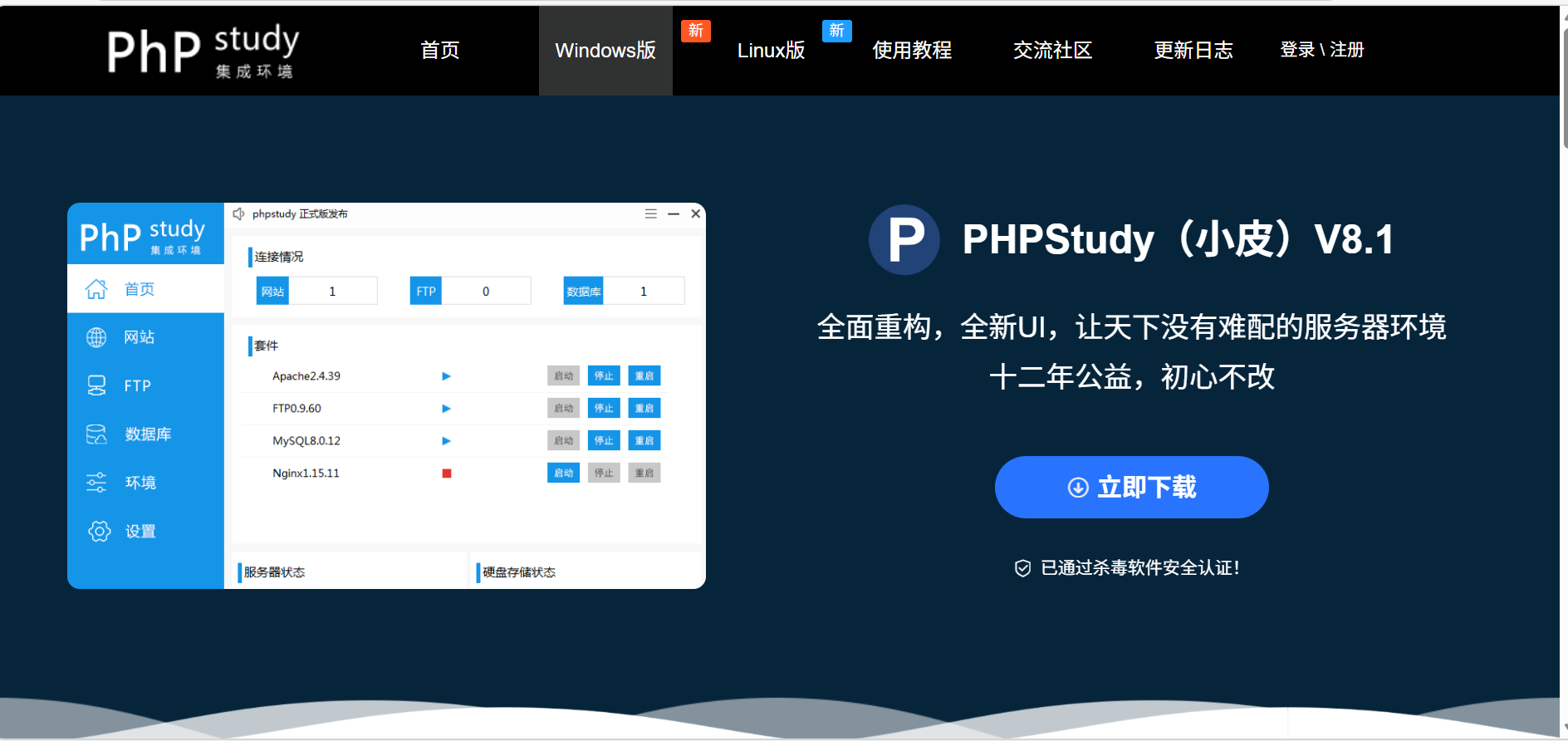
1. 下载小皮工具
小皮(PhpStudy)官网:https://old.xp.cn/
- 进入官网后,根据自己的操作系统(Windows/Mac)下载对应版本的安装包;
- 注意:下载时选择稳定版,避免测试版出现兼容性问题。
2. 安装前注意事项
- 安装路径不能包含中文、空格或特殊字符(如不要安装到 “D:\ 软件 \ 小皮”,建议选择 “D:\phpstudy”);
- 关闭电脑中的杀毒软件 / 防火墙(避免安装过程中被拦截);
- 确保电脑网络通畅(安装 MySQL 需要在线下载安装包)。
二、小皮工具安装步骤
- 双击下载好的安装包,进入安装向导,点击 “下一步”;
- 阅读用户协议后,勾选 “我同意”,继续点击 “下一步”;
- 选择安装路径(遵循 “无中文、无空格” 原则),点击 “下一步”;
- 确认安装信息,点击 “安装”,等待安装完成;
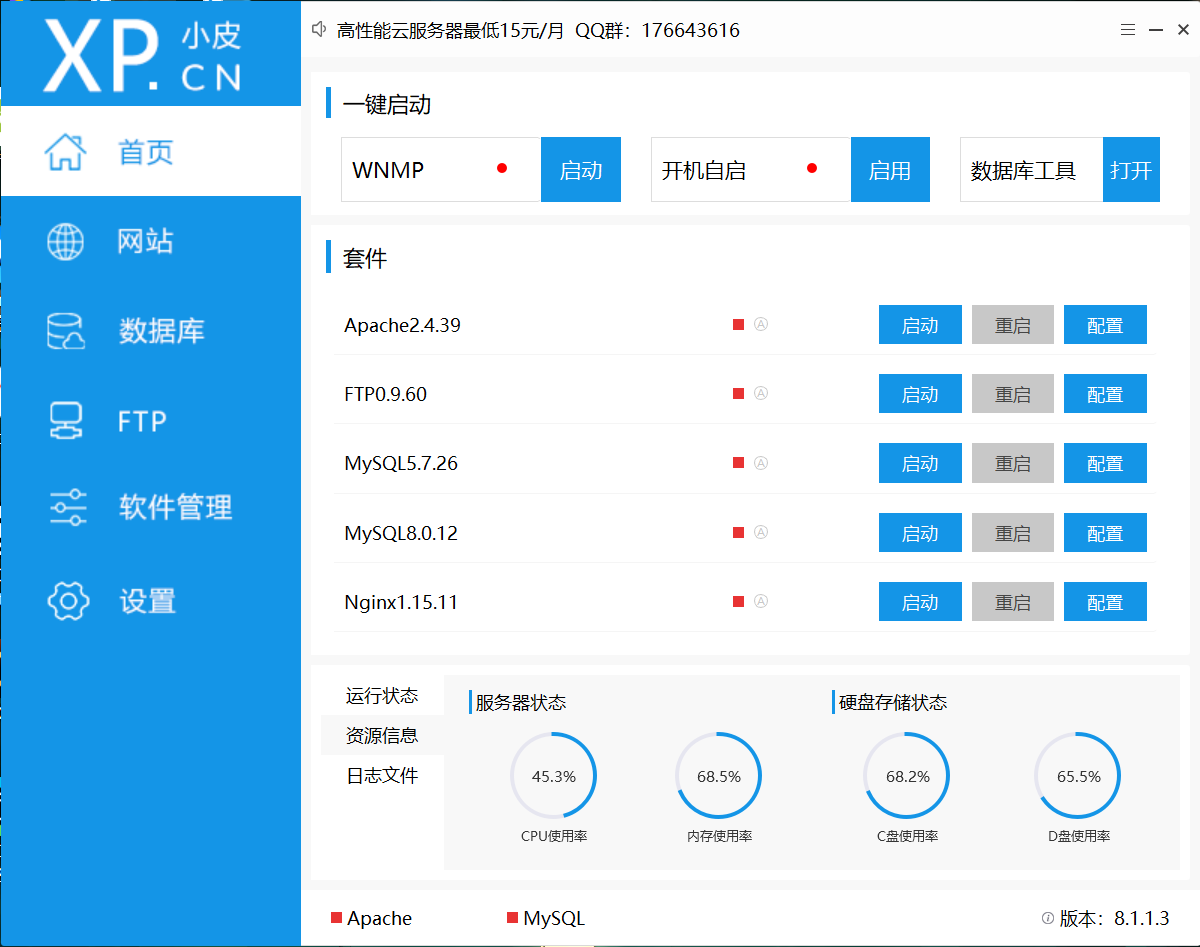
- 安装完成后,勾选 “启动 PhpStudy”,点击 “完成”。
三、通过小皮安装并启动 MySQL
1. 安装 MySQL 版本
打开小皮工具主界面,操作步骤如下:
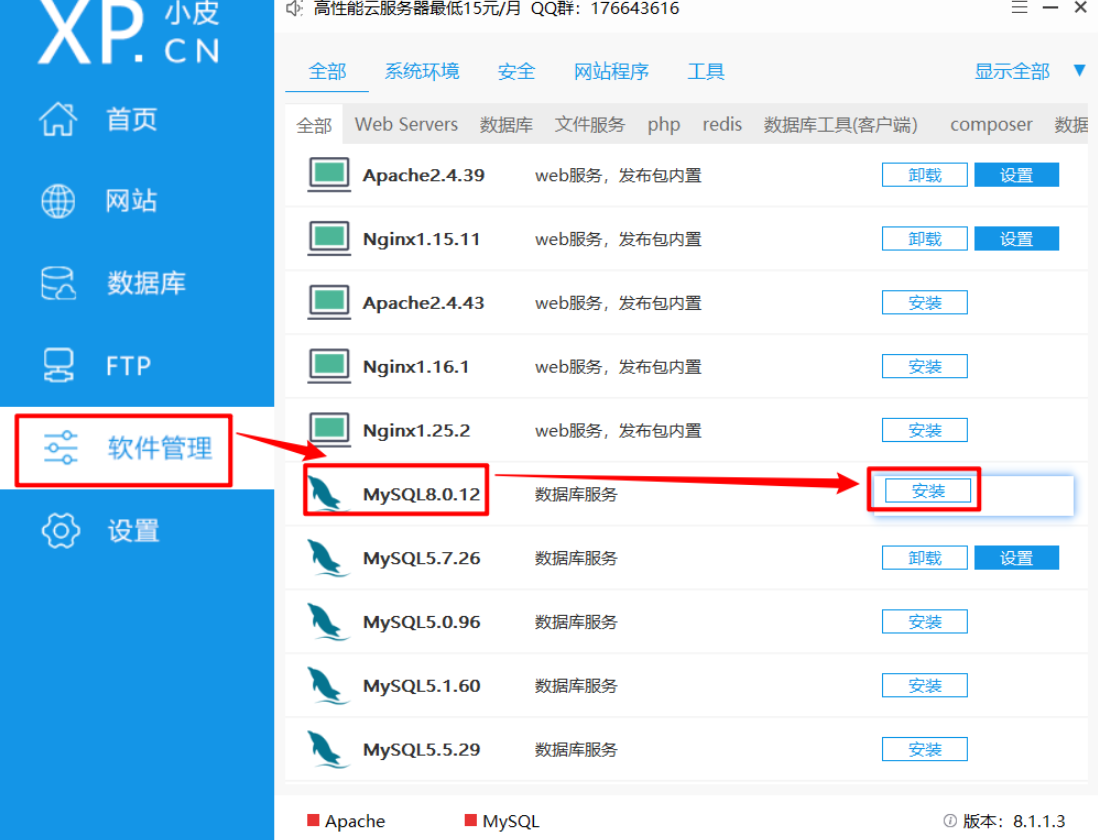
- 点击左侧菜单栏的 “数据库” 选项;
- 在右侧 “可用数据库” 列表中,选择 MySQL 8.X(推荐)或 MySQL 5.X(兼容旧项目);
- 点击 “安装” 按钮,等待自动下载并安装(网速越快,安装耗时越短);
- 安装完成后,数据库状态会显示 “未启动”。
2. 启动 MySQL 服务
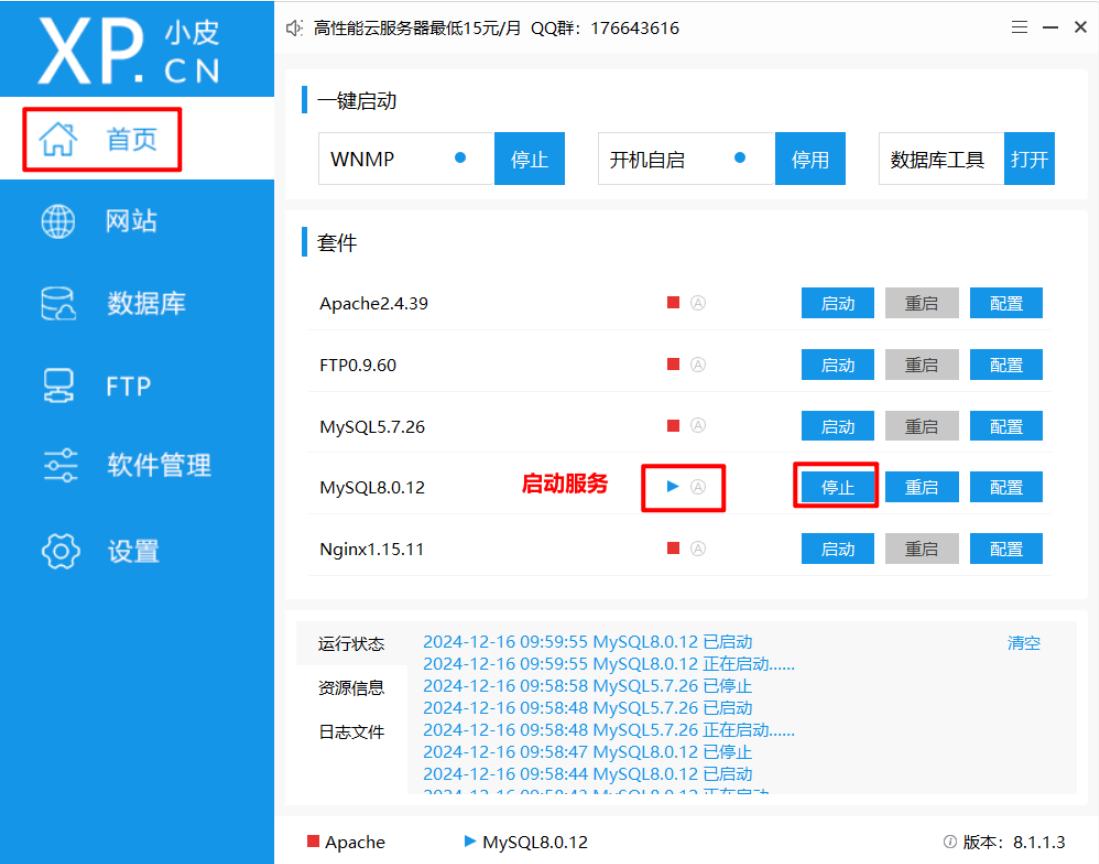
- 选中已安装的 MySQL 版本(如 MySQL 8.0);
- 点击 “启动” 按钮,等待几秒后,状态变为 “已启动” 即表示 MySQL 服务启动成功;
注意:如果启动失败,检查端口是否被占用(默认 3306 端口),可在 “设置” 中修改端口后重试。
四、MySQL 关键配置修改
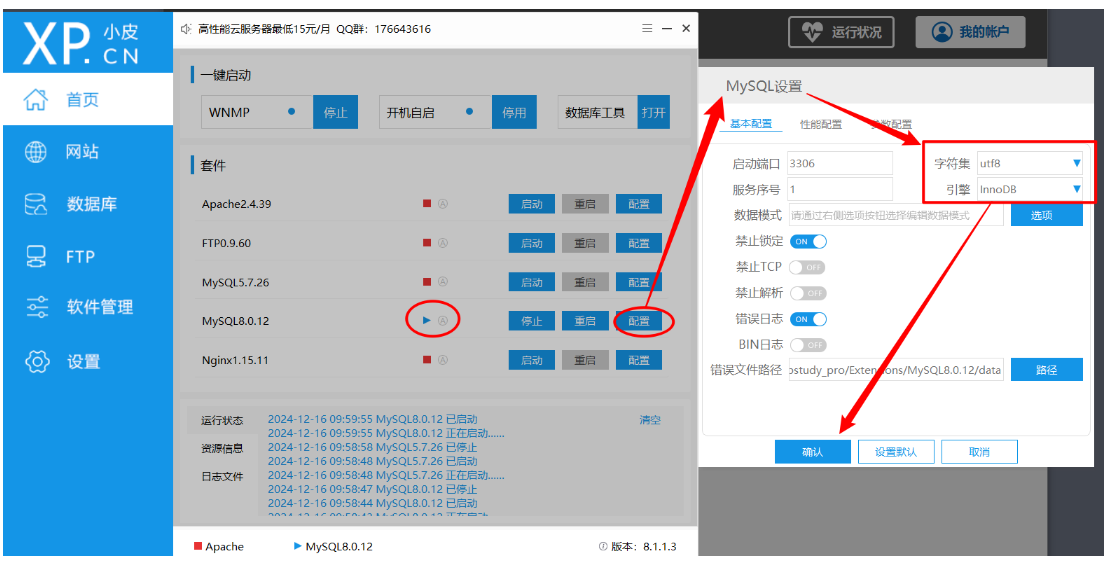
1. 修改数据库存储引擎(MyISAM → InnoDB)
InnoDB 支持事务、外键约束,是开发中的主流引擎,修改步骤:
- 在小皮 “数据库” 界面,点击已启动的 MySQL 右侧的 “设置” 按钮;
- 选择 “配置文件” 选项卡,找到
default-storage-engine配置项; - 将原有的
default-storage-engine=MyISAM改为default-storage-engine=InnoDB; - 保存配置后,重启 MySQL 服务(点击 “停止”→“启动”),配置生效。
2. 修改 MySQL 默认密码
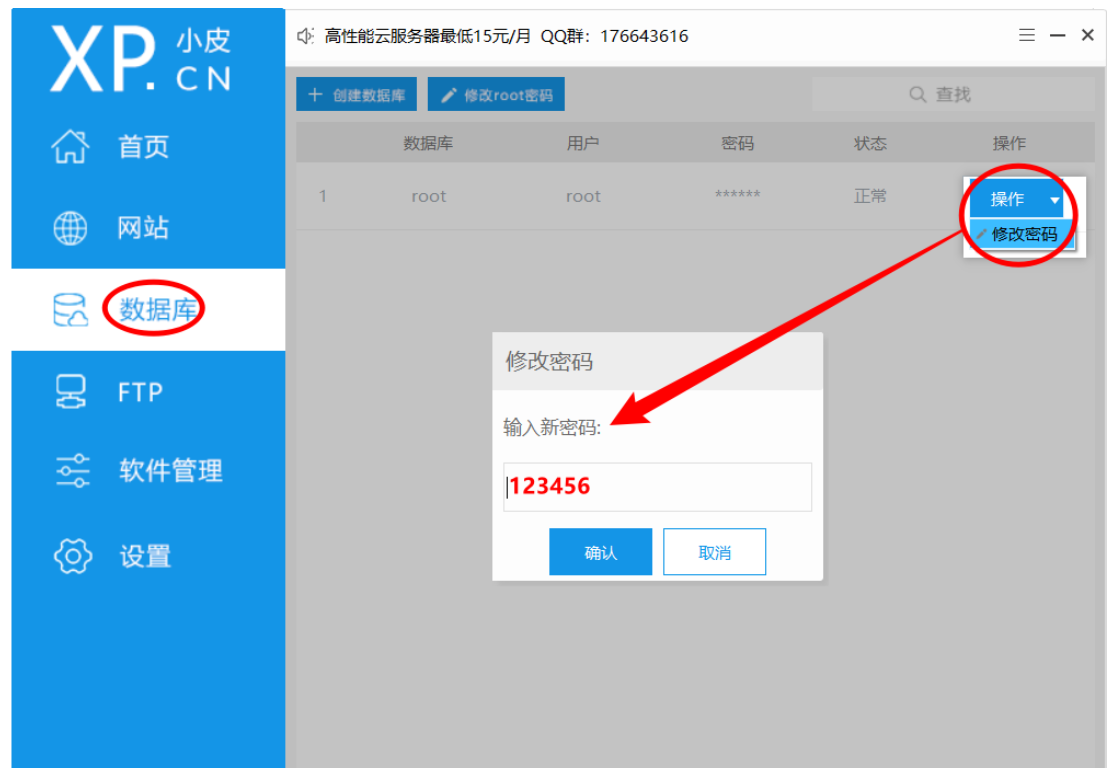
小皮中 MySQL 默认账号为 root,默认密码为空 /root,建议修改为自定义密码(如 123456):
- 在小皮 “数据库” 界面,点击 “修改密码” 按钮;
- 输入旧密码(默认 root 或空),新密码设置为 123456,确认新密码;
- 点击 “确认”,提示 “密码修改成功” 即可;
注意:密码建议记下来,后续连接数据库(如 Navicat、代码连接)需要用到。
五、MySQL 的登录与登出(验证配置成功)
完成 MySQL 安装和密码修改后,我们可以通过命令行或可视化工具两种方式登录数据库,验证环境是否配置成功,同时掌握基础的登录 / 登出操作。
通过命令行(CMD/Terminal)登录与登出
这是最基础、通用的操作方式,适用于所有系统:
- 打开命令行工具:
- Windows 系统:按下
Win+R,输入cmd,回车打开命令提示符; - Mac 系统:打开 “终端” 应用。
- Windows 系统:按下
- 进入 MySQL 的 bin 目录(小皮默认路径参考):小皮安装的 MySQL 程序默认在其安装目录下,以 Windows 为例(假设小皮安装在
D:\phpstudy),先执行切换目录命令:cd D:\phpstudy\Extensions\MySQL8.0.30\bin提示:将上述路径中的
MySQL8.0.30替换为你实际安装的 MySQL 版本号。 - 登录 MySQL:
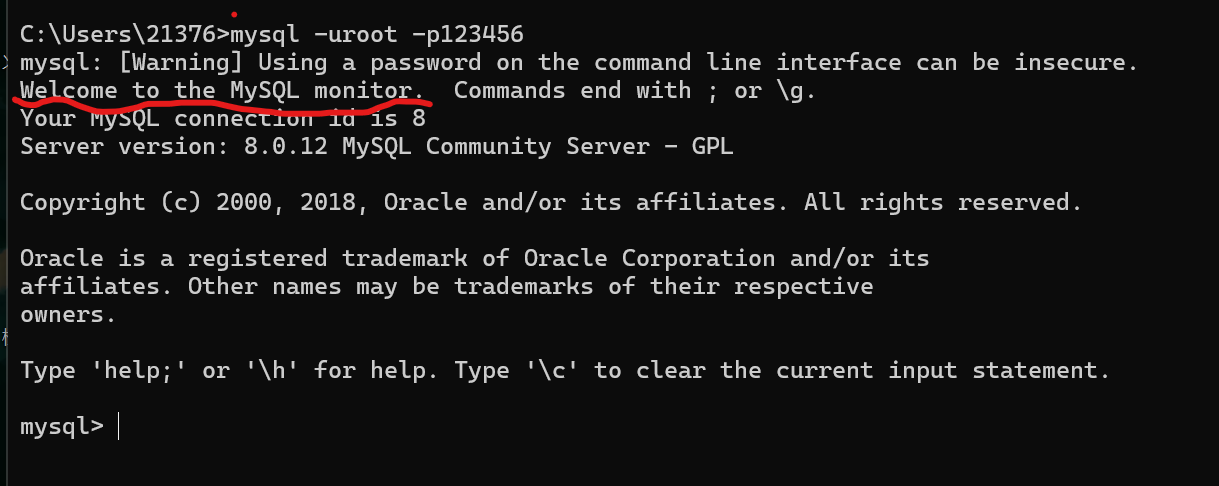
方式1: 明文登陆
格式: mysql -u账号 -p密码
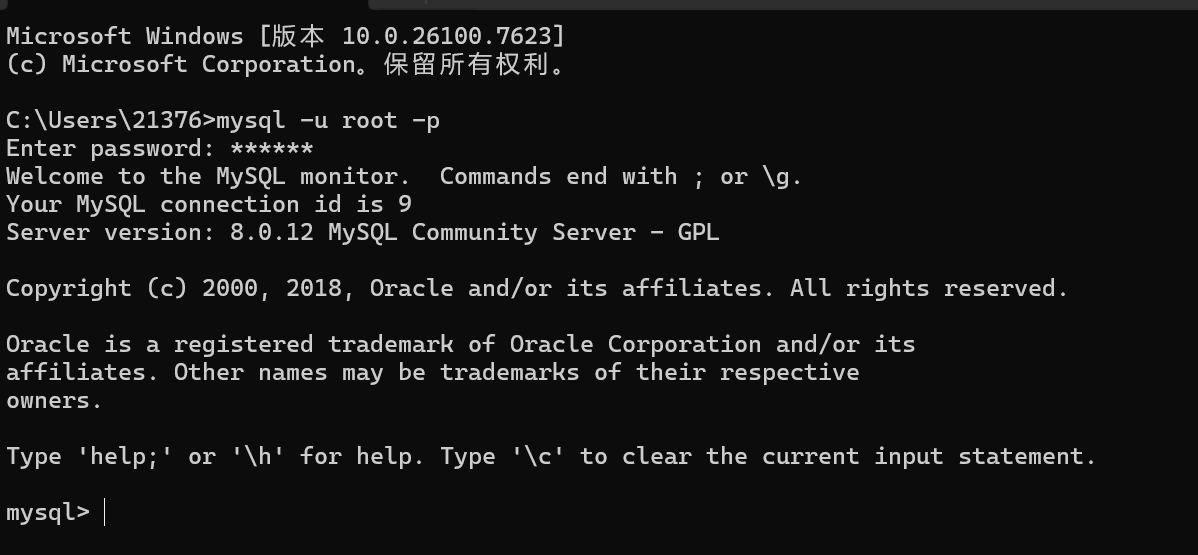
方式2: 暗文登陆
mysql -u root -p # 敲回车
输入密码 # 敲回车
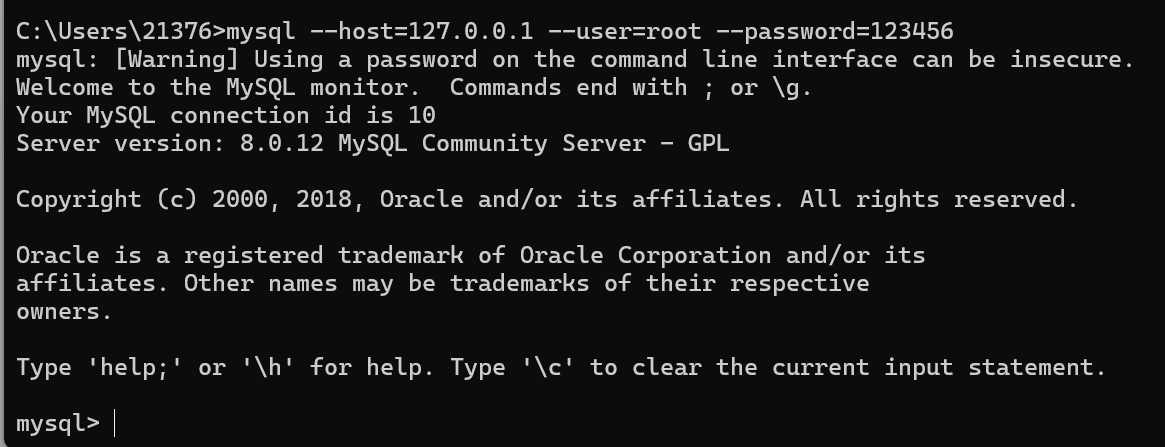
方式3: 远程访问.
格式: mysql --host=主机名 --user=mysql数据库的账号 --password=mysql数据库的密码
- 登出(退出)MySQL:在
mysql>提示符下,输入以下任意一条指令,回车即可退出:
退出后提示符恢复为系统默认样式(如方式1: exit 方式2: quit 方式3: ctrl + dD:\phpstudy\...\bin>),表示登出成功。
六、常见问题解决
- MySQL 启动失败:检查 3306 端口是否被占用(可通过 “cmd → netstat -ano | findstr 3306” 查看),修改端口后重启;
- 密码修改后登录失败:确认旧密码输入正确,若忘记旧密码,可在小皮中点击 “重置密码”;
- 安装 MySQL 时下载缓慢:切换网络(如手机热点),或手动下载 MySQL 安装包放到小皮指定目录。
总结
- 小皮(PhpStudy)安装需遵循 “路径无中文 / 空格” 原则,避免安装失败;
- 优先选择 MySQL 8.X 版本,启动后需将存储引擎改为 InnoDB 以支持事务和约束;
- 务必修改 MySQL 默认密码,保障数据库安全,验证方式为通过 phpMyAdmin 登录测试。

汇聚全球AI编程工具,助力开发者即刻编程。
更多推荐



 28
28 0
0- 0


 已为社区贡献9条内容

所有评论(0)