
GitHub Copilot走出编辑器,成为你应用的一部分
上周,微软干了一件让开发者们兴奋的事——他们终于发布了 GitHub Copilot SDK。
这意味着什么?
简单说,GitHub Copilot 不再只是 VS Code 里的一个插件了。现在,我们可以把它集成任何我们自己的应用里。
从编辑器到随处可用
之前,我们大多数人接触 Copilot,基本都是在 VS Code / VS 里。对我自己来说,也早就习惯了在写代码时,让 Copilot 给我补全、给我建议,它确实是个得力的帮手。
但现在,它终于能“走出来”了。这件事为什么很酷?因为 Copilot 不仅提供了很多模型选择,还有免费的额度可以用,而且它本身也不算贵——100美元就能用一年,性价比挺高。
它是怎么工作的?
其实,这个 SDK 的背后,其实是另一个命令行工具 GitHub Copilot CLI。
你可以把它理解成这样:你的应用通过 SDK 这个“中间人”,用 JSON-RPC 的方式和 Copilot CLI 对话。所以,要玩转 SDK,第一步就得先把 CLI 工具装上。
安装很简单:
- Windows 用户:
winget install GitHub.Copilot- Linux/macOS 用户:
brew install copilot-cli
// 或者
npm install -g @github/copilot
装好之后,在命令行里输入 `copilot` 就能进入交互界面。目录中第一次用它会问你是否允许读取当前文件夹,选 `yes`,然后输入 `/login` 登录你的 GitHub 账号。只有登录成功后,SDK 才能真正调得动。
对了,CLI 里还有些有趣的小设置,比如加个 `--banner` 配置,能有可爱的动画效果,不过这都是题外话了。
DEMO
除了.NET
用起来其实挺直接的, 不过目前还没有与extension.ai完全集成
Demo1, 命令行示例
await using var client = new CopilotClient();
await using var session = await client.CreateSessionAsync(new SessionConfig
{
    Model = "gpt-4.1",
});
var response = await session.SendAndWaitAsync(new MessageOptions
{
     Prompt = "Write a poem about the sea in C#."
});
Console.WriteLine("Response:");
if  (response != null)
{
    Console.WriteLine(response.Data.Content);
}
Demo2,可配置示例
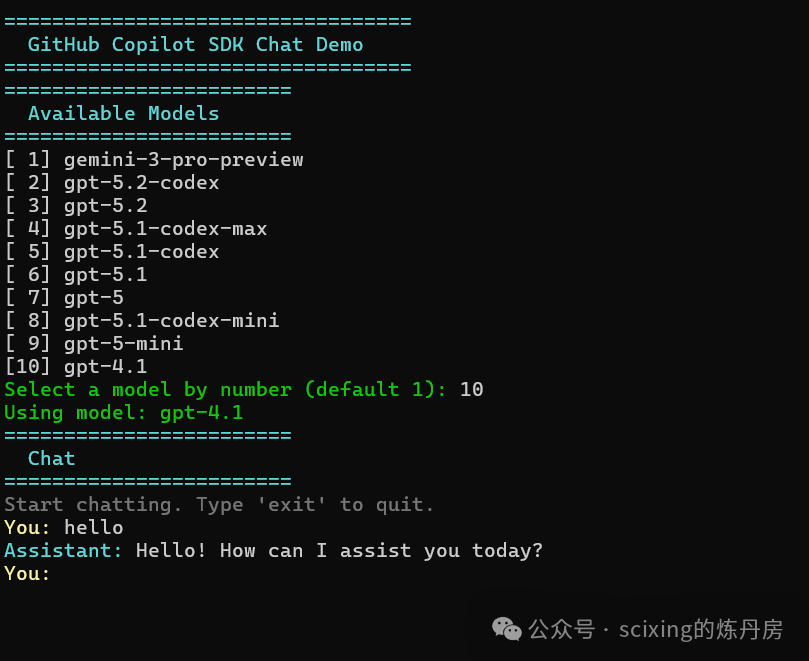
完整Demo: GithubCopilotSdkDemo https://github.com/ssccinng/GithubCopilotSdkDemo
未来可能会更简单
现在这个 SDK 内部用到了 `extension.ai` 的一些抽象库。可以预见的是,未来它很可能会直接提升为 `extension.ai` 的一个标准 “IChatclient” 接口。
如果真走到那一步,事情就更有意思了。任何用了 `extension.ai` 的应用,切换 AI 提供方就会像换根电源线一样简单。你可以轻松地把背后的“大脑”从 A 换成 B,其中当然也包括换成 GitHub Copilot。
特别是考虑到 Copilot 提供不少免费节点,这对开发者来说吸引力不小。
写在最后
目前,GitHub Copilot SDK 还标着 “实验版”的标签。官方不推荐在生产环境里用它,但拿来开发测试、尝鲜折腾,完全没问题。
我个人很期待它未来能和 extension.ai`这类生态更好地结合。GitHub 上已经能看到相关的讨论和提案了,我相信这事离我们不远。
今天先聊到这,后面如果大家感兴趣,我可以更深入地聊聊 CLI 的玩法,或者 SDK 的具体使用细节。
学会了吗 学会了
Bilibili: @无聊的年
微信公众号:@scixing的炼丹房

汇聚全球AI编程工具,助力开发者即刻编程。
更多推荐


 17
17 0
0- 0


 已为社区贡献1条内容

所有评论(0)