
Java反编译工具详解与实战:将Class文件还原为Java源码

简介:Java反编译器是一种将编译后的.class字节码文件还原为.java源代码的工具,广泛用于逆向工程、调试、学习和代码分析。常见工具包括JAD、JD-GUI、FernFlower和Procyon等,其中JAD是广泛应用的开源反编译器。通过Eclipse插件如JADclipse,开发者可直接在IDE中查看反编译代码,提升开发效率。使用时需注意版权问题,确保合法访问权限。本文介绍JAD的使用方法及与Eclipse的集成方式,帮助开发者更好地理解和分析Java字节码。 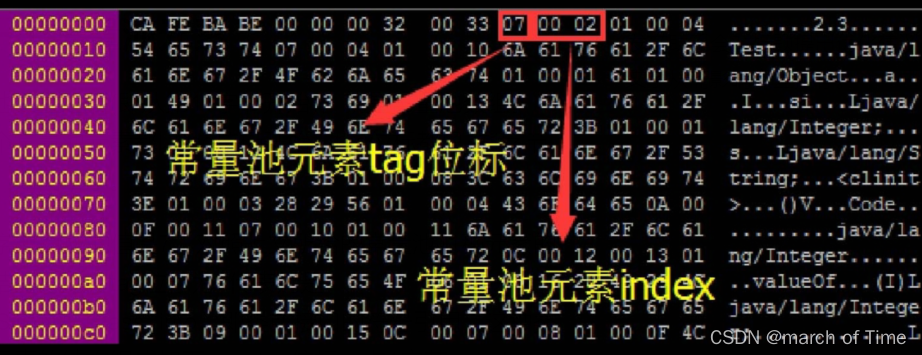
1. Java反编译器概念与作用
在Java开发与逆向分析中, Java反编译器 扮演着至关重要的角色。它是一种能够将Java字节码(即 .class 文件)转换为近似原始Java源代码的工具,使得开发者可以在没有源码的情况下理解程序逻辑、进行调试或学习他人的实现思路。
反编译器的核心功能包括:解析字节码结构、重构控制流语句、恢复类与方法定义。它广泛应用于代码审计、安全分析、教学研究以及第三方库的逆向探索。虽然反编译无法完全还原原始代码的变量名与注释,但现代反编译工具已能提供高度可读的输出结果,极大提升了代码理解和二次开发的效率。
2. .class文件与字节码执行机制
2.1 Java字节码基础
2.1.1 字节码的组成结构
Java字节码是Java虚拟机(JVM)能够识别和执行的一种中间语言,它是Java源代码经过编译后生成的 .class 文件的核心内容。Java编译器将 .java 源文件编译为字节码指令,这些指令是平台无关的,可以在任何支持JVM的平台上运行。
字节码的基本结构是一个连续的字节序列,每个指令由一个字节长度的操作码(opcode)和零个或多个操作数(operands)组成。操作码表示要执行的操作类型,例如加载变量、调用方法、跳转等;操作数则提供操作所需的数据,如变量索引、方法引用等。
以下是一个简单的Java类及其对应的字节码示例:
public class HelloWorld {
    public static void main(String[] args) {
        System.out.println("Hello, World!");
    }
}
使用 javac 编译后,使用 javap -c HelloWorld.class 查看其字节码:
Compiled from "HelloWorld.java"
public class HelloWorld {
  public HelloWorld();
    Code:
       0: aload_0
       1: invokespecial #1                  // Method java/lang/Object.<init>:()V
       4: return

  public static void main(java.lang.String[]);
    Code:
       0: getstatic     #2                  // Field java/lang/System.out:Ljava/io/PrintStream;
       3: ldc           #3                  // String Hello, World!
       5: invokevirtual #4                  // Method java/io/PrintStream.println:(Ljava/lang/String;)V
       8: return
}
逐行解读:
0: getstatic #2:从运行时常量池中加载静态字段System.out,索引为#2。3: ldc #3:将字符串常量"Hello, World!"压入操作数栈,常量池索引为#3。5: invokevirtual #4:调用PrintStream.println()方法,方法引用在常量池中索引为#4。8: return:方法返回。
这些指令构成了Java字节码的基本单元,JVM通过逐条解释执行这些指令来完成程序的运行。
2.1.2 字节码指令集简介
Java字节码指令集包含了大约200条指令,涵盖了变量操作、方法调用、控制流程、对象操作等多个方面。以下是一些常见的指令分类和示例:
| 分类 | 指令示例 | 说明 |
|---|---|---|
| 局部变量操作 | iload , istore |
加载和存储int类型局部变量 |
| 常量池访问 | ldc , getstatic |
从常量池加载常量或静态字段 |
| 方法调用 | invokevirtual , invokespecial |
调用实例方法和构造方法 |
| 控制流 | ifeq , goto , tableswitch |
条件判断和跳转 |
| 对象操作 | new , putfield , checkcast |
创建对象、设置字段、类型转换 |
每条指令都有一个唯一对应的字节码操作码,例如 aload_0 对应操作码 0x2a ,用于加载第一个局部变量(this指针)。这些指令通过操作数栈(Operand Stack)和局部变量表(Local Variable Table)进行数据交换和操作。
代码示例分析:
public int add(int a, int b) {
    return a + b;
}
对应的字节码:
public int add(int, int);
Code:
   0: iload_1
   1: iload_2
   2: iadd
   3: ireturn
逐行解读:
0: iload_1:将第1个int参数(a)压入操作数栈。1: iload_2:将第2个int参数(b)压入操作数栈。2: iadd:将栈顶两个int相加,并将结果压入栈。3: ireturn:从方法返回int值。
这些指令的执行过程展示了JVM如何基于栈结构来执行计算任务。
2.2 .class文件格式解析
2.2.1 类文件结构概述
Java的 .class 文件是一种结构化的二进制文件,它遵循Java虚拟机规范定义的类文件格式。该格式定义了类或接口的元信息、字段、方法、属性等数据的组织方式。
.class 文件的基本结构如下:
| 项目 | 类型 | 描述 |
|---|---|---|
| 魔数(Magic) | u4 | 固定为 0xCAFEBABE ,标识这是一个Java类文件 |
| 次版本号(Minor Version) | u2 | 次版本号 |
| 主版本号(Major Version) | u2 | 主版本号,如52表示JDK 1.8 |
| 常量池(Constant Pool) | cp_info[] | 存放各种常量信息 |
| 访问标志(Access Flags) | u2 | 标识类的访问权限,如public、final等 |
| 类索引(This Class) | u2 | 当前类的全限定名在常量池中的索引 |
| 父类索引(Super Class) | u2 | 父类的全限定名在常量池中的索引 |
| 接口表(Interfaces) | u2[] | 实现的接口列表 |
| 字段表(Fields) | field_info[] | 类的字段信息 |
| 方法表(Methods) | method_info[] | 类的方法信息 |
| 属性表(Attributes) | attribute_info[] | 附加信息,如Code、LineNumberTable等 |
示例:使用 javap -v 查看详细结构
javap -v HelloWorld.class
输出片段:
Classfile /HelloWorld.class
  Last modified 2025-04-05; size 445 bytes
  MD5 checksum 1234567890abcdef1234567890abcdef
  Compiled from "HelloWorld.java"
public class HelloWorld
  minor version: 0
  major version: 52
  flags: ACC_PUBLIC, ACC_SUPER
  this_class: #5                          // HelloWorld
  super_class: #6                         // java/lang/Object
  interfaces: 0, methods: 2, attributes: 1
2.2.2 常量池与方法表的作用
常量池(Constant Pool)
常量池是 .class 文件中最重要的结构之一,存放了类中所有的常量信息,包括类名、方法名、字段名、字符串字面量、类引用、方法引用等。
常量池的每一项都有一个唯一索引,其他结构(如方法表、字段表)通过索引引用常量池中的信息。
例如, ldc #3 指令表示从常量池中索引为3的位置取出一个常量值。
方法表(Method Table)
方法表记录了类中所有方法的元信息,包括方法名、返回类型、参数列表、访问标志、方法体的字节码等。每个方法项中包含一个 Code 属性,其中存放了该方法的字节码指令。
示例:方法表结构
{
  public static void main(java.lang.String[]);
    descriptor: ([Ljava/lang/String;)V
    flags: ACC_PUBLIC, ACC_STATIC
    Code:
      stack=2, locals=1, args_size=1
         0: getstatic     #2                  // Field java/lang/System.out:Ljava/io/PrintStream;
         3: ldc           #3                  // String Hello, World!
         5: invokevirtual #4                  // Method java/io/PrintStream.println:(Ljava/lang/String;)V
         8: return
}
在这个方法表中:
descriptor:描述方法签名。flags:方法访问权限。Code属性:包含实际的字节码指令和执行环境信息(如操作数栈大小、局部变量表大小)。
2.3 JVM执行机制与反编译的关系
2.3.1 类加载与执行流程
Java程序的执行流程可以分为以下几个阶段:
- 加载(Loading) :JVM通过类加载器(ClassLoader)将
.class文件加载到内存中。 - 验证(Verification) :确保字节码符合JVM规范,防止恶意代码。
- 准备(Preparation) :为类的静态变量分配内存并设置默认初始值。
- 解析(Resolution) :将常量池中的符号引用替换为直接引用。
- 初始化(Initialization) :执行类构造器
<clinit>方法,初始化静态变量和静态代码块。 - 使用(Using) :执行类的main方法或调用其他方法。
- 卸载(Unloading) :类不再被使用时由垃圾回收器回收。
类加载流程图(Mermaid格式):
graph TD
    A[启动JVM] --> B{类是否已加载?}
    B -- 是 --> C[直接使用]
    B -- 否 --> D[类加载器加载.class文件]
    D --> E[验证字节码]
    E --> F[分配静态变量内存]
    F --> G[解析符号引用]
    G --> H[执行<clinit>初始化]
    H --> I[类准备就绪]
2.3.2 反编译器如何解析字节码
反编译器的工作原理是将 .class 文件中的字节码指令还原为Java源码。其核心步骤包括:
- 解析类文件结构 :读取
.class文件的各个部分,如常量池、方法表、字段表等。 - 解析字节码指令 :将字节码转换为等效的Java语句。
- 控制流分析 :重构程序的逻辑结构,如if-else、循环等。
- 变量名恢复 :尝试恢复原始变量名,通常使用
var1,var2等替代。 - 生成Java源码 :将解析后的结构组合为可读性强的Java代码。
示例:反编译过程中的变量恢复
原始代码:
public int multiply(int x, int y) {
    return x * y;
}
反编译结果(使用JAD):
public int multiply(int x, int y) {
    return x * y;
}
若未保留调试信息,反编译结果可能如下:
public int multiply(int i, int j) {
    return i * j;
}
反编译器的局限性
- 变量名丢失 :编译时去除了变量名信息,反编译后变量名通常为
i,j等。 - 控制流结构还原困难 :复杂的if-else、try-catch等结构可能无法完美还原。
- 匿名类与Lambda表达式 :部分编译器优化后的结构难以准确还原。
- 注释丢失 :Java源码中的注释在编译过程中被丢弃。
代码分析:反编译器对控制流的处理
考虑如下代码:
public void loopTest() {
    for(int i = 0; i < 10; i++) {
        System.out.println(i);
    }
}
对应的字节码:
public void loopTest();
Code:
   0: iconst_0
   1: istore_1
   2: iload_1
   3: bipush        10
   5: if_icmpge     19
   8: getstatic     #2                  // Field java/lang/System.out:Ljava/io/PrintStream;
  11: iload_1
  12: invokevirtual #3                  // Method java/io/PrintStream.println:(I)V
  15: iinc          1, 1
  18: goto          2
  19: return
反编译器需要识别出 if_icmpge 和 goto 构成的循环结构,并将其还原为 for 循环。这需要对字节码进行控制流图分析。
本章从字节码基础讲起,深入剖析了 .class 文件结构,并结合JVM的执行机制探讨了反编译器如何解析字节码。下一章我们将详细介绍JAD反编译工具的使用方法和常见问题处理技巧。
3. JAD反编译工具使用指南
JAD(Java Decompiler)是一个经典的Java反编译工具,曾广泛用于将编译后的 .class 文件还原为接近原始的Java源码。尽管JAD已经停止更新,但其稳定性和高效的反编译能力仍使其在Java开发者中具有重要地位。本章将详细介绍JAD的使用方法,包括工具的获取、命令行操作、参数配置以及常见问题的解决方案,帮助开发者高效利用JAD进行反编译工作。
3.1 JAD工具简介与下载
3.1.1 JAD的发展历程
JAD由Mikhail Vorontsov开发,最初发布于1998年,是最早一批Java反编译工具之一。它以命令行方式运行,能够将Java字节码转换为可读性较强的Java源代码。JAD在2004年停止更新,但因其高效、稳定和无需依赖其他库的特点,至今仍被广泛使用,尤其适用于简单类文件的反编译任务。
JAD的反编译能力基于其对Java字节码的结构化解析,虽然不能完美还原所有源码(特别是编译器优化或混淆后的代码),但对于理解代码结构和逻辑仍然非常有帮助。
3.1.2 Windows与Linux平台支持
JAD支持多种操作系统平台,包括Windows、Linux和Mac OS。其可执行文件版本分别命名为 jad.exe (Windows)和 jad (Linux/Mac),均可通过命令行调用。
- Windows系统 :通常以压缩包形式提供,如
jad158g.win.zip,解压后即可运行。 - Linux系统 :可下载源码编译,或使用已编译的二进制文件。
| 操作系统 | 可执行文件 | 安装方式 |
|---|---|---|
| Windows | jad.exe | 解压即可使用 |
| Linux | jad | 编译安装或使用预编译包 |
| Mac OS | jad | 类似Linux安装流程 |
提示 :由于JAD官方站点已无法访问,建议从可信源获取工具包,如GitHub镜像或开源社区。
3.2 JAD命令行使用方法
3.2.1 基本反编译命令
JAD以命令行方式运行,使用格式如下:
jad [选项] 文件路径
示例:反编译单个类文件
jad MyClass.class
执行上述命令后,JAD将在当前目录下生成一个 MyClass.jad 文件,内容为反编译后的Java源代码。
示例:反编译整个目录下的所有 .class 文件
jad *.class
说明 :此命令将反编译当前目录下所有
.class文件,生成对应的.jad文件。
代码逻辑分析:
jad:调用JAD反编译工具。MyClass.class:指定要反编译的类文件。- 生成的
.jad文件内容结构与Java源码相似,但可能缺少注释、变量名和部分控制结构。
3.2.2 参数配置与输出控制
JAD提供了丰富的命令行参数,可以控制反编译的输出格式和行为。以下是常用参数及其说明:
| 参数 | 功能说明 |
|---|---|
-d <dir> |
指定输出目录 |
-s <ext> |
设置输出文件的扩展名(如 .java ) |
-r |
递归处理子目录中的 .class 文件 |
-v |
显示详细输出信息 |
-a |
输出JVM指令对应的Java源码(调试用) |
-l<digit> |
设置反编译时的代码缩进级别 |
示例:将反编译结果保存为 .java 格式并输出到指定目录
jad -s java -d output_dir *.class
逐行分析:
jad:调用JAD工具。-s java:将输出文件扩展名设置为.java。-d output_dir:将结果输出到output_dir目录。*.class:处理当前目录下所有.class文件。
提示 :建议使用
-d参数指定输出目录,避免源文件与反编译文件混杂。
使用流程图表示命令行执行流程:
graph TD
A[启动命令行] --> B[输入jad命令]
B --> C{参数是否正确?}
C -->|是| D[解析.class文件]
C -->|否| E[提示错误]
D --> F[生成.jad或.java文件]
F --> G[保存到指定目录]
3.3 JAD的常见问题与解决方案
3.3.1 反编译失败的常见原因
在使用JAD过程中,可能会遇到反编译失败的情况。以下是常见原因及对应解决方法:
| 问题现象 | 原因 | 解决方案 |
|---|---|---|
| 无输出文件 | 文件路径错误或权限不足 | 检查路径权限,确保路径可写 |
| 报错“invalid class file” | 文件损坏或非标准.class文件 | 使用 javap 验证类文件 |
| 反编译代码缺失关键逻辑 | 编译器优化或混淆 | 尝试使用其他工具如JD-GUI或CFR |
| 无法识别JVM指令 | 版本不兼容 | 更新JAD版本或使用其他反编译器 |
示例:使用 javap 验证.class文件是否合法
javap -c MyClass.class
如果 javap 能正常输出字节码指令,则表示 .class 文件格式正确。
3.3.2 修复反编译结果的技巧
JAD反编译的结果有时会存在变量名丢失、控制流结构混乱等问题。以下是一些提升可读性的修复技巧:
1. 变量名重命名
反编译后的代码中,变量名常为 var1 、 var2 等无意义名称。可手动重命名为更具语义的名称。
原始反编译代码:
int var1 = 0;
while(var1 < 10) {
    System.out.println(var1);
    var1++;
}
优化后:
int index = 0;
while(index < 10) {
    System.out.println(index);
    index++;
}
2. 添加注释与函数说明
在反编译代码中添加必要的注释有助于理解代码逻辑。例如:
// 循环打印数字 0 到 9
int index = 0;
while(index < 10) {
    System.out.println(index);
    index++;
}
3. 使用代码格式化工具
使用如 Eclipse 、 IntelliJ IDEA 等IDE自动格式化代码,提高可读性。
4. 结合其他反编译工具进行交叉验证
当JAD反编译结果不理想时,可尝试使用JD-GUI或CFR等工具交叉验证,辅助理解代码结构。
提示 :反编译结果并非总是准确,尤其对于经过混淆的代码,建议结合字节码分析工具如
ASM或ByteBuddy进行深入理解。
本章系统地介绍了JAD反编译工具的使用方法,包括其发展历程、下载方式、命令行操作、参数配置以及常见问题的解决技巧。通过本章的学习,读者能够掌握JAD的基本使用流程,并具备初步的反编译代码修复能力。下一章将介绍图形化反编译工具JD-GUI的使用方法,进一步提升反编译效率与交互体验。
4. JD-GUI图形化反编译工具介绍
JD-GUI(Java Decompiler GUI)是一款广泛使用的图形化Java反编译工具,它能够帮助开发者快速查看 .class 文件或 .jar 包中的Java源码。相较于命令行工具,JD-GUI提供了直观的图形界面,使得代码分析、调试和学习过程更加高效和便捷。本章将从功能优势、使用操作以及局限性与改进方案三个维度深入剖析JD-GUI的使用价值与适用边界。
4.1 JD-GUI的功能与优势
JD-GUI不仅具备基础的反编译能力,还通过图形界面优化了用户体验,支持跨平台运行,适用于不同开发环境。
4.1.1 图形界面与交互体验
JD-GUI的最大亮点在于其图形用户界面(GUI),这使得开发者无需记忆复杂命令即可快速上手。
- 拖放操作 :可以直接将
.class文件或.jar包拖入JD-GUI窗口中进行加载。 - 多窗口浏览 :左侧为类结构树,右侧为源码展示,支持类之间的跳转。
- 实时反编译 :打开文件后,JD-GUI会立即展示反编译后的Java源码,响应速度快。
graph TD
    A[启动JD-GUI] --> B[加载.class文件或.jar包]
    B --> C{是否成功加载?}
    C -->|是| D[展示类结构树]
    C -->|否| E[提示错误信息]
    D --> F[点击类名查看反编译代码]
流程图说明 :展示了JD-GUI的典型操作流程,从启动到加载文件再到查看代码的完整路径。
4.1.2 支持多平台使用
JD-GUI支持多种操作系统,包括Windows、macOS和Linux,具有良好的跨平台兼容性。
| 平台 | 支持情况 | 安装方式 |
|---|---|---|
| Windows | 官方提供可执行文件 | 解压后运行.exe文件 |
| macOS | 支持.dmg安装包 | 拖拽至应用程序目录 |
| Linux | 提供.sh脚本 | 解压后运行shell脚本 |
平台兼容性说明表 :展示了不同操作系统下JD-GUI的安装方式和运行支持情况。
4.2 JD-GUI的使用操作
JD-GUI的操作流程简单直观,适合快速查看类结构和导出源码。以下将详细介绍其核心功能的操作方法。
4.2.1 加载.class文件与jar包
JD-GUI支持加载单个 .class 文件和整个 .jar 包,操作如下:
- 打开JD-GUI :双击对应平台的启动文件(Windows为
.exe,macOS为.app)。 - 加载文件 :
- 单个.class文件:点击菜单栏File → Open File,选择目标文件。
-.jar包:直接将.jar文件拖入JD-GUI主窗口。 - 查看类结构 :左侧显示类名、接口、包结构,点击任意类名即可在右侧查看反编译后的源码。
// 示例:反编译后的Java类展示
public class Example {
    public static void main(String[] args) {
        System.out.println("Hello, JD-GUI!");
    }
}
代码说明 :
- public class Example :定义一个公开类Example。
- main 方法:Java程序入口。
- System.out.println(...) :打印输出语句。
逻辑分析 :该代码为JD-GUI反编译后展示的标准Java类结构,语法清晰,便于阅读。
4.2.2 导出源码与查看结构
JD-GUI还支持将反编译结果导出为 .java 文件,便于进一步分析或整合进项目中。
导出步骤如下 :
- 在左侧类结构树中选择需要导出的类。
- 右键点击类名,选择
Save As...。 - 选择保存路径,文件将被保存为
.java格式。
结构查看功能 :
- 类成员查看 :JD-GUI会列出类中的字段、方法、构造函数等。
- 方法跳转 :在方法调用处点击可跳转到方法定义位置。
- 异常处理结构 :try-catch块结构清晰展示。
// 示例:反编译后的方法跳转逻辑
public void doSomething() {
    try {
        int result = divide(10, 0);
        System.out.println(result);
    } catch (ArithmeticException e) {
        e.printStackTrace();
    }
}
代码分析 :
- divide(10, 0) :模拟一个除零错误。
- catch (ArithmeticException e) :捕获异常并打印堆栈信息。
- 跳转功能 :若点击 divide 方法,JD-GUI将跳转至其定义处,便于分析调用逻辑。
4.3 JD-GUI的局限性与改进方案
尽管JD-GUI使用便捷,但在处理复杂代码结构时仍存在一定的局限性。理解这些限制有助于开发者更合理地选择工具或进行补充处理。
4.3.1 对复杂代码的支持情况
JD-GUI在处理某些高级Java特性时可能无法准确还原源码,具体包括:
| 特性 | 支持程度 | 说明 |
|---|---|---|
| Lambda表达式 | 部分支持 | 有时会被反编译为匿名类或内部类 |
| 异常处理结构 | 基本支持 | try-catch块结构能正确还原 |
| 泛型信息 | 不支持 | 反编译后泛型类型信息丢失 |
| 内部类与匿名类 | 支持 | 可还原,但命名不直观 |
| 编译器优化代码 | 不支持 | 编译器优化后的字节码可能导致反编译结果不准确 |
表格说明 :展示了JD-GUI对不同Java语言特性的支持情况,帮助开发者评估其适用性。
// 示例:Lambda表达式反编译结果
// 原始代码
List<String> list = Arrays.asList("a", "b", "c");
list.forEach(item -> System.out.println(item));

// JD-GUI反编译后
List list = Arrays.asList(new String[]{"a", "b", "c"});
list.forEach(new Consumer() {
    public void accept(Object x0) {
        System.out.println((String)x0);
    }
});
代码分析 :
- 原始代码使用了Lambda表达式。
- JD-GUI将其还原为 Consumer 匿名类,虽然逻辑一致,但可读性下降。
4.3.2 替代工具推荐与比较
当JD-GUI无法满足需求时,可以考虑使用其他反编译工具作为补充。
| 工具名称 | 是否图形界面 | 支持复杂代码 | 插件集成 | 备注说明 |
|---|---|---|---|---|
| JD-GUI | 是 | 中等 | 否 | 简单易用,适合初学者 |
| CFR | 否 | 高 | 是 | 准确率高,支持Java 8+,命令行使用 |
| Procyon | 否 | 高 | 否 | 对Lambda支持较好,但维护较少 |
| FernFlower | 否 | 高 | 是 | IntelliJ内置,支持JVM语言,可集成使用 |
| Bytecode Viewer | 是 | 高 | 是 | 多功能工具,支持多种反编译引擎 |
工具对比表 :从多个维度对比了JD-GUI与其他主流反编译工具,便于开发者根据需求选择。
使用建议 :
- 简单查看类结构 :优先使用JD-GUI,图形界面直观。
- 分析复杂代码或Lambda表达式 :建议使用CFR或FernFlower。
- 嵌入IDE使用 :可通过IntelliJ IDEA插件集成FernFlower或CFR反编译器。
交互建议 :如果你在使用JD-GUI过程中遇到反编译失败或代码结构混乱的情况,可以尝试使用CFR命令行工具反编译后,再将结果导入IDE进行结构优化。同时,结合Bytecode Viewer可以实现对反编译结果的多重验证,提高准确性。
在下一章中,我们将深入讲解如何将JAD集成到Eclipse开发环境中,实现即时反编译查看 .class 文件的功能,进一步提升开发调试效率。
5. Eclipse集成JAD插件(JADclipse)配置
在Java开发中,调试和理解第三方库或框架的源码是常见需求。由于很多时候只能获得编译后的 .class 文件,开发者往往需要借助反编译工具来查看源码。JAD 作为经典的 Java 反编译器,其与 Eclipse IDE 的集成插件 JADclipse 提供了一种无缝查看反编译代码的方式,极大提升了调试效率和代码分析能力。
本章将详细介绍如何在 Eclipse 中配置 JAD 插件 JADclipse,包括插件的安装步骤、配置方法、使用技巧以及可能遇到的兼容性问题及其解决方案。
5.1 JAD与Eclipse集成的意义
5.1.1 提升开发调试效率
在日常开发中,当我们在调试过程中跳转到某个类的 .class 文件时,如果未关联源码,Eclipse 通常会显示一个空的“Class File Editor”。而通过集成 JAD 和 JADclipse 插件,Eclipse 可以在不手动调用外部工具的情况下,自动反编译该 .class 文件,显示近似原始源码的内容。
这种集成带来的好处包括:
- 快速查看依赖库的实现逻辑 :无需查找或下载源码包。
- 提升调试效率 :在 Debug 模式下直接查看调用栈中的类实现。
- 辅助代码分析与学习 :便于研究框架、库的内部机制。
5.1.2 实现即时查看.class文件
JADclipse 的核心功能是在 Eclipse 中拦截 .class 文件的打开请求,并调用 JAD 进行反编译后显示。它通过一个自定义的编辑器(Class File Viewer)来展示反编译结果,使得整个过程对开发者透明。
其工作流程如下(使用 Mermaid 流程图表示):
graph TD
    A[Eclipse打开.class文件] --> B{是否配置JADclipse?}
    B -- 是 --> C[调用JAD反编译器]
    C --> D[显示反编译源码]
    B -- 否 --> E[显示空Class File Editor]
通过这种机制,JADclipse 实现了在 IDE 中无缝查看反编译代码的能力。
5.2 JADclipse插件安装步骤
5.2.1 插件获取与安装方式
JADclipse 插件可以通过两种方式安装:
- 通过 Eclipse Marketplace 安装(推荐)
- 手动安装插件包(适用于网络受限环境)
方式一:Eclipse Marketplace 安装
- 打开 Eclipse,点击菜单栏 Help > Eclipse Marketplace 。
- 在搜索栏中输入
JADclipse。 - 找到插件并点击 Install 。
- 遵循安装向导完成安装,重启 Eclipse。
方式二:手动安装 JADclipse 插件包
- 从 JADclipse 官方或可信镜像站点下载插件包(通常为
.jar文件)。 - 将下载的
.jar文件复制到 Eclipse 安装目录下的dropins文件夹。 - 重启 Eclipse,插件将自动加载。
⚠️ 注意:JADclipse 的官方版本可能已不再更新,推荐使用社区维护版本或结合最新版 JAD 使用。
5.2.2 插件配置与启用
安装完成后,需要进行基本配置以确保 JAD 可执行文件路径正确。
步骤如下:
- 打开 Eclipse,进入 Window > Preferences 。
- 导航至 Java > Jad 。
-
设置 JAD 可执行文件路径:
- 点击 Browse ,选择本地 JAD 可执行文件(如jad.exe)。
- 确认路径后点击 Apply and Close 。 -
设置默认编辑器:
- 进入 General > Editors > File Associations 。
- 找到*.class文件类型。
- 添加Jad Class File Viewer为默认编辑器。
完成上述配置后,Eclipse 就可以自动调用 JAD 来反编译 .class 文件了。
5.3 JADclipse使用与优化技巧
5.3.1 查看反编译源码的操作流程
一旦 JADclipse 插件配置完成,开发者在调试或浏览代码时可以无缝查看 .class 文件的反编译内容。
操作流程如下:
- 在 Eclipse 中打开任意 Java 项目。
- 在调试模式下进入某个类的
.class文件(例如跳转到某个库类)。 - Eclipse 将自动调用 JAD 反编译器,显示反编译后的源码。
示例代码如下(展示反编译调用逻辑):
// 假设我们在调试中跳转到某个类的 .class 文件
public class SomeLibraryClass {
    public void doSomething() {
        System.out.println("This is a compiled class");
    }
}
在未配置 JAD 时,Eclipse 显示如下:
Source not found
配置 JAD 后,显示为反编译出的近似源码:
// Decompiled by Jad v1.5.8g. Copyright 2001 Pavel Kouznetsov.
package com.example;

public class SomeLibraryClass {
    public void doSomething() {
        System.out.println("This is a compiled class");
    }
}
参数说明:
jad:调用的反编译可执行程序。-l:控制输出格式(如保留行号)。-o:指定输出目录(可选)。
逻辑分析:
JADclipse 通过拦截 Eclipse 的文件打开请求,将 .class 文件路径传递给 JAD 可执行文件,并将反编译结果渲染到自定义编辑器中。这一过程对用户完全透明,实现了无缝集成。
5.3.2 解决插件兼容性问题
尽管 JADclipse 功能强大,但在某些 Eclipse 版本中可能会遇到兼容性问题,如:
- 插件无法识别 JAD 路径
- 无法打开
.class文件 - 反编译结果为空或错误
解决方案如下:
| 问题 | 原因 | 解决方案 |
|---|---|---|
| 插件无法识别 JAD 路径 | 路径配置错误或 JAD 版本不兼容 | 确保路径正确,并使用最新版本的 JAD(如 jad1.5.8g) |
无法打开 .class 文件 |
默认编辑器未设置为 JAD Class File Viewer | 检查 File Associations 设置 |
| 反编译结果为空 | JAD 执行失败或类文件损坏 | 检查类文件是否完整,或尝试手动运行 JAD 命令调试 |
手动运行 JAD 命令调试示例:
jad -lnc -o SomeLibraryClass.class
-lnc:保留行号信息,便于调试。-o:输出反编译后的.java文件。
逻辑分析:
当 JADclipse 插件无法正常工作时,开发者可以手动运行 JAD 命令进行测试,确认问题是否出在插件配置或 JAD 本身。若手动运行正常,则问题出在插件与 Eclipse 的集成上,需重新配置插件路径或更新插件版本。
5.3.3 高级使用技巧与优化建议
-
批量反编译多个类文件 :
- 使用 JAD 命令行参数-r配合通配符批量处理:bash jad -r -lnc -d src *.class-r:递归处理子目录。-d src:指定输出目录为src。
-
自定义反编译模板与格式 :
- JAD 支持通过.jadrc配置文件设置默认参数,如:-lnc -p-p:将反编译结果输出到控制台,便于调试。
-
与 ProGuard 混淆代码的兼容处理 :
- 混淆后的类文件结构复杂,建议使用更现代的反编译器(如 CFR 或 FernFlower)辅助分析。 -
日志与错误排查 :
- 在 Eclipse 的Error Log视图中查看插件报错信息,有助于定位问题。
通过本章的学习,开发者可以掌握如何在 Eclipse 中高效集成 JAD 反编译器,实现无缝查看 .class 文件的源码内容,从而显著提升调试与代码分析效率。同时,针对可能出现的兼容性问题,也提供了详尽的排查与解决策略,确保插件稳定运行。
6. jad158g.win.zip Windows版本安装步骤
在Java开发和逆向分析过程中,JAD(Java Decompiler)作为一个经典的反编译工具,因其简洁高效而被广泛使用。其中, jad158g.win.zip 是专为 Windows 系统定制的版本,适用于希望在命令行环境下进行快速反编译操作的开发者。本章将详细介绍该版本的下载、解压、配置及运行方法,并结合实际操作展示其使用流程与常见问题处理。
6.1 下载与解压 jad158g.win.zip
6.1.1 官方与非官方版本对比
JAD 最初由 Pavel Kouznetsov 开发,官方版本更新至 1.5.8g(即 jad158g)。虽然官方已停止维护,但在多个开源社区和资源站点上仍可找到其可执行文件的分发包,例如:
- 官方原版: http://www.kpdus.com/jad.html
- 非官方镜像:GitHub、SourceForge、CSDN资源等平台
| 版本类型 | 特点 | 推荐用途 |
|---|---|---|
| 官方版本 | 原始开发版本,稳定但功能有限 | 学术研究、基础反编译 |
| 非官方版本 | 可能包含补丁、修复或增强功能 | 实际项目调试、代码分析 |
⚠️ 注意:下载时务必验证文件完整性,避免因下载来源不可靠而导致潜在安全问题。
6.1.2 解压路径与文件结构
下载 jad158g.win.zip 后,通常包含以下文件结构:
jad158g.win/
├── jad.exe         # 核心可执行文件
├── jad.bat         # 批处理脚本(可选)
└── README.txt      # 使用说明
建议解压路径为:
C:\Tools\jad158g
💡 建议将工具统一放在一个目录下,便于后续环境变量配置。
6.2 配置环境变量与运行方式
6.2.1 添加系统环境变量
为了在任意路径下通过命令行调用 jad.exe ,需将其路径添加至系统环境变量。
操作步骤:
- 打开“系统属性” → “高级系统设置” → “环境变量”。
- 在“系统变量”中找到
Path,点击“编辑”。 - 添加新的路径条目,例如:
C:\Tools\jad158g - 点击“确定”保存更改。
- 打开一个新的命令行窗口,输入
jad -help验证是否配置成功。
jad -help
输出示例:
JAD v1.5.8g
Usage: jad [option(s)] <filename(s)>
Options:
 -a      - Generate JVM instructions as comments (annotate)
 -b      - Generate redundant braces
 -c      - Output 'throws' clause
 -d<dir> - Directory for output files
 ...
6.2.2 命令行运行示例
示例1:反编译单个 .class 文件
jad MyClass.class
执行后,会在当前目录生成 MyClass.jad 文件,内容为反编译后的 Java 代码。
示例2:输出到指定目录
jad -doutput MyClass.class
将反编译结果输出到 output 文件夹中。
示例3:保留匿名类结构
jad -r MyClass.class
保留匿名类和内部类的结构信息,便于分析复杂类结构。
6.3 常见安装问题与解决办法
6.3.1 运行错误排查
问题1:命令无法识别
'jad' 不是内部或外部命令,也不是可运行的程序或批处理文件。
解决办法:
- 确认
jad.exe所在目录已添加至Path环境变量。 - 检查路径中是否包含空格或中文字符,建议使用英文路径。
- 重启命令行窗口使环境变量生效。
问题2:权限不足或文件被锁定
Access is denied.
解决办法:
- 以管理员身份运行命令提示符。
- 检查目标
.class文件是否被其他程序占用。
问题3:反编译失败,输出为空
No source file generated.
解决办法:
- 检查
.class文件是否为合法的 Java 字节码。 - 尝试使用其他反编译工具(如 JD-GUI 或 CFR)交叉验证。
6.3.2 与 Windows 系统兼容性处理
兼容性问题描述:
在某些 Windows 系统(如 Windows 10 64位)上运行 jad.exe 时可能出现兼容性问题,如:
- 程序无法启动
- 命令执行无响应
- 输出乱码
解决方法汇总:
| 问题类型 | 解决方案 |
|---|---|
| 无法启动 | 右键点击 jad.exe → “属性” → “兼容性” → 勾选“以管理员身份运行” |
| 乱码输出 | 设置命令行编码为 UTF-8: chcp 65001 |
| 依赖缺失 | 安装 Microsoft Visual C++ Redistributable 包 |
附录:JAD命令参数说明表
| 参数 | 功能说明 |
|---|---|
-a |
生成 JVM 指令注释 |
-b |
生成冗余括号 |
-c |
输出 throws 子句 |
-d<dir> |
指定输出目录 |
-f |
不生成包目录结构 |
-l<digit> |
设置行号宽度 |
-r |
保留匿名类结构 |
-s<ext> |
指定输出文件后缀(默认为 .jad) |
Mermaid 流程图:JAD安装与运行流程图
graph TD
    A[下载 jad158g.win.zip] --> B[解压到指定路径]
    B --> C[添加路径至环境变量 Path]
    C --> D[打开命令行窗口]
    D --> E{输入 jad -help 是否成功?}
    E -- 是 --> F[安装完成]
    E -- 否 --> G[排查路径/权限问题]
    G --> H[重新配置环境变量]
    H --> I[再次测试命令]
本章系统地讲解了 jad158g.win.zip 的下载、解压、环境变量配置、命令行运行方式以及常见问题的解决方法。通过上述步骤,开发者可以在 Windows 平台上快速部署 JAD 并投入使用。下一章我们将深入探讨反编译代码与原始源码之间的差异,帮助读者更好地理解反编译结果的局限性与优化策略。
7. 反编译代码与原始源码的差异分析
7.1 反编译代码的可读性分析
7.1.1 变量名与注释的丢失
Java源码在编译为 .class 文件后,所有变量名和方法名会被保留(在未开启混淆的情况下),但局部变量名、注释等元信息通常会被丢弃。例如,原始代码如下:
// 用户登录方法
public boolean login(String username, String password) {
    if (username.equals("admin") && password.equals("123456")) {
        return true;
    }
    return false;
}
经过编译后,反编译器可能还原为如下形式:
public boolean login(String paramString1, String paramString2) {
    if (paramString1.equals("admin") && paramString2.equals("123456"))
        return true;
    return false;
}
可以看到,原始变量名 username 和 password 被替换成了 paramString1 和 paramString2 ,这大大降低了代码的可读性。
7.1.2 控制流结构的还原难度
在某些情况下,Java编译器会进行优化,例如将 for 循环转换为 goto 指令,这使得反编译器在还原控制流结构时面临困难。比如以下源码:
for (int i = 0; i < 10; i++) {
    System.out.println(i);
}
可能被反编译为:
int i = 0;
while (true) {
    if (i >= 10)
        break;
    System.out.println(i);
    i++;
}
这种结构虽然逻辑一致,但阅读体验和原始代码差异明显。
7.2 与原始源码的差异表现
7.2.1 编译器优化带来的变化
Java编译器(如 javac )在编译过程中会对代码进行优化,包括常量折叠、方法内联、变量合并等。这些优化行为会导致反编译后的代码与原始代码存在逻辑上的差异。
例如:
int a = 10;
int b = 20;
int c = a + b;
System.out.println(c);
可能被优化为:
System.out.println(30);
这使得反编译代码在逻辑结构上与原代码完全不同,但执行结果一致。
7.2.2 匿名类与内部类的处理
Java中的匿名类和内部类在编译时会被生成为独立的 .class 文件,例如:
new Thread(new Runnable() {
    public void run() {
        System.out.println("Hello");
    }
}).start();
会被编译为 Main$1.class ,反编译后可能显示为:
class Main$1 implements Runnable {
    public void run() {
        System.out.println("Hello");
    }
}
虽然逻辑一致,但类结构与源码中的匿名写法存在明显差异,给理解带来障碍。
7.3 如何提高反编译代码的可用性
7.3.1 手动修复与重构技巧
反编译后的代码虽然功能一致,但可读性差。开发者可以通过以下方式手动修复:
- 重命名变量与方法名 :使用IDE的重构功能,将
paramString1等变量重命名为更具语义的名称。 - 结构优化 :将
while(true)结构手动还原为for或while循环。 - 添加注释 :根据代码逻辑添加必要的注释,便于后续阅读和理解。
例如,将:
int i = 0;
while (true) {
    if (i >= 10)
        break;
    System.out.println(i);
    i++;
}
重构为:
for (int index = 0; index < 10; index++) {
    System.out.println(index);
}
7.3.2 使用辅助工具提升质量
一些高级反编译工具(如CFR、Procyon、Bytecode Viewer)在处理复杂结构时表现更优。例如,使用CFR反编译器可以更好地还原匿名类和控制流结构。
此外,配合IDE(如IntelliJ IDEA内置的反编译插件)可以实现更高质量的代码展示与编辑。
| 工具名称 | 优点 | 缺点 |
|---|---|---|
| JAD | 早期经典,速度快 | 不支持新语法,维护停止 |
| JD-GUI | 图形界面友好 | 对复杂结构支持差 |
| CFR | 支持Java 8+语法 | 命令行操作,无图形界面 |
| Procyon | 控制流还原能力强 | 项目不活跃 |
| Bytecode Viewer | 支持多引擎切换,功能全面 | 安装配置较复杂 |
通过选择合适的工具并结合手动优化,可以显著提高反编译代码的可用性与可读性。
简介:Java反编译器是一种将编译后的.class字节码文件还原为.java源代码的工具,广泛用于逆向工程、调试、学习和代码分析。常见工具包括JAD、JD-GUI、FernFlower和Procyon等,其中JAD是广泛应用的开源反编译器。通过Eclipse插件如JADclipse,开发者可直接在IDE中查看反编译代码,提升开发效率。使用时需注意版权问题,确保合法访问权限。本文介绍JAD的使用方法及与Eclipse的集成方式,帮助开发者更好地理解和分析Java字节码。

汇聚全球AI编程工具,助力开发者即刻编程。
更多推荐



 8
8 0
0- 0


 已为社区贡献35条内容

所有评论(0)