
10. Linux 系统启动原理
CentOS 7 启动过程
现代计算机系统是硬件与软件的复杂组合。从加电状态开始,到拥有登录提示符的运行中系统, 这需要大量的硬件和软件配合工作。
以下列表从较高层面概述了 CentOS7 启动过程。
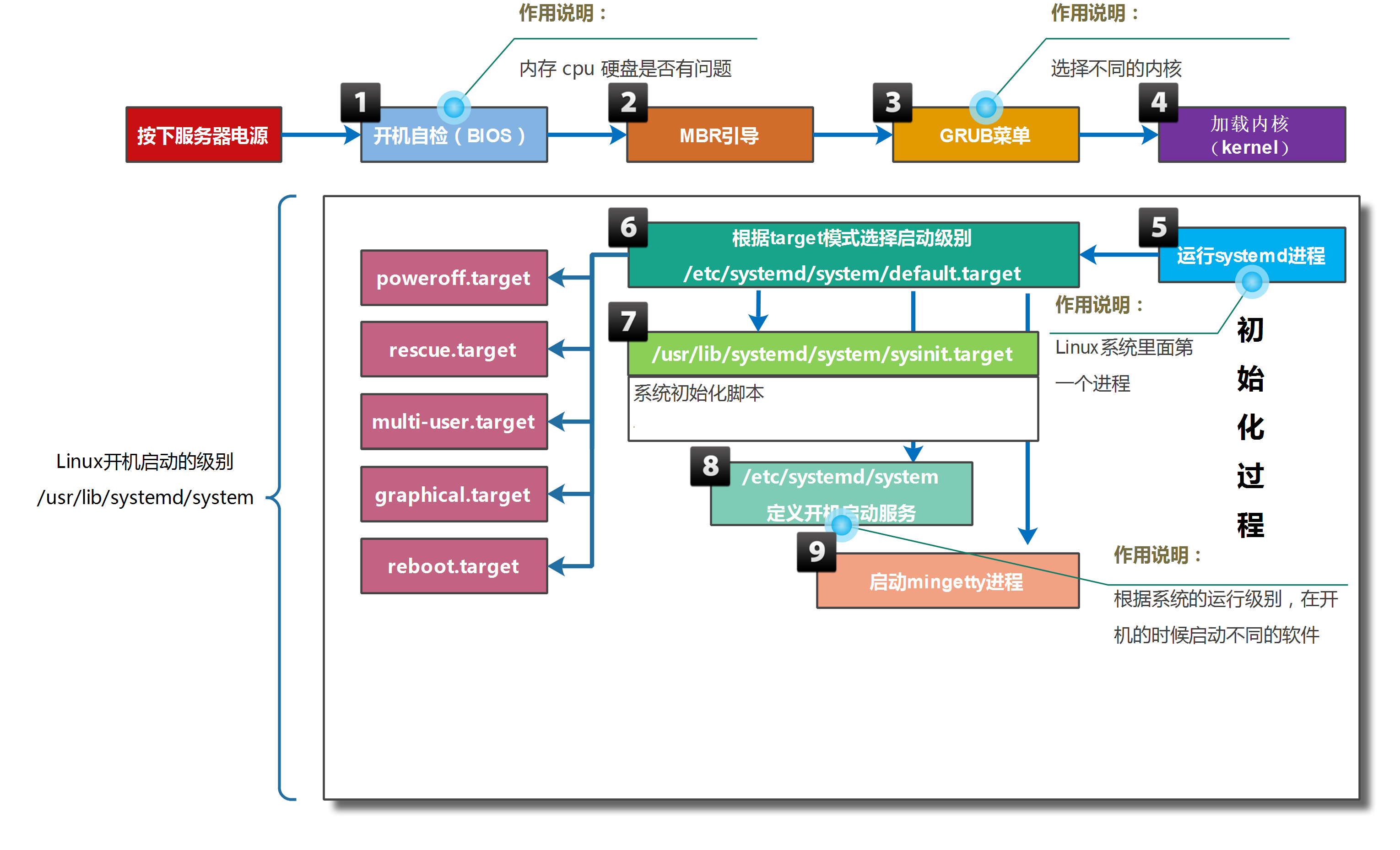
1. 计算机接通电源。系统固件(现代UEFI或更旧的BIOS)运行开机自检(POST),并开始初始化 硬件。
配置: 在系统启动早期,通过按特定的组合键,例如F2,配置系统固件。
2. 系统固件搜索启动设备,根据固件配置的顺序搜索启动磁盘上的主启动记录(MBR)。系统固 件从磁盘读取boot loader,然后将系统控制权交给boot loader,boot loader是GRand Unified Bootloader version 2(GRUB2)。
配置: 使用 grub2-install 命令进行配置,它将安装 GRUB2 作为磁盘上的启动加载器。
3. GRUB2从/boot/grub2/grub.cfg文件加载配置并显示一个操作系统菜单,可以从中选择要启 动的系统。
配置: 使用 /etc/grub.d/ 目录、/etc/default/grub 文件和 grub2-mkconfig 命令进行配置, 以生成 /boot/grub2/grub.cfg 文件。
4. boot loader根据选定条目的配置,从磁盘中加载kernel和initramfs,并将它们放入内存 中。initramfs是一个存档,其中包含启动时所有必要硬件的内核模块、初始化脚本等等。
boot loader将控制权交给kernel,并同时将启动项的内核参数、initramfs在内存中的位置 传递给kernel。内核在initramfs中找到所有硬件驱动程序,并初始化这些硬件。
配置: 使用 /etc/dracut.conf.d/ 用录、dracut 命令和 lsinitrd 命令进行配置,以检查 initramfs 文件。
5. initramfs 执行/sbin/init,作为PID 1。在CentOS中,/sbin/init是一个指向systemd的链 接。
配置: 使用内核参数 init=command 配置系统初始化程序。
6. 随后,systemd会加载从内核命令行传递的target或者加载系统配置的default.target,该目 标通常启动一个基于文本的登录或图形登录屏幕。
配置:使用systemctl设置默认target。
7. default.target依赖sysinit.target,sysinit.target用于初始化系统,例如读取/etc/fstab挂载 文件系统,激活systemd-journald等。
配置:使用/etc/fstab配置文件系统开机自动挂载。
8. default.target还会激活开机启动的单元。
配置:使用systemctl设置开机启用服务。 9. default.target还会激活getty.target,该target将打开tty1终端用于用户登录。
系统 target
ystemd使用类型为target的单元来分组不同单元,例如multi-user.target包涵
chronyd.service、crond.service、firewalld.service等服务。
target还可以包涵其他target,例如graphical.target包涵multi-user.target,multi-user.target包 涵basic.target,basic.target包涵sysinit.target。
使用以下命令查看target之间依赖关系:
[root@centos7 ~]# systemctl list-dependencies graphical.target
graphical.target
● ├─accounts-daemon.service
● ├─gdm.service
● ├─initial-setup-reconfiguration.service
● ├─network.service
● ├─rtkit-daemon.service
● ├─systemd-readahead-collect.service
● ├─systemd-readahead-replay.service
● ├─systemd-update-utmp-runlevel.service
● ├─udisks2.service
● └─multi-user.target
......
# 查看反向依赖
[root@centos7 ~]# systemctl list-dependencies sshd.service --reverse
sshd.service
● └─multi-user.target
●   └─graphical.target
设置系统运行目标
/etc/inittab文件是CentOS 6之前版本初始化系统使用的配置文件。
# 部分内容如下
# Default runlevel. The runlevels used by RHS are:
#   0 - halt (Do NOT set initdefault to this)
#   1 - Single user mode
#   2 - Multiuser, without NFS (The same as 3, if you do not have
networking)
#   3 - Full multiuser mode
#   4 - unused
#   5 - X11
#   6 - reboot (Do NOT set initdefault to this)
#
# 设置运行级别为5,也就是图形化方式启动。
id:5:initdefault:
设置系统当前运行 target
# 设置系统当前运行target为multi-user.target
[root@centos7 ~]# systemctl isolate multi-user.target
# 设置系统当前运行target为graphical.target
[root@centos7 ~]# systemctl isolate graphical.target
设置系统开机默认运行 target
# 查看系统开机默认运行target
[root@centos7 ~]# systemctl get-default
graphical.target
# 设置系统开机默认运行target
[root@centos7 ~]# systemctl set-default multi-user.target
# 重启验证
在系统启动时选择其它目标
要在启动时选择其他目标,将 systemd.unit=target.target 参数附加到内核命令行。该配置是临 时生效的,经常用于系统启动过程中故障排除。
要使用这种选择其他目标的方法,请执行以下步骤:
1. 启动或重新启动系统。
2. 按任意键中断启动加载器菜单倒计时(Enter除外,它用于执行正常启动)。
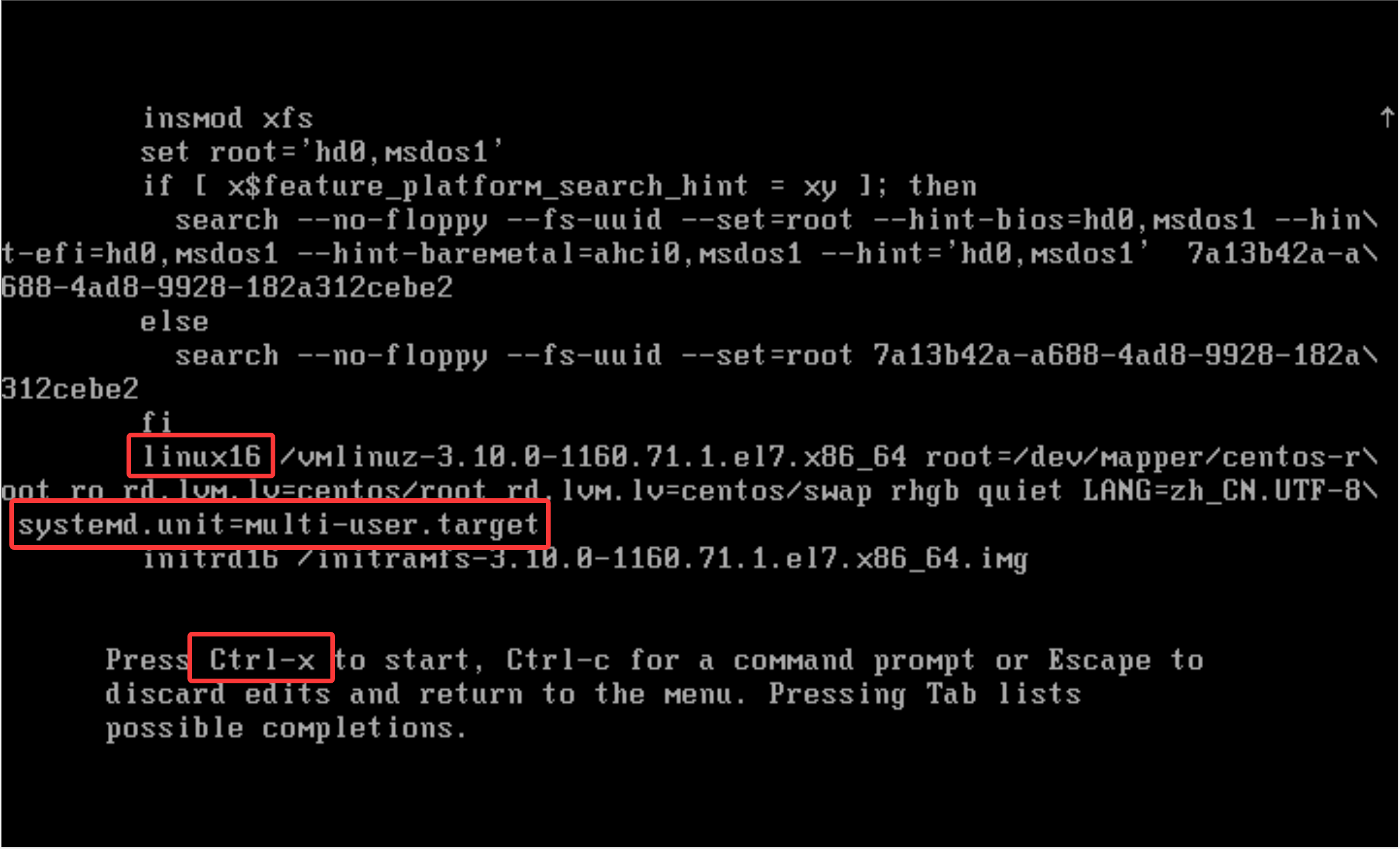
3. 将光标移至第一个内核条目,按e编辑当前条目。
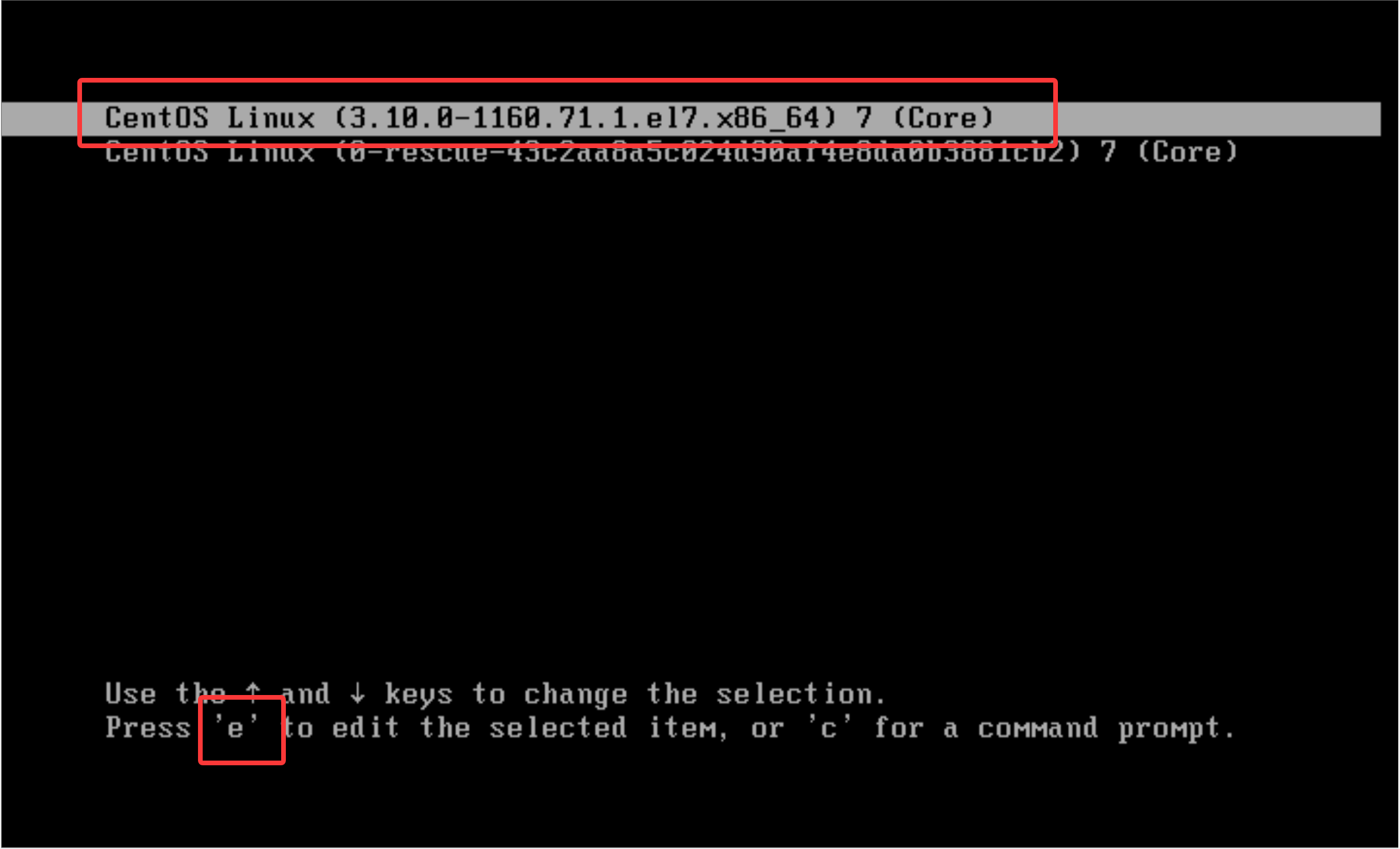
4. 将光标移至以linux16开头的行,末尾附加systemd.unit=target.target。例如, systemd.unit=multi-user.target。按 Ctrl+x 使用这些更改进行启动。
重置 ROOT 密码
以下几种方法可用于设置新的root密码。例如:
系统管理员可以使用Live CD启动系统,挂载根文件系统,然后编辑/etc/shadow:
删除root账户密码字段
使用已知密码字段替换root密码字段
在CentOS 7之后版本中,可以让initramfs运行的脚本在某些点暂停,以提供root身份的 shell,然后在该shell中重置root密码。
方法1:rd.break
1. 重新启动系统。
2. 按任意键(Enter除外)中断启动加载器倒计时。
3. 将光标移至第一个内核条目,按e编辑当前条目。
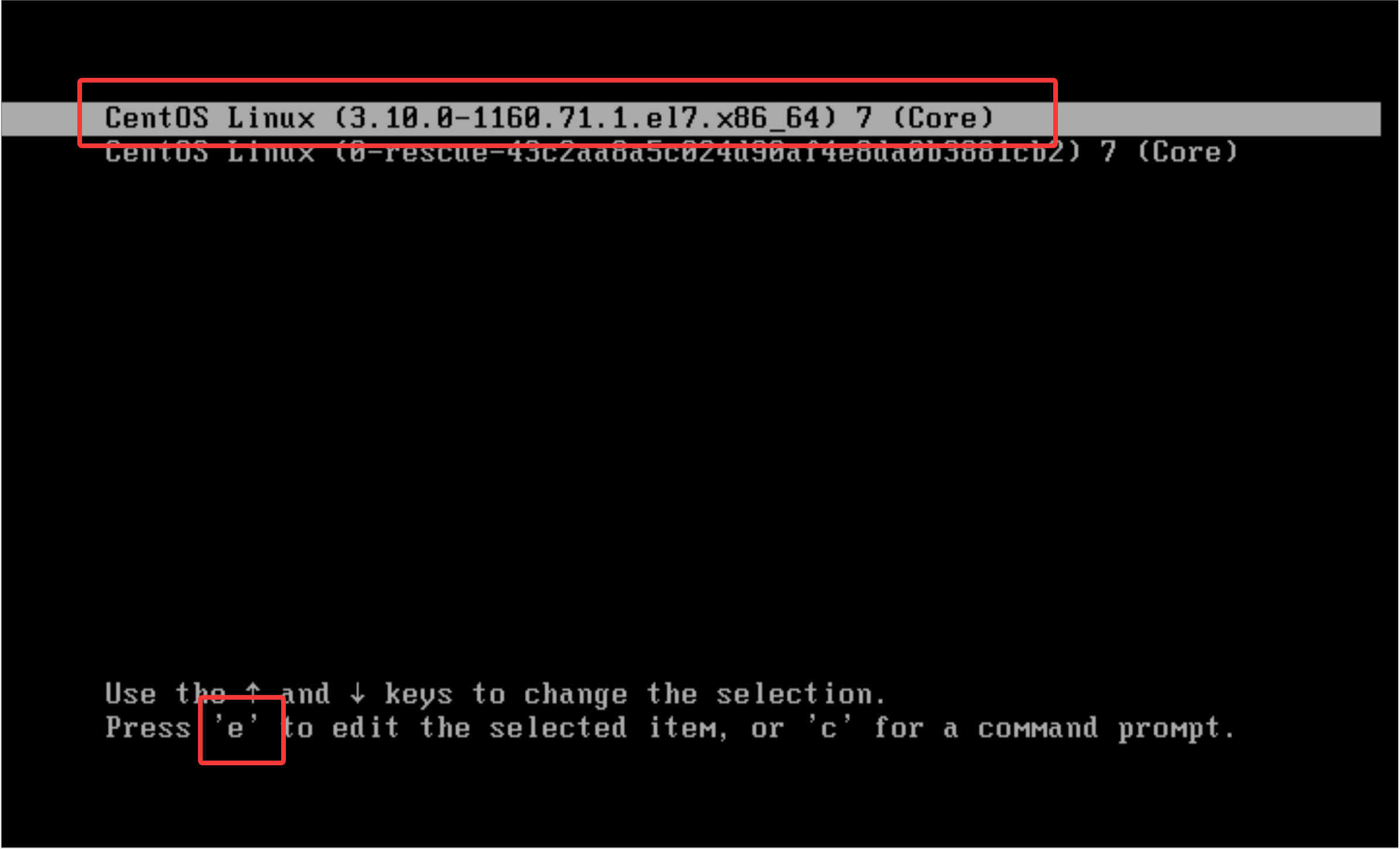
4. 将光标移至以 linux16 开头的行,末尾附加 rd.break。利用该选项,在系统从initramfs向 实际系统移交控制权前,系统将会中断。按Ctrl+x进行启动。
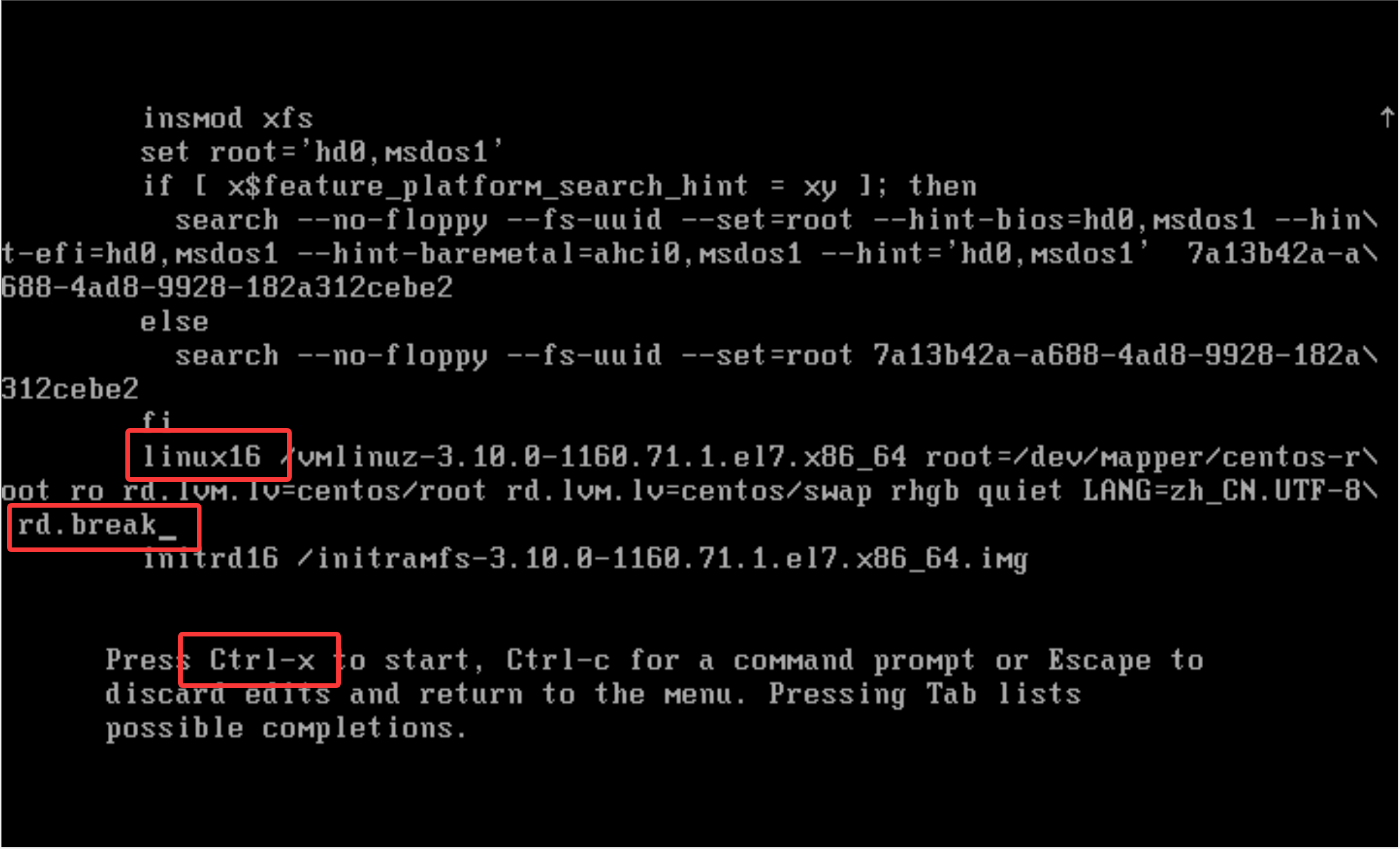
5. 此时,系统会显示root shell,且磁盘上的实际根文件系统以只读方式挂载在/sysroot。 以读/写形式重新挂载/sysroot。
switch_root:/# mount -o remount,rw /sysroot
6. 切换root位置,把/sysroot做为文件系统树的根。
switch_root:/# chroot /sysroot
7. 设置新root密码。
sh-4.2# echo password | passwd --stdin root
8. 如果系统开启了 SELinux 功能,则需要确保所有未标记的文件(包括此时的/etc/shadow)在 启动过程中都会重新获得标记。
sh-4.2# touch /.autorelabel 9. 执行以下命令,系统将继续启动。如果系统开启了SELinux功能,还需要执行完整的 SELinux 重新标记,然后再次重新启动。
sh-4.2# exit
switch_root:/# exit
方法2:init=/bin/bash
1. 重新启动系统。
2. 按任意键(Enter除外)中断启动加载器倒计时。
3. 将光标移至第一个内核条目,按e编辑当前条目。
4. 将光标移至以 linux16 开头的行,末尾附加 init=/bin/bash 。利用该选项,在系统从 initramfs向实际系统移交控制权前,系统将会中断,请开启一个root shell。按Ctrl+x使用这 些更改进行启动。 5. 此时系统会显示root shell,且磁盘上的实际根文件系统以只读方式挂载在/。以读/写形式重 新挂载/。
bash-4.2# mount -o remount,rw /6. 使用以下命令删除root密码,等进入系统后再重新设置root密码。
sh-4.2# passwd -d root
7. 如果系统开启了 SELinux 功能,则需要确保所有未标记的文件(包括此时的/etc/shadow)在 启动过程中都会重新获得标记。
sh-4.2# touch /.autorelabel
8. 执行以下命令,系统将继续启动。如果系统开启了SELinux功能,还需要执行完整的 SELinux 重新标记,然后再次重新启动。
sh-4.2# exec /usr/lib/systemd/systemd
9. 使用root登录,此时不需要密码。
/etc/fstab 引起的系统启动问题
环境准备
# 设置磁盘分区管理方案
[root@centos7 ~]# parted /dev/sdb mklabel msdos
# 创建分区
[root@centos7 ~]# parted /dev/sdb unit MiB mkpart primary 1 10241
# 格式化为xfs文件系统
[root@centos7 ~]# mkfs.xfs /dev/sdb1
# 创建挂载点
[root@centos7 ~]# mkdir /data01
# 设置持久化挂载
[root@centos7 ~]# echo '/dev/sdb1 /data01 xfs defaults 0 0' >>
/etc/fstab
# 挂载并验证
[root@centos7 ~]# mount -a
[root@centos7 ~]# df -h /data01
文件系统       容量 已用 可用 已用% 挂载点
/dev/sdb1       10G   33M   10G    1% /data01
故障1:挂载点不存在
环境准备
[root@centos7 ~]# umount /data01
[root@centos7 ~]# rmdir /data01
重启系统验证
# 可以正常进入系统,挂载点会被自动创建
[root@centos7 ~]# df -h /data01
文件系统       容量 已用 可用 已用% 挂载点
/dev/sdb1       10G   33M   10G    1% /data01
故障2:设备名称写错或者找不到设备
环境准备
[root@centos7 ~]# vim /etc/fstab
# 将原先的sdb1修改为sdb2
/dev/sdb2 /data01 xfs defaults 0 0
重启系统验证
1. 启动过程中找不到该设备。
2. 1分30秒超时后,进入emergency模式,进行修复。
修改为正确的值或者注释该条目,确保系统正常启动。
3. 然后输入exit,继续启动。
故障3:破坏文件系统
环境准备
[root@centos7 ~]# dd if=/dev/zero of=/dev/sdb1 bs=1M count=1
重启系统验证
1. 系统启动过程中尝试修复文件系统,修复失败后提示进入 emergency 模式修复。
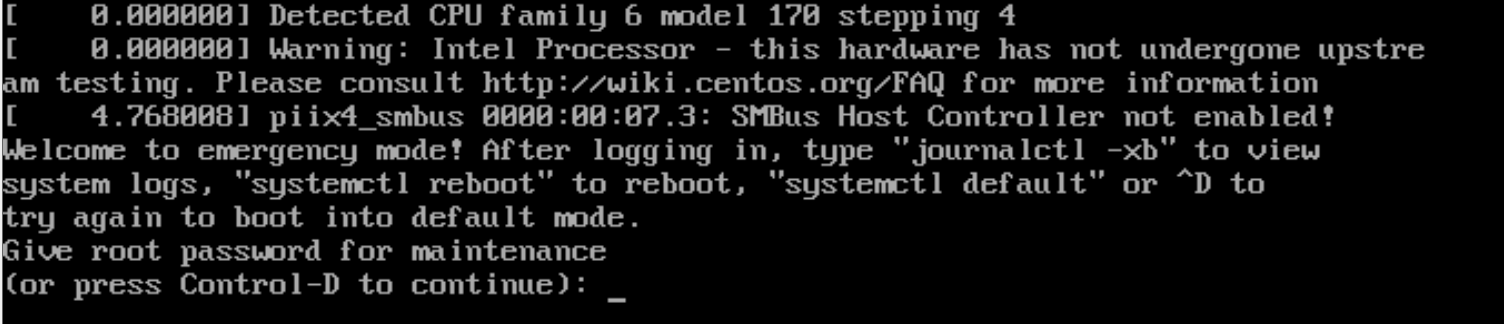
2. 输入root 密码进入emergency 模式。
# 执行以下命令修复
[root@centos7 ~]# xfs_repair /dev/sdb1

汇聚全球AI编程工具,助力开发者即刻编程。
更多推荐



 11
11 0
0- 0


 已为社区贡献20条内容

所有评论(0)