
从零搭建 ERPNext V15:Docker 部署完整步骤及常见问题解决(适用于生产环境)
当你循着标题打开这篇文章时,估计你已经基本知道了ERPNext是什么系统,能做什么事情,有什么优势,所以,我也就不再费劲巴拉地去介绍ERPNext的功能和优点了。
虽然ERPNext = 免费 + 全能 + 好上手,但要很好地、随心所欲地部署好她,还是需要花费一些功夫的。
本文将引导你一步步对ERPNext系统进行个性化部署,避免你踩坑。
注意:本文以ErpNext 15为例说明。
一、部署环境要求
建议在Linux环境下部署,比如Ubuntu,以下文档将以Ubuntu24.04环境为例进行描述。
你的系统必须具备以下应用:
部署资源位于https://github.com/frappe/frappe_docker.git。
你可以克隆该资源到本地,命令如下:
cd ~/
git clone -b v2.0.1 https://github.com/frappe/frappe_docker
cd frappe_docker
以上命令执行完毕,将在当前用户家目录下生成目录“~/frappe_docker”。
其中“~/frappe_docker/docs/”目录下有相关参考文档可以阅读。
二、用于展示的简单部署
如果你只是部署一个临时环境,方便演示、学习和了解ERPNext,而不是用于生产环境,你可以很容易完成部署。
cd ~/frappe_docker
docker compose -f pwd.yml up -d
耐心等待,大概几分钟以后你将可以在本机的浏览器8080端口打开系统界面,使用用户名“administrator”和密码“admin”登录系统,随后你将会享受到ERPNext带来的无限乐趣。
三、个性化环境部署
个性化环境部署ERPNext其实也并不复杂,系统为你考虑了各种情况的部署。在"~/frappe_docker/images"下,系统提供了以下镜像生成文件:
- bench
仅搭建 Bench 命令行工具(CLI)。用于开发或调试场景。仅提供命令行工具集,不包含运行时服务。
- custom
基于基础 Python 镜像构建的多用途 Python 后端。包含通过 Compose 配置运行 Frappe 实例所需的全部组件,会安装 apps.json 文件中定义的应用。适用于生产和测试环境。当你需要对依赖项(例如尝鲜新版本的 Python 或 Node)进行控制时,该镜像为理想选择。
- layered
最终包含的内容与 custom 镜像一致,但基于 Docker Hub 上的预构建镜像构建。非常适合生产环境构建场景,如果你接受由 Frappe 官方管理的依赖版本(可能比较过时),则推荐使用。由于基础镜像层已提前构建完成,因此构建速度会大幅提升。
- production
与 custom 镜像类似(基于 Python 基础镜像构建),但仅安装 Frappe 和 ERPNext 核心应用,无法通过 apps.json 进行自定义配置。最适合快速启动或功能探索场景。虽然直译为“生产”,实际并不适合生产环境部署。
本文以下内容将基于你创建的自定义 apps.json 构建 layered 镜像,其它镜像可参照自行学习构建。
1、下载镜像
推荐提前下载必要的docker images,包括:
frappe/build version-15
frappe/base version-15
redis 6.2-alpine
mariadb 11.8
如果使用外部已安装的数据库(mysql、mariadb或Postgres),则无需下载mariadb 11.8;同样,如果使用外部已安装的redis服务,则无需下载。下载命令为:
docker pull frappe/build:version-15
docker pull frappe/base:version-15
docker pull redis:6.2-alpine
docker pull mariadb:11.8
注意:以上redis和mariadb的版本可能会调整,可根据ERPNext要求或推荐下载合适的版本。
2、构建Frappe镜像
ERPNext最新版本中,已经将部分应用分离出来了。在部署系统前,你需要根据企业需求,规划要安装的额外应用。
以下假设需要额外增加安装hrms和payments两个应用。你可以打开https://github.com/frappe/链接了解更多应用。
创建文件“~/frappe_docker/apps.json”,内容如下:
[
    {
        "url": "https://github.com/frappe/erpnext.git",
        "branch": "version-15"
    },
    {
        "url": "https://github.com/frappe/hrms.git",
        "branch": "version-15"
    },
    {
        "url": "https://github.com/frappe/payments.git",
        "branch": "version-15"
    }
]
执行以下命令,设置环境变量APPS_JSON_BASE64:
export APPS_JSON_BASE64=$(base64 -w 0 ~/frappe_docker/apps.json)
可以用以下命令检查上述命令是否执行正确:
echo -n ${APPS_JSON_BASE64} | base64 -d
如果显示的内容与文件“~/frappe_docker/apps.json“内容一致,则环境变量设置成功。
接下来生成自己的镜像
    docker build \
     --build-arg=FRAPPE_PATH=https://github.com/frappe/frappe \
     --build-arg=FRAPPE_BRANCH=version-15 \
     --build-arg=APPS_JSON_BASE64=$APPS_JSON_BASE64 \
     --tag=myimages/custom:1.0.0 \
     --file=images/layered/Containerfile .
这条命令执行时间会比较长,生成过程会自动下载各类资源,所以必须保证你的计算机互联网连接正常。执行过程中如果出现错误,一般是因为资源下载的问题,可以检查网络后试着重新执行,直到正常执行完毕。
可以通过docker images命令查看构建镜像的结果,如果看到--tag指定的镜像,则构建成功:

3、创建环境变量
接下来执行以下命令,用于使用模板生成环境变量文件:
cd ~/frappe_docker/
cp example.env custom.env
custom.env就是我们后续要使用的环境变量文件。用vi或你熟悉的编辑器修改“~/frappe_docker/custom.env”文件(命令为vi ~/frappe_docker/custom.env),参考以下内容:
…
DB_PASSWORD=root123
DB_HOST=
DB_PORT=
…
REDIS_CACHE=
REDIS_QUEUE=
…
FRAPPE_SITE_NAME_HEADER=frontend
…
CUSTOM_IMAGE=myimages/custom
CUSTOM_TAG=1.0.0
PULL_POLICY=missing
…
以上配置假设使用新创建的基于docker的mariadb数据库,且数据库root用户密码设置为”root123“,可根据需要调整,但注意后续密码设置必须一致。
如果使用已有的外部数据库,则DB_HOST后填写数据库IP地址,比如:”DB_HOST=192.168.10.12“;DB_PORT后填写数据库端口号,比如:“DB_PORT=3306”;DB_PASSWORD后填写管理员用户root的登录密码,如果数据库管理员密码是加密文件,则需要在“DB_PASSWORD_SECRETS_FILE=”参数后填写文件路径和名称。
如果使用外部的redis服务,则“REDIS_CACHE”后填写用于缓存的 Redis 主机名;“REDIS_QUEUE”后填写用于任务队列和实时更新的 Redis 主机名。
“FRAPPE_SITE_NAME_HEADER=”后边必须填写“frontend”,否则部署后网站无法访问。原因我目前也没搞明白,有兴趣可以查阅相关资料。
“CUSTOM_IMAGE”和“CUSTOM_TAG”是生成镜像的名称和版本,可以根据你的喜好设置。“PULL_POLIY”设置为“missing”以优先使用本地镜像。
其它参数可以参阅相关文档,本文不再赘述。
4、创建最终的 Compose 文件
执行以下命令
cd ~/frappe_docker/
docker compose --env-file custom.env \
  -f compose.yaml \
  -f overrides/compose.mariadb.yaml \
  -f overrides/compose.redis.yaml \
  -f overrides/compose.noproxy.yaml \
  config > compose.custom.yaml
上述命令将生成“~/frappe_docker/compose.custom.yaml”文件。
以上参数使用请注意:
如果使用已有的外部数据库,则删除“-f overrides/compose.mariadb.yaml”一行内容。
如果使用已有的redis服务,则删除“-f overrides/compose.redis.yaml”一行。
使用“-f overrides/compose.noproxy.yaml”参数将不通过反向代理,直接将应用暴露在 8080 端口;而如果使用 Traefik 作为 HTTP 反向代理,监听 80端口,则使用“-f overrides/compose.proxy.yaml”参数;而如果使用 Traefik 作为 HTTPS 反向代理,监听443端口,并自动将 HTTP 请求重定向至 HTTPS,则使用“-f overrides/https.proxy.yaml”。
其它参数可参阅资源文档。
5、启动容器
现在,你就可以启动容器了。执行以下命令部署并启动容器:
cd ~/frappe_docker/
docker compose -p frappe -f compose.custom.yaml up -d
正常情况下,你将看到如下结果:
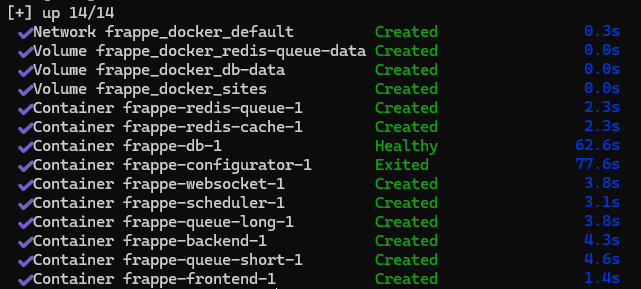
如果你的服务器配置低运行速度慢,数据库服务启动后的健康检测可能超时,将出现如下结果:

此时,你可以等待一会后用docker ps查看frappe-db-1的状态,直到其状态显示Healthy,然后执行以下命令重启服务:
docker compose -p frappe -f ~/frappe_docker/compose.custom.yaml restart
顺便介绍一下相关服务启停和重新部署的命令。
停止服务,使用以下命令:
docker compose -p frappe -f ~/frappe_docker/compose.custom.yaml stop
重新启动服务,使用以下命令:
docker compose -p frappe -f ~/frappe_docker/compose.custom.yaml restart
如果需要重新部署容器,则需要删除所有容器。停止和删除容器的命令为:
docker compose -p frappe -f ~/frappe_docker/compose.custom.yaml down
注意,重新部署和启动容器前需要删除所有已有的重名卷,命令如下:
docker volume rm frappe_docker_db-dat
docker volume rm frappe_docker_redis-queue-data
docker volume rm frappe_docker_sites
6、创建站点并安装应用
此时 Frappe 已启动,但尚未完成配置。你需要创建一个站点并安装所需应用。
首先需要创建站点。在确保上节所属容器都启动正常后,执行以下命令:
docker compose -p frappe exec backend bench new-site \
  --mariadb-user-host-login-scope='%' \
  --admin-password=admin \
  --db-root-username=root \
  --db-root-password=root123 \
  --install-app erpnext \
  --set-default frontend
注意上边的“db-root-username”和“db-root-password”是数据库管理员用户名和密码,必须与之前配置一致。
“admin-password”是网站管理员密码,指定后需牢记,首次管理员账号登录时要填写。
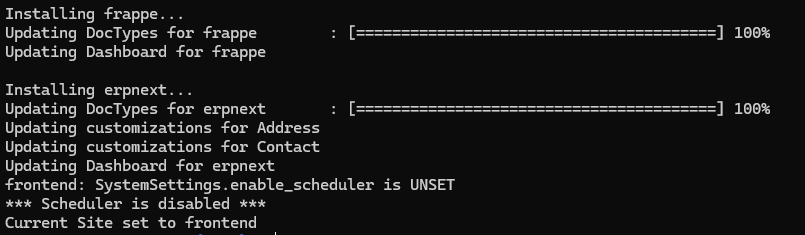
如果命令执行后你看到以下信息,祝贺你,基础平台frappe和基础应用erpnext安装完成:
接下来继续安装应用,参考之前构建镜像时创建的apps.json中的应用进行安装,命令如下:
docker compose -p frappe exec backend bench --site frontend install-app hrms
docker compose -p frappe exec backend bench --site frontend install-app payments
如果看到以下结果,祝贺你额外的应用安装也完成了


7、进入系统
在浏览器中输入“http://[IP地址]:8080”打开网站,看到以下登录界面:
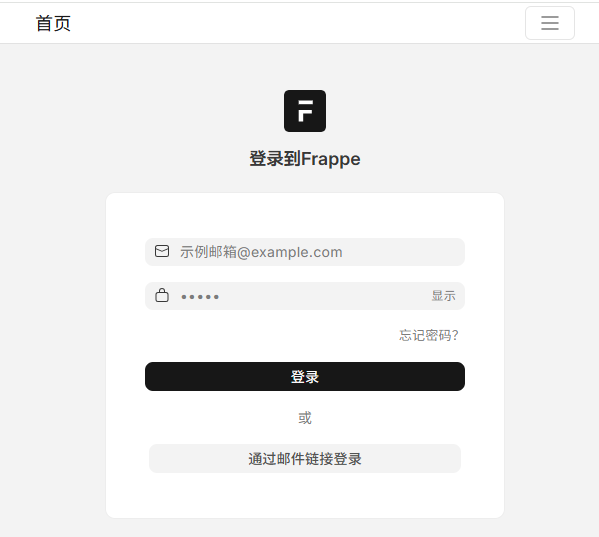
正路账户输入:administrator,密码输入:admin,点击登录,展示如下设置画面:
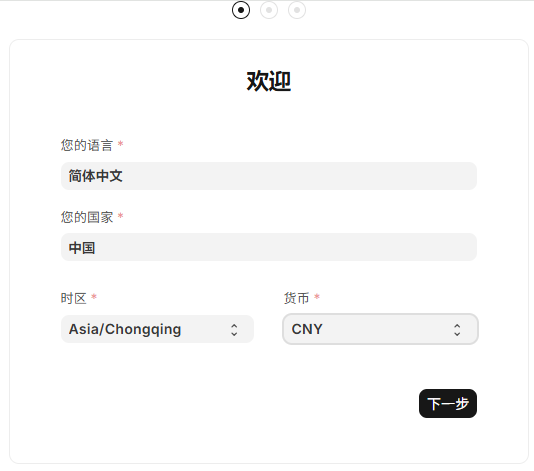
选择简体中文,中国,Asia/Chongqing和CNY,点击下一步:
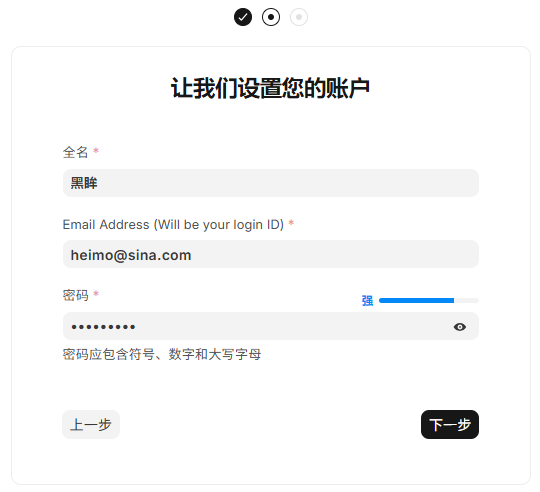
设置你的用户信息,点击下一步:
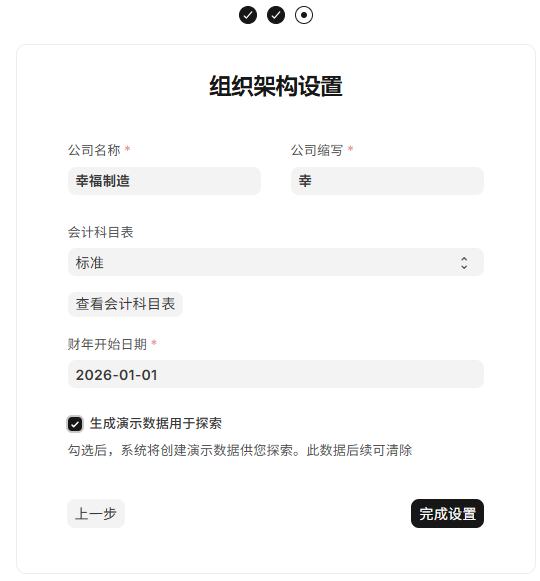
填写相关信息,注意,如果是用于导入,可以选择“生成演示数据用于探索”,然后点击完成设置;
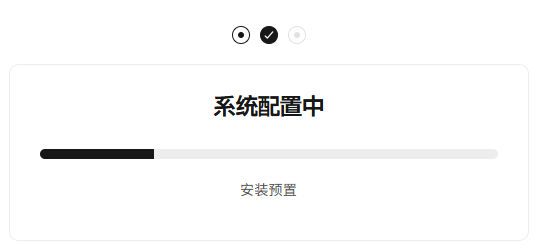
配置完成后,进入系统主界面:
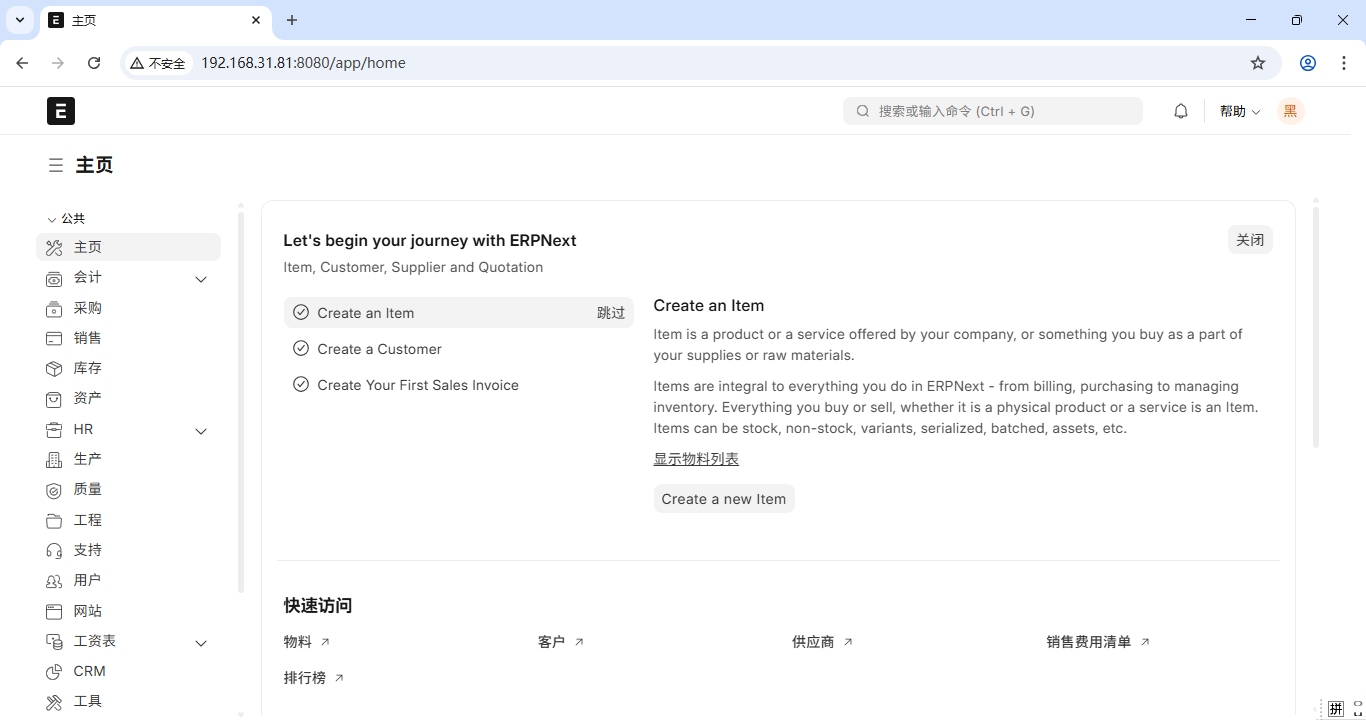
至此安装完毕。你可以看到,左边栏菜单除了ERPNext基本功能外,还有“HR”和“工资表”两个应用。
祝贺你,到此你的系统已部署完成!
– 完 –

汇聚全球AI编程工具,助力开发者即刻编程。
更多推荐

 28
28 0
0- 0


 已为社区贡献1条内容

所有评论(0)