
label-studio配置postgresql(Windows10)
·
1. 确认 PostgreSQL 服务正在运行
确保 PostgreSQL 服务已经启动。你可以在服务管理器中检查,或者使用如下命令(根据你的操作系统):
Windows:cmd 输入 net start postgresql
2. 测试数据库连接
你可以尝试使用 psql 命令行工具手动连接到 PostgreSQL 数据库,以验证连接参数是否正确:
psql -h localhost -U your_user -d postgres -p 5432
3.官方的配置Label Studio 文档 — 数据库存储设置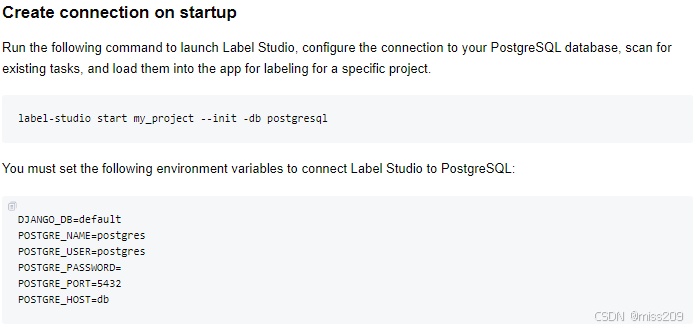 尝试过后发现,对于 Windows 系统(在命令提示符下cmd),改为自己的pgsql配置
set DJANGO_DB=default
set POSTGRE_HOST=localhost
set POSTGRE_NAME=your_name
set POSTGRE_PASSWORD=your_password
set POSTGRE_PORT=5432
set POSTGRE_USER=your_user
label-studio start my_project --init -db postgresql
对于 Linux 系统:
export DJANGO_DB=default
export POSTGRE_HOST=localhost
export POSTGRE_NAME=your_name
export POSTGRE_PASSWORD=your_password
export POSTGRE_PORT=5432
export POSTGRE_USER=your_user
label-studio start my_project --init -db postgresql
4. 配置过后,继续执行 label-studio start my_project --init -db postgresql 还报错!
AttributeError: 'Namespace' object has no attribute 'quiet_mode'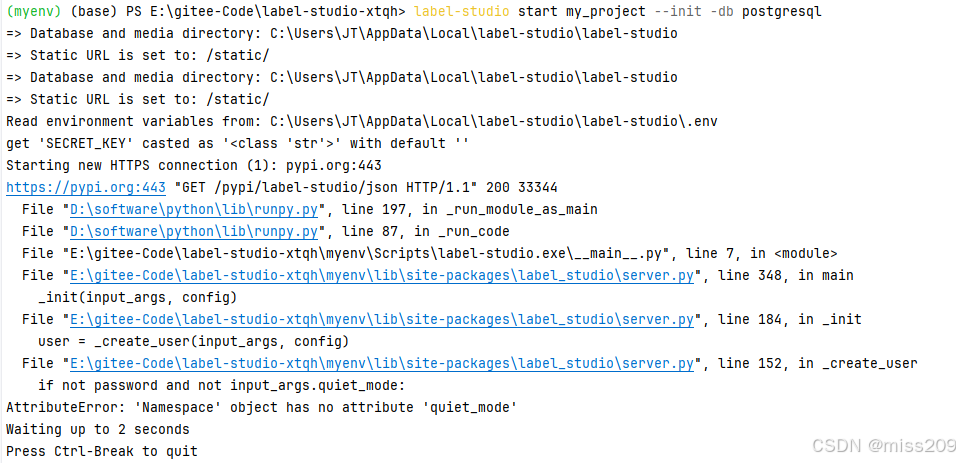
没搜到答案。想了想是不是Django的配置文件没改(LS本质上还是Django项目),尝试一下。
5. 直接看解决方法:settings配置文件,修改为自己的pgsql配置。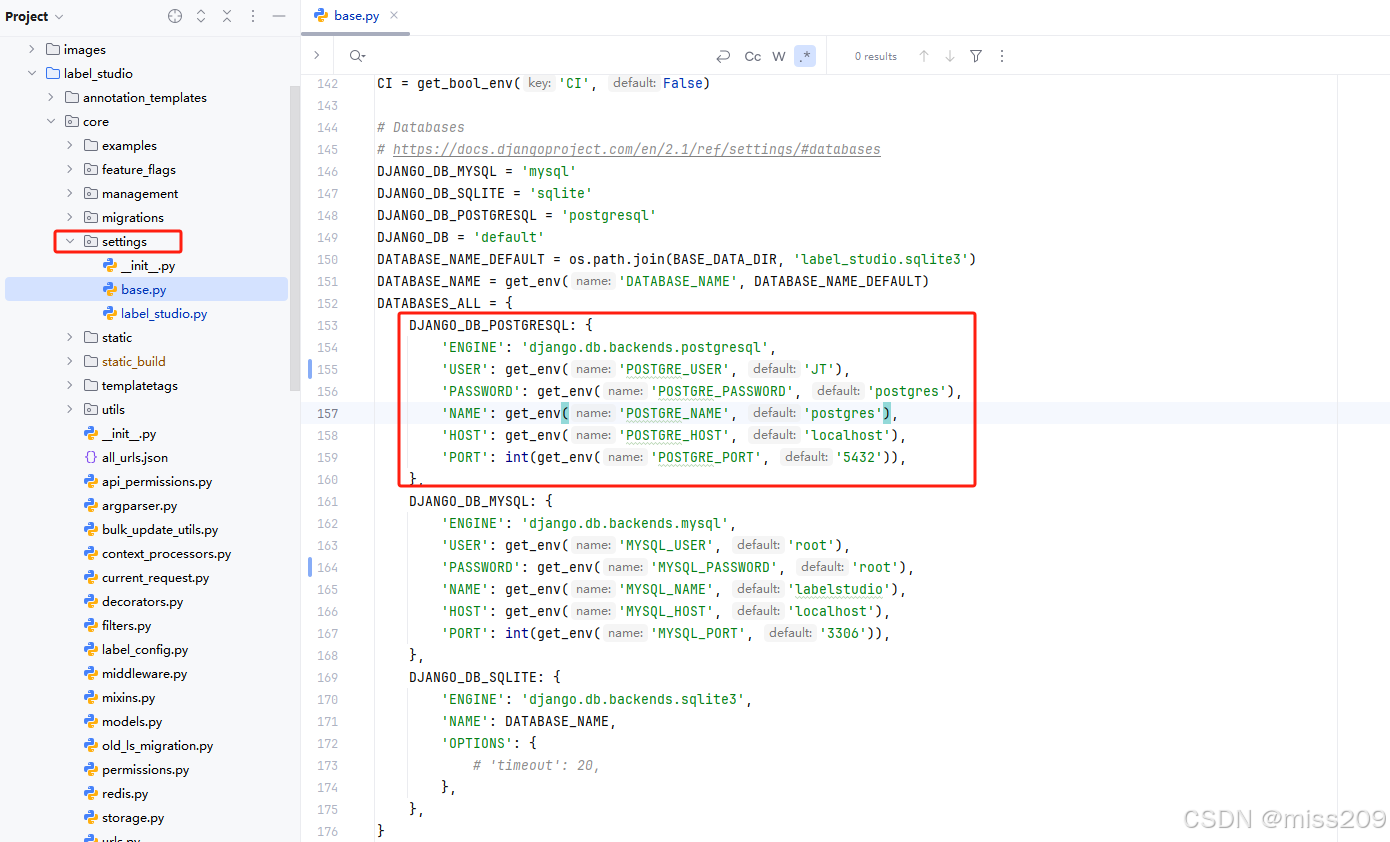
5.1 默认是 DJANGO_DB_SQLITE,修改为 DJANGO_DB_POSTGRESQL
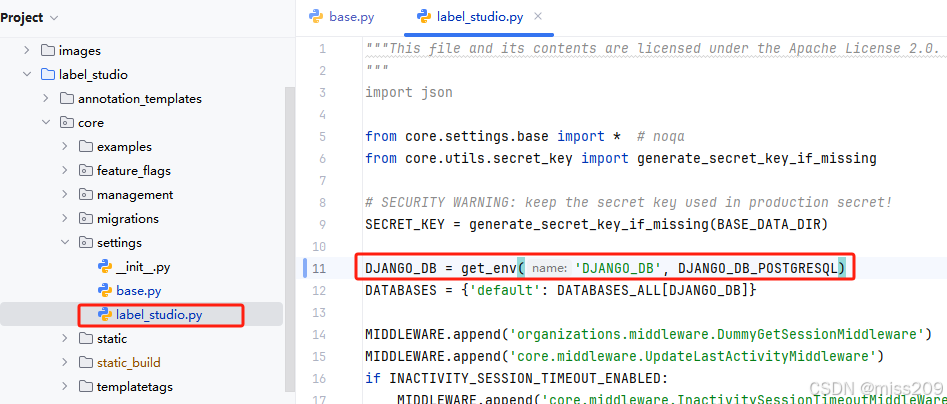
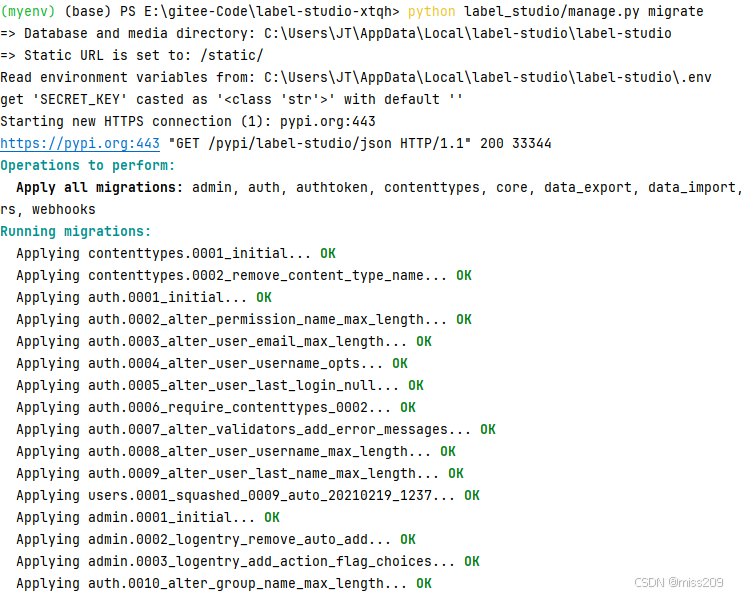
5.2 配置修改过后,在虚拟环境下执行数据库迁移命令:python label_studio/manage.py migrate
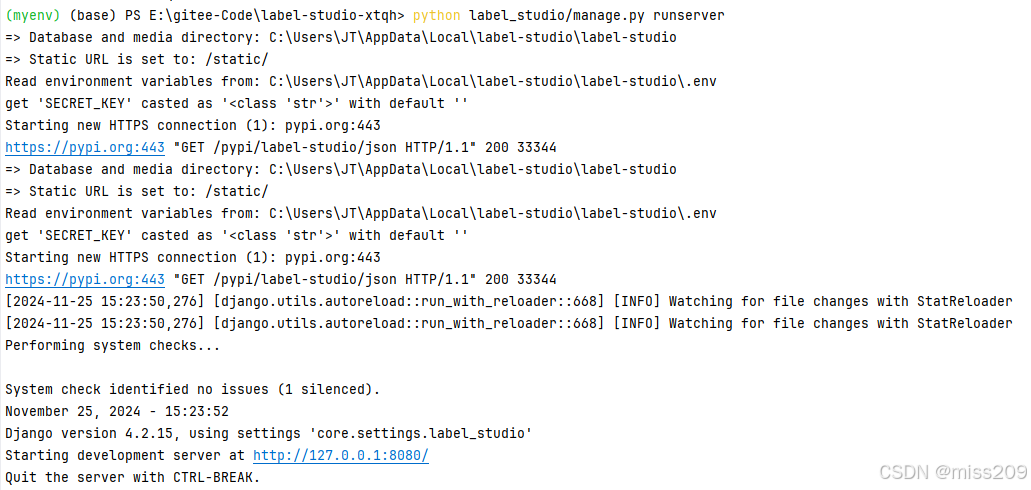
6. 执行 python label_studio/manage.py runserver 启动成功!

汇聚全球AI编程工具,助力开发者即刻编程。
更多推荐



 3
3 0
0- 0


 已为社区贡献1条内容

所有评论(0)