
k8s安装,rocky9.7
常用命令:
#搜索yum源中wget的包
yum list wget --showduplicates | sort -r


# 使用如下下载方式则会连同依赖一起下载
yum -y install --downloadonly --downloaddir /data/repo wget.x86_64
# 参数解析
# --downloadonly		指定仅下载
# --downloaddir /tmp/	指定下载路径
# net-snmp.x86_64		下载包名


#安装
rpm -ivh wget-1.21.1-7.el9.x86_64.rpm
一、服务器准备工作
1、关闭防火墙、SELinux
systemctl stop firewalld && systemctl disable firewalld
setenforce 0
sed -i 's#SELINUX=enforcing#SELINUX=disabled#g' /etc/selinux/config
2、机器间免密
2.1 生成秘钥
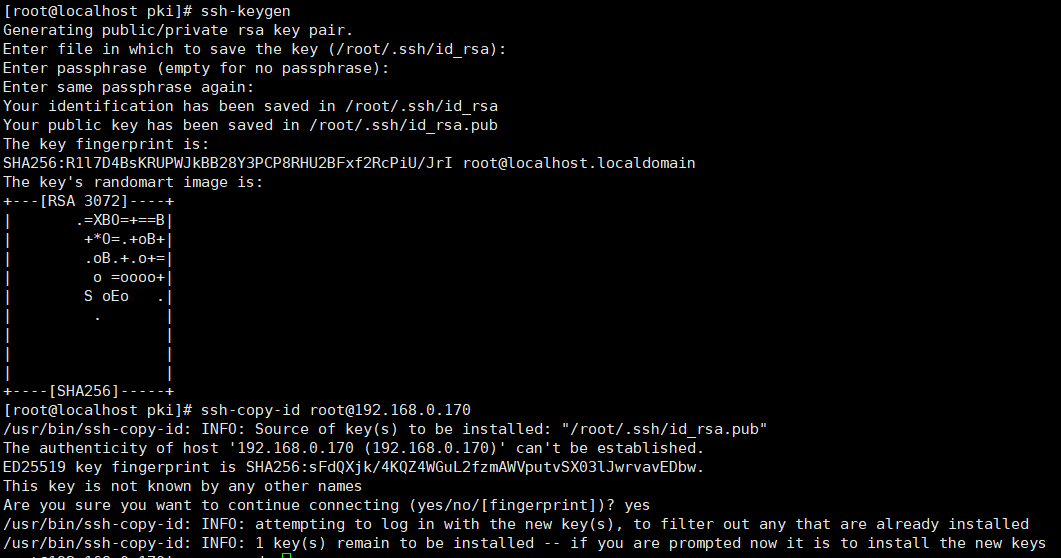
建议PaaS节点(一直点击回车键即可):ssh-keygen
2.2 分发密钥
本机也要分发:ssh-copy-id root@192.168.x.x
注:第一次分发秘钥,系统可能需要确定是否分发,需要输入yes,然后需要输入密码
3、关闭swap交换分区
sed -ri 's/.*swap.*/#&/' /etc/fstab
swapoff -a && sysctl -w vm.swappiness=0
free -m
4、chrony时间同步
略
5、配置ulimit
# 文件句柄
ulimit -SHn 65535


cat > /etc/security/limits.conf <<EOF
* soft nofile 655360
* hard nofile 131072
* soft nproc 655350
* hard nproc 655350
* soft memlock unlimited
* hard memlock unlimited
EOF
6、设置主机名和hosts本地
#vi /etc/hosts
cat >> /etc/hosts << EOF
192.168.0.170 master
EOF
7、yum源安装
准备yum源,建议放在仓库机器,拷贝yum源文件夹repo、httpd到目标机器的/var/www/html/rocky目录(若无则需要创建该目录)下。
7.1 安装httpd、createrepo服务
#进入/var/www/html/httpd目录下
cd /var/www/html/rocky
#安装httpd和createrepo
cd httpd
#执行安装命令
yum localinstall *.rpm -y
#查看httpd启动情况
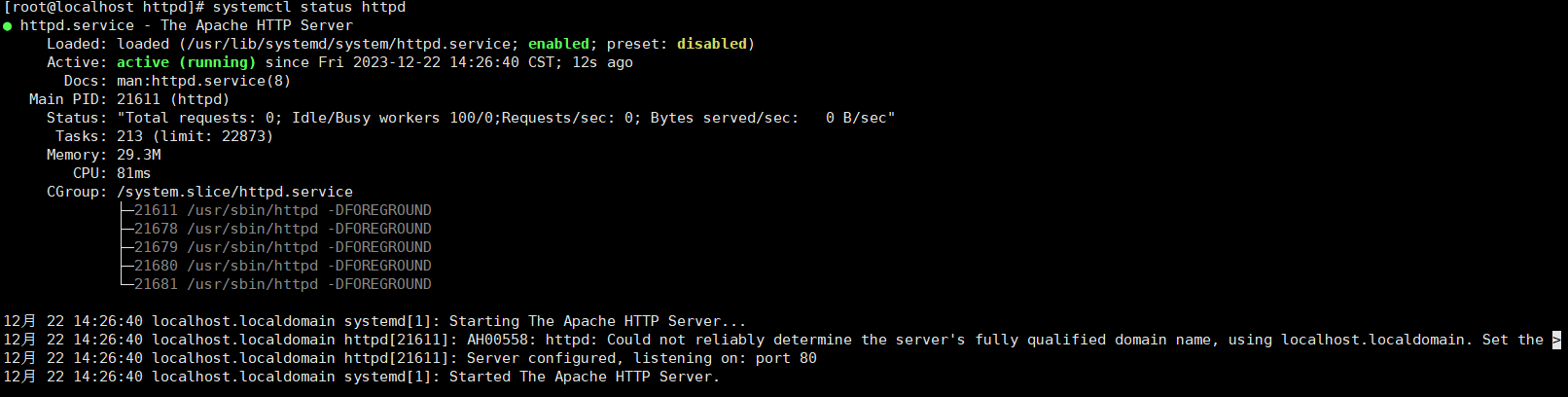
systemctl status httpd
#若没有启动的话执行以下命令启动
systemctl start httpd && systemctl enable httpd
若出现如下图表示启动成功。
8、创建repodata文件
createrepo -pdo /var/www/html/rocky/repo/ /var/www/html/rocky/repo/
#添加权限
cd /var/www/html/rocky/repo/
chmod -Rf 777 *
9、使用yum源
cd /etc/yum.repos.d/
#备份原有yum源
mkdir bak
mv *.repo bak


cat > /etc/yum.repos.d/rocky.repo << EOF
[localrepo]
name=centos
baseurl=http://192.168.0.170/rocky/repo/
enabled=1
gpgcheck=0
EOF


yum clean all && yum makecache
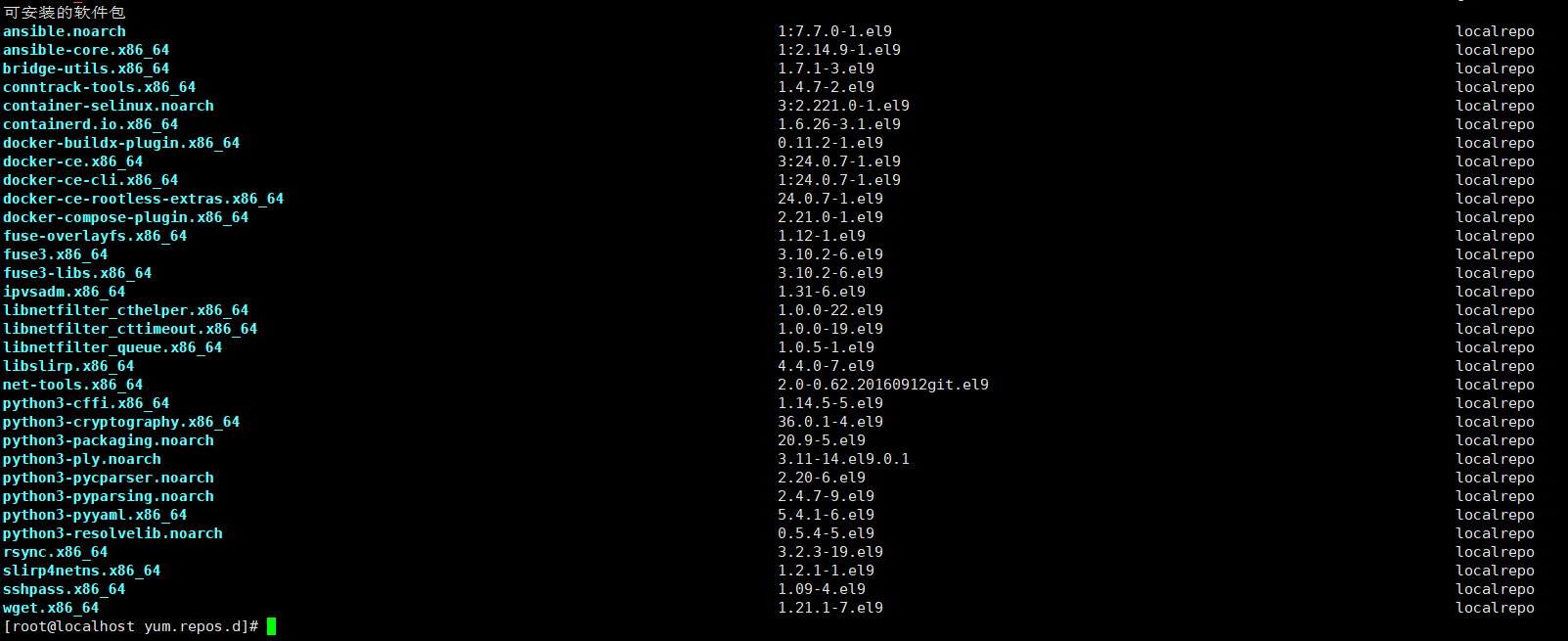
yum list
10、安装docker
#进入docker的yum源文件夹
rpm -ivh *.rpm
#若搭建yum源后,可直接执行
yum -y install docker-ce
10.1 修改docker.service containerd.service
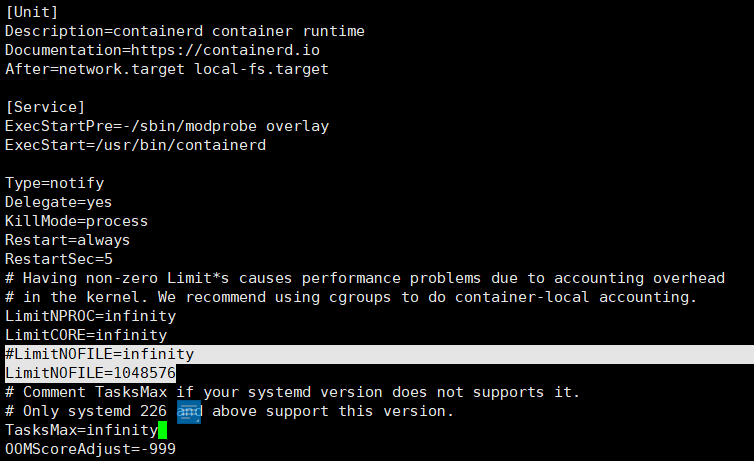
vi /usr/lib/systemd/system/containerd.service
#将LimitNOFILE=infinity修改为LimitNOFILE=1048576
10.2 设置仓库地址,修改cgroup
#设置仓库地址,修改cgroup
cat > /etc/docker/daemon.json << EOF
{
  "exec-opts": ["native.cgroupdriver=systemd"],
  "insecure-registries":["0.0.0.0/0"],
  "max-concurrent-downloads": 10,
  "log-driver": "json-file",
  "log-level": "warn",
  "log-opts": {
    "max-size": "10m",
    "max-file": "3"
    },
  "data-root": "/var/lib/docker"
}
EOF


#重载docker配置,重启docker
systemctl enable docker.socket && systemctl daemon-reload && systemctl enable docker && systemctl restart docker
10.3 建立镜像挂载路径并启动仓库
#复制仓库文件并加载
docker load < registry.tar


mkdir -p /home/registry-data


docker run -d -p 5000:5000  -v /home/registry-data:/var/lib/registry --restart=always --name registry registry:latest
11、安装cri-docker:
为了继续使用Docker作为容器运行时,需要安装cri-docker将Docker作为容器运行时使用
11.1 解压cri-docker安装包后拷贝到/usr/bin/目录下,并赋权
tar xf cri-dockerd-0.3.0.amd64.tgz
cp cri-dockerd/cri-dockerd /usr/bin/
chmod +x /usr/bin/cri-dockerd
11.2 修改service配置文件
cp cri-docker.service /usr/lib/systemd/system/cri-docker.service
vi /usr/lib/systemd/system/cri-docker.service
修改“ExecStart=/usr/bin/cri-dockerd...里的镜像修改为自己镜像仓库对应的镜像”
[Unit]
Description=CRI Interface for Docker Application Container Engine
Documentation=https://docs.mirantis.com
After=network-online.target firewalld.service docker.service
Wants=network-online.target
Requires=cri-docker.socket


[Service]
Type=notify
ExecStart=/usr/bin/cri-dockerd --network-plugin=cni --pod-infra-container-image=192.168.0.170:5000/pause:3.7
ExecReload=/bin/kill -s HUP $MAINPID
TimeoutSec=0
RestartSec=2
Restart=always


StartLimitBurst=3


StartLimitInterval=60s


LimitNOFILE=infinity
LimitNPROC=infinity
LimitCORE=infinity


TasksMax=infinity
Delegate=yes
KillMode=process


[Install]
WantedBy=multi-user.target
11.3 创建cri-docker的socket文件
cp cri-docker.socket /usr/lib/systemd/system/
11.4 启动服务并检查状态
systemctl daemon-reload
systemctl enable cri-docker && systemctl start cri-docker
systemctl is-active cri-docker
cri-dockerd --version
二、部署工作(高可用集群部署-可选)
1. CA证书(任意节点)
1.1 安装cfssl
cp cfssl /usr/bin/cfssl
cp cfssljson  /usr/bin/cfssljson
chmod +x /usr/bin/cfssl /usr/bin/cfssljson
# 验证,会显示版本等信息
cfssl version
#Version: 1.6.3
#Runtime: go1.18
1.2 生成根证书
mkdir -p /data/pki/
cat > ca-csr.json << EOF
{
  "CN": "kubernetes",
  "key": {
    "algo": "rsa",
    "size": 2048
  },
  "names": [
    {
      "C": "CN",
      "ST": "BeiJing",
      "L": "BeiJing",
      "O": "k8s",
      "OU": "seven"
    }
  ]
}
EOF


cfssl gencert -initca ca-csr.json | cfssljson -bare ca


#生成ca-config.json
cat > ca-config.json << EOF
{
  "signing": {
    "default": {
      "expiry": "87600h"
    },
    "profiles": {
      "kubernetes": {
        "usages": [
            "signing",
            "key encipherment",
            "server auth",
            "client auth"
        ],
        "expiry": "87600h"
      }
    }
  }
}
EOF
1.3 查看生成的证书
我们最终想要的就是ca-key.pem和ca.pem,一个秘钥,一个证书
ls
#ca-config.json ca.csr  ca-csr.json  ca-key.pem  ca.pem
1.4 分发ca证书
mkdir -p /etc/kubernetes/pki/
#分发至当前节点
cp ca*.pem /etc/kubernetes/pki/
#分发至其他节点
scp ca*.pem <user>@<node-ip>:/etc/kubernetes/pki/
2. 部署ETCD集群
etcd集群部署的时候包含主节点,强烈建议部署etcd的个数为奇数如:3,5,7等;如无特殊要求,3个即可满足
2.1 解压并分发
tar xf etcd-v3.5.6-linux-amd64.tar.gz
cd etcd-v3.5.6-linux-amd64
cp etcd etcdctl /usr/bin/
2.2 生成证书与私钥
(需要修改etcd-csr.json的ip地址,改为对应的etcd节点IP)
mkdir -p /data/pki/etcd
cd /data/pki/etcd
cat > etcd-csr.json << EOF
{
  "CN": "etcd",
  "hosts": [
    "127.0.0.1",
    "192.168.0.170"
  ],
  "key": {
    "algo": "rsa",
    "size": 2048
  },
  "names": [
    {
      "C": "CN",
      "ST": "BeiJing",
      "L": "BeiJing",
      "O": "k8s",
      "OU": "seven"
    }
  ]
}
EOF


cfssl gencert -ca=/data/pki/ca.pem \
  -ca-key=/data/pki/ca-key.pem \
  -config=/data/pki/ca-config.json \
  -profile=kubernetes etcd-csr.json | cfssljson -bare etcd
#查看生成的证书
ls
#etcd.csr  etcd-csr.json  etcd-key.pem  etcd.pem
2.3 分发证书
#分发至当前节点
cp etcd*.pem /etc/kubernetes/pki/
#分发至其他节点
scp etcd*.pem <user>@<node-ip>:/etc/kubernetes/pki/
2.4 配置service文件、etcd.config.yml
cat > /etc/systemd/system/etcd.service << EOF
[Unit]
Description=Etcd Service
Documentation=https://coreos.com/etcd/docs/latest/
After=network.target


[Service]
Type=notify
ExecStart=/usr/bin/etcd --config-file=/etc/kubernetes/etcd.config.yml
Restart=on-failure
RestartSec=10
LimitNOFILE=65536


[Install]
WantedBy=multi-user.target
Alias=etcd3.service
EOF


cat > /etc/kubernetes/etcd.config.yml << EOF
name: 'etcd1'
data-dir: /var/lib/etcd
wal-dir: /var/lib/etcd/wal
snapshot-count: 5000
heartbeat-interval: 100
election-timeout: 1000
quota-backend-bytes: 0
listen-peer-urls: 'https://192.168.0.170:2380'
listen-client-urls: 'https://192.168.0.170:2379,http://127.0.0.1:2379'
max-snapshots: 3
max-wals: 5
cors:
initial-advertise-peer-urls: 'https://192.168.0.170:2380'
advertise-client-urls: 'https://192.168.0.170:2379'
discovery:
discovery-fallback: 'proxy'
discovery-proxy:
discovery-srv:
initial-cluster: 'etcd1=https://192.168.0.170:2380'
initial-cluster-token: 'etcd-k8s-cluster'
initial-cluster-state: 'new'
strict-reconfig-check: false
enable-v2: true
enable-pprof: true
proxy: 'off'
proxy-failure-wait: 5000
proxy-refresh-interval: 30000
proxy-dial-timeout: 1000
proxy-write-timeout: 5000
proxy-read-timeout: 0
client-transport-security:
  cert-file: '/etc/kubernetes/pki/etcd.pem'
  key-file: '/etc/kubernetes/pki/etcd-key.pem'
  client-cert-auth: true
  trusted-ca-file: '/etc/kubernetes/pki/ca.pem'
  auto-tls: true
peer-transport-security:
  cert-file: '/etc/kubernetes/pki/etcd.pem'
  key-file: '/etc/kubernetes/pki/etcd-key.pem'
  peer-client-cert-auth: true
  trusted-ca-file: '/etc/kubernetes/pki/ca.pem'
  auto-tls: true
debug: false
log-package-levels:
log-outputs: [default]
force-new-cluster: false
EOF
2.5 创建数据和工作目录
mkdir -p /var/lib/etcd
2.6 启动服务并设置开机自启
systemctl daemon-reload && systemctl enable etcd && systemctl restart etcd
journalctl -f -u etcd
2.7 验证启动状态
#命令一(老版本etcd):
etcdctl --endpoint=https://192.168.0.170:2379     --ca-file=/etc/kubernetes/pki/ca.pem --cert-file=/etc/kubernetes/pki/etcd.pem --key-file=/etc/kubernetes/pki/etcd-key.pem  member list
#命令二(新版本etcd):
etcdctl --endpoints=https://192.168.0.170:2379     --cacert=/etc/kubernetes/pki/ca.pem --cert=/etc/kubernetes/pki/etcd.pem --key=/etc/kubernetes/pki/etcd-key.pem  member list
3、部署kube-apiserver服务
3.1 解压并分发
tar xf kubernetes-server-linux-amd64.tar.gz
cd kubernetes/server/bin
chmod +x kube*
cp kube{let,ctl,-apiserver,-scheduler,-controller-manager,-proxy} /usr/bin/
kube-apiserver --version
3.2 生成证书和私钥
mkdir -p /data/pki/apiserver
cd /data/pki/apiserver
cat > /data/pki/apiserver/kubernetes-csr.json << EOF
{
  "CN": "kubernetes",
  "hosts": [
    "127.0.0.1",
    "192.168.0.170",
    "10.112.0.1",
    "kubernetes",
    "kubernetes.default",
    "kubernetes.default.svc",
    "kubernetes.default.svc.cluster",
    "kubernetes.default.svc.cluster.local"
  ],
  "key": {
    "algo": "rsa",
    "size": 2048
  },
  "names": [
    {
      "C": "CN",
      "ST": "BeiJing",
      "L": "BeiJing",
      "O": "k8s",
      "OU": "seven"
    }
  ]
}
EOF


cfssl gencert -ca=/data/pki/ca.pem \
     -ca-key=/data/pki/ca-key.pem \
     -config=/data/pki/ca-config.json \
     -profile=kubernetes kubernetes-csr.json | cfssljson -bare kubernetes
#查看生成的证书
ls
#kubernetes.csr  kubernetes-csr.json  kubernetes-key.pem  kubernetes.pem
3.3 分发证书
#分发至当前节点
cp kubernetes*.pem /etc/kubernetes/pki/
#分发至其他节点
scp kubernetes*.pem <user>@<node-ip>:/etc/kubernetes/pki/
3.4 创建SA账号
openssl genrsa -out /etc/kubernetes/pki/sa.key 2048
openssl rsa -in /etc/kubernetes/pki/sa.key -pubout -out /etc/kubernetes/pki/sa.pub
3.5 修改service文件
vi etc/systemd/system/kube-apiserver.service


[Unit]
Description=Kubernetes API Server
Documentation=https://github.com/kubernetes/kubernetes
After=network.target


[Service]
ExecStart=/usr/bin/kube-apiserver \
      --v=2  \
      --allow-privileged=true  \
      --bind-address=0.0.0.0  \
      --secure-port=6443  \
      --advertise-address=192.168.0.170 \
      --service-cluster-ip-range=10.112.0.0/12 \
      --service-node-port-range=30000-52767  \
      --etcd-servers=https://192.168.0.170:2379 \
      --etcd-cafile=/etc/kubernetes/pki/ca.pem  \
      --etcd-certfile=/etc/kubernetes/pki/etcd.pem  \
      --etcd-keyfile=/etc/kubernetes/pki/etcd-key.pem  \
      --client-ca-file=/etc/kubernetes/pki/ca.pem  \
      --tls-cert-file=/etc/kubernetes/pki/kubernetes.pem  \
      --tls-private-key-file=/etc/kubernetes/pki/kubernetes-key.pem  \
      --kubelet-client-certificate=/etc/kubernetes/pki/kubernetes.pem  \
      --kubelet-client-key=/etc/kubernetes/pki/kubernetes-key.pem  \
      --service-account-key-file=/etc/kubernetes/pki/sa.pub  \
      --service-account-signing-key-file=/etc/kubernetes/pki/sa.key  \
      --service-account-issuer=https://kubernetes.default.svc.cluster.local \
      --kubelet-preferred-address-types=InternalIP,ExternalIP,Hostname  \
      --enable-admission-plugins=NamespaceLifecycle,LimitRanger,ServiceAccount,DefaultStorageClass,DefaultTolerationSeconds,NodeRestriction,ResourceQuota  \
      --authorization-mode=Node,RBAC  \
      --enable-bootstrap-token-auth=true  \
      --requestheader-client-ca-file=/etc/kubernetes/pki/ca.pem  \
      --proxy-client-cert-file=/etc/kubernetes/pki/kubernetes.pem  \
      --proxy-client-key-file=/etc/kubernetes/pki/kubernetes-key.pem  \
      --requestheader-allowed-names=aggregator  \
      --requestheader-group-headers=X-Remote-Group  \
      --requestheader-extra-headers-prefix=X-Remote-Extra-  \
      --requestheader-username-headers=X-Remote-User \
      --enable-aggregator-routing=true \
      --token-auth-file=/etc/kubernetes/token.csv


Restart=on-failure
RestartSec=10s
LimitNOFILE=65535


[Install]
WantedBy=multi-user.target
(修改证书及etcd、token文件等配置信息) 【token生成方式:(token.csv文件中的token是在主节点上生成的,本部署文档提供token.csv模板,只需替换token.csv文件第一行第一个token串即可。在主节点执行 head -c 16 /dev/urandom | od -An -t x | tr -d ' '生成字符串)】
#在主节点执行
head -c 16 /dev/urandom | od -An -t x | tr -d ' '
#74a48e1267fa4cc7111c2a6d1c21ad75
cat > /etc/kubernetes/token.csv << EOF
74a48e1267fa4cc7111c2a6d1c21ad75,kubelet-bootstrap,10001,"system:kubelet-bootstrap"
57c41729effa3ab523f29dc494d8bc4e,admin,1
EOF
3.6 创建log日志路径及静态pod自动扫描路径
mkdir -p /var/log/kubernetes
mkdir -p /etc/kubernetes/manifests/
3.7 启动服务并检查状态
systemctl daemon-reload && systemctl enable kube-apiserver && systemctl restart kube-apiserver
systemctl status kube-apiserver
4、部署kubectl工具(这里创建具有最高权限的 admin 证书)
4.1 创建客户端证书、私钥
mkdir -p /data/pki/admin
cd /data/pki/admin
cat > /data/pki/admin/admin-csr.json << EOF
{
  "CN": "admin",
  "hosts": [],
  "key": {
    "algo": "rsa",
    "size": 2048
  },
  "names": [
    {
      "C": "CN",
      "ST": "BeiJing",
      "L": "BeiJing",
      "O": "system:masters",
      "OU": "seven"
    }
  ]
}
EOF


cfssl gencert -ca=/data/pki/ca.pem \
    -ca-key=/data/pki/ca-key.pem \
    -config=/data/pki/ca-config.json \
    -profile=kubernetes admin-csr.json | cfssljson -bare admin
4.2 设置集群参数
kubectl config set-cluster kubernetes     \
 --certificate-authority=/etc/kubernetes/pki/ca.pem     \
 --embed-certs=true     \
 --server=https://192.168.0.170:6443     \
 --kubeconfig=admin.kubeconfig
kubectl config set-credentials kubernetes-admin  \
 --client-certificate=admin.pem     \
 --client-key=admin-key.pem     \
 --embed-certs=true     \
 --kubeconfig=admin.kubeconfig
kubectl config set-context kubernetes-admin@kubernetes    \
 --cluster=kubernetes     \
 --user=kubernetes-admin     \
 --kubeconfig=admin.kubeconfig
kubectl config use-context kubernetes-admin@kubernetes --kubeconfig=admin.kubeconfig
4.3 创建路径并分发config文件
mkdir /root/.kube
cp admin.kubeconfig ~/.kube/config
cp admin*.pem /etc/kubernetes/pki/
4.4 授予访问k8s的API的权限
kubectl create clusterrolebinding kube-apiserver:kubelet-apis --clusterrole=cluster-admin --user=kubernetes
4.5 创建token访问kubernetes-api的权限绑定
kubectl create clusterrolebinding kubelet-bootstrap-admin --clusterrole=cluster-admin --user=kubelet-bootstrap
4.6 查看集群信息
kubectl cluster-info
kubectl get all --all-namespaces
kubectl get componentstatuses
5、部署controller-manager服务
5.1 创建证书和私钥
mkdir -p /data/pki/controller-manager
cd /data/pki/controller-manager
cat > /data/pki/controller-manager/controller-manager-csr.json << EOF
{
    "CN": "system:kube-controller-manager",
    "key": {
        "algo": "rsa",
        "size": 2048
    },
    "hosts": [
      "127.0.0.1",
      "192.168.0.170"
    ],
    "names": [
      {
        "C": "CN",
        "ST": "BeiJing",
        "L": "BeiJing",
        "O": "system:kube-controller-manager",
        "OU": "seven"
      }
    ]
}
EOF


cfssl gencert -ca=/data/pki/ca.pem \
  -ca-key=/data/pki/ca-key.pem \
  -config=/data/pki/ca-config.json \
  -profile=kubernetes controller-manager-csr.json | cfssljson -bare controller-manager
5.2 分发证书、密钥
#分发至当前节点
cp controller-manager*.pem /etc/kubernetes/pki/
#分发至其他节点
scp controller-manager*.pem <user>@<node-ip>:/etc/kubernetes/pki/
5.3 创建controller-manager的kubeconfig
kubectl config set-cluster kubernetes \
  --certificate-authority=/etc/kubernetes/pki/ca.pem \
  --embed-certs=true \
  --server=https://192.168.0.170:6443 \
  --kubeconfig=controller-manager.kubeconfig
kubectl config set-credentials system:kube-controller-manager \
  --client-certificate=controller-manager.pem \
  --client-key=controller-manager-key.pem \
  --embed-certs=true \
  --kubeconfig=controller-manager.kubeconfig
kubectl config set-context system:kube-controller-manager \
  --cluster=kubernetes \
  --user=system:kube-controller-manager \
  --kubeconfig=controller-manager.kubeconfig
kubectl config use-context system:kube-controller-manager --kubeconfig=controller-manager.kubeconfig
5.4 分发controller-manager.kubeconfig
#分发至当前节点
cp controller-manager.kubeconfig /etc/kubernetes/
#分发至其他节点
scp controller-manager.kubeconfig <user>@<node-ip>:/etc/kubernetes/pki/
5.5 配置service文件
vi /etc/systemd/system/kube-controller-manager.service


[Unit]
Description=Kubernetes Controller Manager
Documentation=https://github.com/kubernetes/kubernetes
After=network.target


[Service]
ExecStart=/usr/bin/kube-controller-manager \
      --v=2 \
      --bind-address=192.168.0.170 \
      --root-ca-file=/etc/kubernetes/pki/ca.pem \
      --cluster-signing-cert-file=/etc/kubernetes/pki/ca.pem \
      --cluster-signing-key-file=/etc/kubernetes/pki/ca-key.pem \
      --service-account-private-key-file=/etc/kubernetes/pki/sa.key \
      --kubeconfig=/etc/kubernetes/controller-manager.kubeconfig \
      --leader-elect=true \
      --use-service-account-credentials=true \
      --node-monitor-grace-period=40s \
      --node-monitor-period=5s \
      --pod-eviction-timeout=2m0s \
      --controllers=*,bootstrapsigner,tokencleaner \
      --allocate-node-cidrs=true \
      --service-cluster-ip-range=10.112.0.0/12 \
      --cluster-cidr=172.16.0.0/12 \
      --requestheader-client-ca-file=/etc/kubernetes/pki/ca.pem
      --node-cidr-mask-size=24


Restart=always
RestartSec=10s


[Install]
WantedBy=multi-user.target
5.6 启动服务并检查
systemctl daemon-reload && systemctl enable kube-controller-manager && systemctl restart kube-controller-manager
systemctl status kube-controller-manager
6、部署kube-scheduler
6.1 生成证书和私钥
mkdir -p /data/pki/scheduler
cd /data/pki/scheduler
cat > /data/pki/scheduler/scheduler-csr.json << EOF
{
    "CN": "system:kube-scheduler",
    "hosts": [
      "127.0.0.1",
      "192.168.0.170"
    ],
    "key": {
        "algo": "rsa",
        "size": 2048
    },
    "names": [
      {
        "C": "CN",
        "ST": "BeiJing",
        "L": "BeiJing",
        "O": "system:kube-scheduler",
        "OU": "seven"
      }
    ]
}
EOF


cfssl gencert -ca=/data/pki/ca.pem \
   -ca-key=/data/pki/ca-key.pem \
   -config=/data/pki/ca-config.json \
   -profile=kubernetes scheduler-csr.json | cfssljson -bare kube-scheduler
6.2 创建scheduler的kubeconfig
kubectl config set-cluster kubernetes \
  --certificate-authority=/etc/kubernetes/pki/ca.pem \
  --embed-certs=true \
  --server=https://192.168.0.170:6443 \
  --kubeconfig=kube-scheduler.kubeconfig
kubectl config set-credentials system:kube-scheduler \
  --client-certificate=kube-scheduler.pem \
  --client-key=kube-scheduler-key.pem \
  --embed-certs=true \
  --kubeconfig=kube-scheduler.kubeconfig
kubectl config set-context system:kube-scheduler \
  --cluster=kubernetes \
  --user=system:kube-scheduler \
  --kubeconfig=kube-scheduler.kubeconfig
kubectl config use-context system:kube-scheduler --kubeconfig=kube-scheduler.kubeconfig
6.3 分发kube-scheduler.kubeconfig
#分发至当前节点
cp kube-scheduler.kubeconfig /etc/kubernetes/
#分发至其他节点
scp kube-scheduler.kubeconfig <user>@<node-ip>:/etc/kubernetes/
6.4 配置service
vi /etc/systemd/system/kube-scheduler.service


[Unit]
Description=Kubernetes Scheduler
Documentation=https://github.com/kubernetes/kubernetes
After=network.target


[Service]
ExecStart=/usr/bin/kube-scheduler \
      --v=2 \
      --leader-elect=true \
      --authentication-kubeconfig=/etc/kubernetes/kube-scheduler.kubeconfig \
      --authorization-kubeconfig=/etc/kubernetes/kube-scheduler.kubeconfig \
      --kubeconfig=/etc/kubernetes/kube-scheduler.kubeconfig


Restart=always
RestartSec=10s


[Install]
WantedBy=multi-user.target
6.5 启动服务
systemctl daemon-reload && systemctl enable kube-scheduler && systemctl restart kube-scheduler
systemctl status kube-scheduler
7、部署kubelet服务(worker节点)
7.1 设置集群参数
kubectl config set-cluster kubernetes \
  --certificate-authority=/etc/kubernetes/pki/ca.pem \
  --embed-certs=true \
  --server=https://192.168.0.170:6443 \
  --kubeconfig=kubelet-bootstrap.kubeconfig
设置客户端认证参数(token为前面token.csv中第一行的token)
kubectl config set-credentials kubelet-bootstrap --token=74a48e1267fa4cc7111c2a6d1c21ad75 --kubeconfig=kubelet-bootstrap.kubeconfig
设置上下文参数
kubectl config set-context default \
  --cluster=kubernetes \
  --user=kubelet-bootstrap \
  --kubeconfig=kubelet-bootstrap.kubeconfig
设置默认上下文
kubectl config use-context default --kubeconfig=kubelet-bootstrap.kubeconfig
7.2 分发kubelet-bootstrap.kubeconfig
#分发至当前节点
cp kubelet-bootstrap.kubeconfig /etc/kubernetes/kubelet-bootstrap.kubeconfig
#分发至其他节点
scp kubelet-bootstrap.kubeconfig <user>@<node-ip>:/etc/kubernetes/kubelet-bootstrap.kubeconfig
7.3 将主节点的pki分配至工作节点,仅工作节点执行
#先在worker节点上创建目录(每个节点都要创建)
mkdir -p /etc/kubernetes/pki


# 把ca分发到每个worker节点
cp pki/ca.pem /etc/kubernetes/pki/
7.4 配置service文件、kubelet-conf.yml文件
vi /etc/systemd/system/kubelet.service


[Unit]
Description=Kubernetes Kubelet
Documentation=https://github.com/kubernetes/kubernetes


[Service]
ExecStart=/usr/bin/kubelet \
    --bootstrap-kubeconfig=/etc/kubernetes/kubelet-bootstrap.kubeconfig  \
    --hostname-override=192.168.0.170 \
    --kubeconfig=/etc/kubernetes/kubelet.kubeconfig \
    --config=/etc/kubernetes/kubelet-conf.yml \
    --container-runtime-endpoint=unix:///run/cri-dockerd.sock  \
    --node-labels=node.kubernetes.io/node=


[Install]
WantedBy=multi-user.target
vi /etc/kubernetes/kubelet-conf.yml

apiVersion: kubelet.config.k8s.io/v1beta1
kind: KubeletConfiguration
address: 0.0.0.0
port: 10250
readOnlyPort: 10255
authentication:
  anonymous:
    enabled: false
  webhook:
    cacheTTL: 2m0s
    enabled: true
  x509:
    clientCAFile: /etc/kubernetes/pki/ca.pem
authorization:
  mode: Webhook
  webhook:
    cacheAuthorizedTTL: 5m0s
    cacheUnauthorizedTTL: 30s
cgroupDriver: systemd
cgroupsPerQOS: true
clusterDNS:
- 10.112.0.2
clusterDomain: cluster.local
containerLogMaxFiles: 5
containerLogMaxSize: 10Mi
contentType: application/vnd.kubernetes.protobuf
cpuCFSQuota: true
cpuManagerPolicy: none
cpuManagerReconcilePeriod: 10s
enableControllerAttachDetach: true
enableDebuggingHandlers: true
enforceNodeAllocatable:
- pods
eventBurst: 10
eventRecordQPS: 5
evictionHard:
  imagefs.available: 15%
  memory.available: 100Mi
  nodefs.available: 10%
  nodefs.inodesFree: 5%
evictionPressureTransitionPeriod: 5m0s
failSwapOn: true
fileCheckFrequency: 20s
hairpinMode: promiscuous-bridge
healthzBindAddress: 127.0.0.1
healthzPort: 10248
httpCheckFrequency: 20s
imageGCHighThresholdPercent: 85
imageGCLowThresholdPercent: 80
imageMinimumGCAge: 2m0s
iptablesDropBit: 15
iptablesMasqueradeBit: 14
kubeAPIBurst: 10
kubeAPIQPS: 5
makeIPTablesUtilChains: true
maxOpenFiles: 1000000
maxPods: 110
nodeStatusUpdateFrequency: 10s
oomScoreAdj: -999
podPidsLimit: -1
registryBurst: 10
registryPullQPS: 5
resolvConf: /etc/resolv.conf
rotateCertificates: true
runtimeRequestTimeout: 2m0s
serializeImagePulls: true
staticPodPath: /etc/kubernetes/manifests
streamingConnectionIdleTimeout: 4h0m0s
syncFrequency: 1m0s
volumeStatsAggPeriod: 1m0s
7.5 预先下载需要的镜像
docker load < pause.tar


docker tag registry.cn-hangzhou.aliyuncs.com/chenby/pause:3.7 192.168.0.170:5000/pause:3.7
7.6 启动服务
kublet 启动时查找配置的 --kubeletconfig 文件是否存在,如果不存在则使用 --bootstrap-kubeconfig 向 kube-apiserver 发送证书签名请求 (CSR)。
kube-apiserver 收到 CSR 请求后,对其中的 Token 进行认证(事先使用 kubeadm 创建的 token),认证通过后将请求的 user 设置为 system:bootstrap:,group 设置为 system:bootstrappers,这就是Bootstrap Token Auth。
# bootstrap附权
kubectl create clusterrolebinding kubelet-bootstrap --clusterrole=system:node-bootstrapper --user=kubelet-bootstrap
#在允许get nodes之前应该先赋予kube-controller-manager 管理node的权限,所以,需要先执行下面这句:
#kubectl create clusterrolebinding kubelet-bootstrap --clusterrole=cluster-admin --user=system:kube-controller-manager
systemctl daemon-reload && systemctl enable kubelet && systemctl restart kubelet
systemctl status kubelet
8. 部署kube-proxy(worker节点)
8.1 创建证书和私钥
mkdir -p /data/pki/kube-proxy
cd /data/pki/kube-proxy
cat > /data/pki/kube-proxy/kube-proxy-csr.json << EOF
{
  "CN": "system:kube-proxy",
  "key": {
    "algo": "rsa",
    "size": 2048
  },
  "names": [
    {
      "C": "CN",
      "ST": "BeiJing",
      "L": "BeiJing",
      "O": "k8s",
      "OU": "seven"
    }
  ]
}
EOF


cfssl gencert -ca=/data/pki/ca.pem \
  -ca-key=/data/pki/ca-key.pem \
  -config=/data/pki/ca-config.json \
  -profile=kubernetes  kube-proxy-csr.json | cfssljson -bare kube-proxy
8.2 创建和分发 kubeconfig 文件
# 创建kube-proxy.kubeconfig
kubectl config set-cluster kubernetes \
  --certificate-authority=/data/pki/ca.pem \
  --embed-certs=true \
  --server=https://192.168.0.170:6443 \
  --kubeconfig=kube-proxy.kubeconfig

kubectl config set-credentials kube-proxy \
  --client-certificate=kube-proxy.pem \
  --client-key=kube-proxy-key.pem \
  --embed-certs=true \
  --kubeconfig=kube-proxy.kubeconfig

kubectl config set-context default \
  --cluster=kubernetes \
  --user=kube-proxy \
  --kubeconfig=kube-proxy.kubeconfig

kubectl config use-context default --kubeconfig=kube-proxy.kubeconfig


# 分发kube-proxy.kubeconfig
#分发至当前节点
cp kube-proxy.kubeconfig /etc/kubernetes/
#分发至其他节点
scp kube-proxy.kubeconfig <user>@<node-ip>:/etc/kubernetes/
8.3 分发kube-proxy.config
#修改配置文件
vi /etc/kubernetes/kube-proxy.yaml


apiVersion: kubeproxy.config.k8s.io/v1alpha1
bindAddress: 0.0.0.0
clientConnection:
  acceptContentTypes: ""
  burst: 10
  contentType: application/vnd.kubernetes.protobuf
  kubeconfig: /etc/kubernetes/kube-proxy.kubeconfig
  qps: 5
clusterCIDR: 172.16.0.0/12
configSyncPeriod: 15m0s
conntrack:
  max: null
  maxPerCore: 32768
  min: 131072
  tcpCloseWaitTimeout: 1h0m0s
  tcpEstablishedTimeout: 24h0m0s
enableProfiling: false
healthzBindAddress: 0.0.0.0:10256
hostnameOverride: ""
iptables:
  masqueradeAll: false
  masqueradeBit: 14
  minSyncPeriod: 0s
  syncPeriod: 30s
ipvs:
  masqueradeAll: true
  minSyncPeriod: 5s
  scheduler: "rr"
  syncPeriod: 30s
kind: KubeProxyConfiguration
metricsBindAddress: 127.0.0.1:10249
mode: "ipvs"
nodePortAddresses: null
oomScoreAdj: -999
portRange: ""
udpIdleTimeout: 250ms
8.4 分发kube-proxy服务文件
#修改服务文件
vi /etc/systemd/system/kube-proxy.service


[Unit]
Description=Kubernetes Kube Proxy
Documentation=https://github.com/kubernetes/kubernetes
After=network.target


[Service]
ExecStart=/usr/bin/kube-proxy \
  --config=/etc/kubernetes/kube-proxy.yaml \
  --v=2


Restart=always
RestartSec=10s


[Install]
WantedBy=multi-user.target
8.5 启动服务
# 创建依赖目录
mkdir -p /var/lib/kube-proxy && mkdir -p /var/log/kubernetes


# 启动服务
systemctl daemon-reload && systemctl enable kube-proxy && systemctl restart kube-proxy


# 查看状态
systemctl status kube-proxy


# 查看日志
journalctl -f -u kube-proxy
9. 部署CNI插件 - calico
9.1 配置NetworkManager
确保Calico可以管理主机上的cali和tunl接口。 如果主机上存在NetworkManager,请按照下面方法配置NetworkManager。
NetworkManager管理默认网络命名空间中接口的路由表的功能,可能会干扰Calico正确处理网络路由的能力。
创建一个配置文件/etc/NetworkManager/conf.d/calico.conf,来制止这种干扰:
cat > /etc/NetworkManager/conf.d/calico.conf << EOF
[keyfile]
unmanaged-devices=interface-name:cali*;interface-name:tunl*
EOF
9.2 安装部署
我们使用calico官方的安装方式来部署。
# 创建目录(在配置了kubectl的节点上执行)
mkdir -p /etc/kubernetes/addons
images=$(docker images | awk '$1 ~ /^192.168.0.170:5000\// {print $1 ":" $2}')
for image in ${images[@]} ; do
	docker push $image
#结束 for 循环的标志
done
#修改yaml文件
#修改镜像
#修改4618行,添加环境变量,多网卡名用,隔开
            - name: IP_AUTODETECTION_METHOD
              value: interface=ens160
# 上传calico配置到配置好kubectl的节点(一个节点即可)
scp target/addons/calico* <user>@<node-ip>:/etc/kubernetes/addons/


# 部署calico
kubectl create -f /etc/kubernetes/addons/calico-rbac-kdd.yaml
kubectl create -f /etc/kubernetes/addons/calico.yaml


# 查看状态
kubectl get pods -n kube-system
10. 部署DNS插件 - coredns
# 上传配置文件
scp target/addons/coredns.yaml <user>@<node-ip>:/etc/kubernetes/addons/


# 部署coredns
kubectl create -f /etc/kubernetes/addons/coredns.yaml
11. 部署dashboard
修改yaml文件的镜像信息,并绑定serviceaccount
kubectl create clusterrolebinding dashboard-admin --clusterrole=cluster-admin --serviceaccount=kube-system:kubernetes-dashboard
12. 部署metrics-server
修改yaml文件镜像信息,并绑定涉及node权限问题
kubectl create clusterrolebinding system-node-role-bound --clusterrole=system:node --group=system:nodes
13. 其他监控组件正常部署即可,无影响
(1) Prometheus修改配置文件,提供修改模板
(2) node-exporter无影响
(3) state-metrics无影响
14. 修改kube-controller-manager、kube-scheduler服务的metrics端点暴露
方法:修改kube-controller-manager.service 、kube-scheduler.service,
添加“--authorization-always-paths=/metrics”,
修改prometheus.yml文件,添加https方式访问,
设置“insecure_skip_verify: true”参数即可,
证书无所谓,只要存在即可。
Kubeadm:启用安全 kube-scheduler 和 kube-controller-manager 端口进行健康检查。对于 kube-scheduler 是 10251,变成 10259。对于 kube-controller-manager 是 10252,变成 10257。

汇聚全球AI编程工具,助力开发者即刻编程。
更多推荐

 7
7 0
0- 0


 已为社区贡献1条内容

所有评论(0)