
CICD实战(三) -----gitlab的简单使用
1、Gitlab关闭自动注册
在企业生产环境中,我们一般由项目负责人负责创建用户并分配权限,一般禁止员工私自注册用户,以防给项目开发工作带来安全性上的风险。为了避免员工自动注册,我们一般会禁止Gitlab的自动注册功能。如下所示: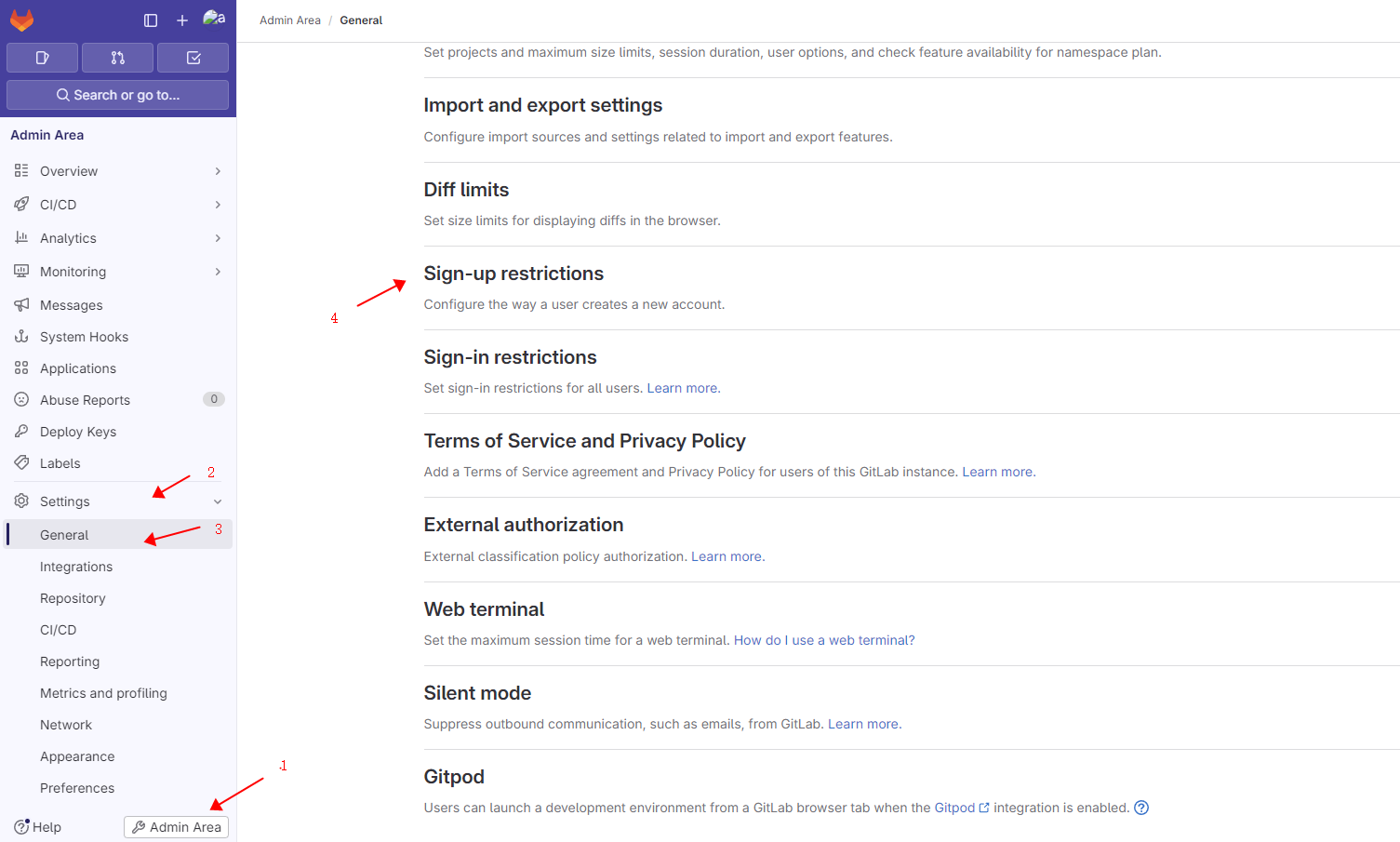
然后点击expand,取消掉Sign-up enabled选项前面的勾,然后保存,配置就会生效,这样就无法实现自动注册了,如下所示: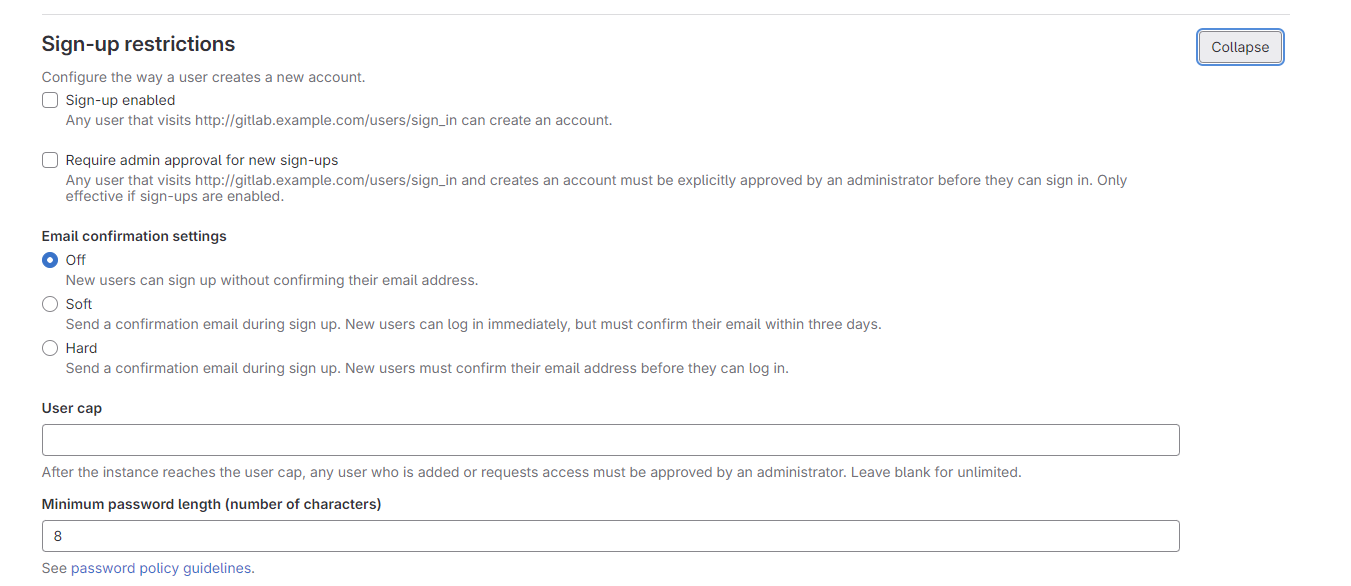
2、Gitlab创建项目
完成上述配置后,我们接下来需要在Gitlab上创建项目。由于新项目的创建必须依赖于一个组,因此,我们在创建项目前,先创建组。
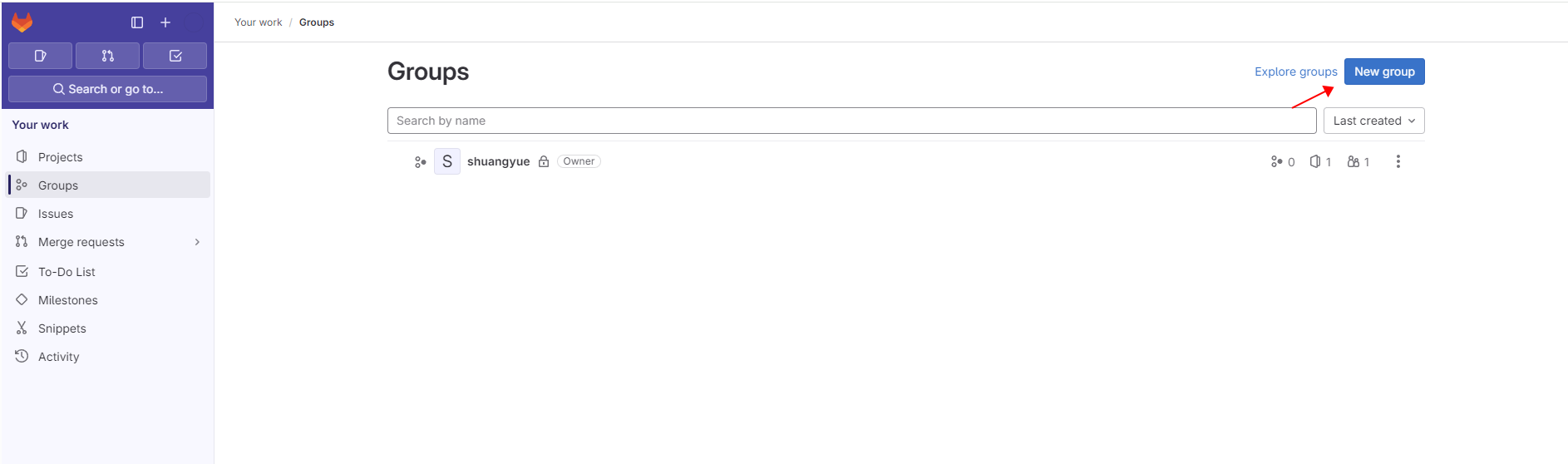
进入Gitlab主页面后,点击Overview中的Groups选项,然后点击右边的New group,选择新创建一个组,如下所示:
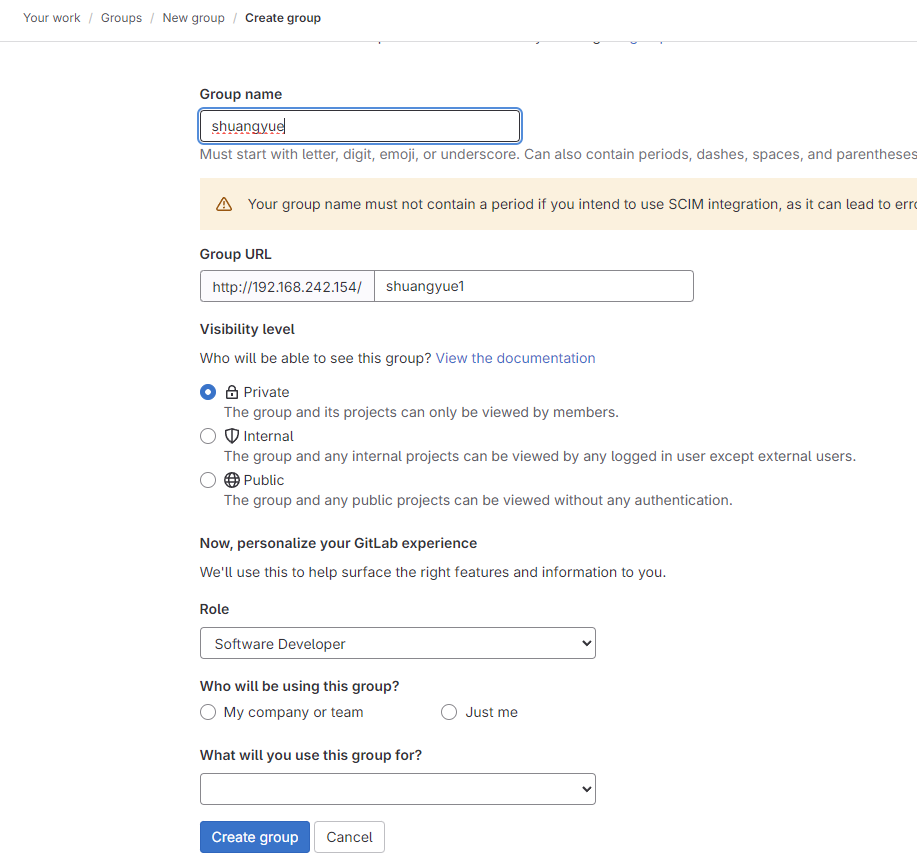
输入组的名称和描述,组的URL会随着组名称的输入而自动出现,在组的权限处,我们选择Private,并取消掉下方允许用户访问的请求,配置完成后如下所示:
接下来,我们来创建项目。项目的创建与组的创建过程类似,都是输入项目名称,选择组的名称,项目描述以及权限等,配置好的项目如下所示:
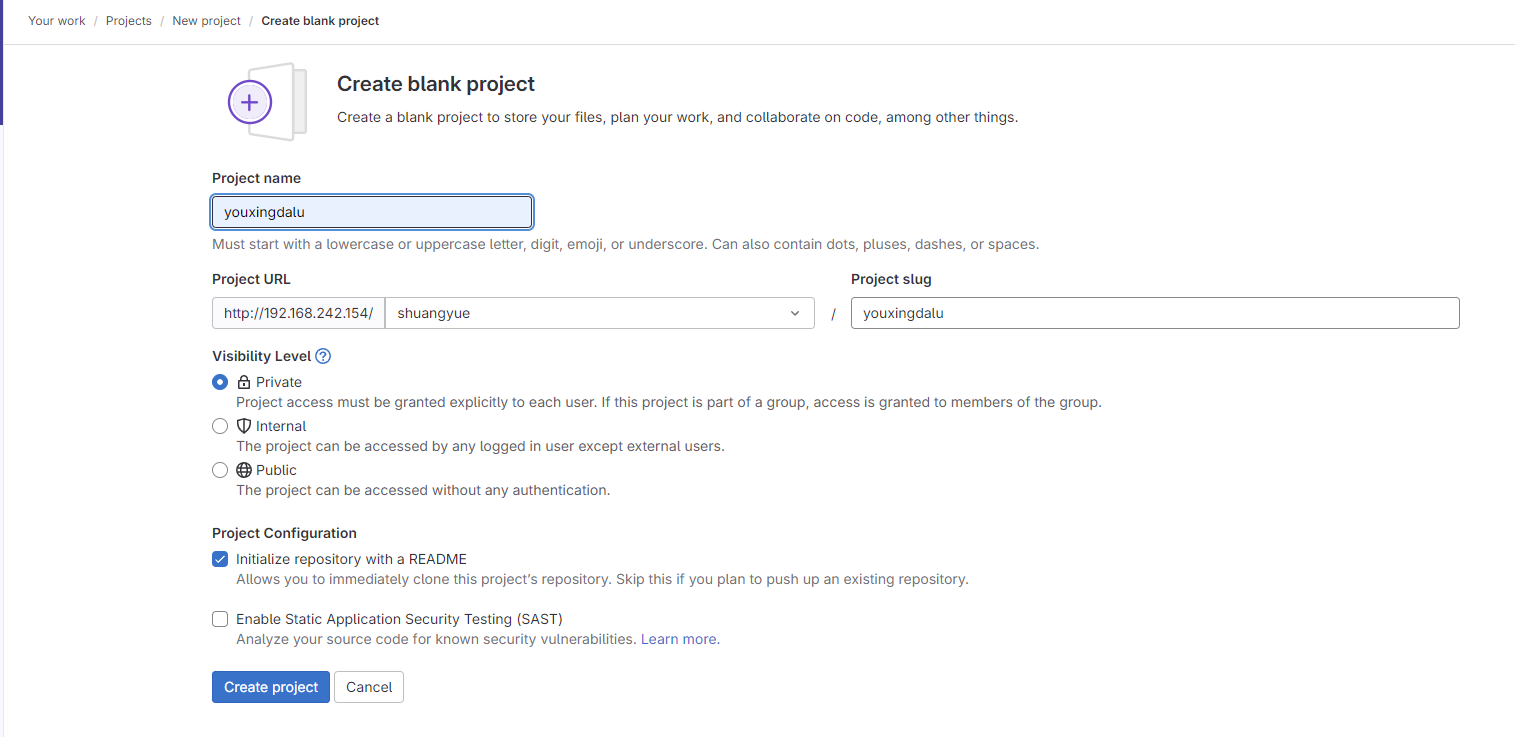
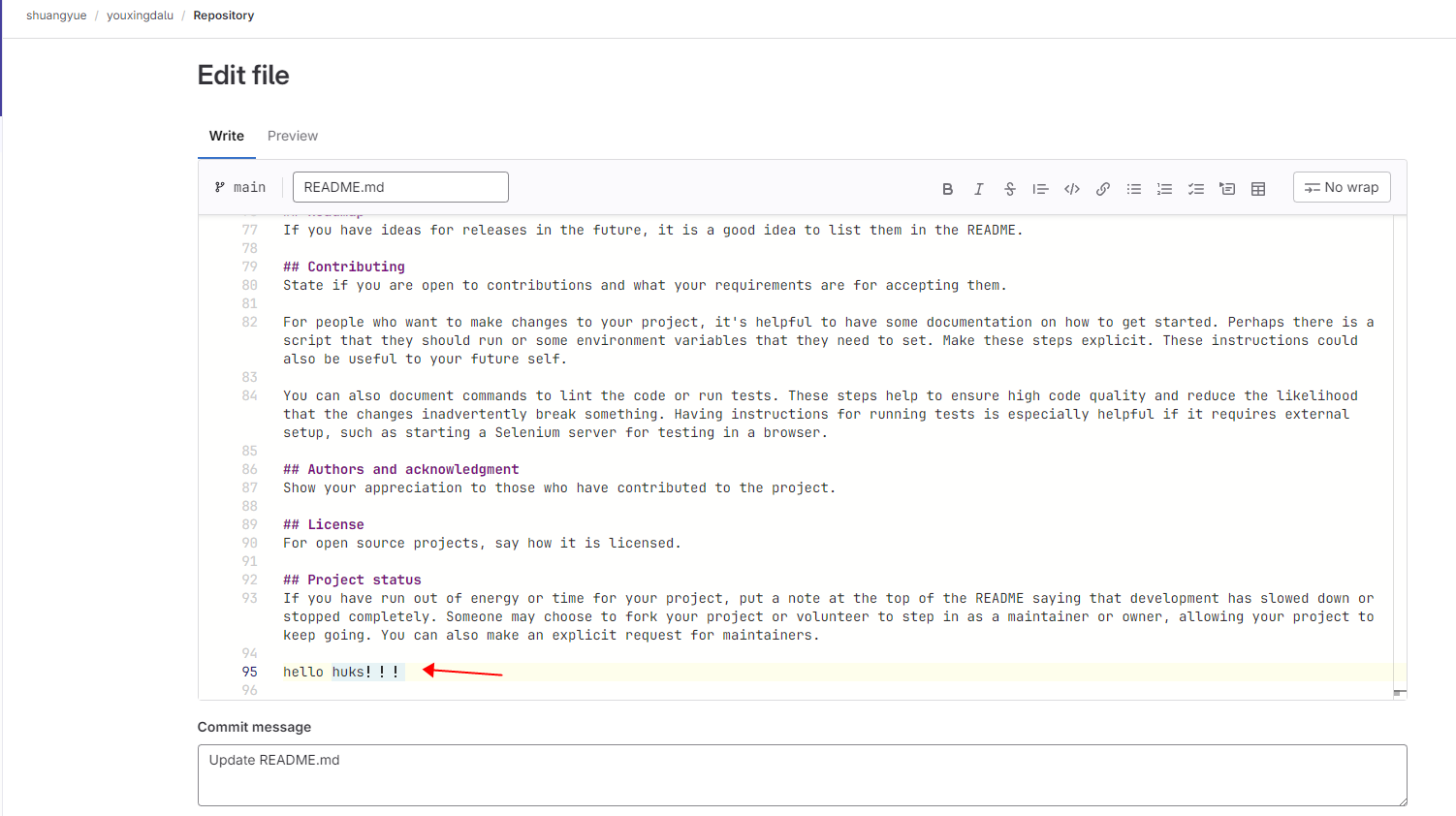
创建项目后,Gitlab会自动创建一个README.md的文件,我们可以在线对该文件机型编辑,如下所示: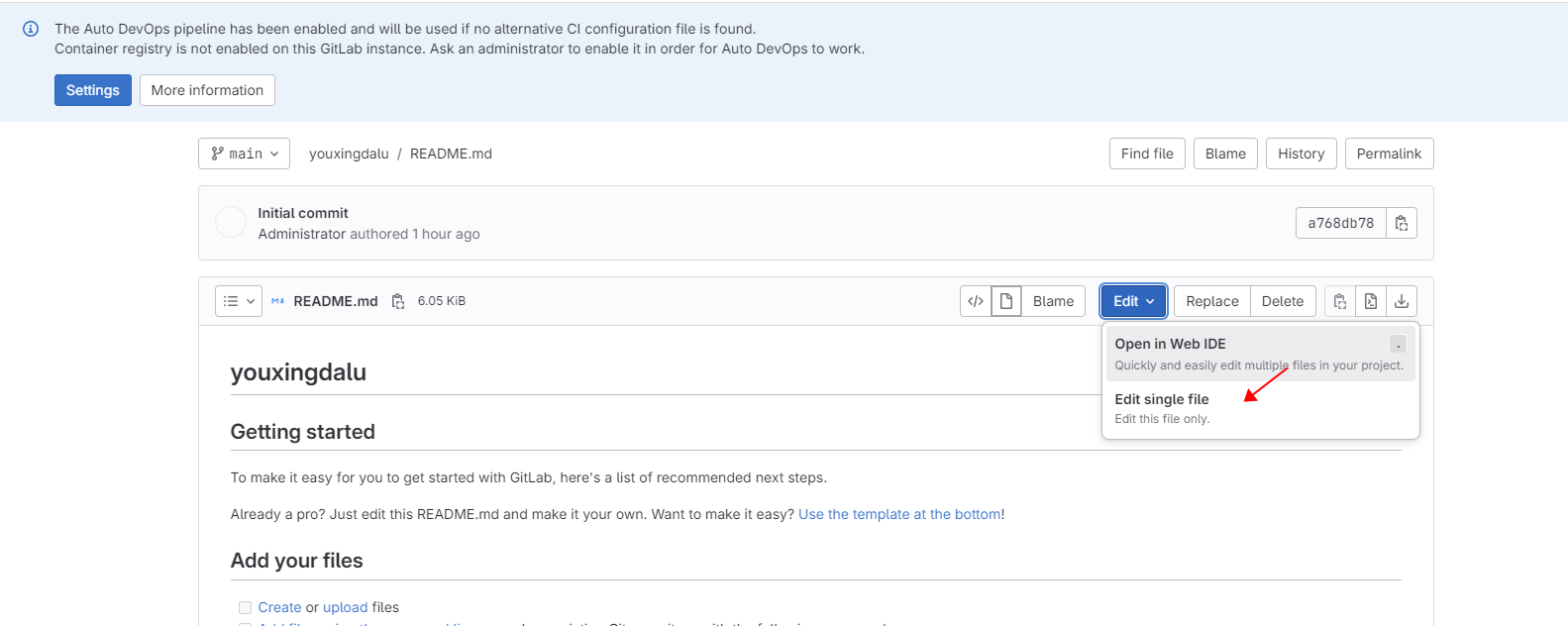
3、Gitlab登录免密认证
最后,我们来讲解一下Gitlab的登录免密验证,配置完成后,可以使得我们的Gitlab自动执行Git命令而无需登录,对于脚本的编写以及其他项目(如Jenkins)的运用这一步是必须的。
首先,在想要进行验证的设备上执行命令:
ssh-keygen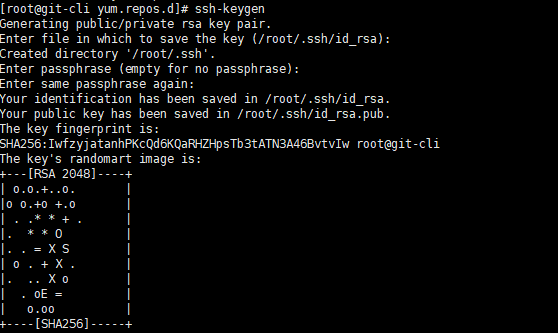
完成上述配置后,可以生成本设备的公私钥对,执行命令:

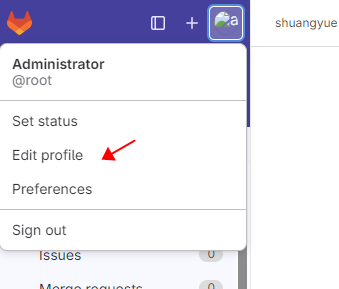
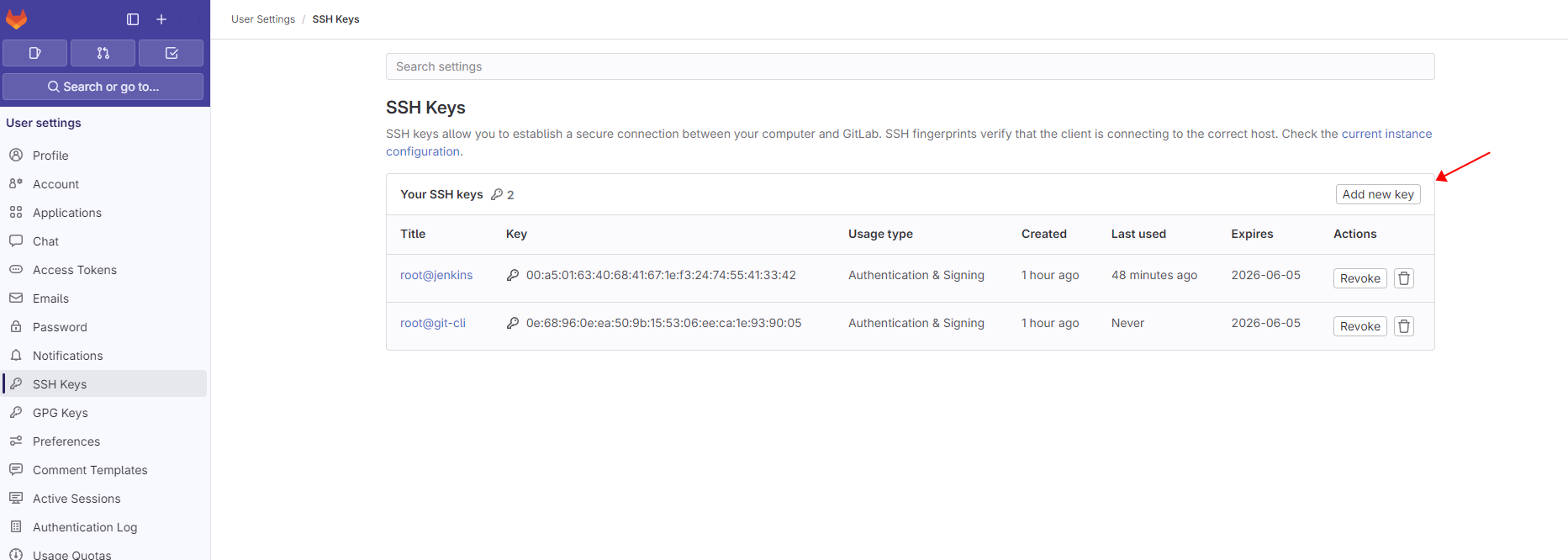
我们将该公钥复制下来,之后,我们打开Gitlab,点击右上角的用户图标,在弹出的选择框中选择Edit Profile,然后点击左边的SSH Keys,如下所示:
注意:在本次实战中,我们在认证设备上执行ssh-keygen命令时,注意设备的hostname,最好先改动设备的hostname,以防止最后出现问题。

汇聚全球AI编程工具,助力开发者即刻编程。
更多推荐



 2
2 0
0- 0


 已为社区贡献1条内容

所有评论(0)