
jdk,Maven,Node的搭建
一、下载与安装
1、下载地址
http://www.oracle.com/technetwork/java/javase/downloads/index.html
2. 选择自己电脑对应的版本下载
3、下载完成之后,打开然后点击下一步,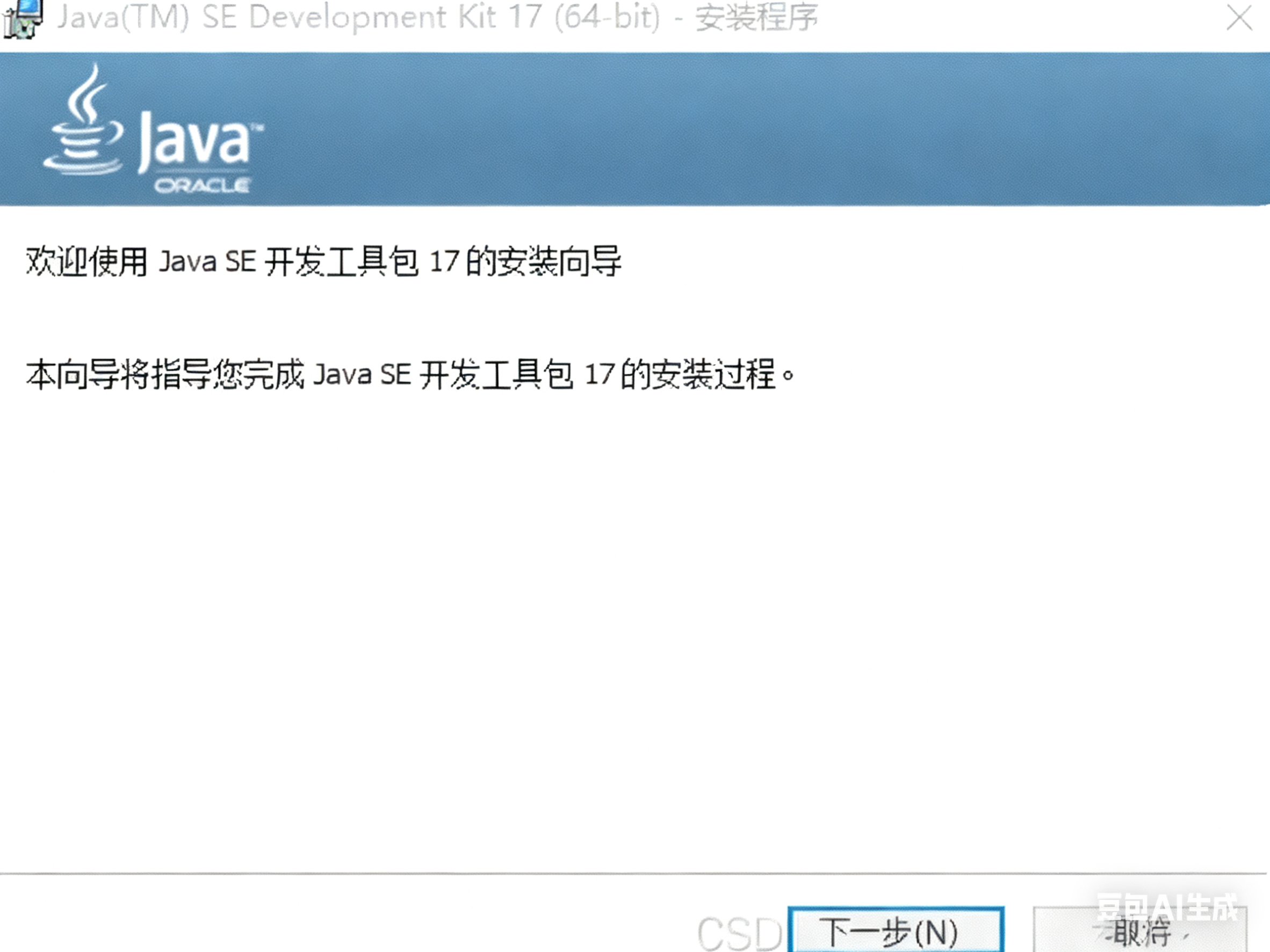
4、路径这里找个合适的位置存放。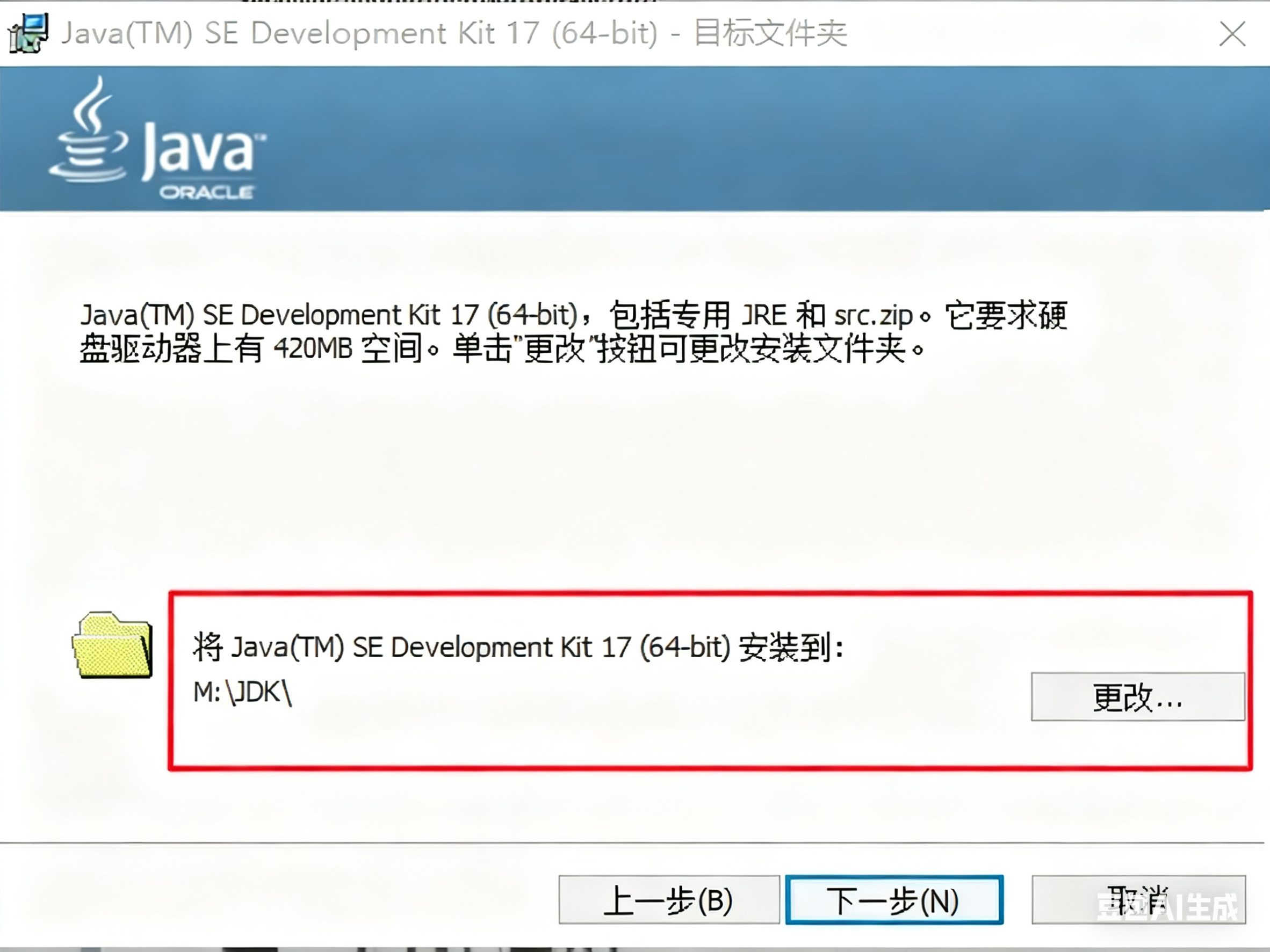
5、然后等待加载完成就可以了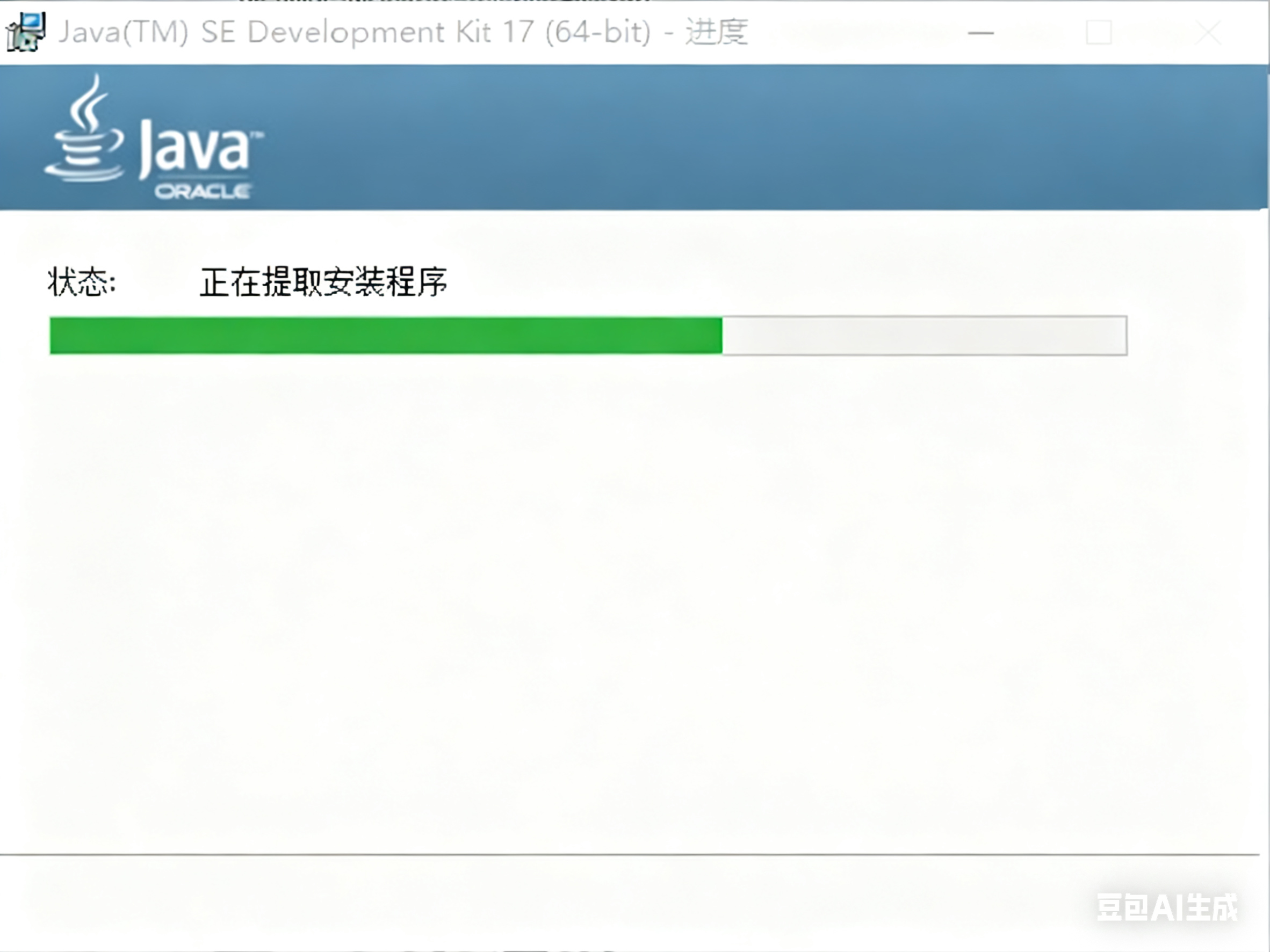
二、配置环境
1、右键点击我的电脑->属性->高级系统设置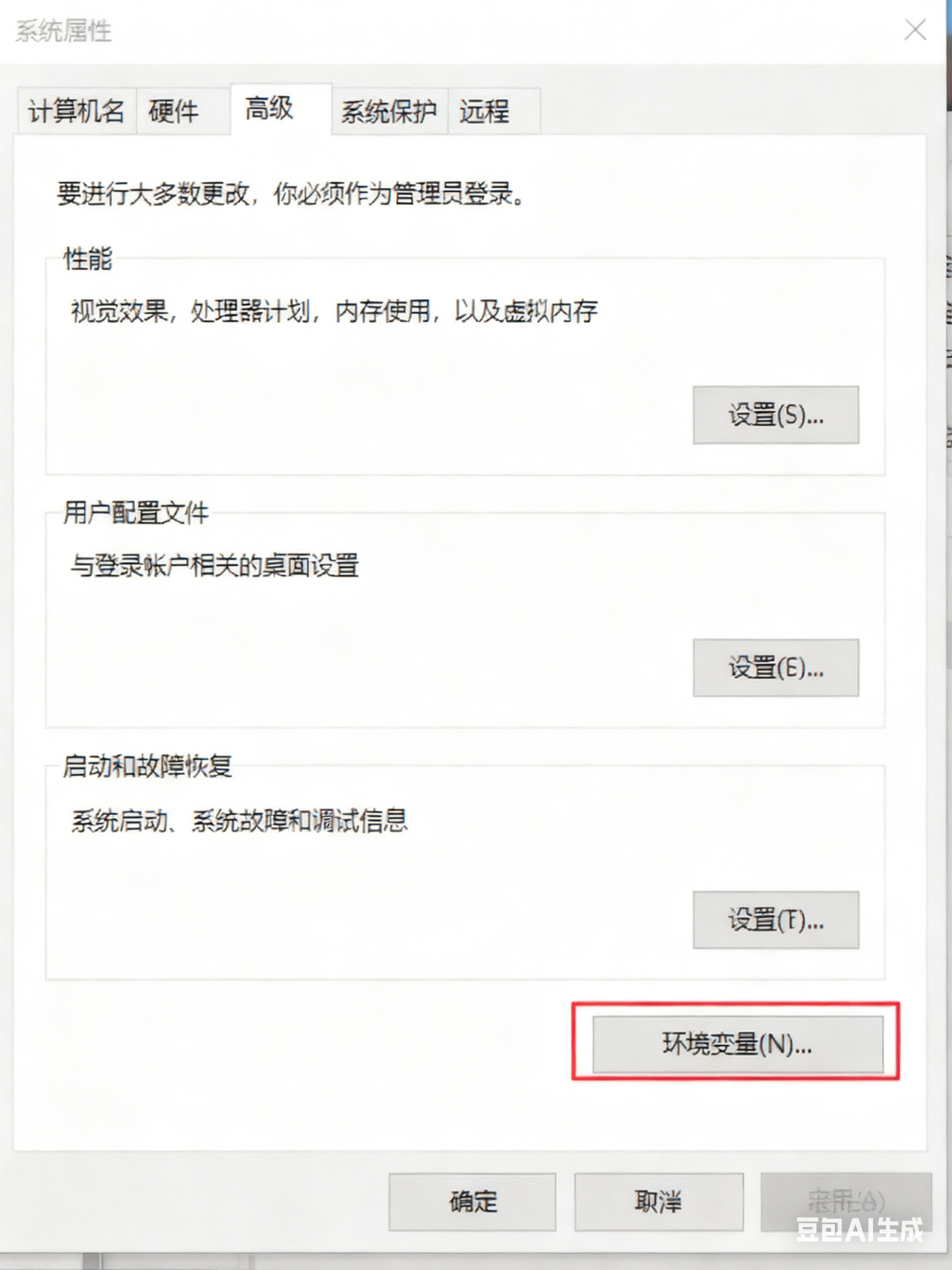
2、在系统变量下面新增一个变量,名字是JAVA_HOME,代表JDK安装路径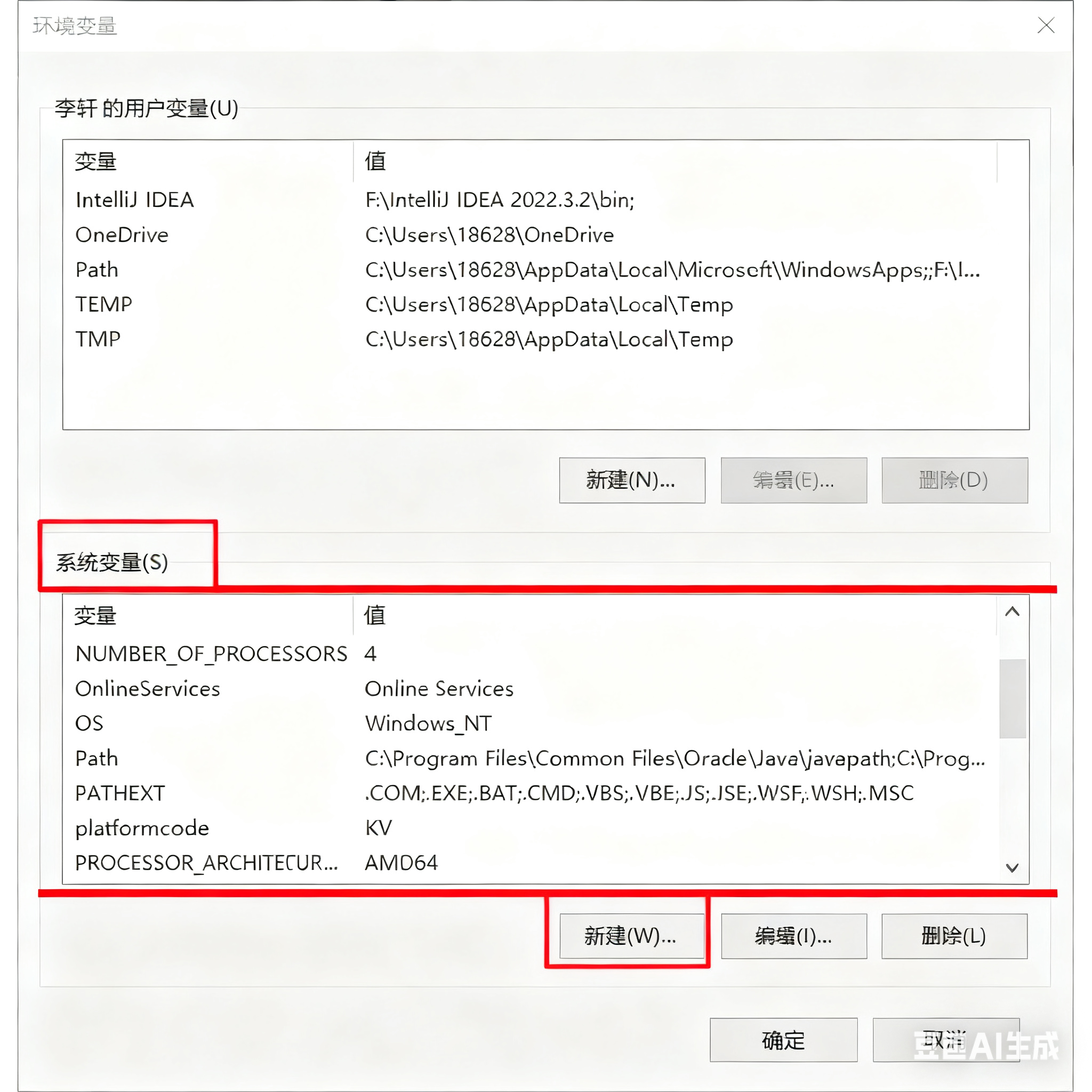
3、添加完成之后选择确认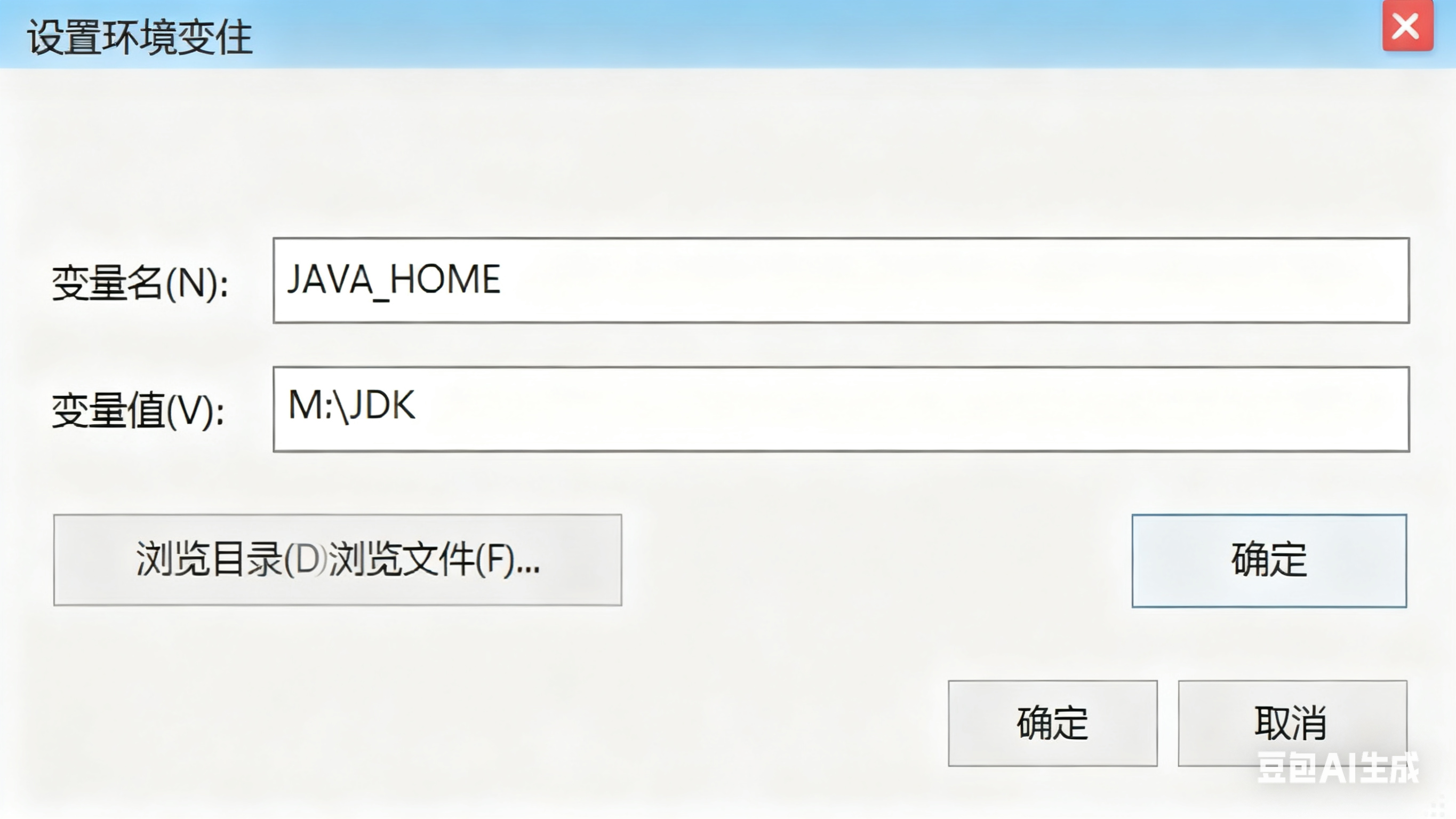
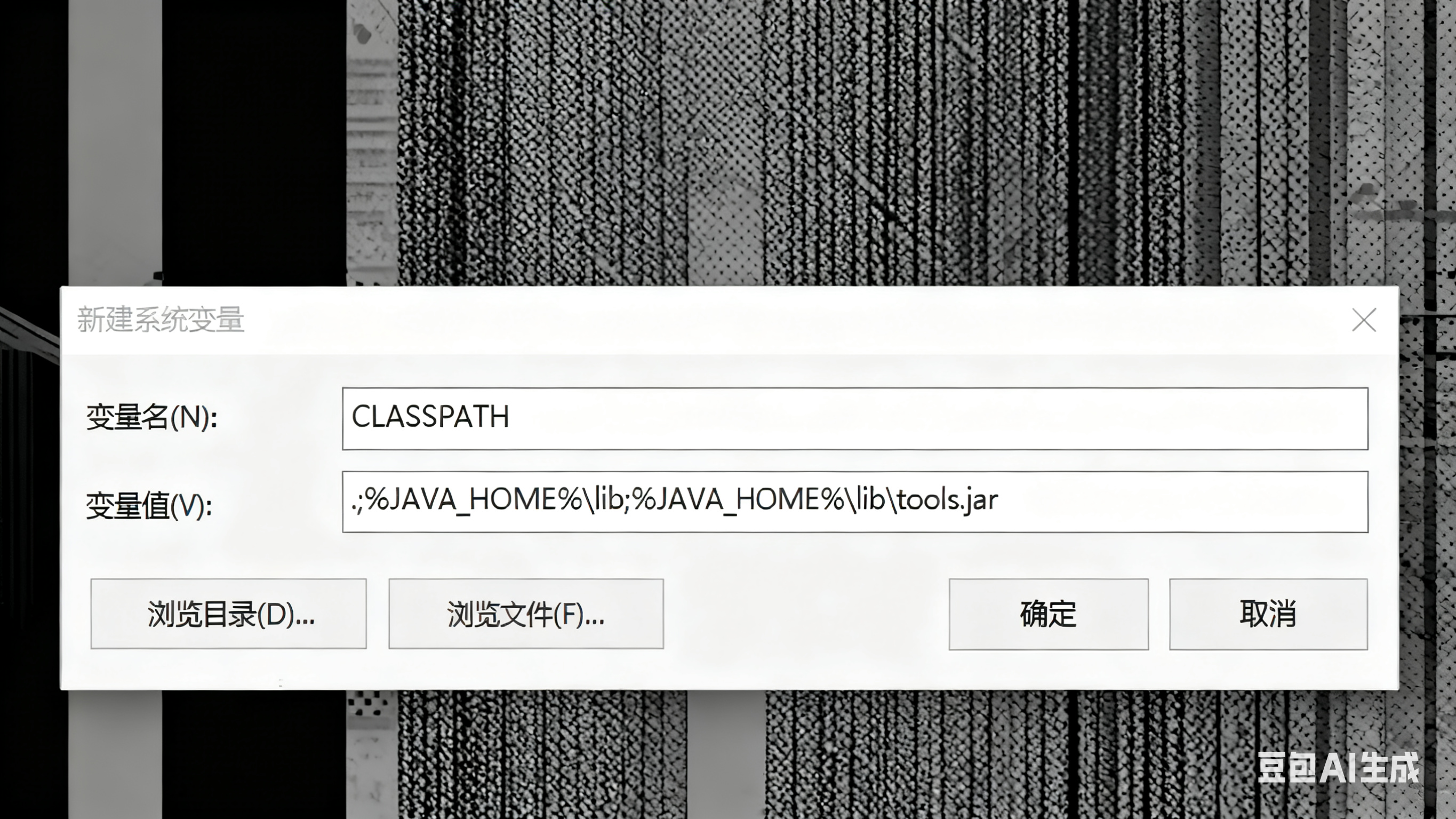
4、新增加一个CLASSPATH变量属性,继续点新增,然后添加如下代码
.;%JAVA_HOME%\lib;%JAVA_HOME%\lib\tools.jar
5、找到系统变量中的Path变量,双击进入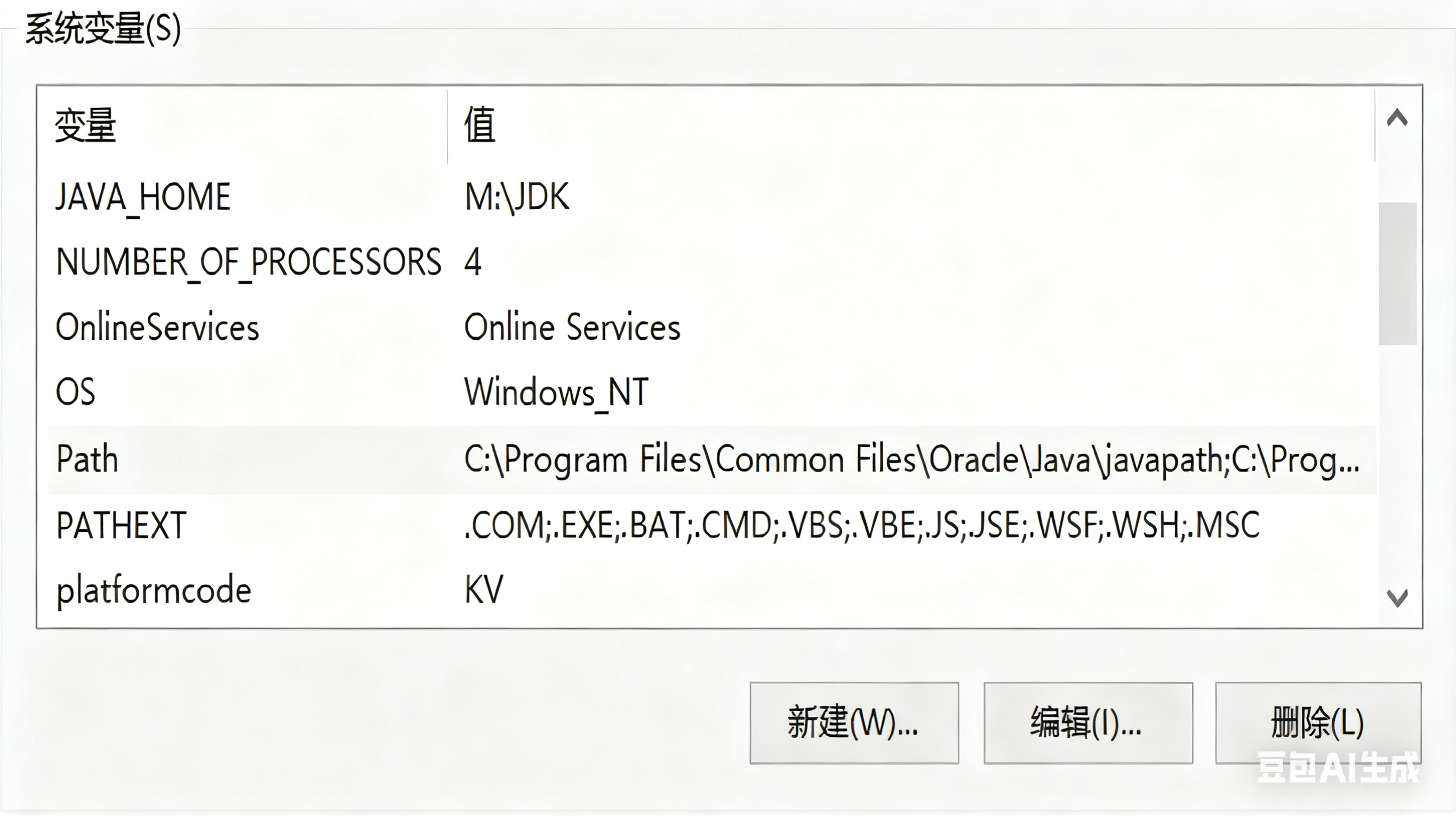
6、进去点击新建,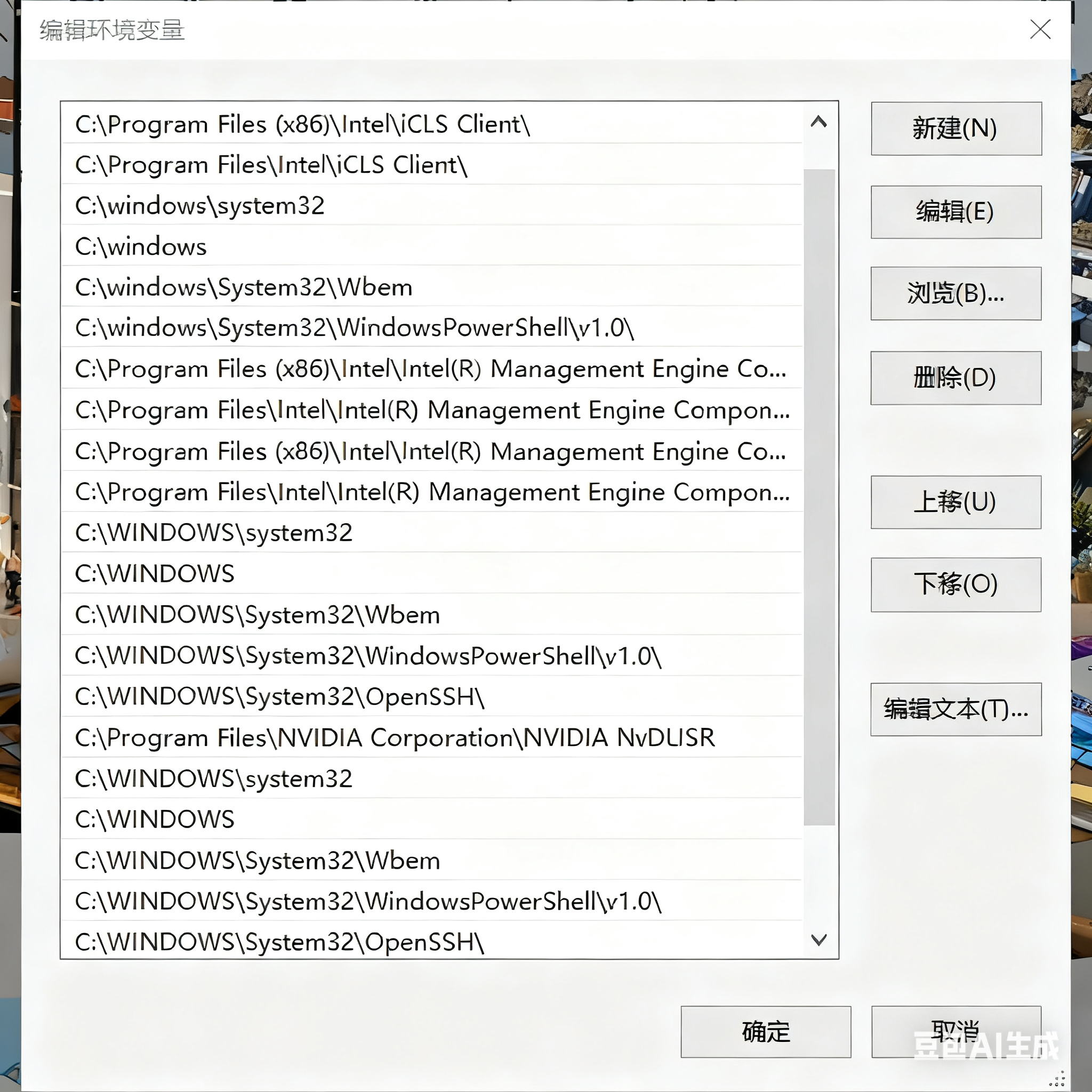
7、输入如下一行代码
%JAVA_HOME%\bin
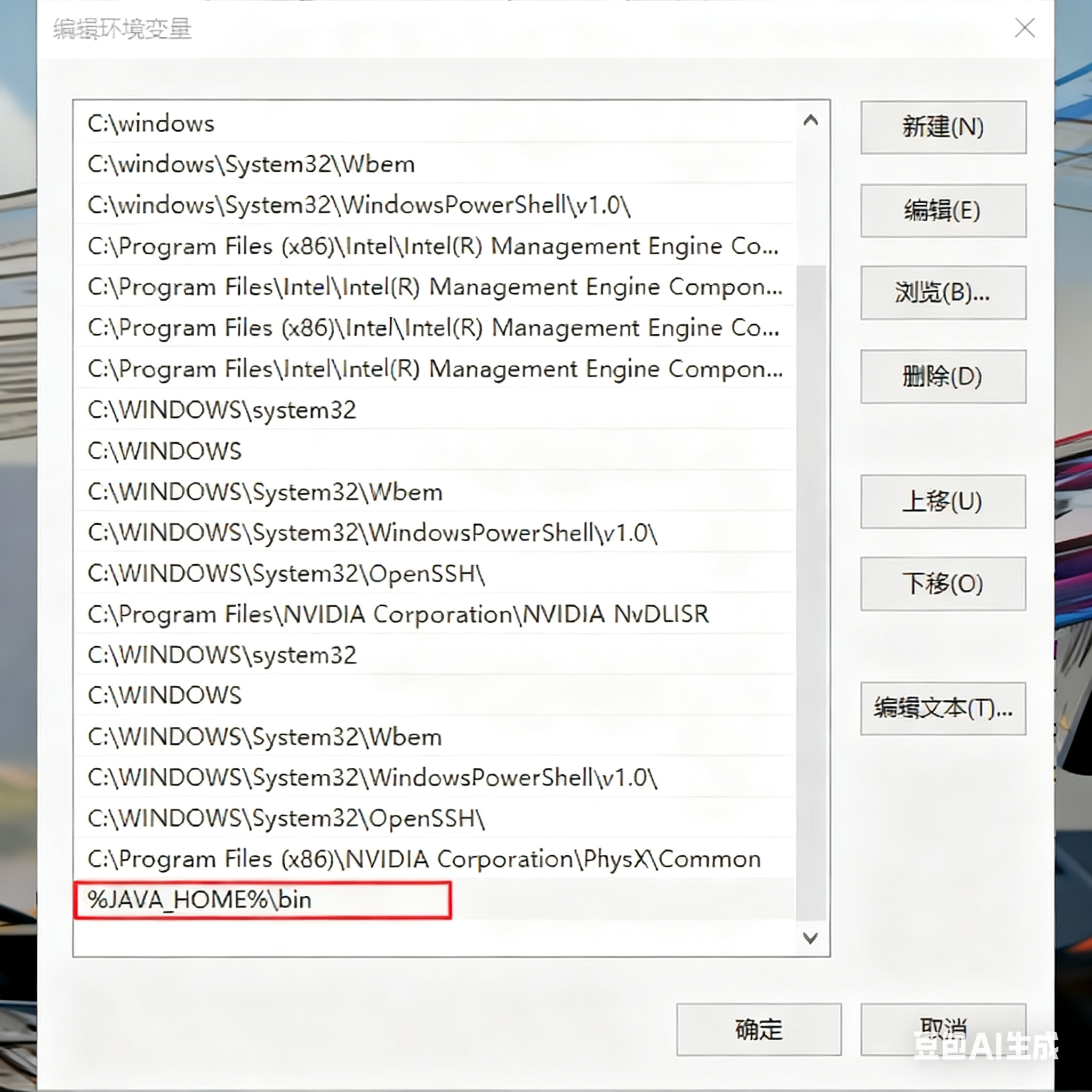
8、然后点击确定,每一个窗口都需要点击确认,
三、验证是否配置成功
1、按下window键+R,在运行栏中输入cmd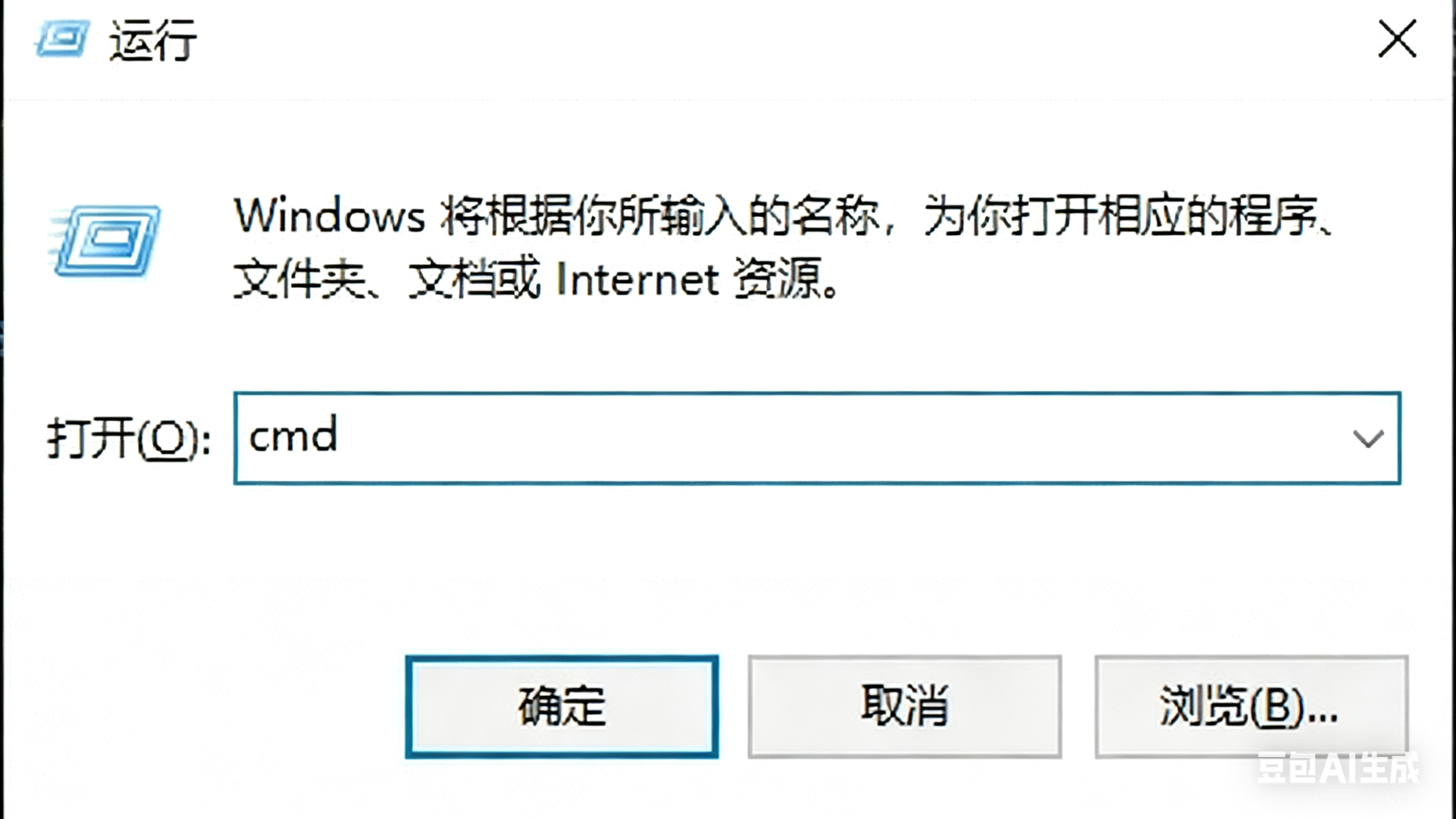
2、在命令窗口中输入java - version
3、按下回车之后,出现以下样式则说明安装成功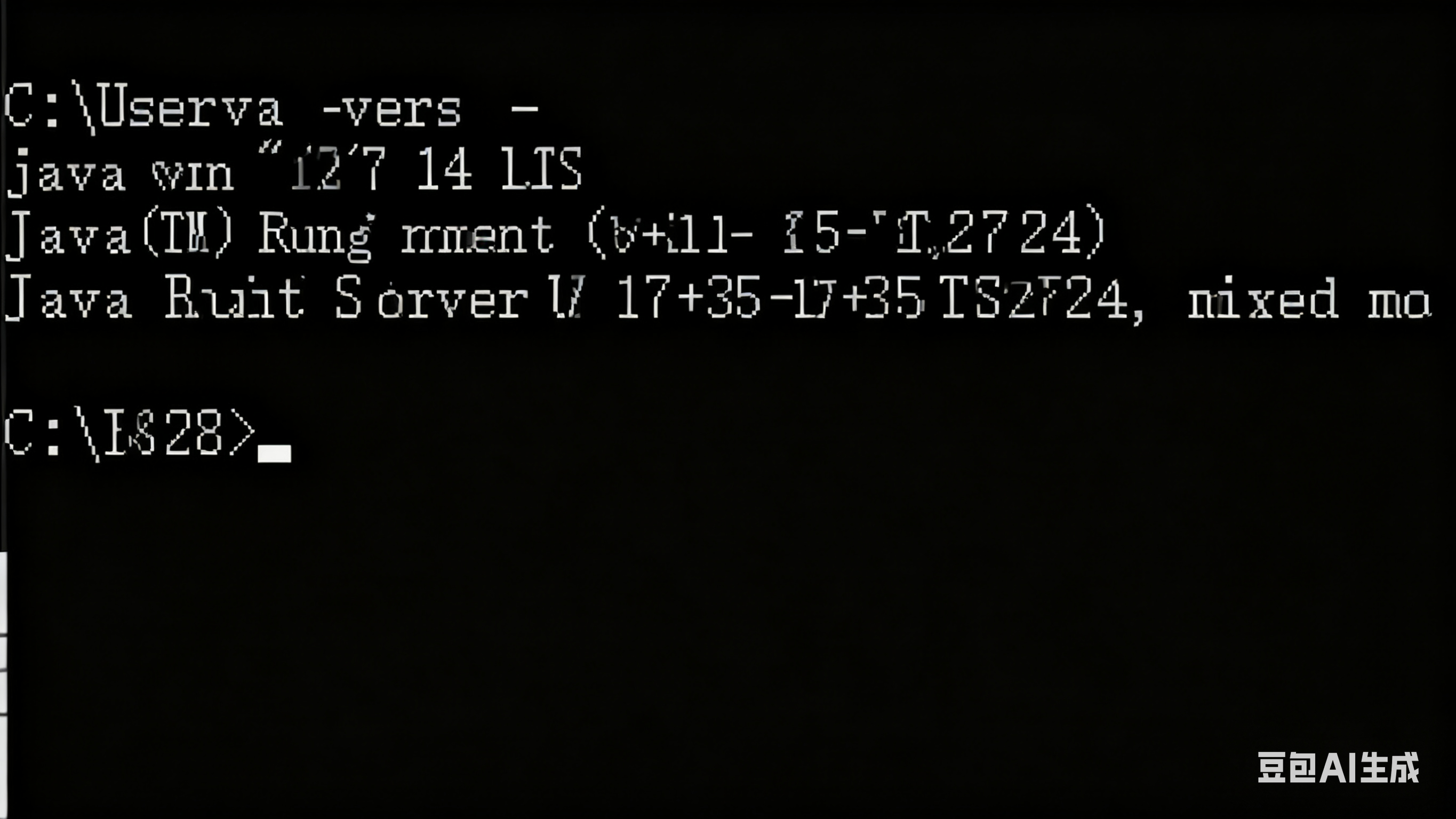
Maven搭建过程
进入 Maven 官方网站,找到自己电脑对应系统的 Maven 压缩包版本下载即可。
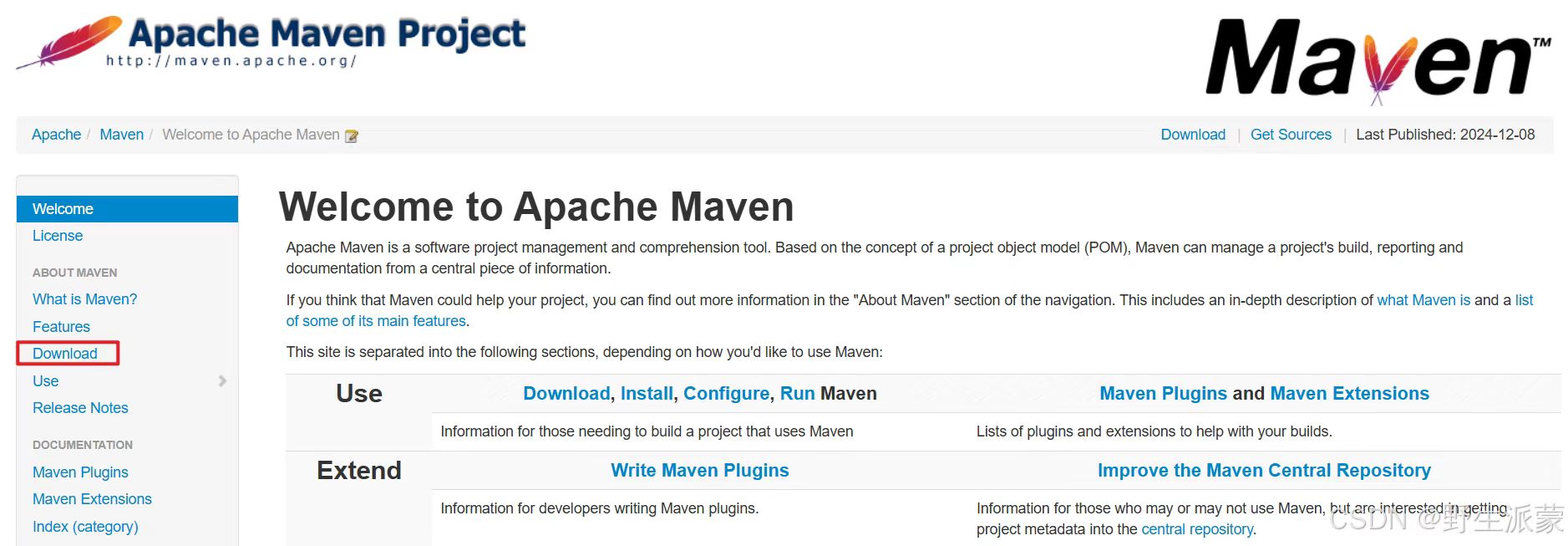
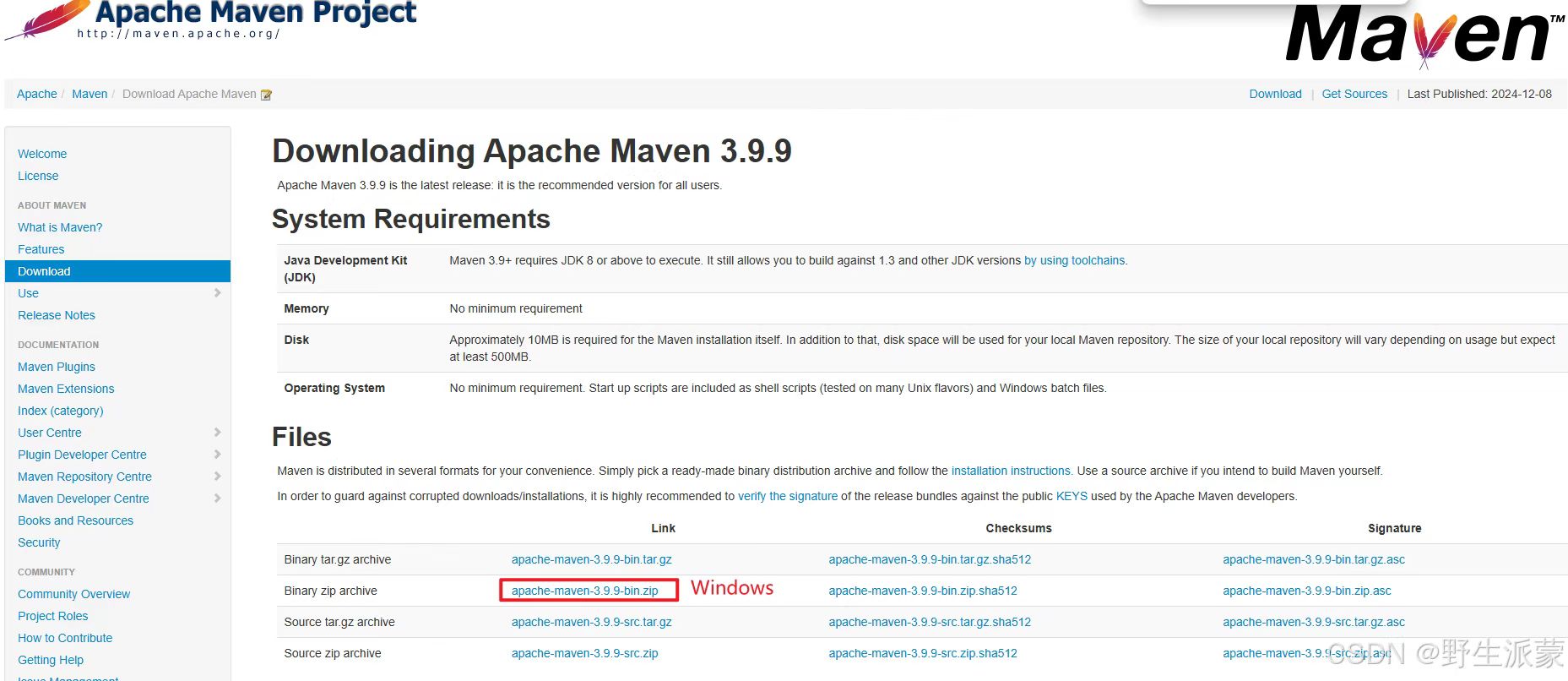
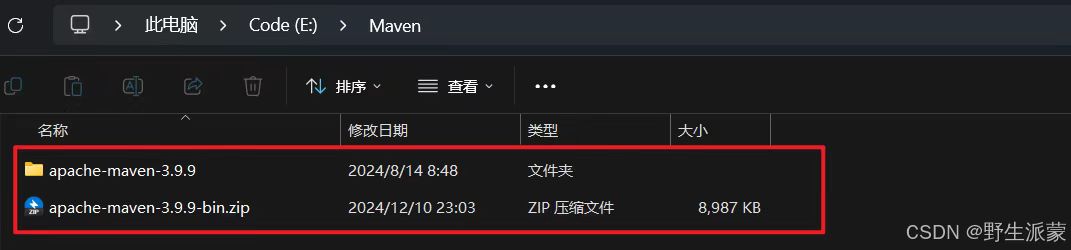
将下载好的 Maven 压缩包解压,得到下面文件夹:
进入文件夹,创建 repo 文件夹,用于存放 Maven 本地仓库依赖,将路径复制下来: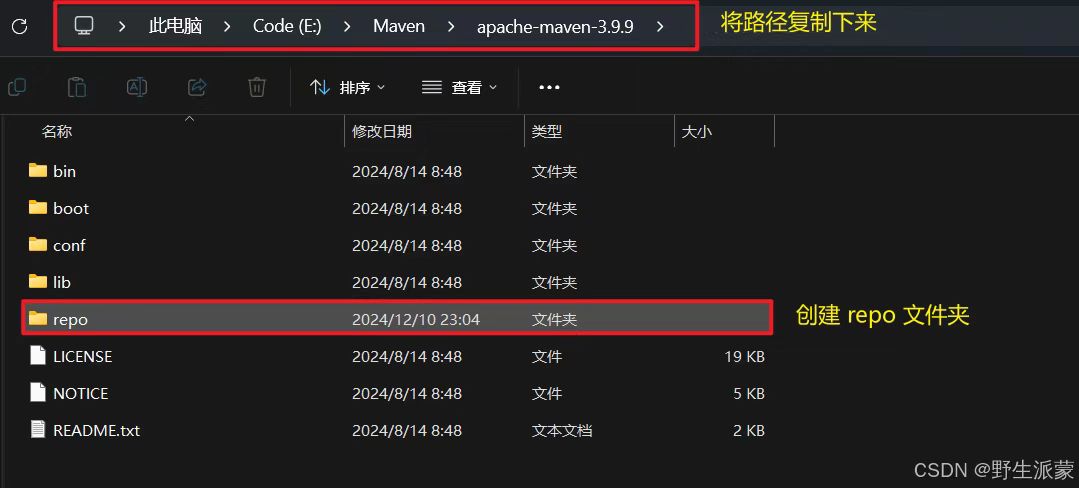
三、配置 Maven
3.1 配置环境变量
返回桌面,右键 此电脑 >> 属性 >> 高级系统设置 >> 环境变量,在系统变量模块下新建一个系统变量,具体如下: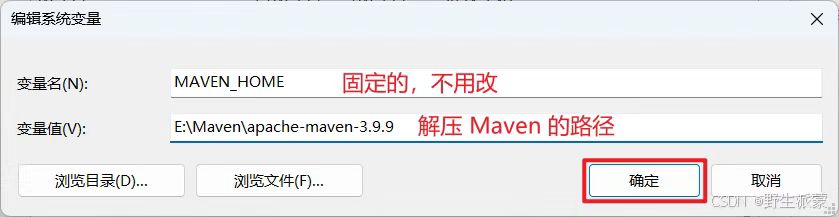
之后在系统变量模块下找到 Path 系统变量,操作如下:
变值:%MAVEN_HOME%\bin,可以点击上移,改变系统环境变量的加载顺序。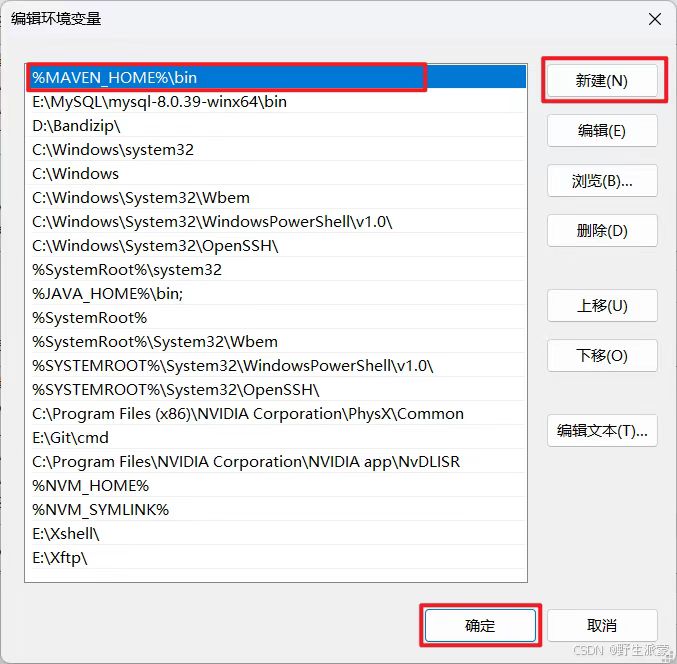
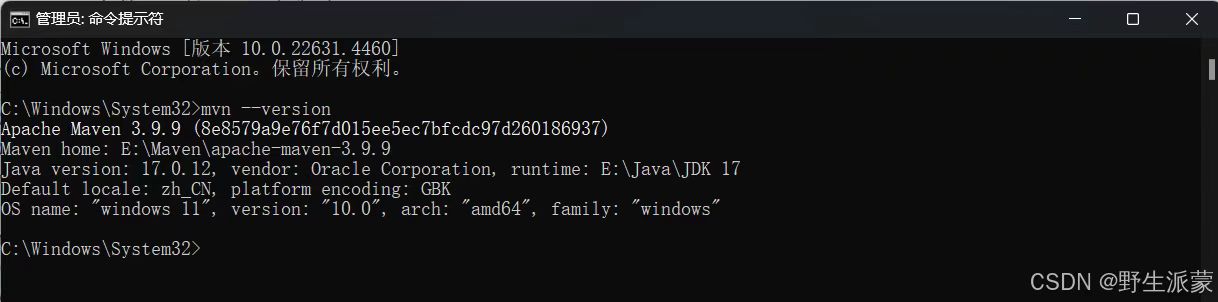
完成后,输入 Win + R 运行 CMD ,输入 mvn --version(查看 maven 版本),如下所示表示配置成功:。提示:如果普通用户不行的话,可以通过管理员的身份打开 CMD。
3.2 Maven 配置
进入 apache-maven-3.9.9 文件夹,进入 config 文件夹,点击 settings.xml 文件。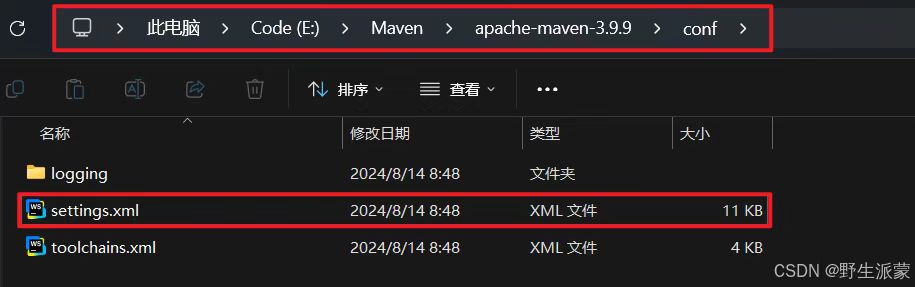
(1)配置 Maven 本地仓库依赖的存储位置:
进入 apache-maven-3.9.9 文件夹下的 repo 文件夹,将路径复制下来,然后返回 settings.xml 文件:

在 settings.xml 的第 56 行,输入下面内容,本地路径每个人都不同:
<localRepository>E:\Maven\apache-maven-3.9.9\repo</localRepository>
1
1
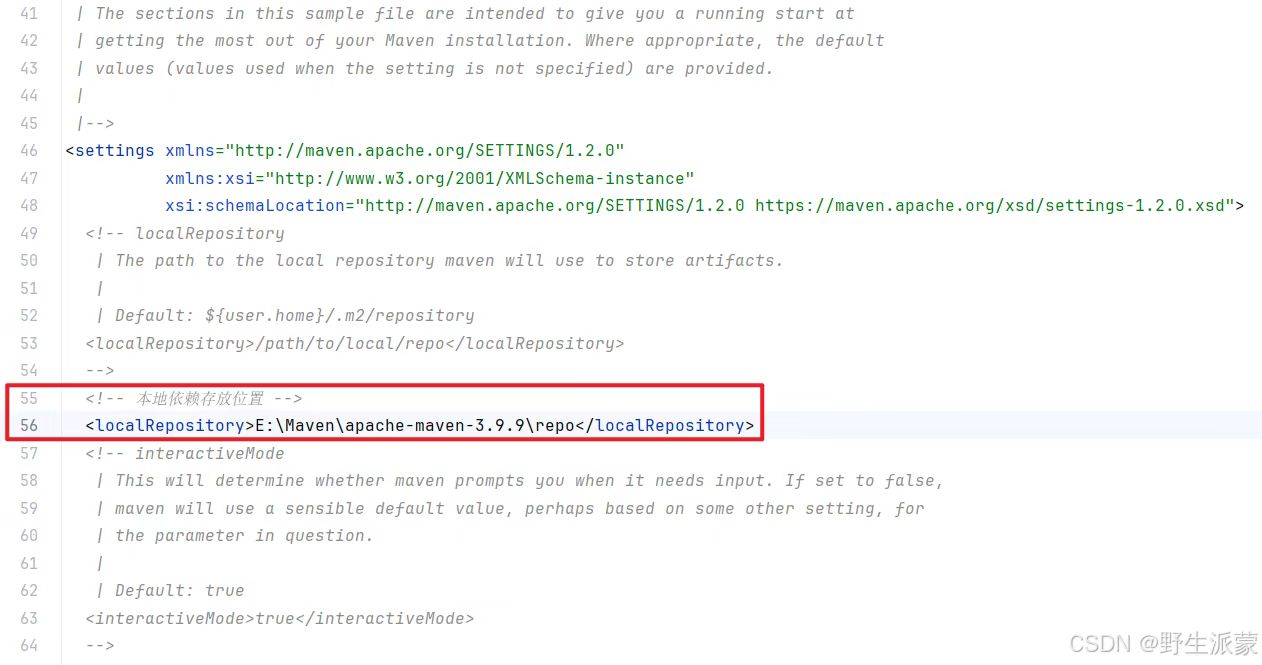
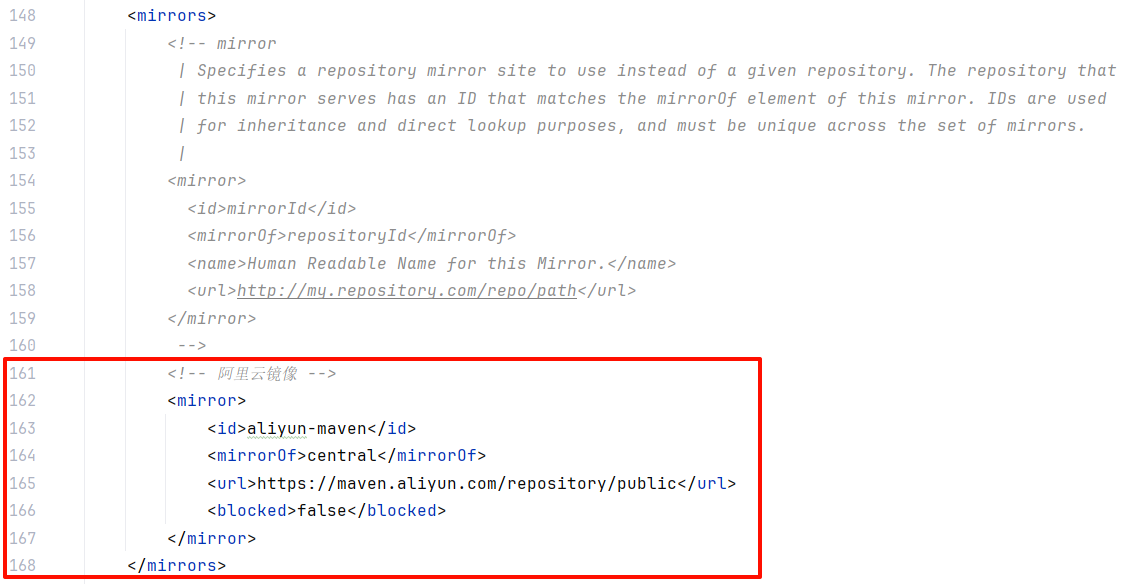
(2)配置阿里云服务器镜像,由于 Maven 的默认服务器在国外所以下载依赖会很慢,所以我们需要将其改为国内的镜像,一般使用的是阿里云的镜像。
在 settings.xml 的第 160 行,我是打了空格所以会多几行,输入下面命令:
<!-- 阿里云镜像 -->
<mirror>
<id>aliyun-maven</id>
<mirrorOf>central</mirrorOf>
<url>https://maven.aliyun.com/repository/public</url>
<blocked>false</blocked>
</mirror>
(3)配置 JDK 版本
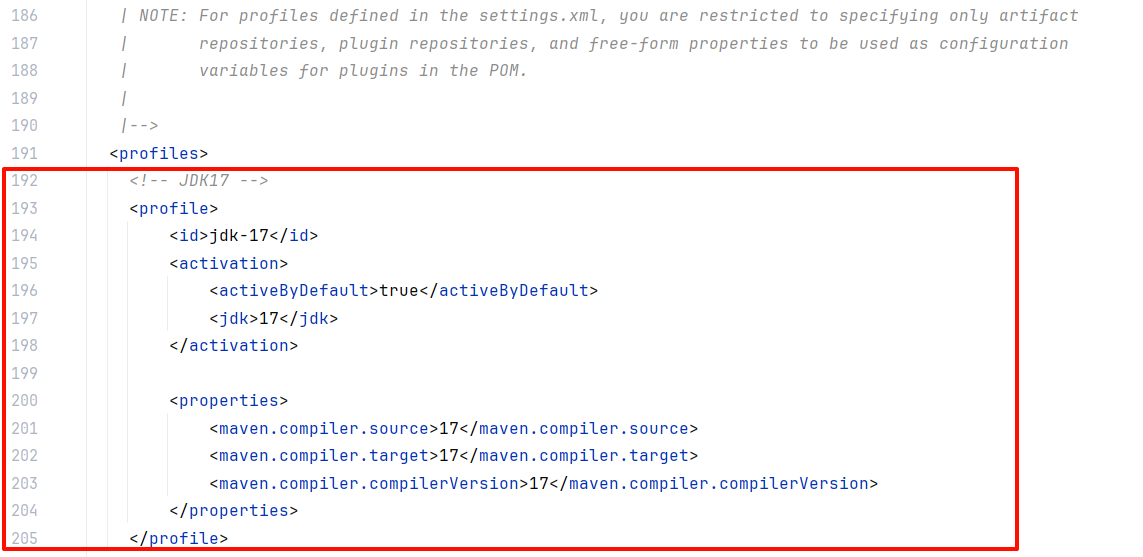
在 Maven 中配置 JDK 版本,可以确保项目在正确的 JDK 环境下进行运行,避免因 JDK 版本不兼容而导致的编译错误或运行时问题。
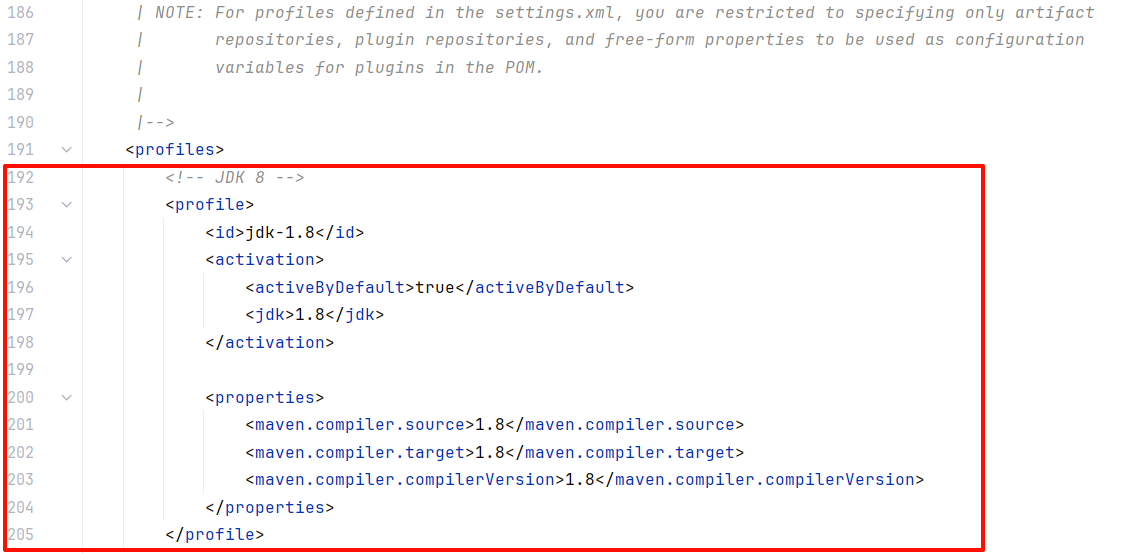
在 settings.xml 的 第 192 行,要根据自己下载的 JDK 配置,我这里以 JDK 17 和 JDK 8 为例,输入下面命令:
JDK 17
<!-- JDK17 -->
<profile>
<id>jdk-17</id>
<activation>
<activeByDefault>true</activeByDefault>
<jdk>17</jdk>
</activation>
<properties>
<maven.compiler.source>17</maven.compiler.source>
<maven.compiler.target>17</maven.compiler.target>
<maven.compiler.compilerVersion>17</maven.compiler.compilerVersion>
</properties>
</profile>
JDK 1.8
<!-- JDK1.8 -->
<profile>
<id>jdk-1.8</id>
<activation>
<activeByDefault>true</activeByDefault>
<jdk>1.8</jdk>
</activation>
<properties>
<maven.compiler.source>1.8</maven.compiler.source>
<maven.compiler.target>1.8</maven.compiler.target>
<maven.compiler.compilerVersion>1.8</maven.compiler.compilerVersion>
</properties>
</profile>
(4)完整的 settings.xml
如果嫌麻烦可以直接将 settings.xml 文件的内容完全更换为下面我准备好的的内容:\n\n注意:本地路径要看自己的情况配置,JDK 的话更改其版本的数字就可以了。
<?xml version="1.0" encoding="UTF-8"?>
<settings xmlns="http://maven.apache.org/SETTINGS/1.2.0"
xmlns:xsi="http://www.w3.org/2001/XMLSchema-instance"
xsi:schemaLocation="http://maven.apache.org/SETTINGS/1.2.0 https://maven.apache.org/xsd/settings-1.2.0.xsd">
<!-- 本地依赖存放位置 -->
<localRepository>E:\Maven\apache-maven-3.9.9\repo</localRepository>
<mirrors>
<!-- 阿里云镜像 -->
<mirror>
<id>aliyun-maven</id>
<mirrorOf>central</mirrorOf>
<url>https://maven.aliyun.com/repository/public</url>
<blocked>false</blocked>
</mirror>
</mirrors>
<profiles>
<!-- JDK 17 -->
<profile>
<id>jdk-17</id>
<activation>
<activeByDefault>true</activeByDefault>
<jdk>17</jdk>
</activation>
<properties>
<maven.compiler.source>17</maven.compiler.source>
<maven.compiler.target>17</maven.compiler.target>
<maven.compiler.compilerVersion>17</maven.compiler.compilerVersion>
</properties>
</profile>
</profiles>
</settings>
注意:操作完后,记得保存 settings.xml 文件。
(5)检查是否配置成功
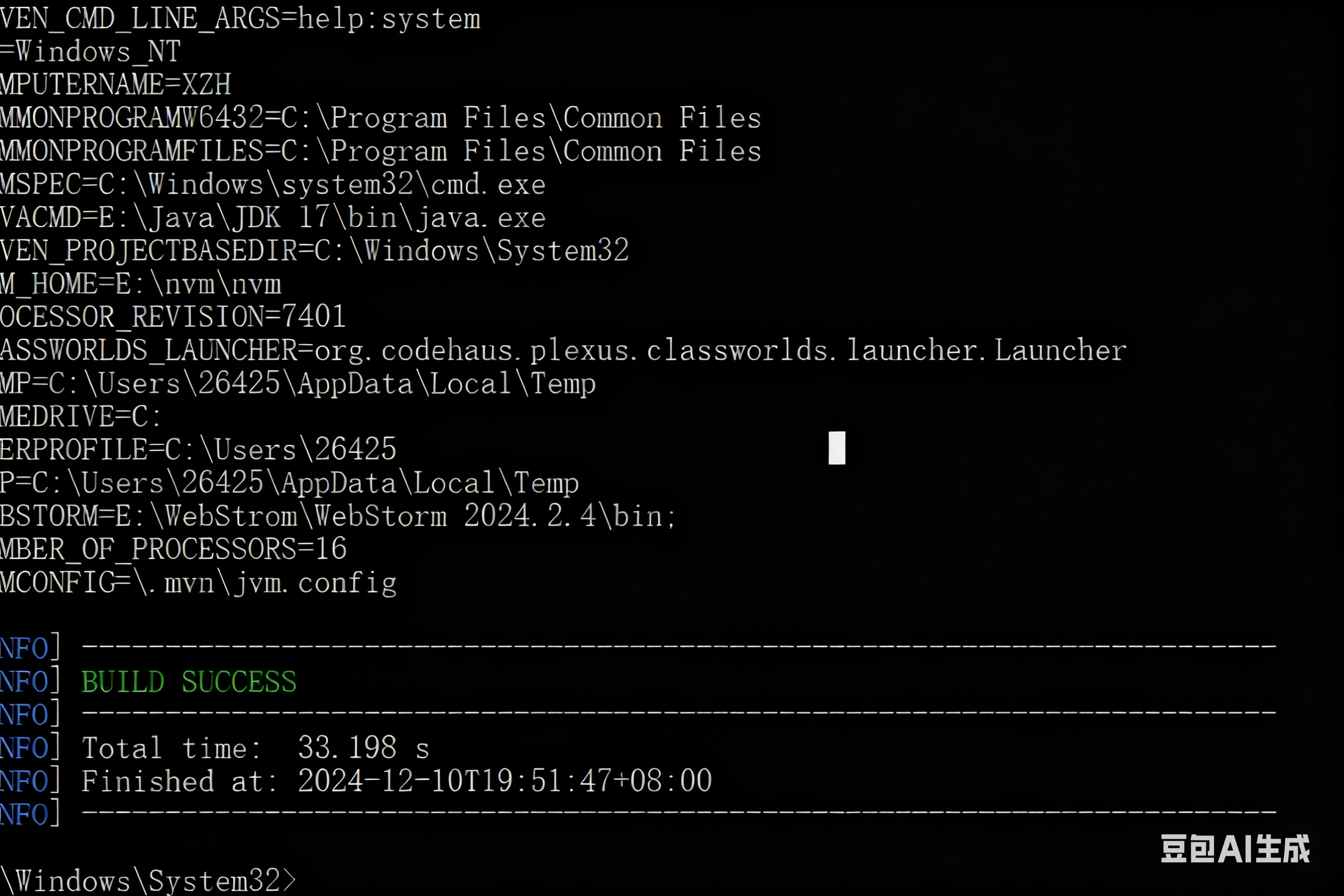
输入 Win + R 运行 CMD ,输入 mvn help:system(打印 Maven 信息),如下所示表示配置成功:
3.3 IDEA 配置
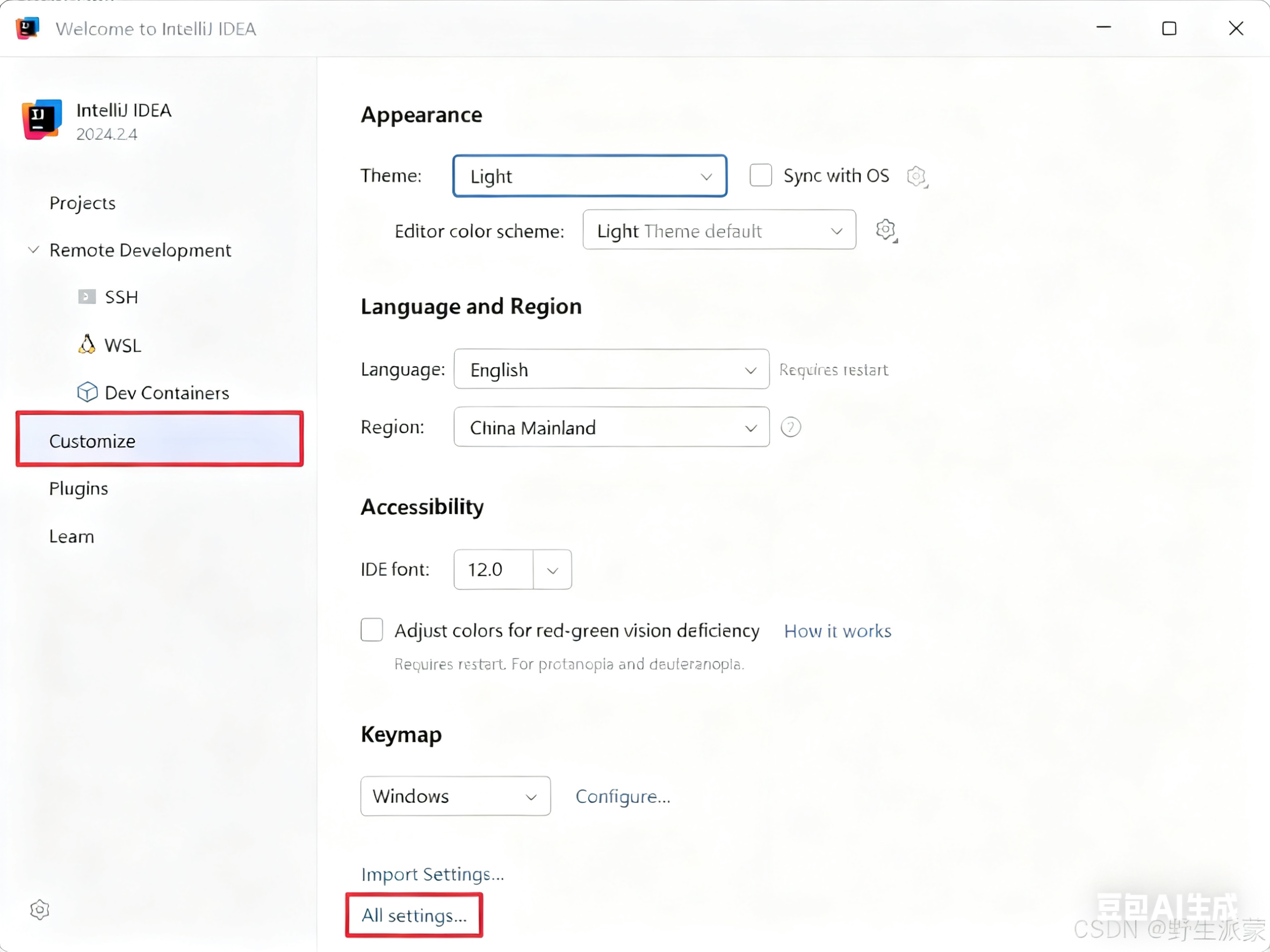
打开 IDEA,在欢迎界面,依次点击
Customize >> All settings... :
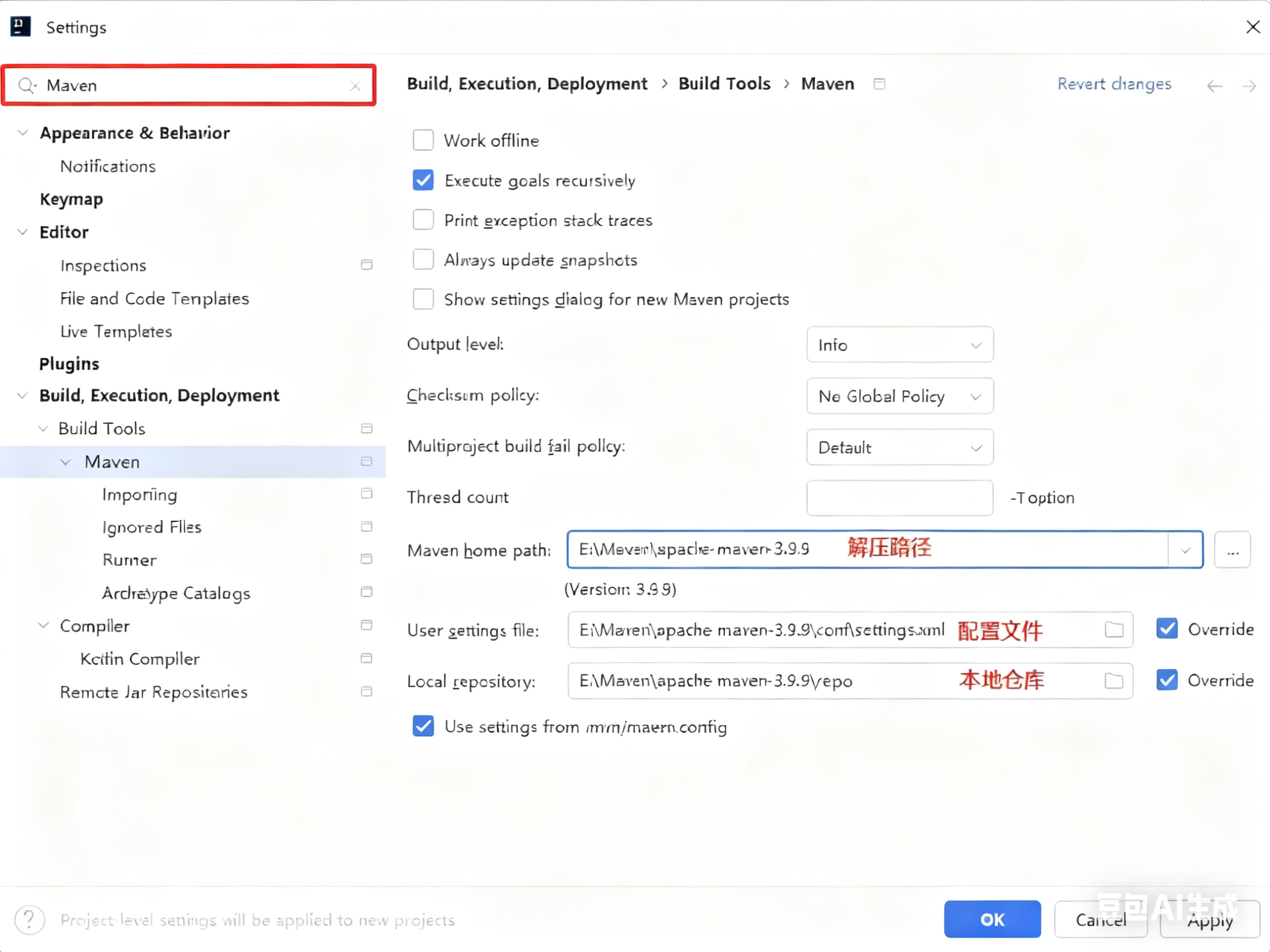
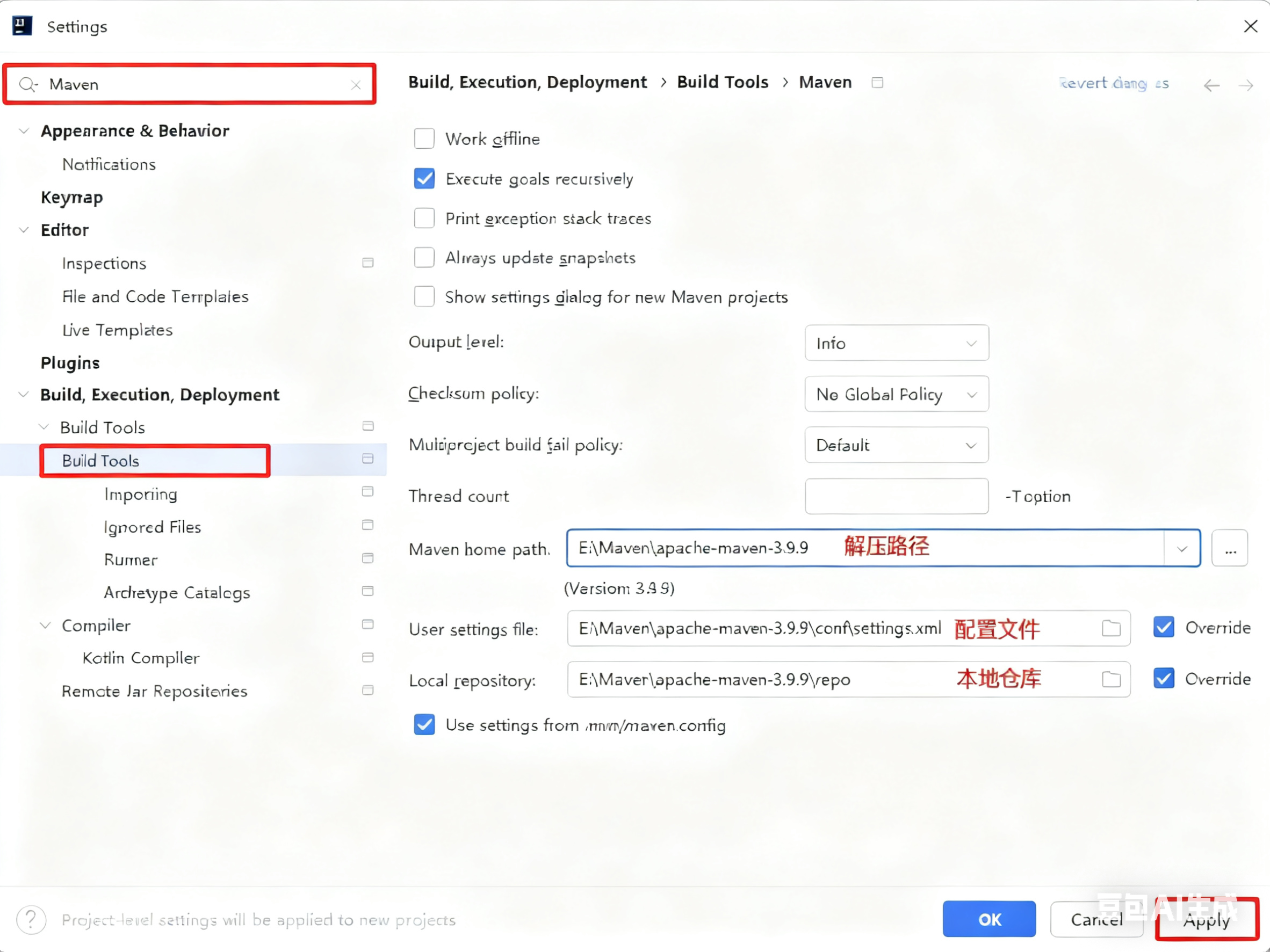
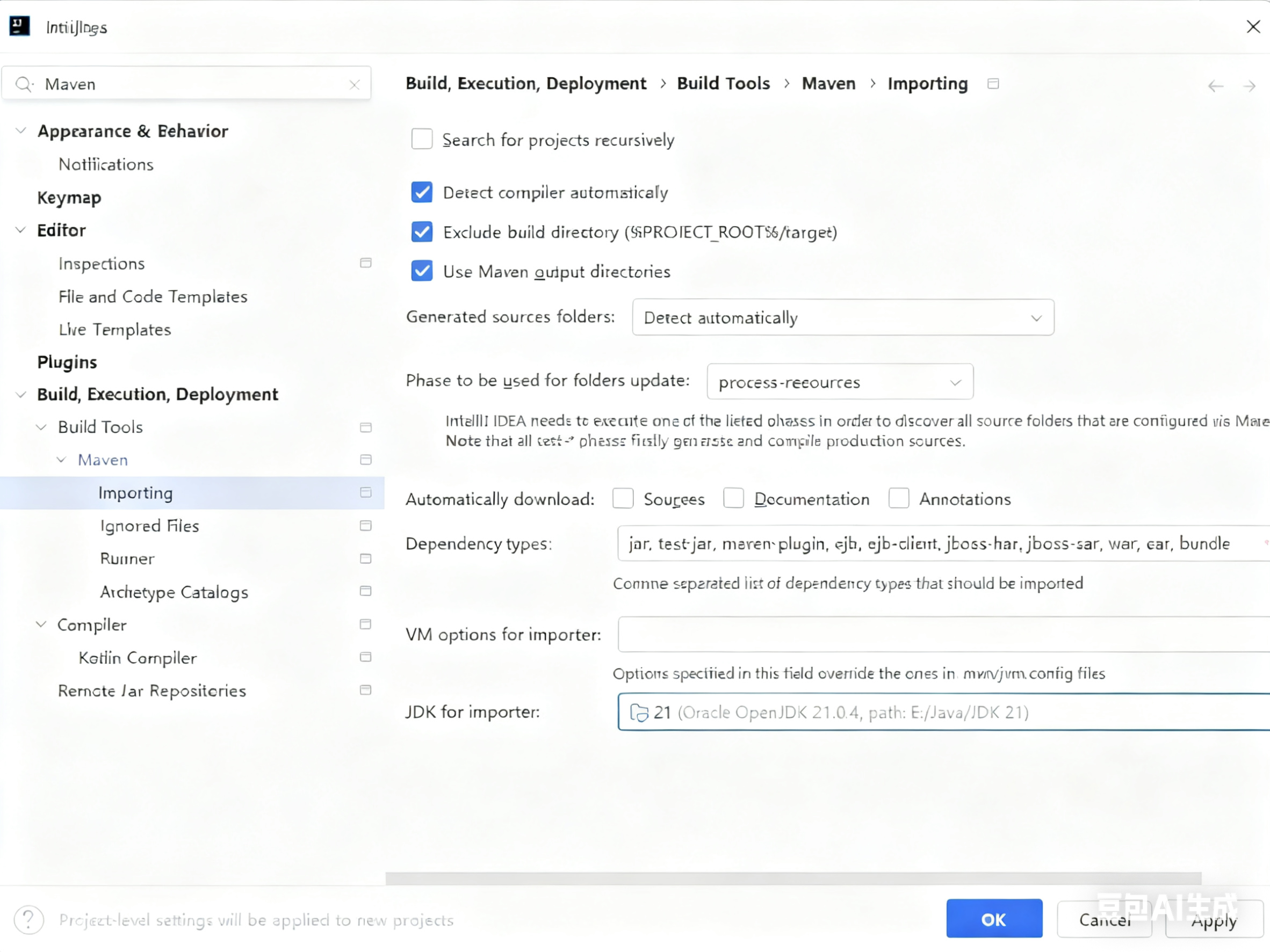
在左上角的搜索拦中输入 Maven,找到这个,按照自己的情况配置:
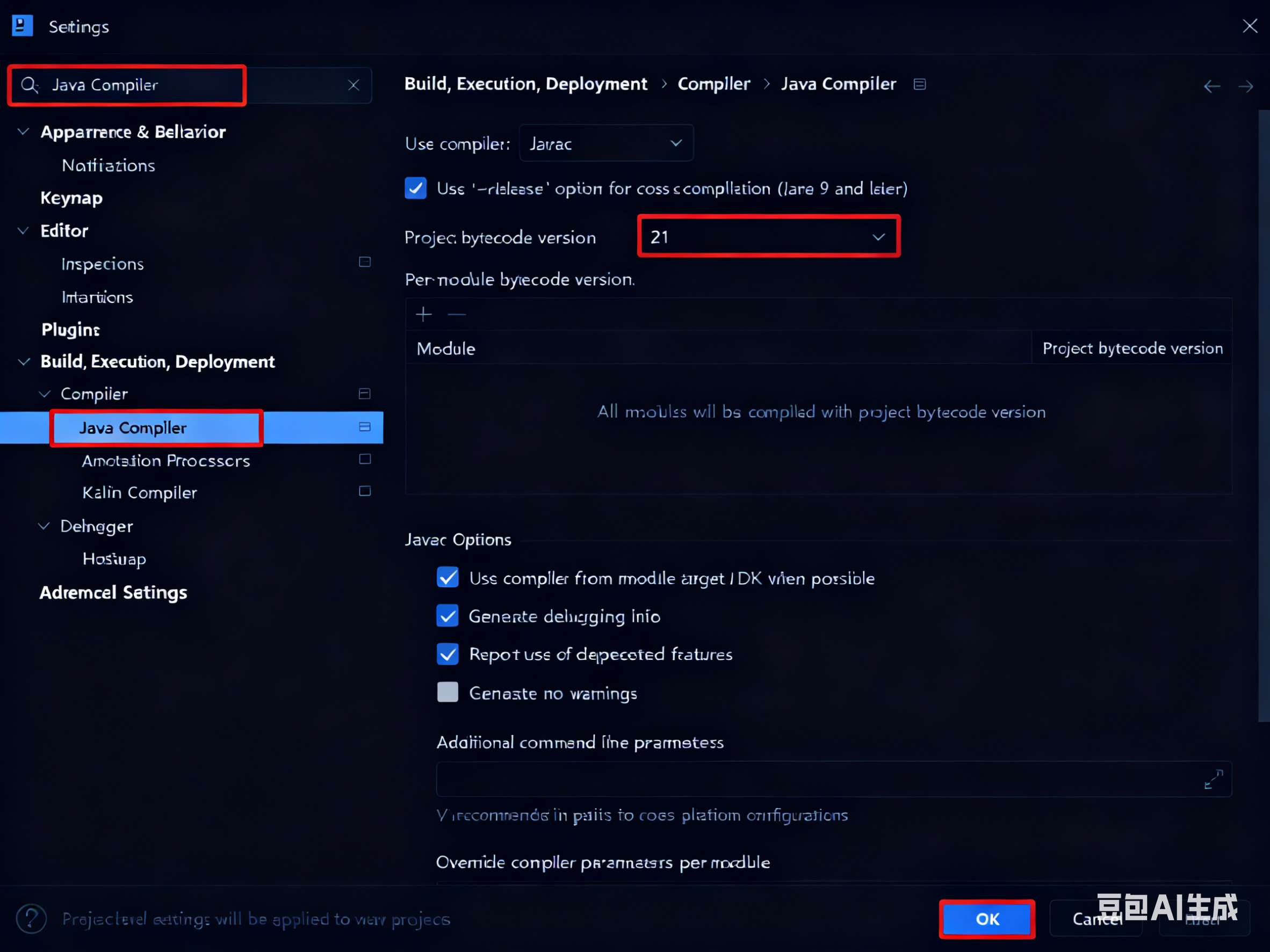
在左上角输入 Java Compiler,找到这个,按照自己的 JDK 情况配置:

汇聚全球AI编程工具,助力开发者即刻编程。
更多推荐


 21
21 0
0- 0


 已为社区贡献1条内容

所有评论(0)