
Electron项目跨平台打包 linux/arm64
本文档指定electron项目打包方式为electron-builder为Linux平台打包
简而言之,我们要使用一台windows电脑实现打包Linux/arm64的deb安装包。
序言
跨平台打包方式一直是我们比较繁杂的操作步骤,在electron官网明确表示,我们不能希望在同一平台上进行跨平台多平台打包,于是我们通常会采用在相应平台环境进行打包操作,例如我们需要一个Linux/arm64的deb安装包,那么我们就需要找一台Linux/arm64电脑将项目转移至其中然后进行依赖安装再进行打包操作,相当繁杂且打包时的依赖缺失会让我们很头疼。
当然,我们找到了更方便的办法,在Electron-builder官网文档中,他们在其中表示了可以使用docker来达到我们的目的

接下来我们将大致说明如何使用docker来实现我们的打包目的,我将在Window11平台用一个VUE+Electron项目来进行说明,因为在工作中我正好需要为其制作一个支持银河麒麟V10(Ubuntu/arm64)使用的Deb安装包。
Docker安装
首先我们要打开我们电脑系统的Hyper-v(虚拟化),只有这样我们才可以正常使用docker。
这个我们可以在【控制面板-程序-启用或关闭Windows功能】面板完成相关操作(操作完成后记得重启设备)。
对于docker安装相当的简单,我们只需要去官网下载相关安装包
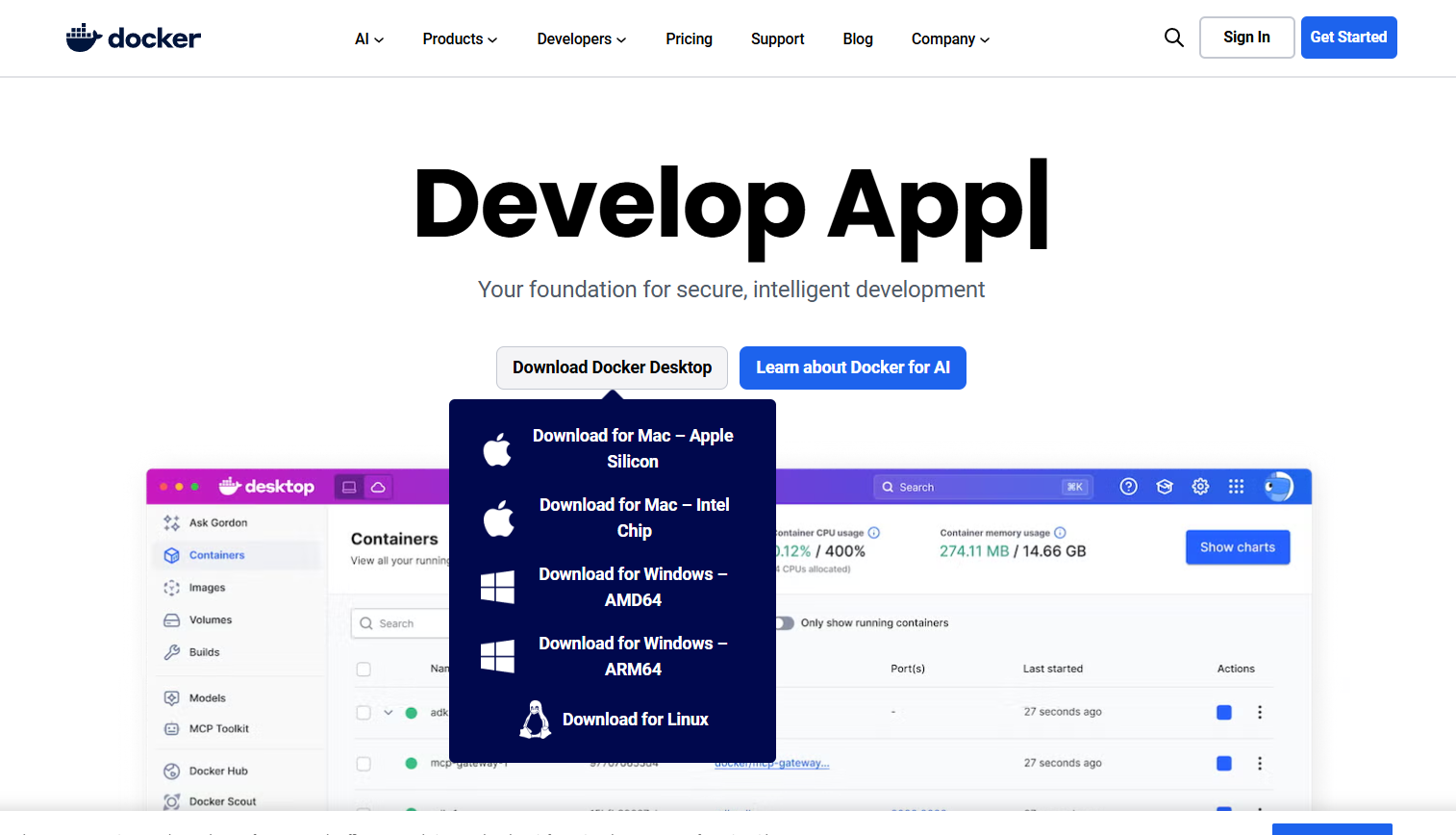
官网地址:Docker: Accelerated Container Application Development
我这里下载的是Windows-AMD64,当然这要根据你当前使用的平台是什么,按需选择即可。
这里对安装步骤不进行详细介绍。
具体操作
一、获取镜像
首先我们要启动Docker Desktop应用
管理员权限打开控制台(cmd)使用以下命令获取
docker pull electronuserland/builder
二、运行容器
在获取到镜像后进入Electron项目目录的根文件夹(例如:C:\MyElectron)输入以下命令以
docker run --rm -ti -v C:\MyElectron\:/project -w /project electronuserland/builder
三、在容器内部安装Electron项目依赖并打包
cd /project
npm i
npm run build #(这里根据实际打包命令进行)
打包命令根据package.json中配置的命令使用
例如我的配置
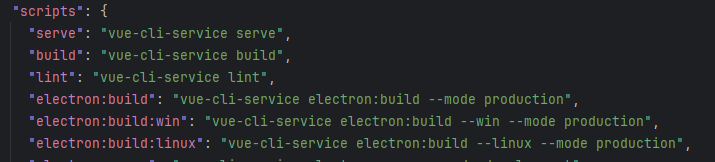
打包命令的后缀–win 或 --linux是用来指定平台,–mode 是项目中指定使用的.env
注意打包时一定要确认package.json中是否配置了homepage,官网提到打包linux必须配置此项否则报错。
可以在容器中看到,我们已经打包成功并生成了deb安装包文件。
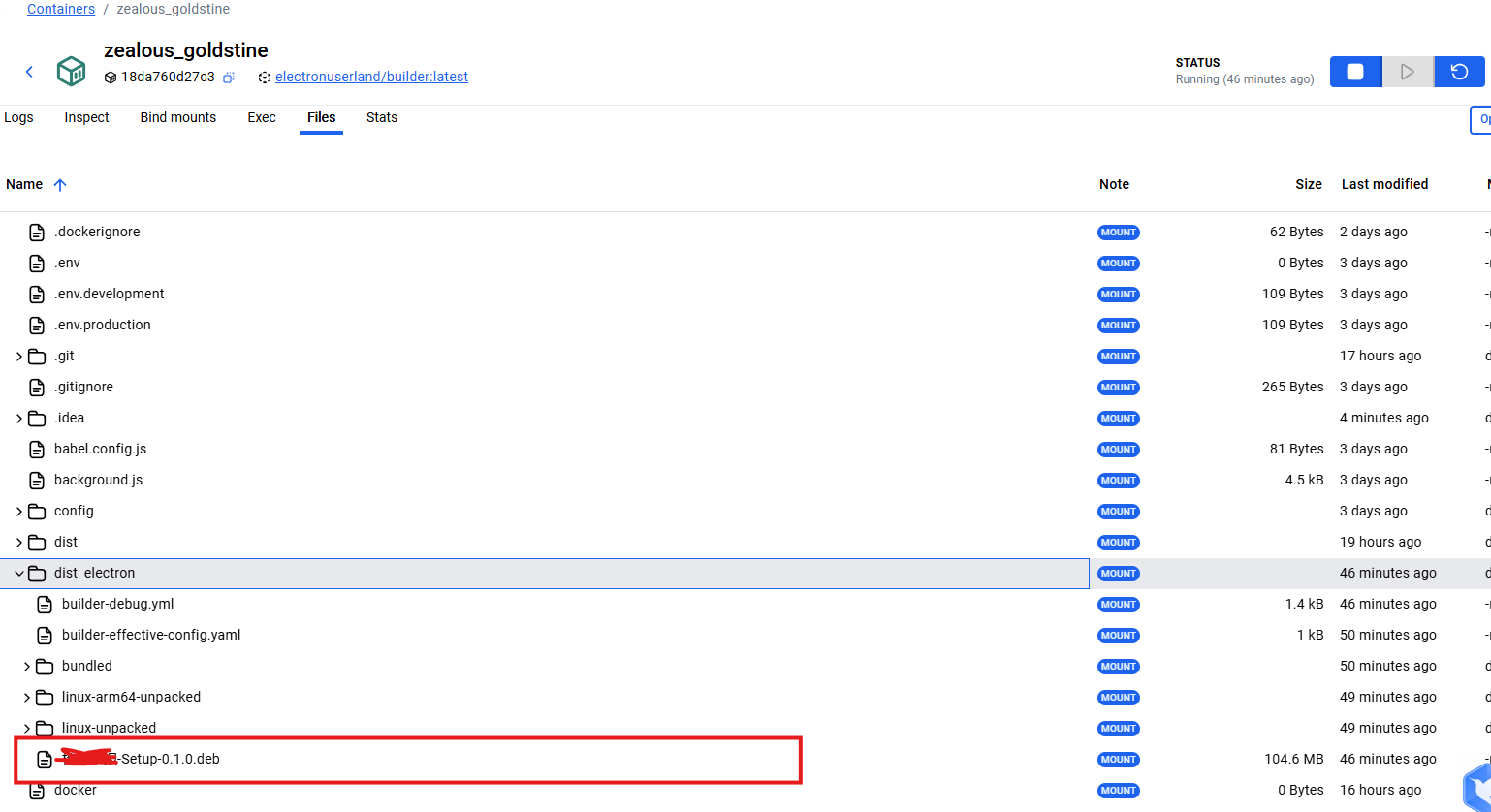
第一次发布文档主要记录我工作中遇到的问题与解决方案,如有侵权请联系,我会立马删除
参考文档:https://blog.csdn.net/linzhi12/article/details/119026910
参考文档:https://www.electron.build/multi-platform-build#linux

汇聚全球AI编程工具,助力开发者即刻编程。
更多推荐

 36
36 0
0- 0


 已为社区贡献1条内容

所有评论(0)