
别把 Codex 当聊天框了!这几个插件和 Skill 才是真正的生产力
很多朋友跟风装了 Codex,新鲜了没几天,就把它扔在角落里吃灰。
问了一圈,发现大多数人只是把它当成一个“更好用的 ChatGPT 网页版”。天天在里面发“请帮我写个 Python 脚本”或者“帮我润色一下这段话”。说实话,这么用 Codex,真的有点暴殄天物。
Codex 最核心的底牌,其实是它庞大的插件(Plugins)和技能(Skills)生态。
官方应用商店里躺着上百个插件,但你完全没必要每个都去试。今天我挑出 6 个我每天都在用、能实打实帮我省时间的黄金插件,外加 3 个真正能干脏活累活的 Skills。
插件和 Skills,到底去哪装?
在 Codex 里装东西其实很简单,没大家想的那么复杂。
点击侧边栏的 Plugins,就能进到它的应用商店,看中哪个直接点安装。
而 Skills(技能)在左上角的 Skills 列表里。
平时聊天的时候,在输入框里敲一个 $ 符号,就能把技能列表叫出来。就算你不手动去叫它,Codex 也会根据你提的任务,自己在后台匹配合适的技能去跑。
这里有个小细节:每次装完新的 Skill,最好顺手重启一下 Codex 客户端。这玩意儿有时候不是热加载的,重启一下最保险。
下面先聊聊我筛选出来的 6 个核心插件。
一、 办公四件套:Documents、Presentations、Spreadsheets、PDF
这四个插件其实是打配合的,分别对应 Word、PPT、Excel 和 PDF。我建议直接全装上,因为日常跟文档打交道根本绕不开它们。
以前让 AI 写个会议纪要或者策划案,它在对话框里给你吐出一堆文字,你还得自己复制、新建 Word、重新调格式、排版,非常繁琐。
装了这套插件后,你直接在对话里 @Documents 让他帮你改合同,或者 @Spreadsheets 帮我把两张表格的数据做个清洗。AI 会直接在后台生成好标准的 Office 文件,你直接下载就能用。
不过说句大实话:生成的 PPT 样式依然挺土的。别指望它能直接产出可以直接拿去给老板汇报的精美幻灯片。它最大的价值,是帮你把大纲和内容框架秒级理出来,省去你手动排版和复制粘贴的痛苦。
二、 网页视窗:Browser
以前让 AI 改前端代码,最痛苦的就是“盲改”。
它在后台改完了,信誓旦旦地跟你说“已经调整完毕”。结果你自己在浏览器里一打开,页面全是歪的,按钮甚至重叠在了一起。你只能截图、打字描述哪里歪了,让它猜着继续改,效率极低。
Browser 插件就是为了解决这个尴尬的。它直接在 Codex 内部塞了一个浏览器视窗。
它写完代码,自己会在内置浏览器里打开检查。你可以直接在右侧视窗里拉拽,哪里不对点哪里。如果觉得间距太窄,直接圈选出来告诉它,它会立刻针对性地调整代码并自动刷新预览。这才是正常人干活的效率。
三、 跨软件操作:Computer Use
这个插件刚出来的时候,很多人直呼“神作”。因为它赋予了 Codex 操作你电脑屏幕的能力。
简单来说,AI 可以通过一个虚拟光标,看着你的屏幕,帮你移动鼠标、点击按钮、在本地软件里输入文本。
比如,把网页上查到的几百条数据,一条条手动录入到你本地那个古老的 ERP 系统里。这种毫无技术含量的体力活,交给它最合适。
但是,这里必须泼一盆冷水:这玩意儿目前是个妥妥的 Token 吞噬兽。
它的运行速度并不快,而且偶尔会“手抖”点错。尝鲜体验一下很爽,但千万别指望它能帮你挂机干一整天的活,不然月底的 API 账单会让你肉疼。另外,Mac 用户记得在系统设置里给它开“屏幕录制”和“辅助功能”权限,否则它就是个瞎子。
四、 设计桥梁:Figma
如果你平时不涉及 UI 设计,这个可以跳过。但如果你是前端开发或者需要频繁跟设计稿打交道的产品经理,这是个好东西。
它能把 Figma 链接直接丢给 AI,让它去解析图层,然后还原成前端代码。
不过别迷信它能一键替代前端。复杂的、层级混乱的 Figma 图层,它依然会解析得一团糟。但用来快速还原一个简单的 Landing Page,或者生成一个初始 Demo 再导入 Figma,它的效率和精准度比你直接扔一张静态截图要高得多。
五、 原型设计:Product Design
这个插件是专门给产品经理或者独立开发者准备的。
它的核心用处,就是把脑子里一个模糊的想法,快速变成一个可以实际点击演示的低保真原型。
比如在开产品评审会前,你懒得去 Axure 里画线框图,直接跟它聊几句,它就能帮你拼出一个基础的交互逻辑。虽然粗糙,但拿去跟团队对齐思路足够了。
六、 编程方法论:Superpowers
这个插件不是官方写的,是开源社区贡献的,但非常好用。
它本质上是一套工作流方法论。很多时候 AI 写代码翻车,是因为我们给的指令太模糊。这个插件会强迫 AI 在动手前,先跟你做头脑风暴、梳理需求、制定排期计划,然后再开始写。
遇到棘手的 Bug 时,它也会引导 AI 按照系统化的排查路径去定位,而不是瞎猜。
聊完插件,我们来谈谈 Skills
这里我们要理清一个概念:插件是给 AI 扩展硬件能力(比如让它能看屏幕、能打开浏览器),而 Skills 则是教给 AI 一套具体的工作套路。
Skills 就像是一份详尽的操作手册。在 AI 具备了基础能力之后,你通过 Skill 告诉它:遇到这类特定的任务,应该按照怎样的步骤和标准去执行。
七、 图像生成:Imagegen
这个技能调用了 Codex 内置的图像生成模型。
平时写文章、做 PPT 需要配图,或者写公众号需要个头图,直接跟它说:“帮我做一张科技感、蓝底、简洁风格的封面图”,它就会自动调用 imagegen 技能在后台帮你画出来。
八、 技能安装器:Skill-installer
这是一个“用来安装其他技能”的元技能。如果你在社区或者同事那里看到了好用的自定义技能,就可以通过它一键导入。
使用时,在对话框里输入 $skill-installer 加上对应的技能名称或 GitHub 仓库地址就行,非常省事。
实战案例:红鸦小红书图文 Skill
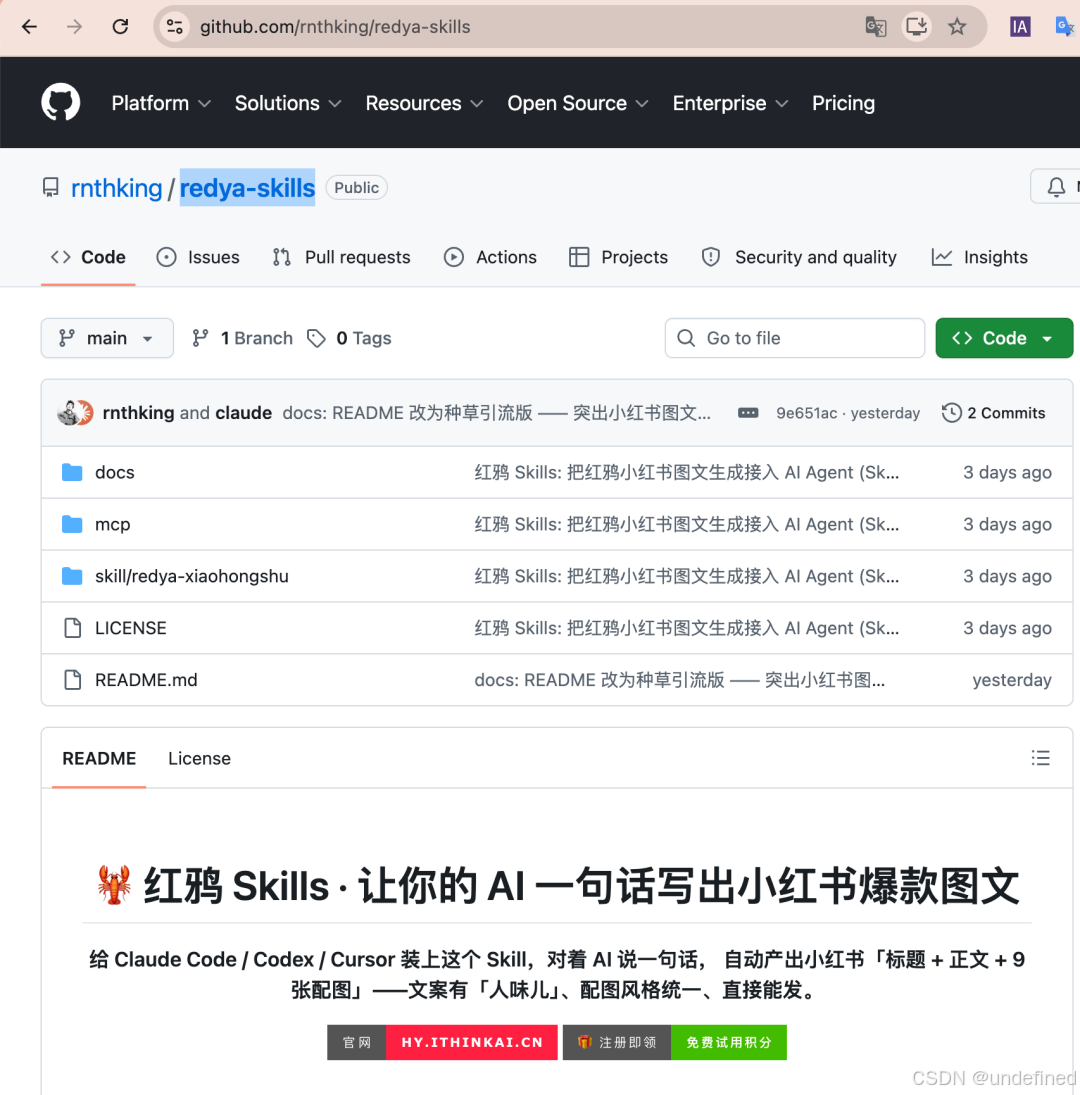
既然提到了怎么用 skill-installer 扩展 Codex 的能力,我们不妨用一个在内容生产里非常实用的工具来做个实操演示——红鸦小红书图文 Skill(技能标识为 redya-xiaohongshu)。
这是一个由红鸦 AI 提供的专业内容生产 Skill,不仅可以安装在 Codex 中,也同样支持 WorkBuddy、Claude Code、Cursor 等主流 Agent 工具。
平时我们用普通 Prompt 写小红书,AI 经常会给你整一堆“家人们谁懂啊”的油腻文案,而且配图还得你自己去 Midjourney 跑,再手动下载、排版,极其割裂。
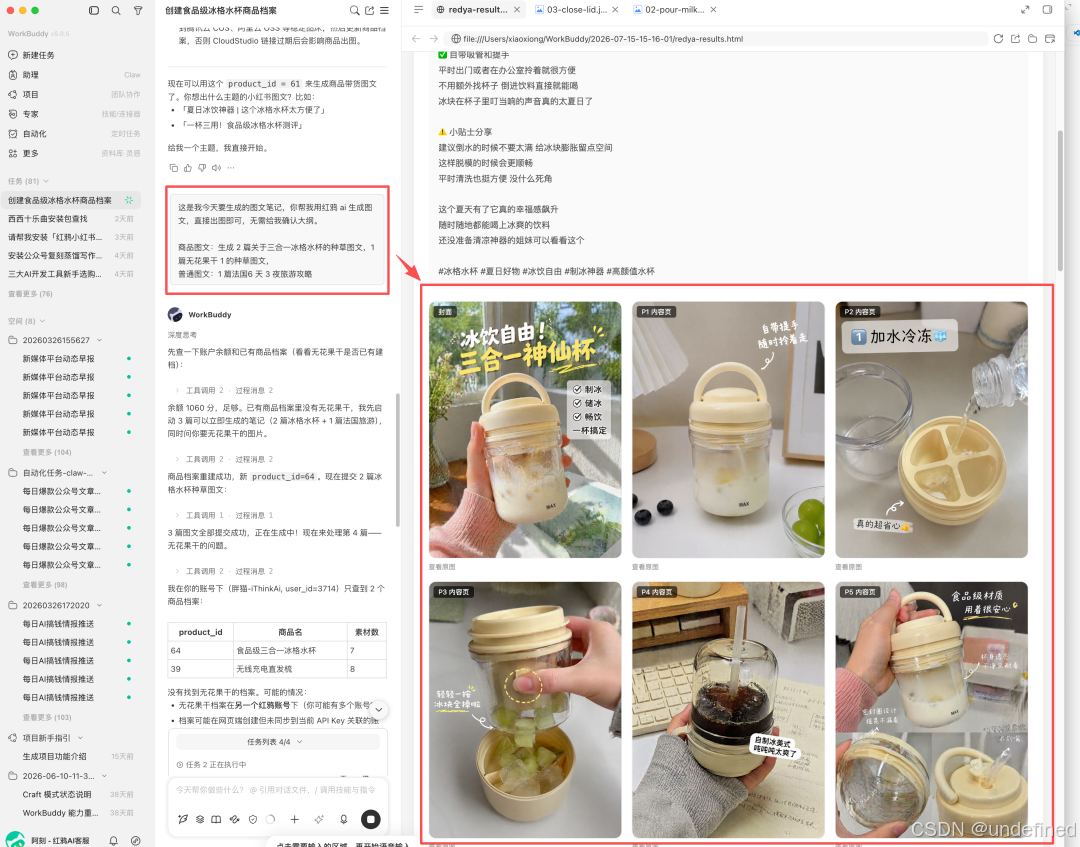
这个 Skill 的核心能力就是为了解决这个痛点:你给它一个主题,它就能自动策划出符合小红书风格的标题、正文以及每一页图片的视觉提示词,并能直接在后台批量生成整套精美图文。它支持普通图文、知识科普型图文以及商品带货图文等多种模版。
你可以访问它的 GitHub 仓库了解更多技术细节:
https://github.com/rnthking/redya-skills
第一步:获取你的个人 API Key
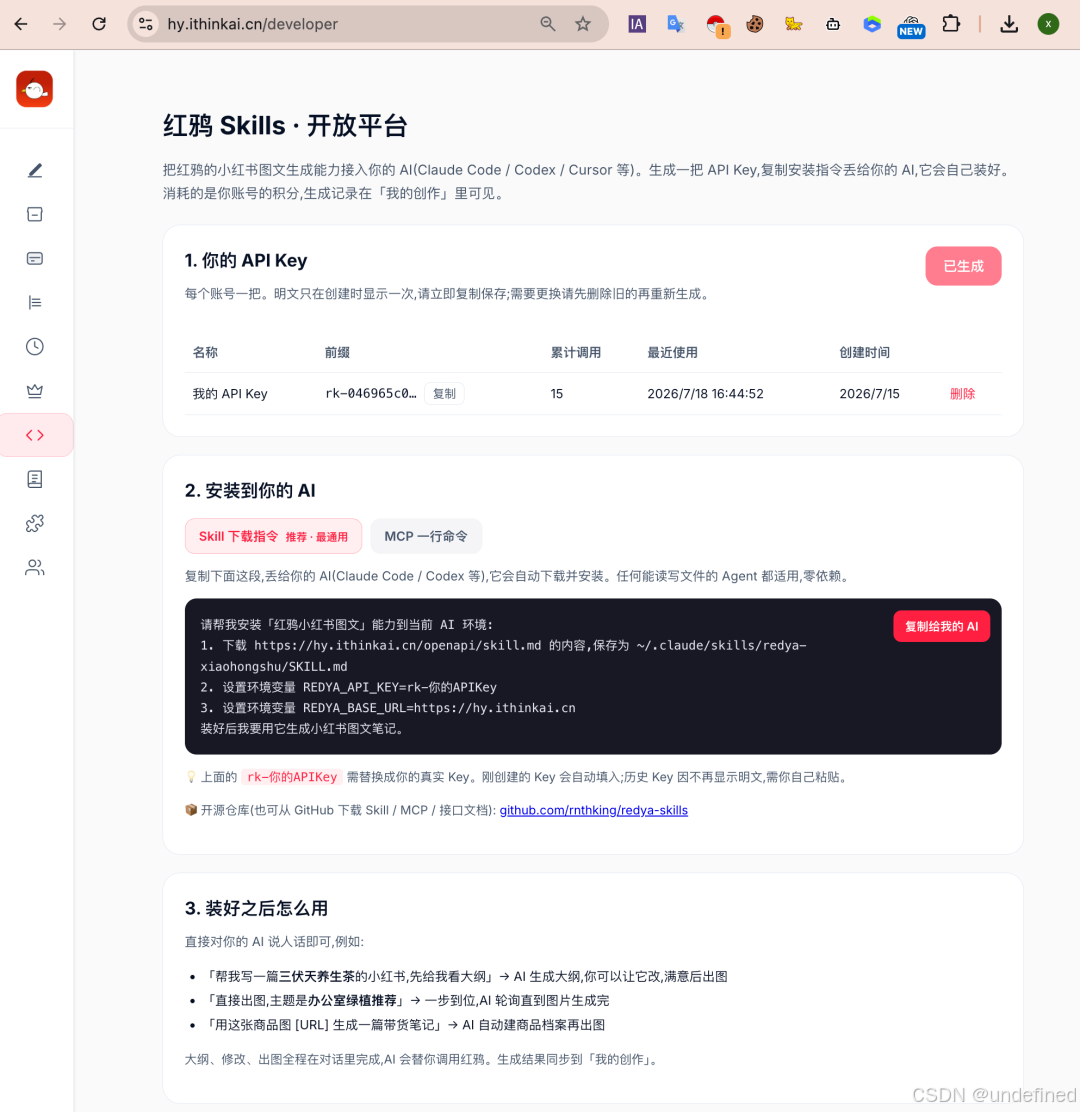
使用该 Skill 需要配置你个人的 API 凭证。在“红鸦 Skills”页面中,你可以找到并复制你的专属 API Key。请妥善保管此 Key,避免在公开的代码仓库或截图中泄露。
第二步:向 Agent 发送安装指令
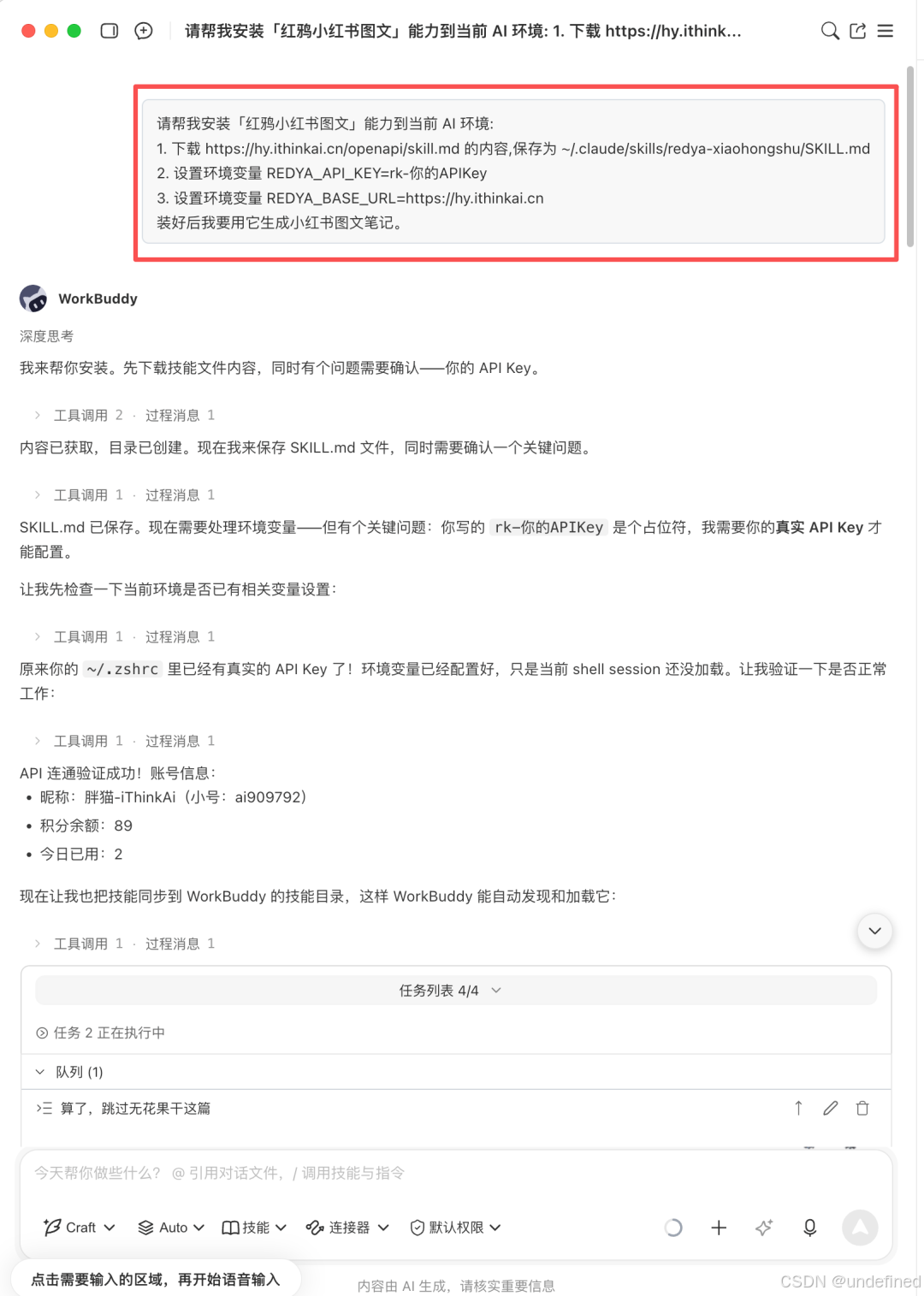
装好后我要用它生成小红书图文笔记。第三步:在日常工作流中调用
安装完成后,你就可以在 Codex 中直接调用它了。这里有两种推荐的使用方式:
方式一:分步确认,先看大纲再出图 你可以让 Agent 先为你输出文案大纲、标题选项和每张图片的视觉构想。在确认大纲符合预期并微调后,再让它批量生成图片。这种方式能让你对内容方向有更精准的把控。
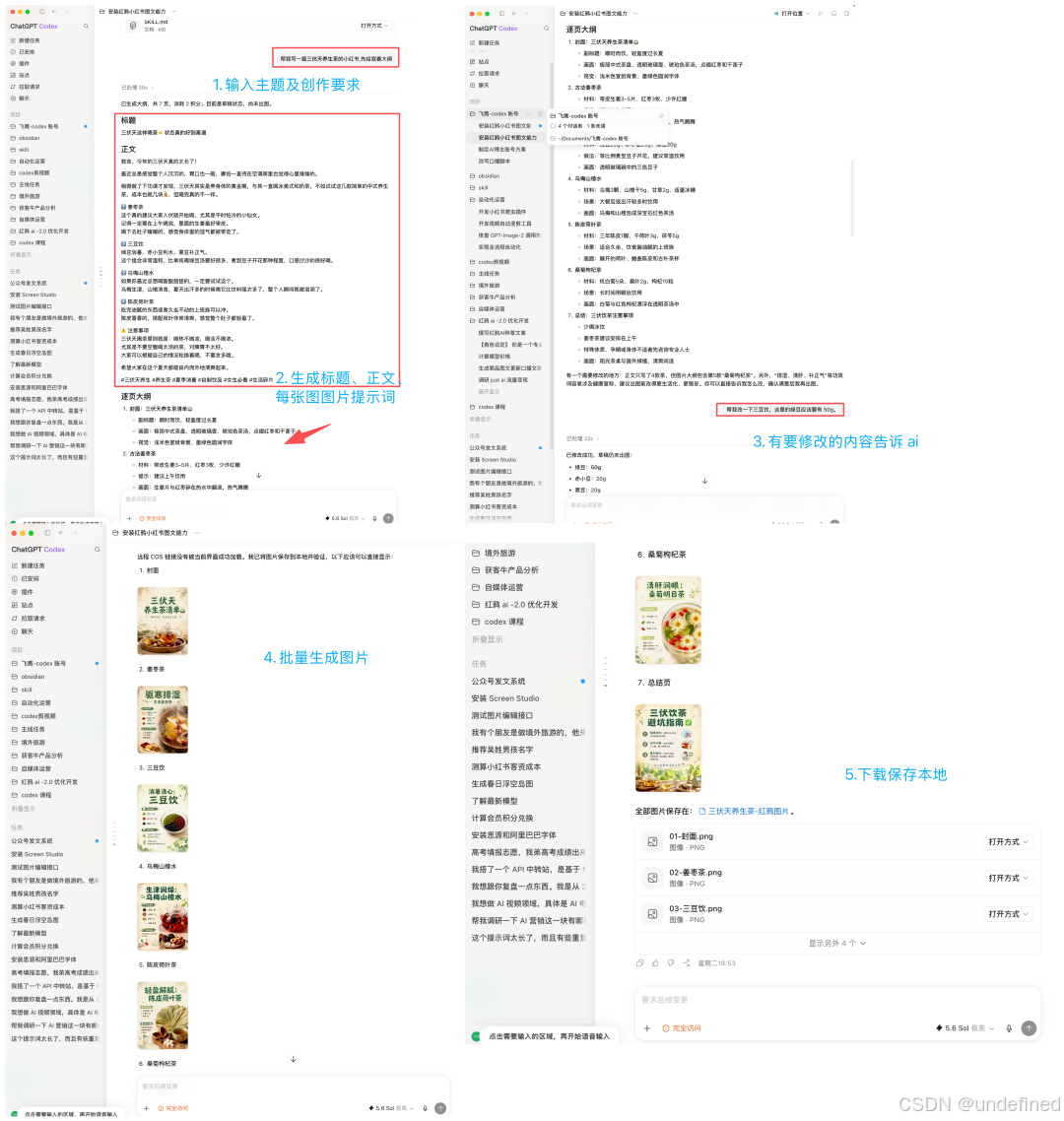
方式二:一句话直接生成整套图文 如果你追求效率,也可以直接给出一个明确的主题,让 Agent 在后台一次性完成文案策划与全套视觉图片的渲染。
方式三:使用红鸦 AI 网页端进行可视化编辑
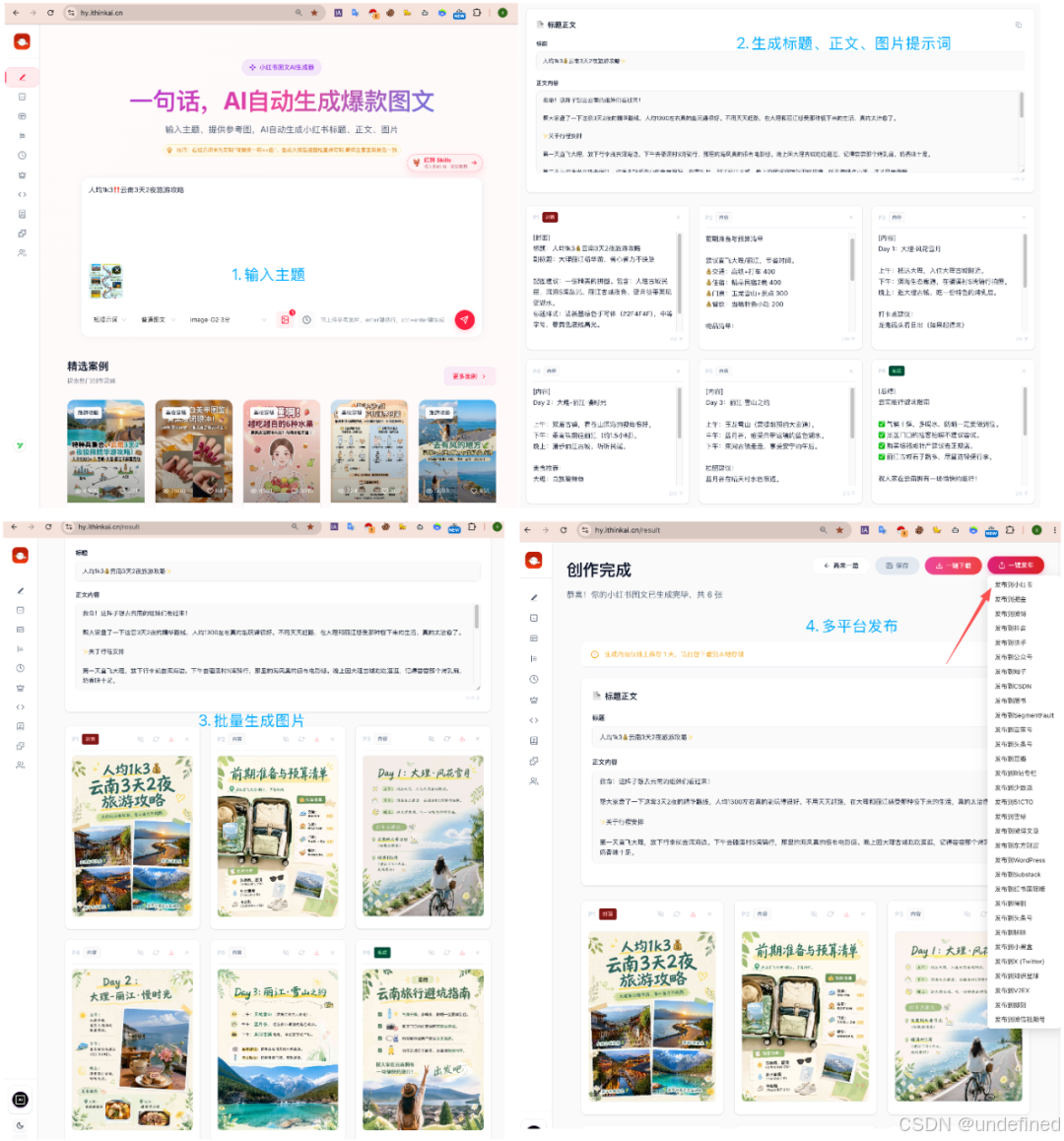
除了在 Agent 命令行或对话框中调用,你也可以直接登录红鸦 AI 的网页端。在可视化的操作界面中,你可以更方便地修改文案、调整图片提示词、一键批量渲染图片,操作体验更加直观。
对于电商或带货博主,该工具还提供了商品图文模式。你可以先在后台上传真实的商品图片和资料建立“商品档案”,在创作时关联该档案,AI 就会参考真实的商品外观来设计每一页图文,有效避免了生成图与真实商品对不上的问题。
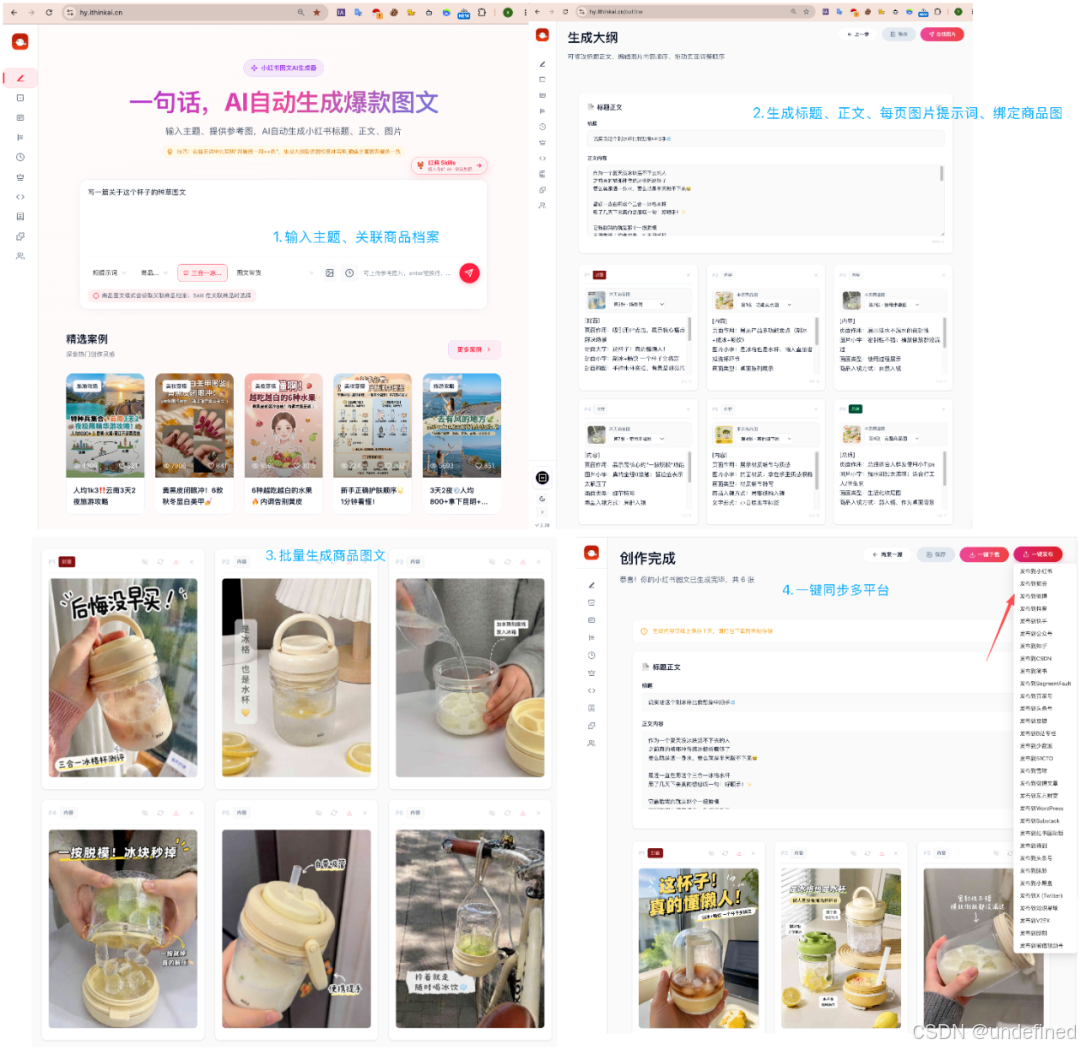
无论你是在 Codex 等 Agent 工具中调用,还是在网页端操作,它们都共用同一个红鸦账号与积分。所有的生成记录都会保存在“我的创作”版块中,方便你随时找回、修改或重新下载。
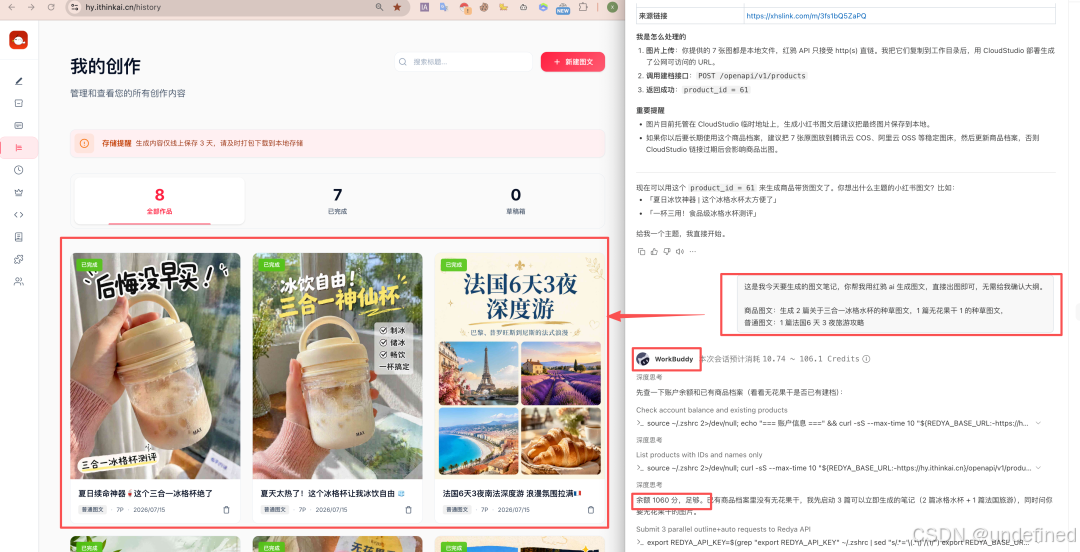
如果你习惯在开发和写作时保持沉浸,可以直接在 Codex 中通过 redya-xiaohongshu 命令行一键出图;如果你更喜欢直观的鼠标点选和细节微调,红鸦 AI 网页端则是更好的选择。
九、 技能创造器:Skill-creator
最后,我们来看看如何自己动手制作技能。如果说 skill-installer 是帮你搬运别人的智慧,那么 skill-creator 就是帮你把自己的高频工作流固化下来。
如果你有某项工作每周都要重复做,每次都要在备忘录里翻找、复制同一套复杂的提示词,强烈建议你把它封装成一个 Skill。
调用 skill-creator 后,AI 会以一问一答的形式引导你理清输入、输出和处理逻辑,并自动为你生成符合规范的 SKILL.md 配置文件。
为了让国内用户使用起来更顺畅,社区也对这个工具进行了本地化改良,推出了更符合中文语境和使用习惯的配置辅助工具,大家在实际体验中的反馈也非常不错。
写在最后
别把 AI 当神,也别只把它当成个聊天框。
花十分钟把这几个插件和 Skill 装上,先让它帮你干点排版、找 Bug、做图文的脏活累活。把这些工具用熟,你的班就没白上。

汇聚全球AI编程工具,助力开发者即刻编程。
更多推荐



 4
4 0
0- 0


 已为社区贡献9条内容

所有评论(0)