
Codex++:让 OpenAI Codex 与 ChatGPT 桌面版真正“听话“的外部启动器
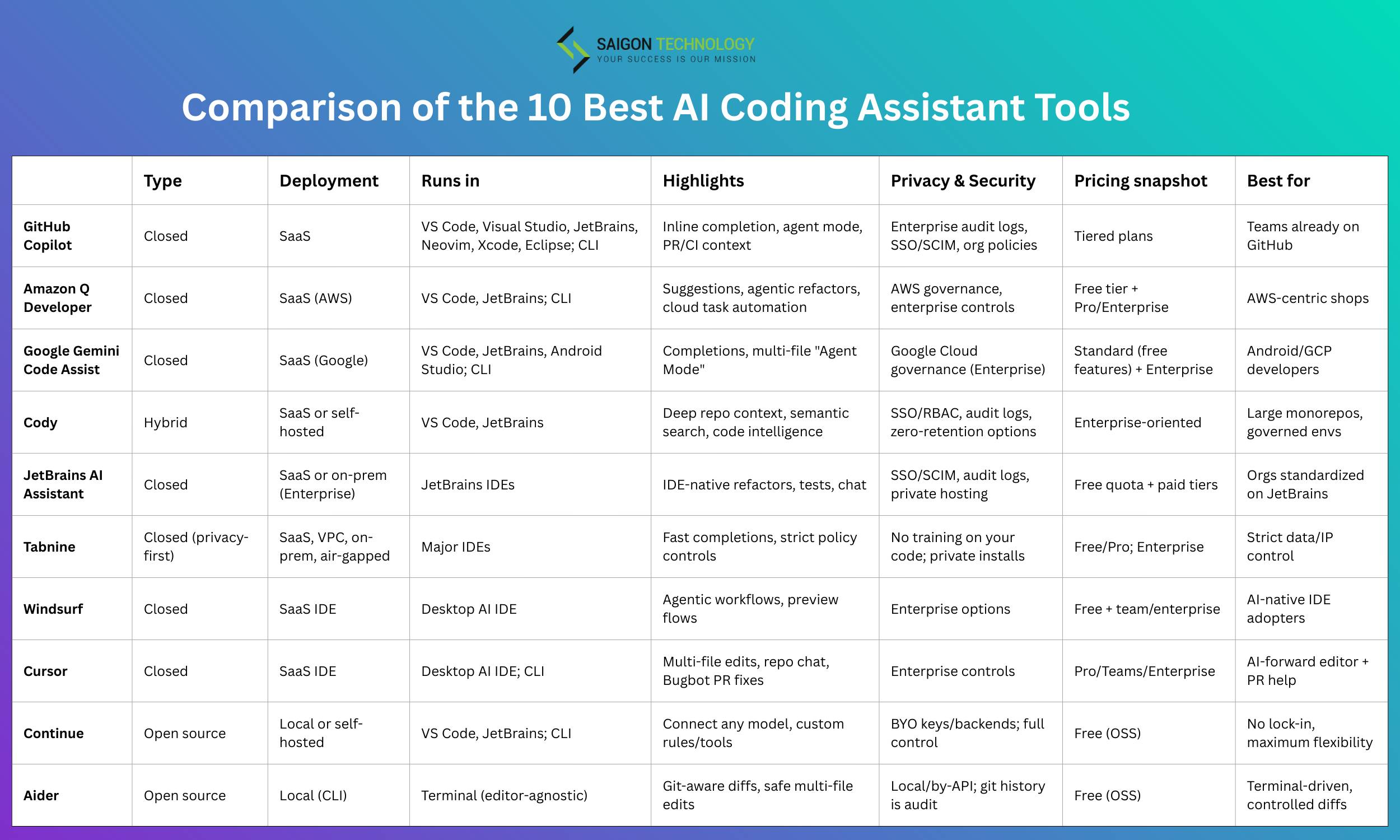
如果你每天都在用 OpenAI Codex 或者 ChatGPT 的桌面客户端写代码、跑项目,大概率会遇到一个挺烦人的问题:官方应用功能很封闭,想换个 API 供应商、调一下模型参数,甚至批量清理会话记录,都得折腾半天。Codex++ 的出现,恰好就是来填这个坑的。
它本质上是一个外部启动器兼管理工具,专门为 OpenAI Codex 和 ChatGPT 桌面应用设计。整套方案基于 Chromium DevTools 协议运作,配合本地辅助服务,能在完全不碰官方安装包的前提下,实现供应商切换、协议转换、会话管理和界面增强。换句话说,你不需要去改 app.asar,也不会往官方安装目录里塞任何文件,安全性和稳定性都有保障。
上手其实比想象中简单
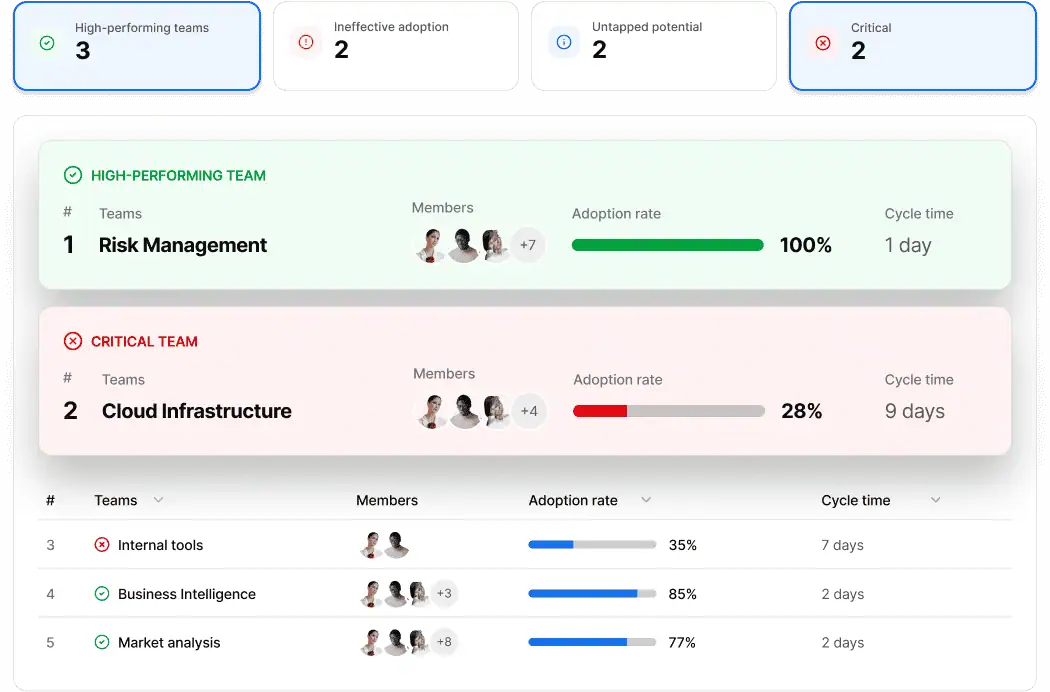
先从 GitHub Releases 下载对应系统的安装包。Windows 用户找 CodexPlusPlus-*-windows-x64-setup.exe,Intel Mac 选 macos-x64.dmg,M 系列芯片的 Mac 则下载 macos-arm64.dmg。装完之后桌面上会出现两个入口:
一个是Codex++ 静默启动器,点它就能在后台拉起官方桌面应用,同时自动加载你之前保存好的供应商配置和增强功能;另一个是Codex++ 管理工具,用来配置模型、插件、会话、脚本、更新和诊断。
第一次用的话,建议先打开管理工具,确认一下官方应用的路径对不对、运行状态正不正常,然后再去配供应商和增强项。配好了再从 Codex++ 入口启动,体验才是完整的。Windows 安装包会自动创建桌面和开始菜单快捷方式,macOS 的 DMG 则会往 /Applications/ 目录里放两个 .app 文件,后续升级直接覆盖就行。
供应商管理:不止"换账号"这么简单
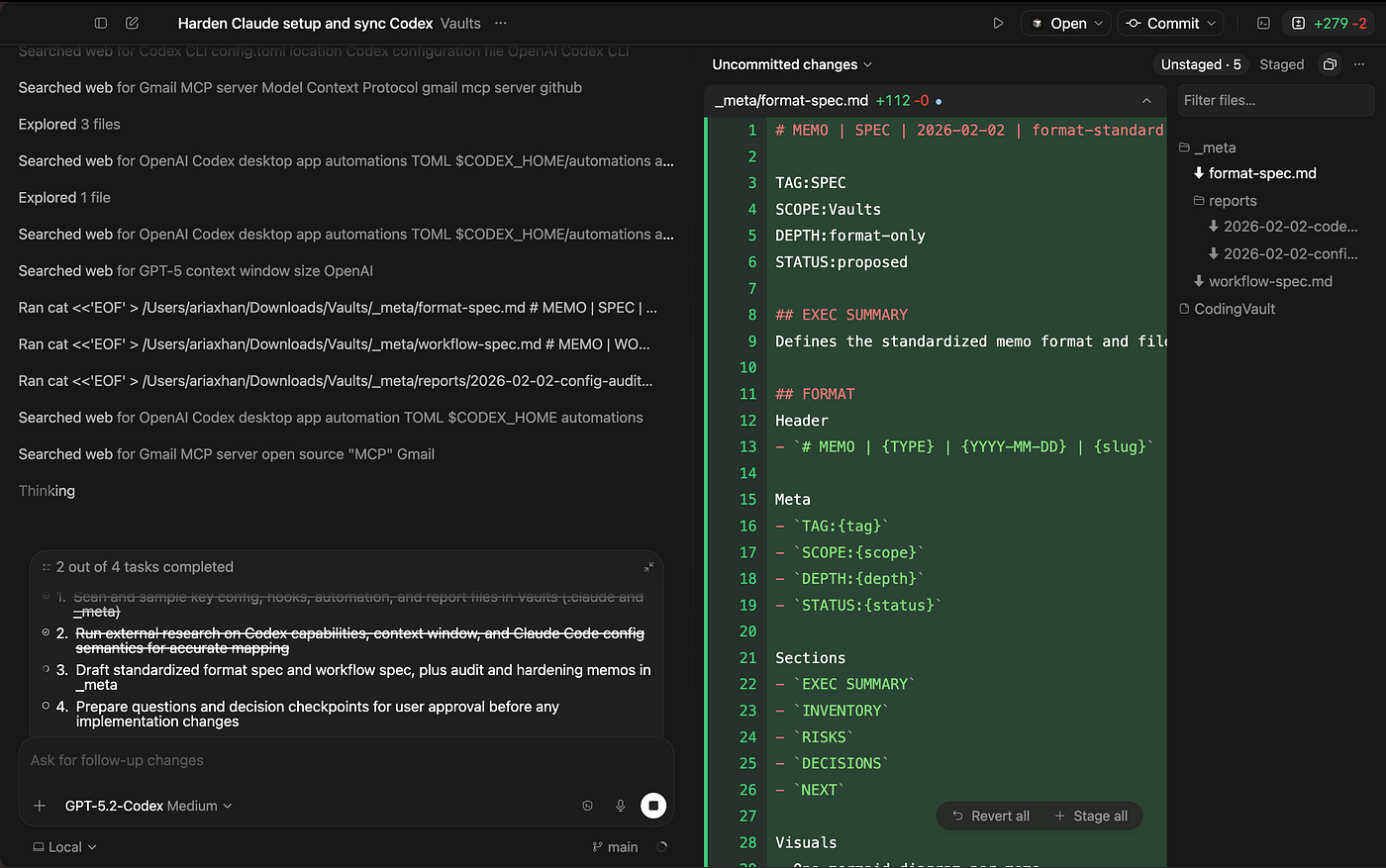
很多人以为 Codex++ 就是个"换 API 钥匙"的小工具,其实它把供应商模式分得很细。官方登录、官方登录混 API、纯 API、聚合供应商,四种模式各自独立保存,切换时不会互相污染配置。
官方登录模式下,工具会帮你清理掉自定义的第三方供应商和 API 密钥,只保留 OpenAI 官方的登录状态,适合想回归原生体验的时候用。如果你既想用官方账号保持插件入口,又希望模型请求走兼容 API,那就切到官方登录 + API 模式,这时候 API Key 会被写入 provider bearer token,但不会混入纯 API 的 auth.json,认证边界分得很清楚。
纯 API 模式则是彻底脱离官方账号,完全靠自定义的 Base URL 和 Key 运行,配置独立保存在 config.toml 里。至于聚合供应商模式,更适合手上有多家 API 资源的人,支持故障转移、按会话轮转、按请求轮转和权重分配,某一家挂了自动切到另一家,基本不会中断工作流。
每个供应商都能单独设置响应协议或聊天完成协议、模型列表、测试模型、User-Agent、上下文窗口大小,还有自动压缩阈值。聊天完成协议还能通过本地代理转成 Codex 需要的响应格式,兼容性拉得很满。模型上下文窗口支持 1M、200K 或者直接填数字,Codex++ 会自动生成独立的 model_catalog_json,让你在 Codex 里点选模型时,上下文长度自动匹配,不用手动去记。
界面增强:官方不给的,这里补上
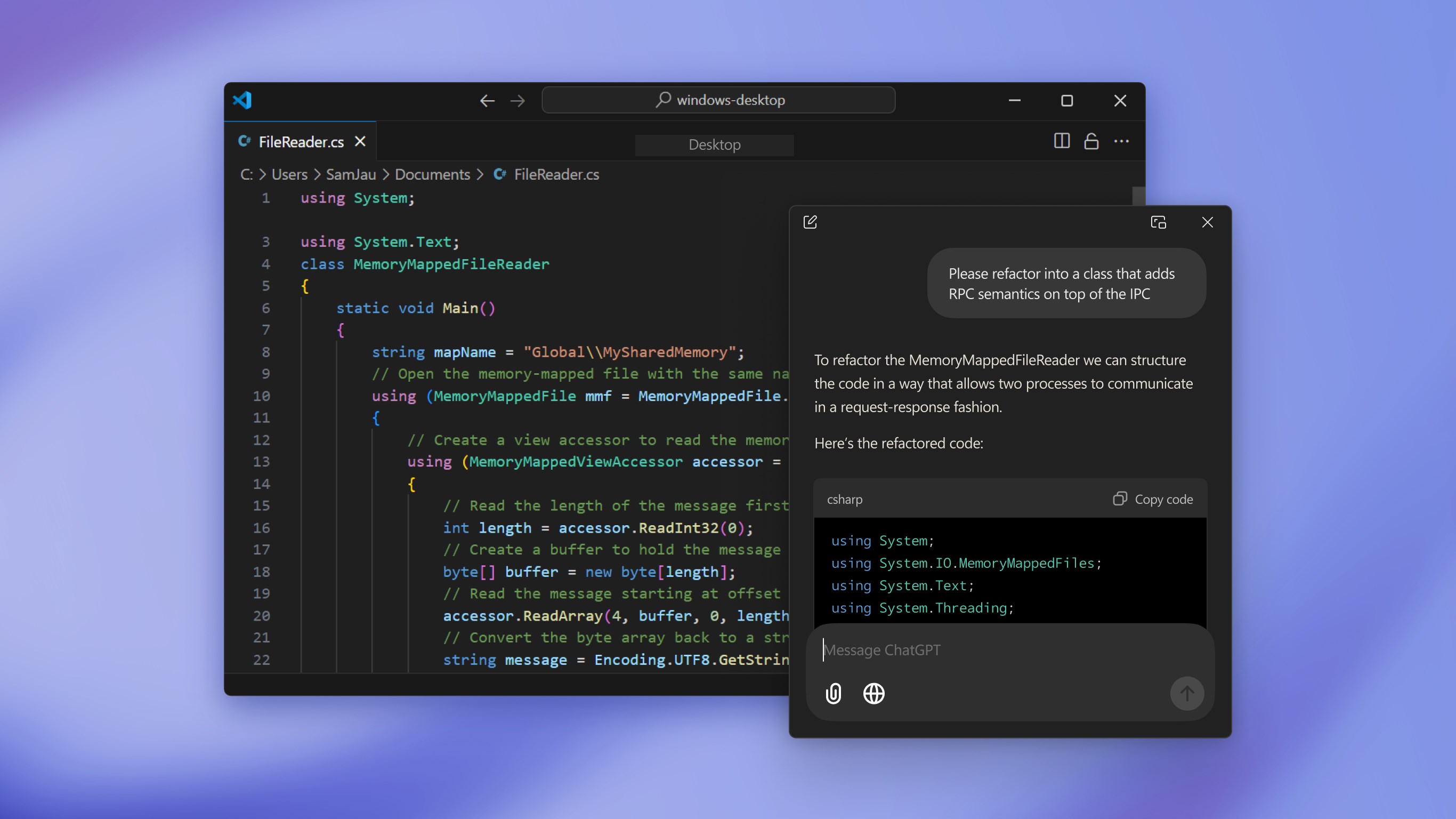
Codex++ 对官方客户端的增强覆盖了不少日常痛点。会话层面支持单条删除、批量删除,还能导出 Markdown 格式,Token 使用历史也能查。插件市场做了解锁处理,插件自动展开,配合模型白名单机制,想用什么模型跑插件自己说了算。
粘贴体验也优化过,富文本粘贴会自动转纯文本,避免格式错乱。界面语言可以强制中文,启动速度有专门的加速逻辑,原生菜单也做了本地化处理。窗口宽度和阶梯式布局可调,服务架构能在不同目标之间切换,滚动位置也能恢复,不会每次切回来都回到顶部。
还有个挺实用的逐步建议(Stepwise)功能,可以单独配置 API、模型、建议数量和超时时间,Codex 在思考下一步的时候会自动给出参考。上游工作树、Zed Remote 项目识别与打开、自定义图片覆盖层、用户脚本注入这些偏开发向的能力也一并提供了。需要提醒的是,依赖注入脚本的设置通常保存后要重启 Codex++ 才能生效,不是即时生效的。
所有这些增强都能单独关闭。如果你某天只想把它当纯粹的供应商管理和启动工具,关掉"Codex 增强"总开关即可,不会影响底层功能。
数据与会话:本地的东西留在本地
Codex++ 对数据路径的处理很透明。Codex 本身的配置存在 ~/.codex/config.toml,登录状态在 ~/.codex/auth.json,本地数据库优先读 ~/.codex/sqlite/*.db,老版本会回退到 ~/.codex/state_5.sqlite。Codex++ 自己的状态和日志放在 ~/.codex-session-delete/,供应商同步的备份则在 ~/.codex/backups_state/provider-sync。
会话管理这块,工具能扫描本地所有会话,批量清理、Markdown 导出、Token 使用历史查询、Provider 元数据同步与备份,一条龙下来基本不用手动去翻数据库文件。真实的 API Key 只保存在本机,不会出现在日志、截图或者问题反馈里,这点在文档里反复强调过,安全性上不用太担心。
开发工作流里的几个隐藏技巧
做项目的时候,Codex++ 的上游工作树(Upstream Worktree)功能挺省事的。它等价于先更新终端分支,再执行 git worktree add -b <new-branch> <worktree-path> upstream/<base-branch>,新建的工作树直接从最新上游开始,而不是从你当前会话所在的本地 HEAD 切出来。如果工具没法自动识别当前 Codex 版本的原始工作树创建表单,也可以从菜单里手动填仓库路径、分支名、工作树路径、远程和基础分支,灵活性足够。
Zed Remote 项目识别与打开也是开发向的一个加分项,配合线程 ID 管理,多人协作或者多项目切换的时候思路能清晰不少。项目移动功能则让你可以把当前会话关联的项目整体挪到别的位置,不用重新建立上下文。
更新与安装包分发
Codex++ 通过 GitHub Release 发版。Windows 端打包成 NSIS 安装程序,macOS 端同时提供 Intel x64 和 Apple Silicon arm64 两个 DMG。管理工具的"关于"页面可以一键检查更新并启动升级流程;静默启动器如果检测到有新版本,会自动拉起管理工具并弹出更新提示,整个过程不需要你手动去 GitHub 翻 Release 页。
排障指南:几个常见坑

菜单没出现? 先确认你是从 Codex++ 入口启动的,而不是直接双击官方应用。然后去管理工具的"安装维护"和"关于"页面检查应用路径、启动状态和诊断日志,通常都能定位到问题。
切了供应商后请求失败? 别急着重装机子。先打开供应商详情页,跑一遍模型测试或者 Provider Doctor,重点核对协议类型、Base URL、Key 和测试模型是否匹配。纯 API 和官方混入模式的认证位置不一样,千万别把两种模式的 auth.json 混着复制。
macOS 提示"已损坏,无法打开"? 这是因为当前安装包未签名、未公证,被 Gatekeeper 拦了。终端执行下面两条命令解除隔离限制就行:
plain
sudo xattr -rd com.apple.quarantine /Applications/Codex++\ 管理工具.app
sudo xattr -rd com.apple.quarantine /Applications/Codex++.app
执行完重新打开即可。Intel Mac 和 Apple Silicon Mac 记得下对架构的包,Release 页里 x64 和 arm64 是分开的。
写在最后
Codex++ 并不是要取代官方客户端,而是给它加了一层"可定制的外壳"。从供应商自由切换、API 聚合路由,到会话批量管理、界面本土化增强,再到上游工作树和 Zed Remote 这类开发工作流辅助,它把很多官方没做或者做得不够细的地方补上了。对于重度依赖 OpenAI Codex 和 ChatGPT 桌面版做开发的人来说,这套工具能显著减少在配置和切换上浪费的时间,把精力真正放回代码本身。
如果你还没试过,不妨从管理工具开始,花十分钟配好供应商和增强项,再切回静默启动器感受一下差异。很多时候,效率的提升就藏在这些"不起眼"的启动器和配置细节里。

汇聚全球AI编程工具,助力开发者即刻编程。
更多推荐



 5
5 0
0- 0


 已为社区贡献41条内容

所有评论(0)