
NLP学习环境搭建第一版(基于VM Workstation下的无显卡的Windows10)
·
NLP学习环境搭建第一版(基于VM Workstation下的无显卡的Windows10)
1、环境特点与策略
1.1 约束条件
| 约束 | 影响 | 应对策略 |
|---|---|---|
| 虚拟机环境 | 性能损耗约10-20% | 分配充足资源 |
| 无独立显卡 | 无法GPU加速 | 使用CPU版本PyTorch |
| Windows系统 | 部分工具兼容性 | 优先选跨平台工具 |
| 第一阶段学习 | 数据量小、模型轻 | CPU完全够用 |
1.2 资源分配建议
VMware配置:
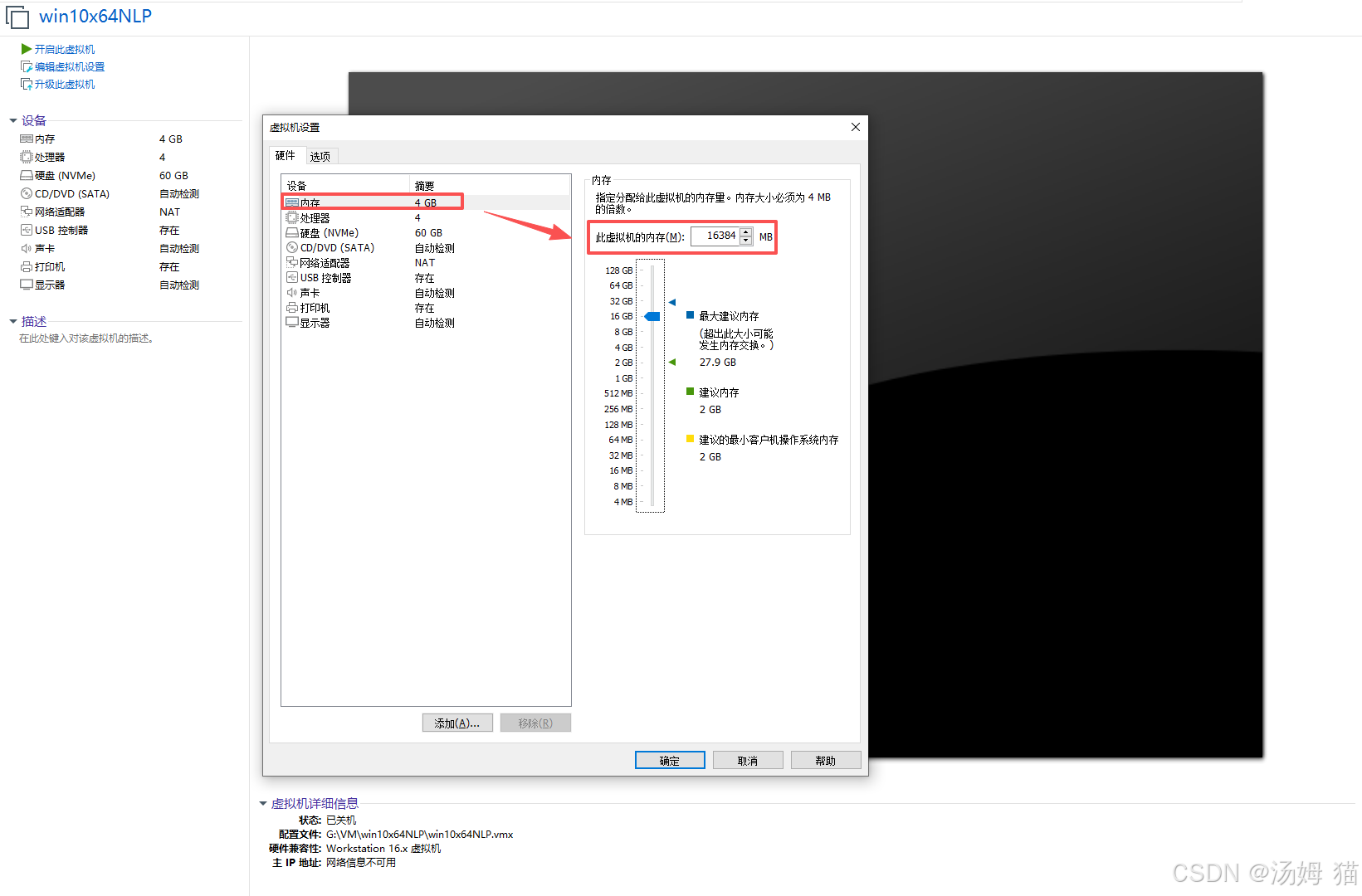
├── 内存:8-12GB(建议12GB)
├── CPU:4-6核(开启虚拟化VT-x)
├── 硬盘:100GB+(SSD优先)
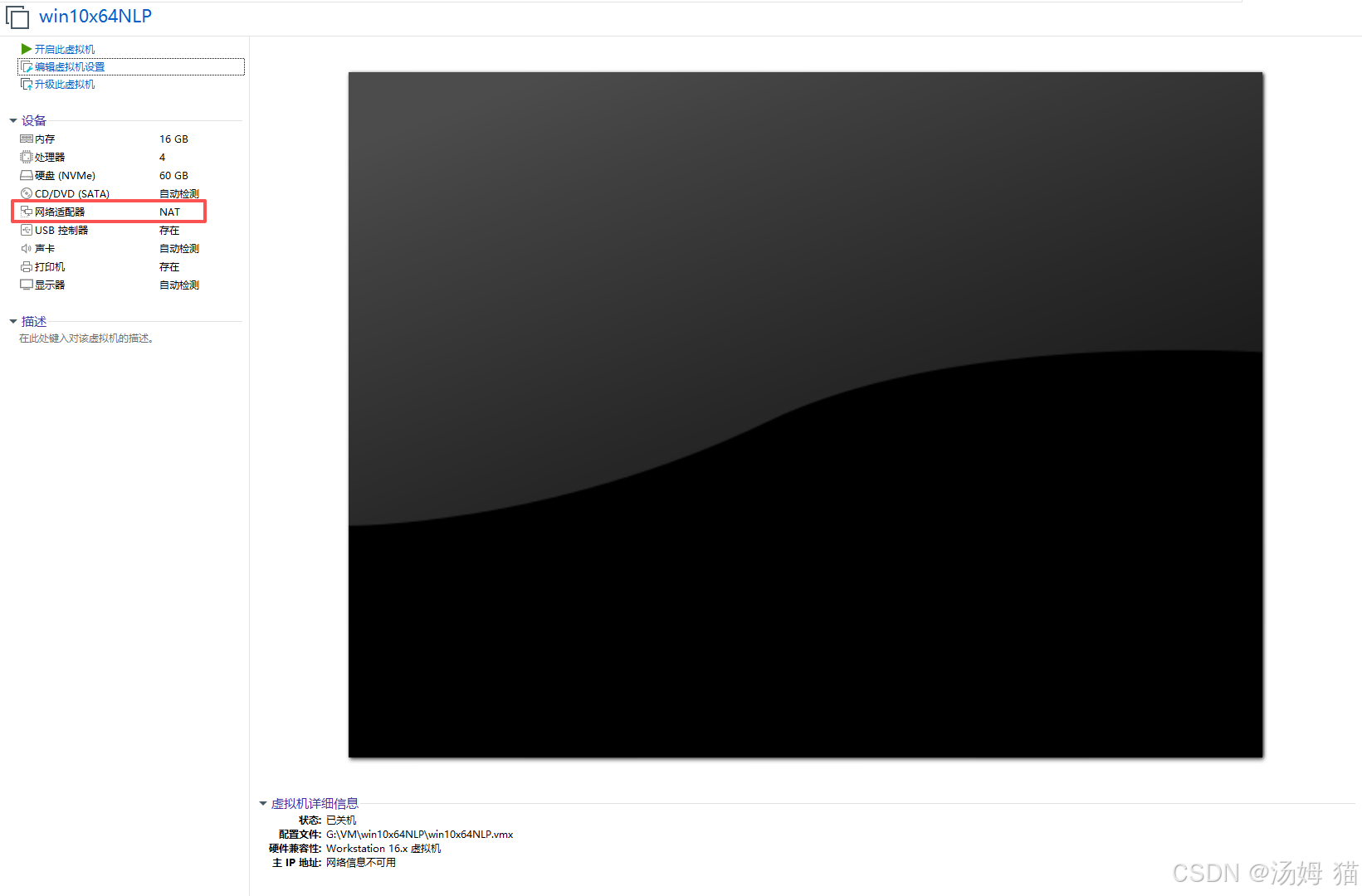
├── 网络:NAT或桥接
└── 显示:3D加速关闭(无显卡不需要)
1.3克隆操作系统
1.3.1从操作系统模版中找Window x64版本完全克隆作为学习环境
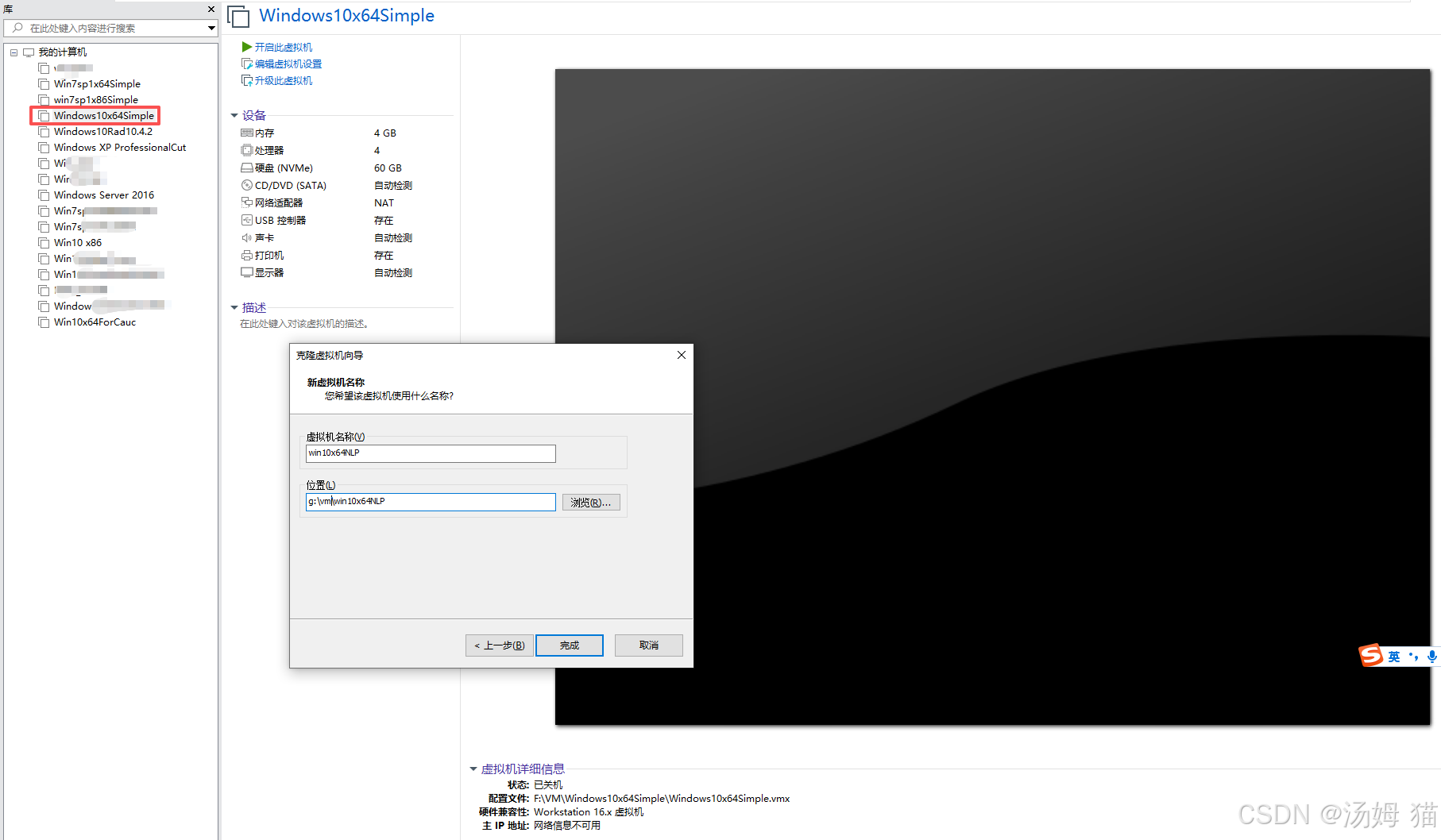
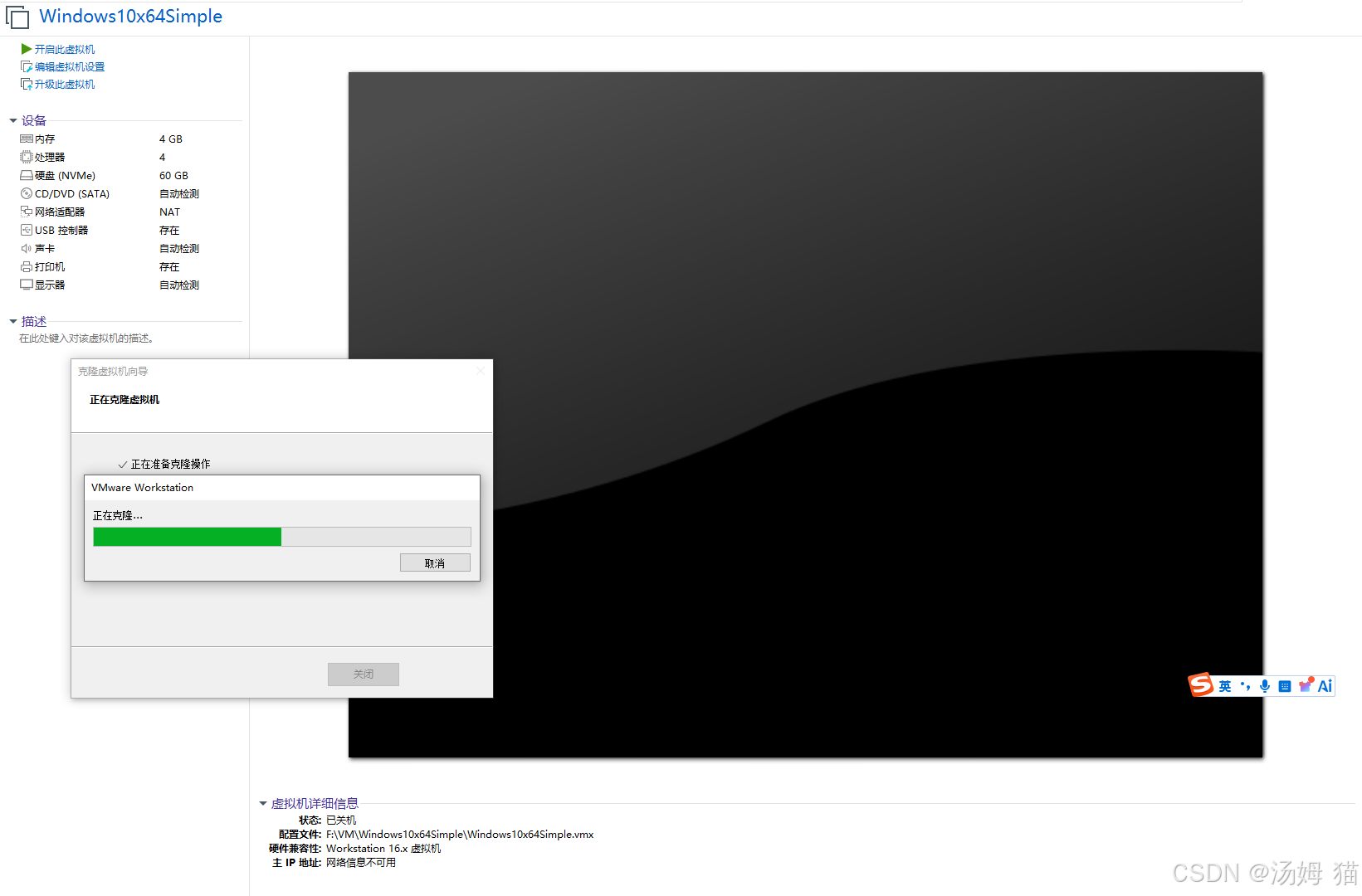
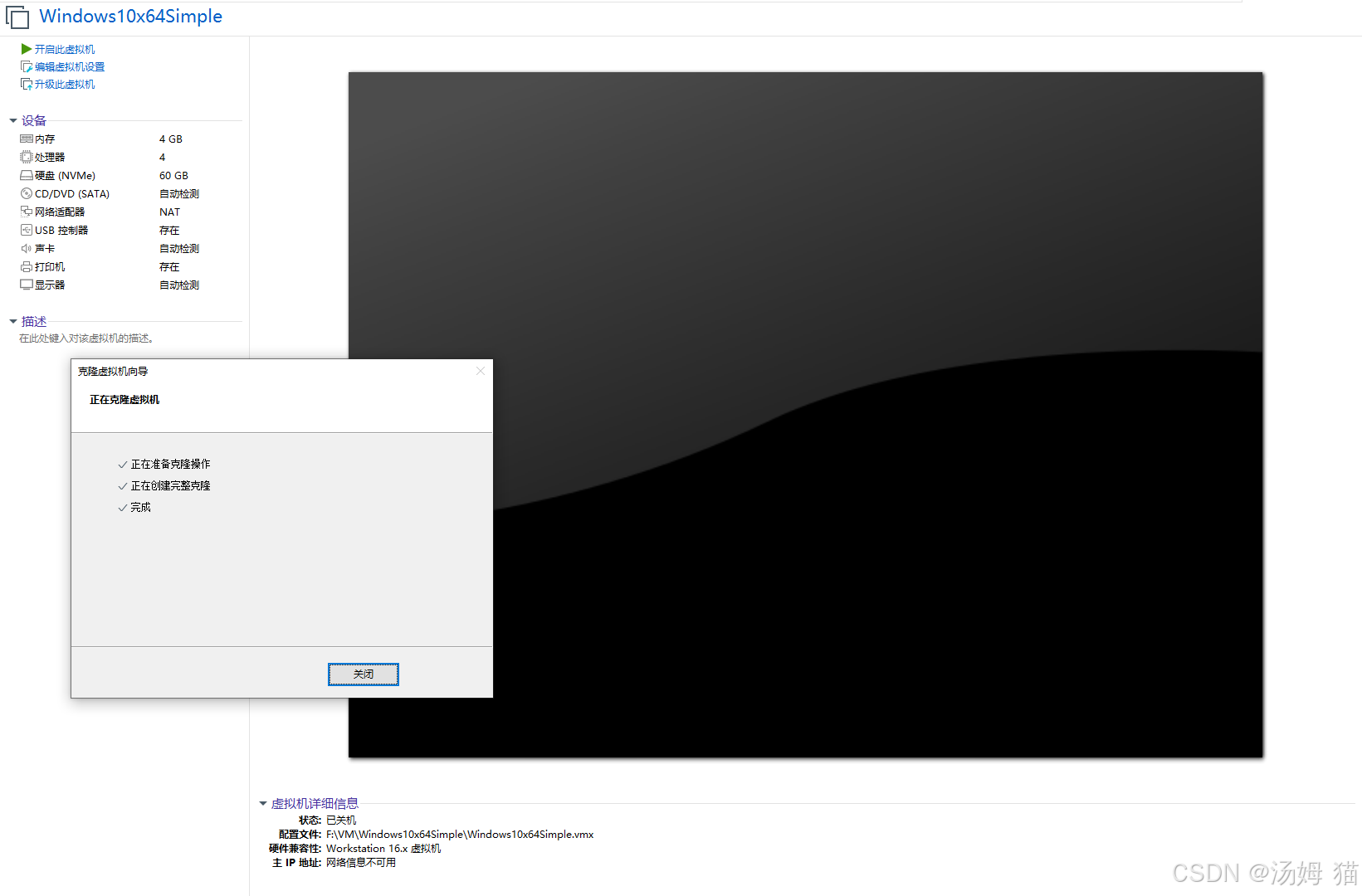
1.3.2微调操作系统参数
2、Windows 10 基础配置
2.1 系统准备
# 以管理员运行PowerShell

# 1. 安装Chocolatey包管理器
Set-ExecutionPolicy Bypass -Scope Process -Force;
[System.Net.ServicePointManager]::SecurityProtocol = [System.Net.ServicePointManager]::SecurityProtocol -bor 3072;
iex ((New-Object System.Net.WebClient).DownloadString('https://community.chocolatey.org/install.ps1'))

# 2. 安装基础工具
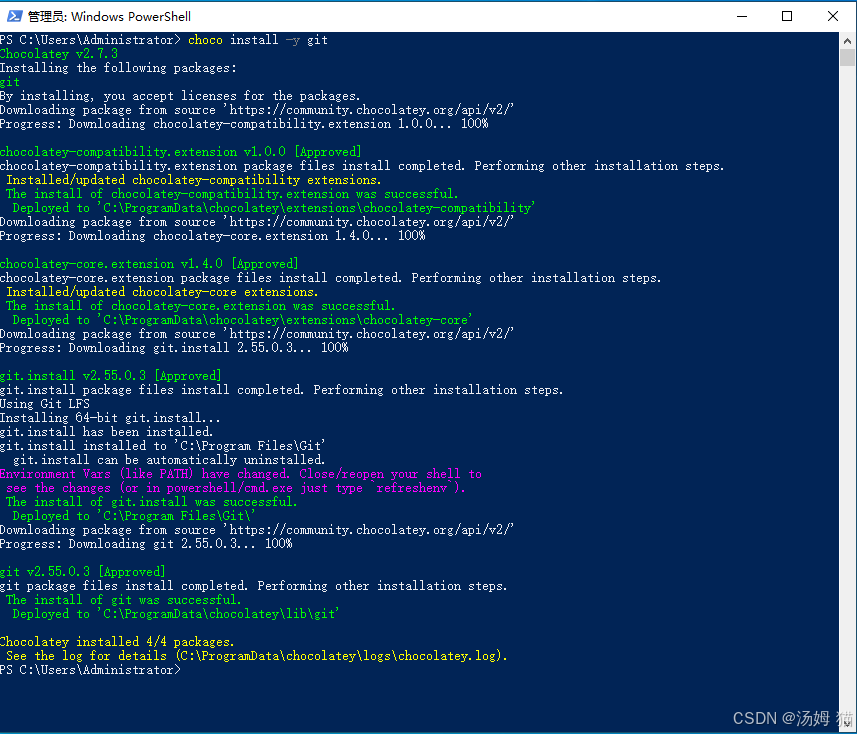
choco install -y git
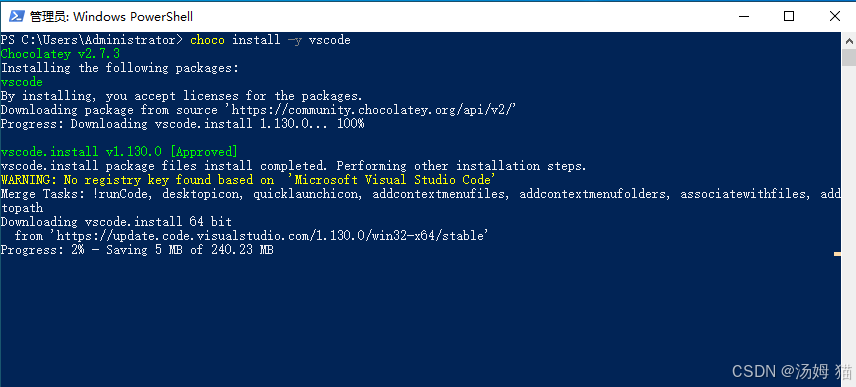
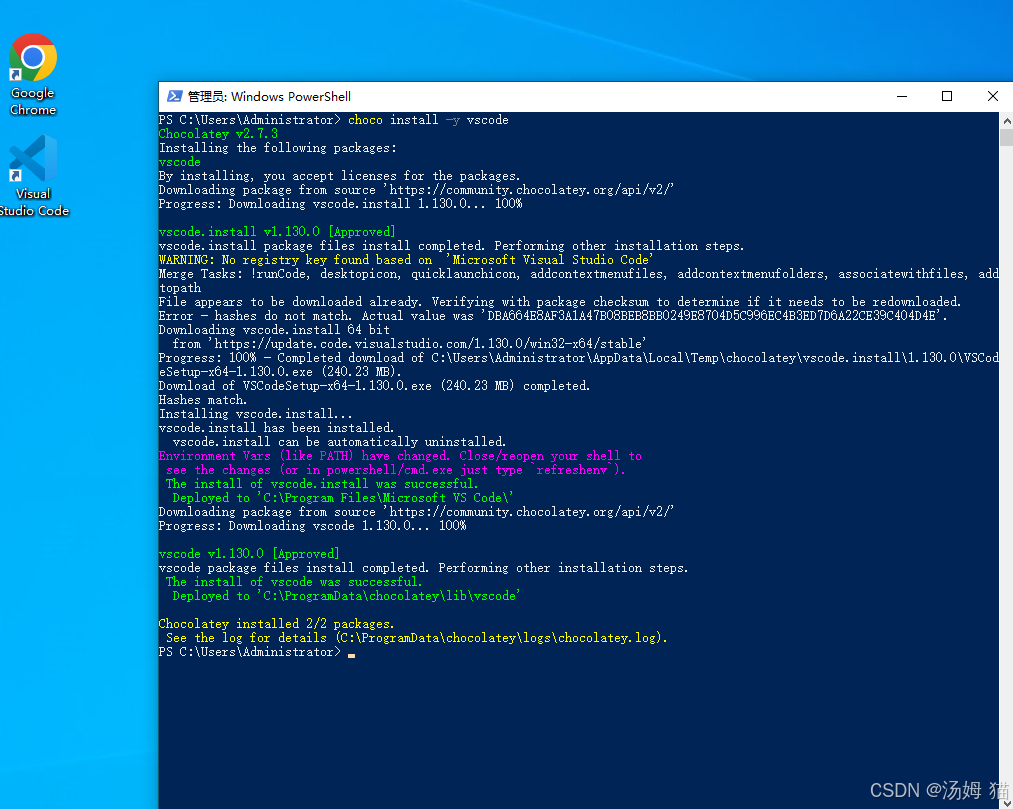
choco install -y vscode
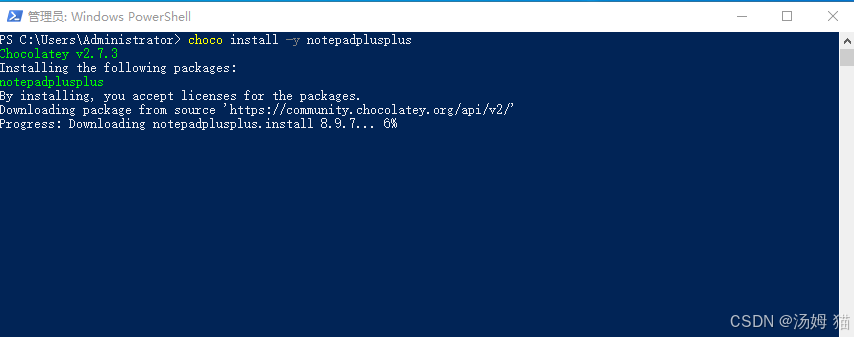
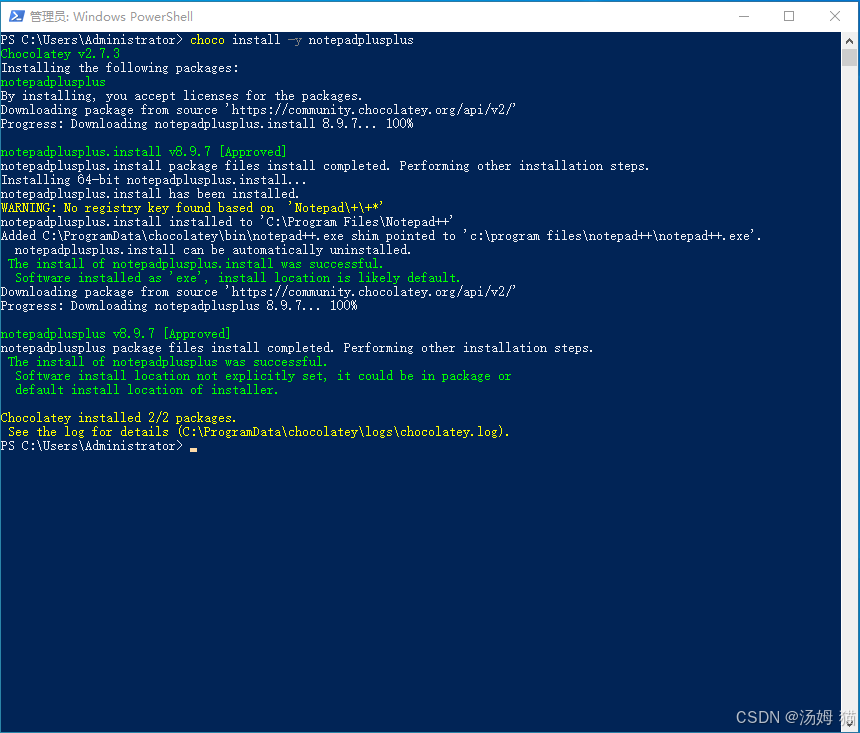
choco install -y notepadplusplus
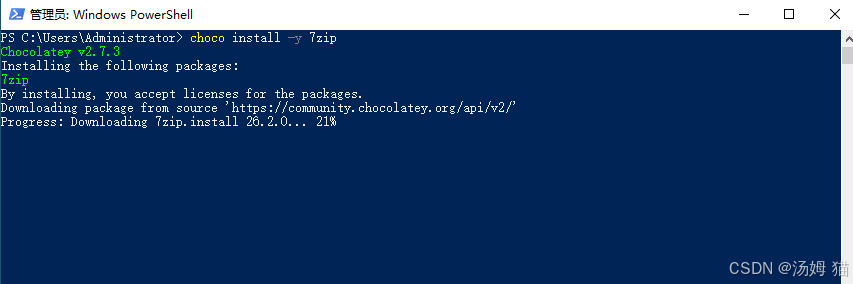
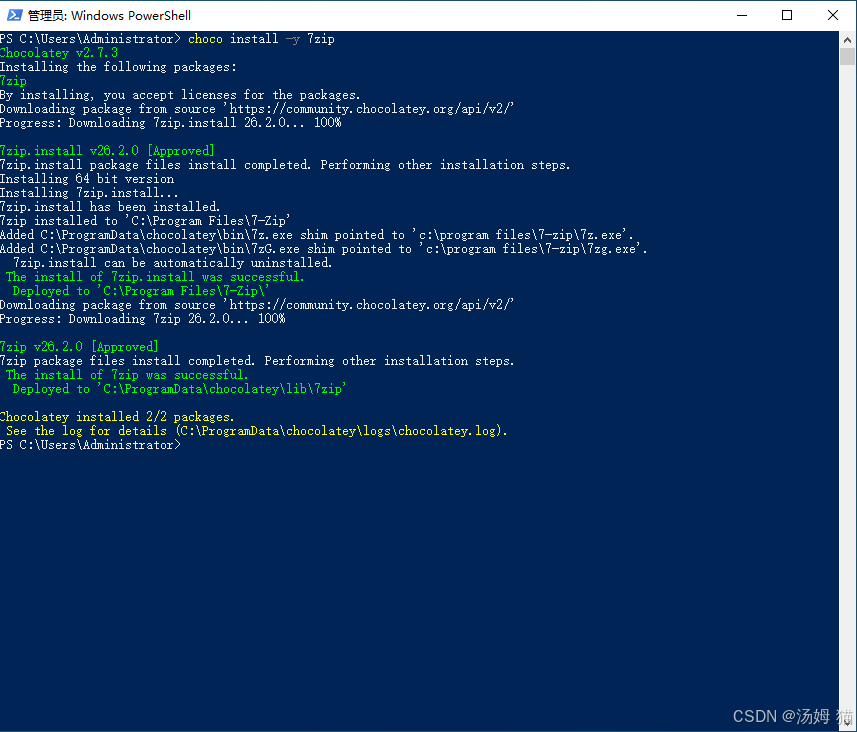
choco install -y 7zip

# 3. 安装Python(推荐3.10,稳定且兼容性好)
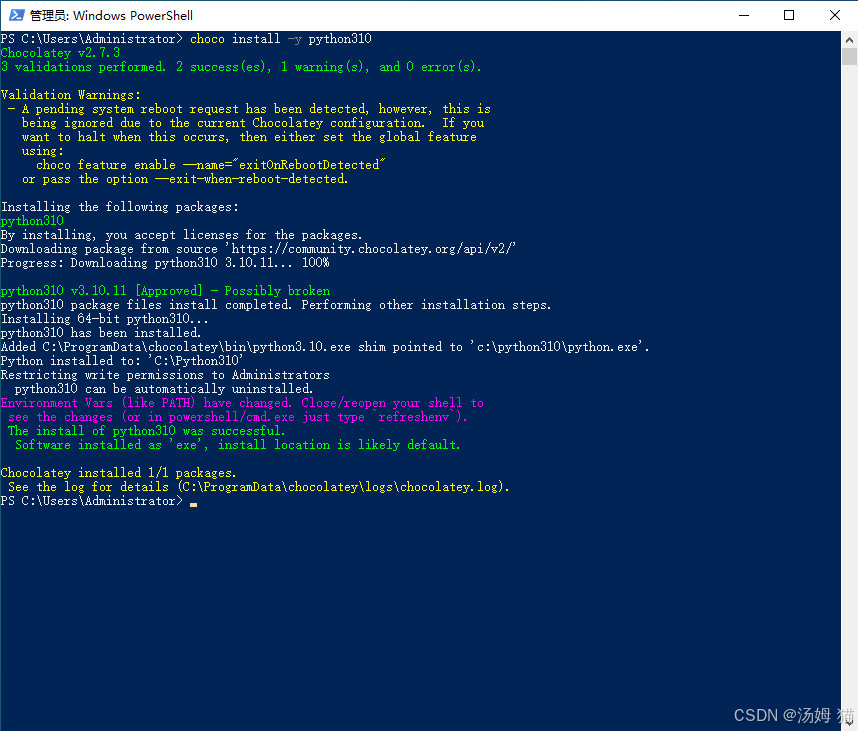
choco install -y python310

# 4. 验证安装
python --version  # 应显示 3.10.x
pip --version
git --version
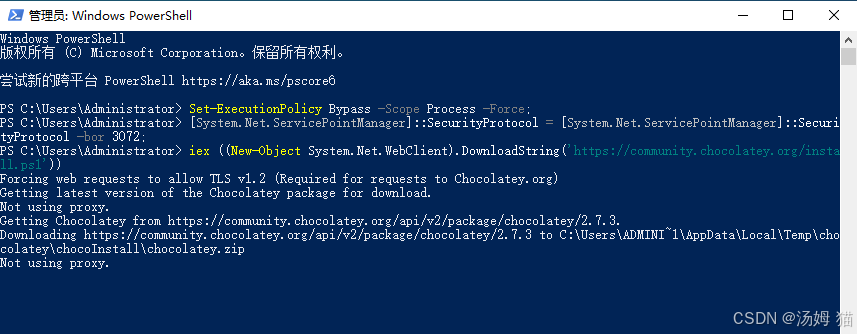
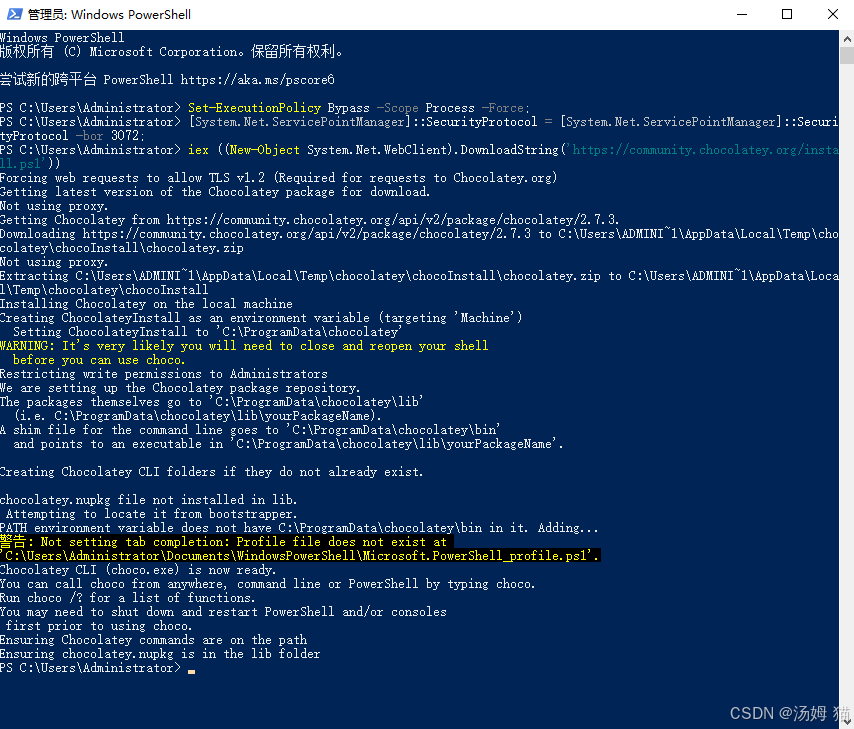
安装Chocolatey包管理器
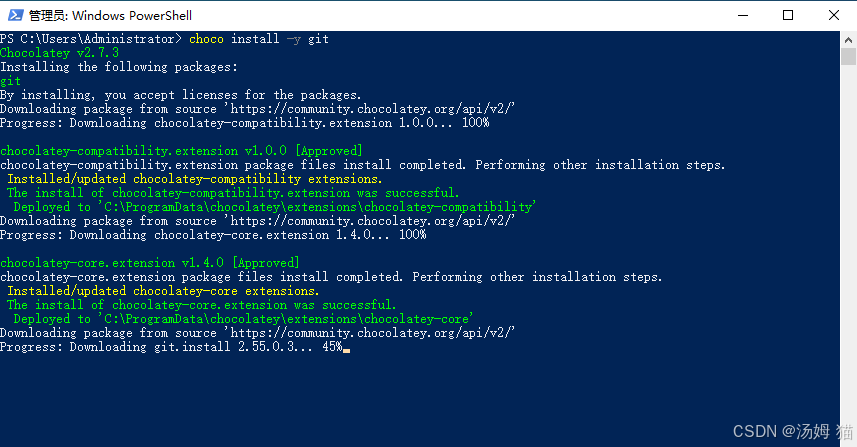
安装基础工具
git
vscode
notepadplusplus
7zip
安装Python
验证安装
关闭并重新以管理员运行PowerShell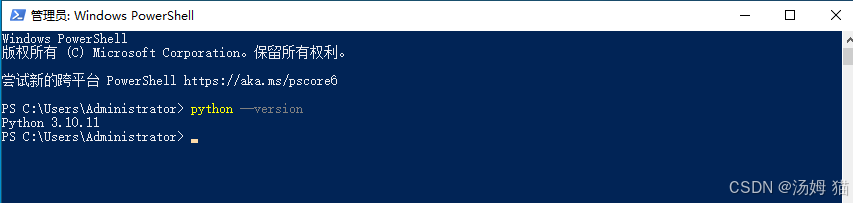


2.2 创建项目目录结构
# 以管理员运行PowerShell

# 创建学习环境目录
mkdir C:\nlp-learning
cd C:\nlp-learning

# 创建子目录
mkdir data
mkdir projects
mkdir notebooks
mkdir models
mkdir configs

# 初始化Git
git init
建学习环境目录
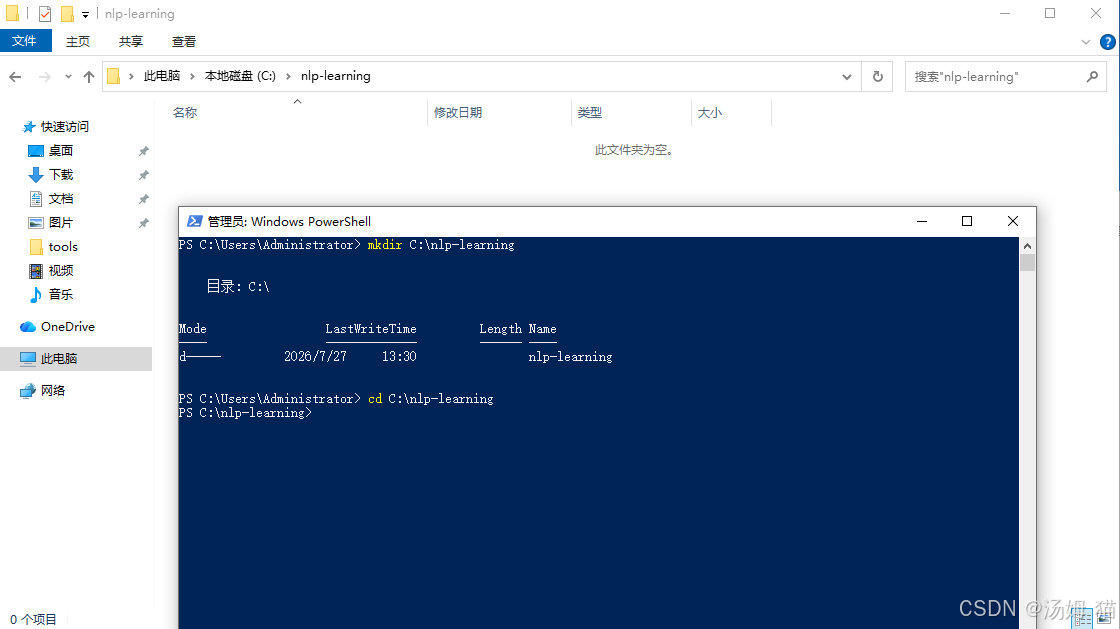
创建子目录
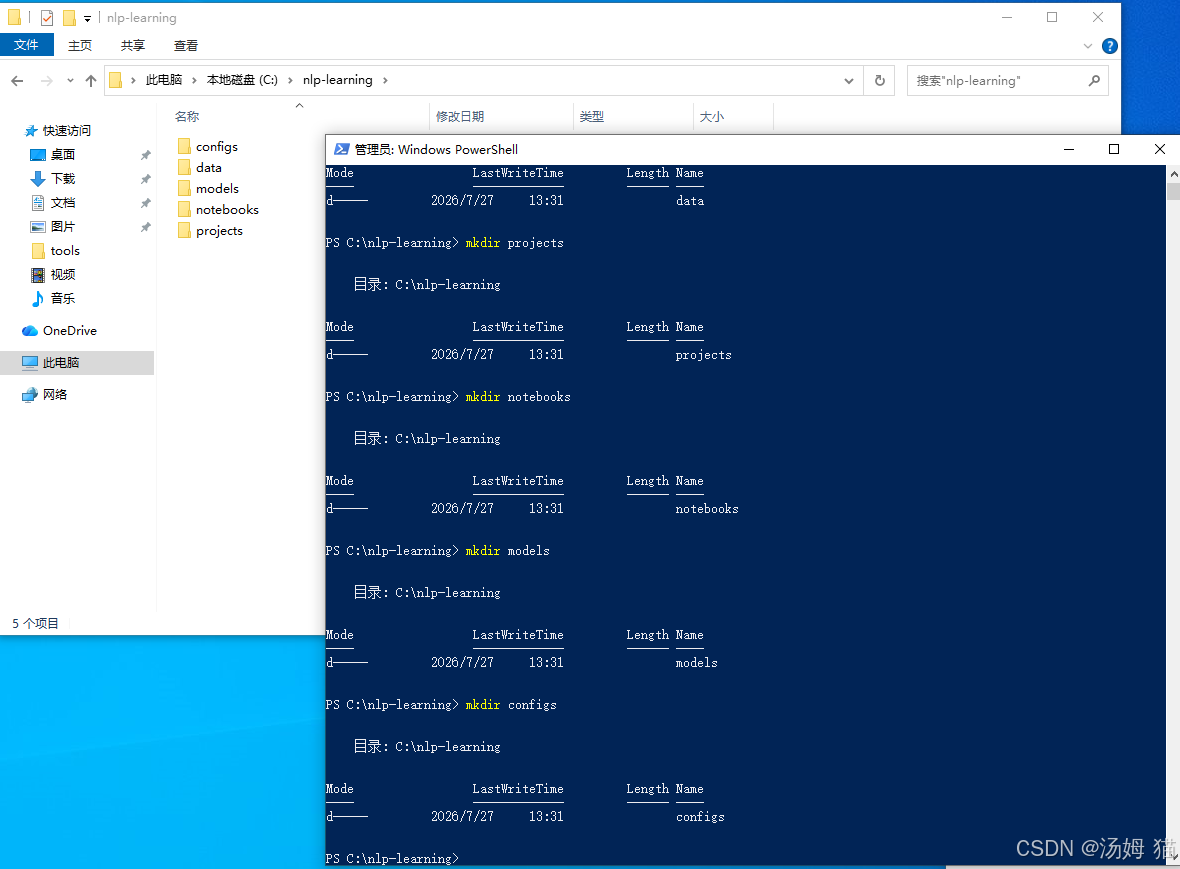
初始化Git
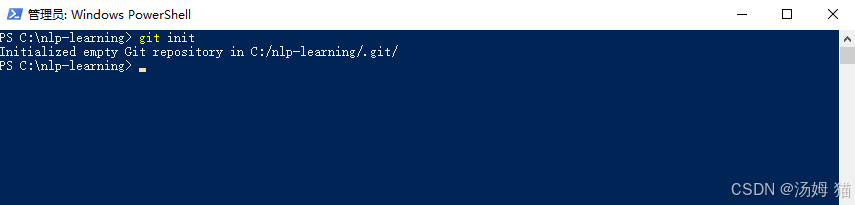
3、Python环境配置(CPU版)
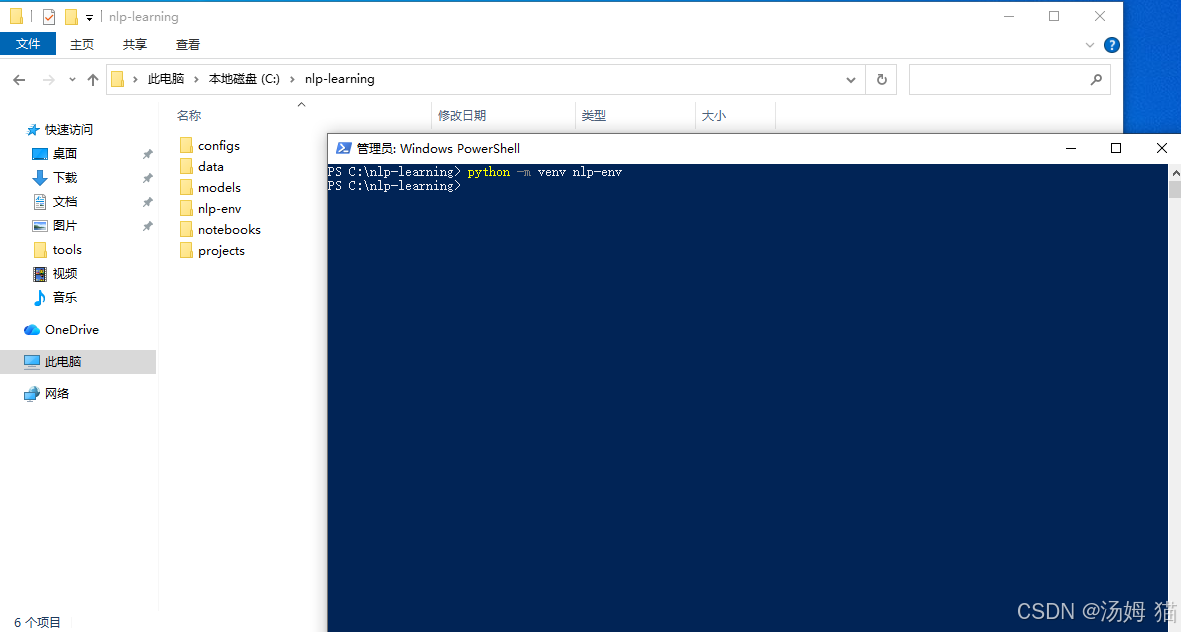
3.1 创建虚拟环境
# 以管理员运行PowerShell

# 创建虚拟环境(推荐)
python -m venv nlp-env

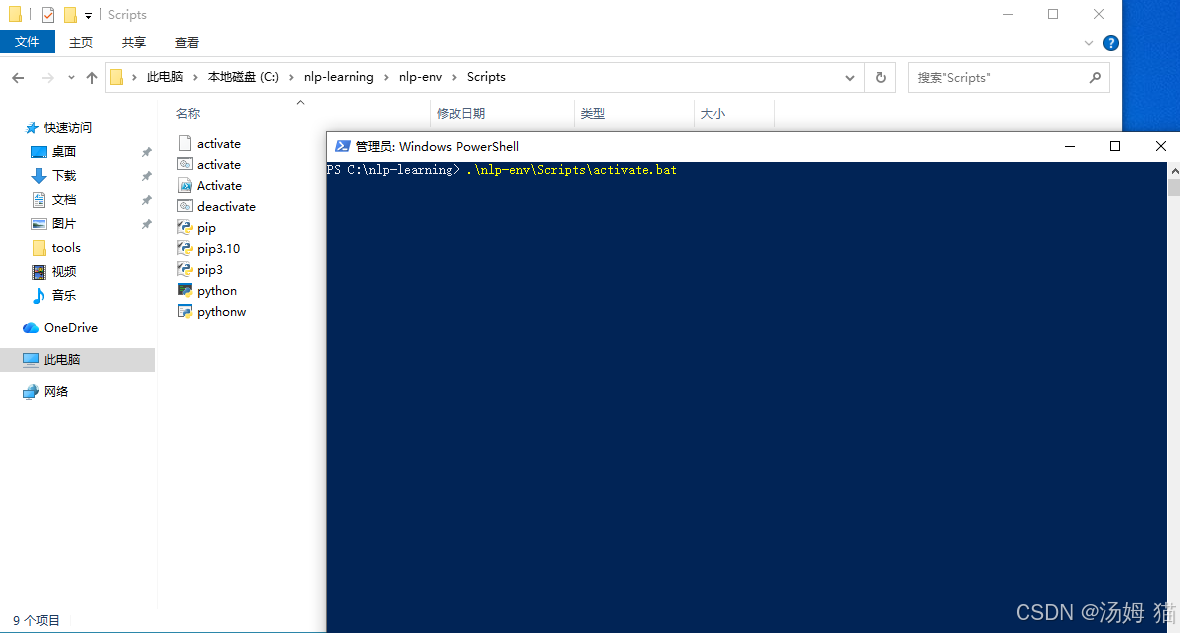
# 激活环境
.\nlp-env\Scripts\activate.bat

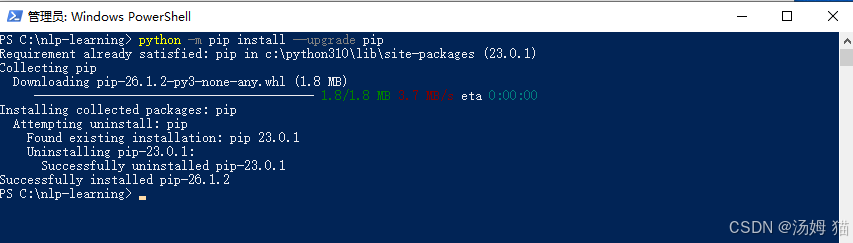
# 升级pip
python -m pip install --upgrade pip

# 验证
# 以管理员运行cmd
where python  # 应显示虚拟环境路径
创建虚拟环境(推荐)
激活环境
升级pip
验证
以管理员运行cmd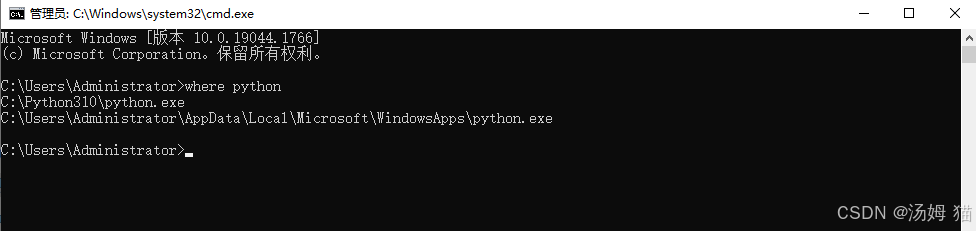
3.2 安装CPU版PyTorch
# 以管理员运行PowerShell

# 关键:安装CPU版本,避免CUDA依赖
pip install torch torchvision torchaudio --index-url https://download.pytorch.org/whl/cpu


pip install torchvision==0.16.0+cpu --extra-index-url https://download.pytorch.org/whl/cpu

# 验证PyTorch安装
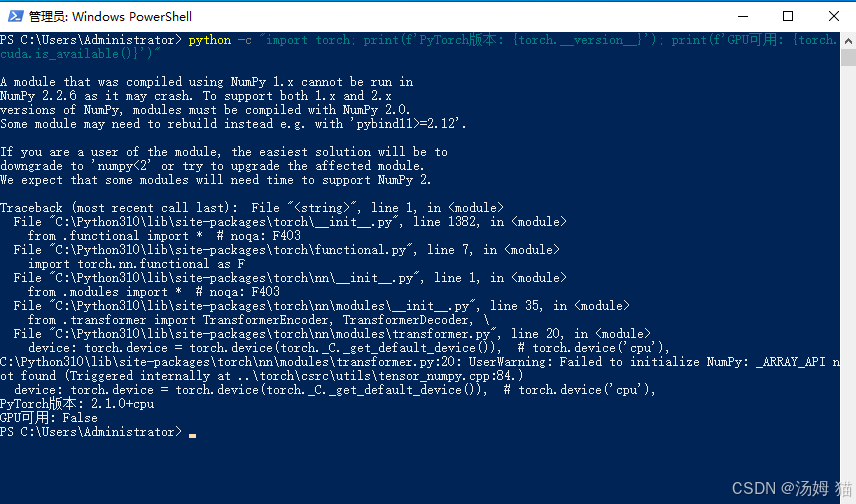
python -c "import torch; print(f'PyTorch版本: {torch.__version__}'); print(f'GPU可用: {torch.cuda.is_available()}')"
# 预期输出:GPU可用: False(正常,因为我们装的是CPU版)
安装CPU版本,避免CUDA依赖
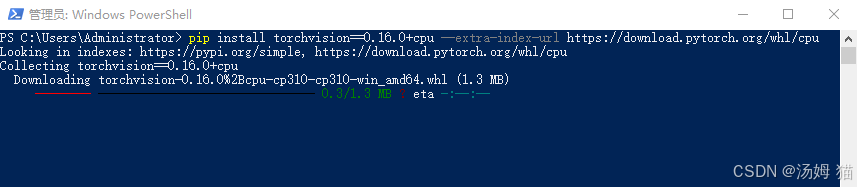
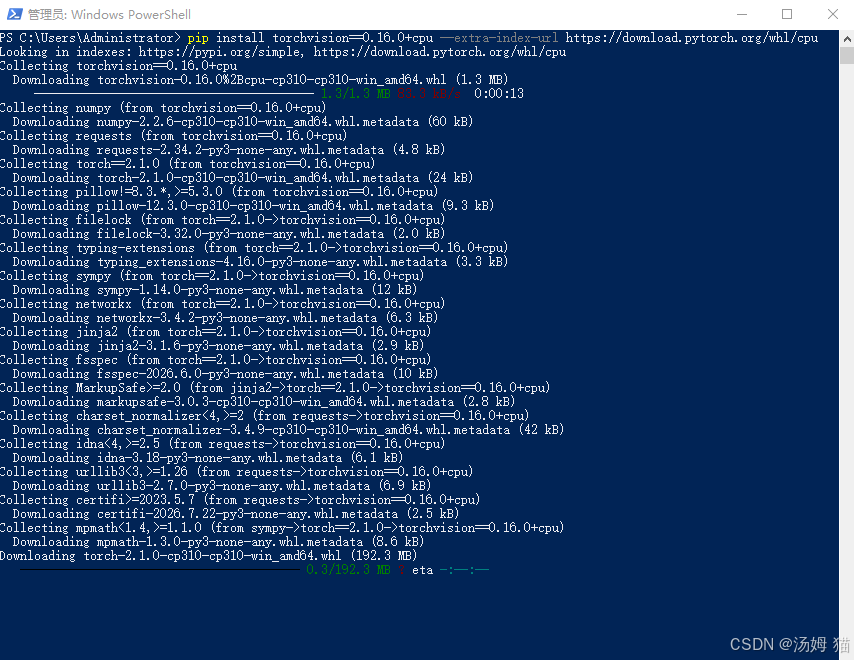
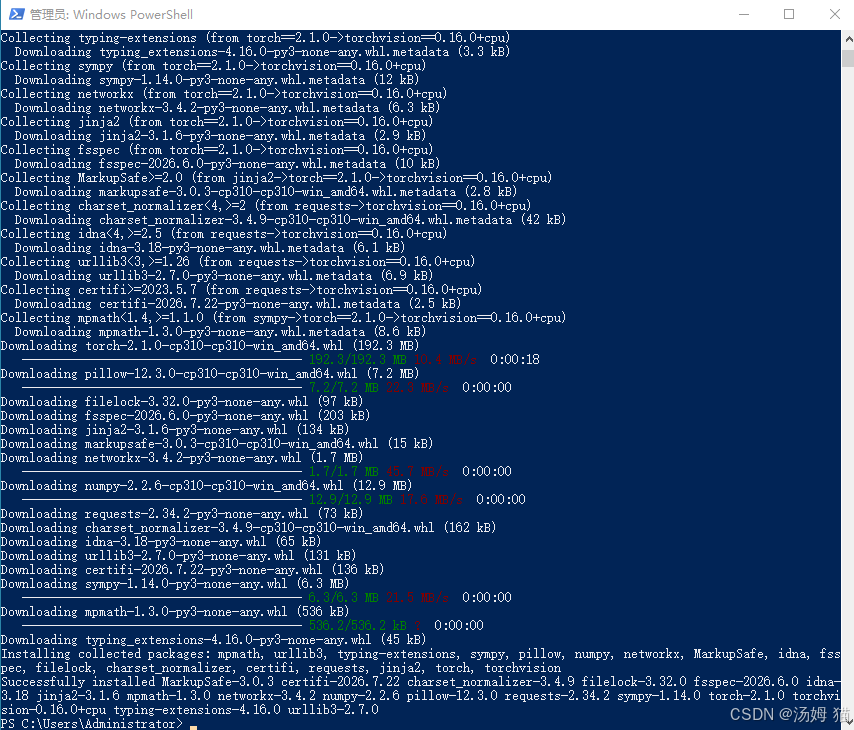
验证PyTorch安装
3.3 安装NLP核心库
# 以管理员运行PowerShell

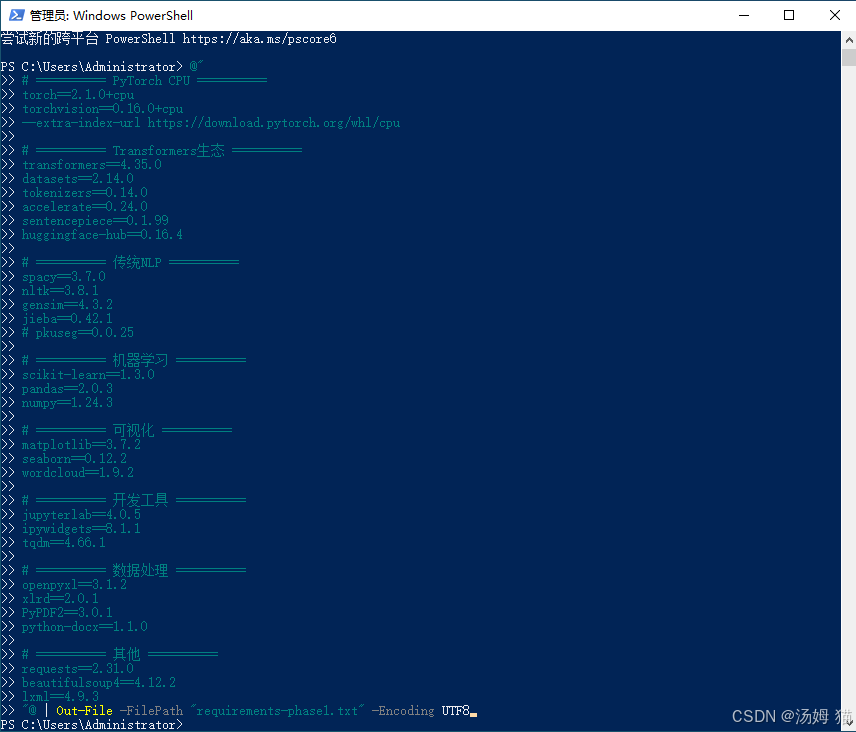
# 创建 requirements-phase1.txt
@"
# ========== PyTorch CPU ==========
torch==2.1.0+cpu
torchvision==0.16.0+cpu
--extra-index-url https://download.pytorch.org/whl/cpu

# ========== Transformers生态 ==========
transformers==4.35.0
datasets==2.14.0
tokenizers==0.14.0
accelerate==0.24.0
sentencepiece==0.1.99
huggingface-hub==0.16.4

# ========== 传统NLP ==========
spacy==3.7.0
nltk==3.8.1
gensim==4.3.2
jieba==0.42.1
# pkuseg==0.0.25

# ========== 机器学习 ==========
scikit-learn==1.3.0
pandas==2.0.3
numpy==1.24.3

# ========== 可视化 ==========
matplotlib==3.7.2
seaborn==0.12.2
wordcloud==1.9.2

# ========== 开发工具 ==========
jupyterlab==4.0.5
ipywidgets==8.1.1
tqdm==4.66.1

# ========== 数据处理 ==========
openpyxl==3.1.2
xlrd==2.0.1
PyPDF2==3.0.1
python-docx==1.1.0

# ========== 其他 ==========
requests==2.31.0
beautifulsoup4==4.12.2
lxml==4.9.3
"@ | Out-File -FilePath "requirements-phase1.txt" -Encoding UTF8

# 安装依赖
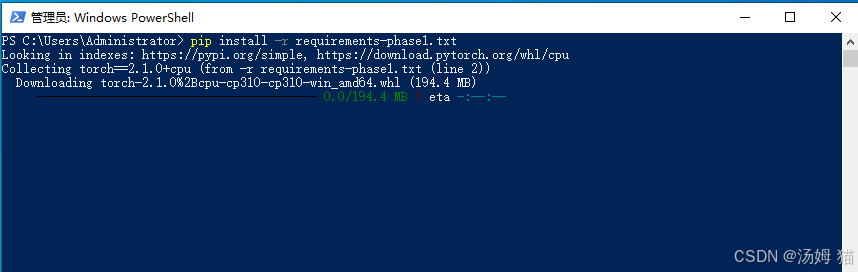
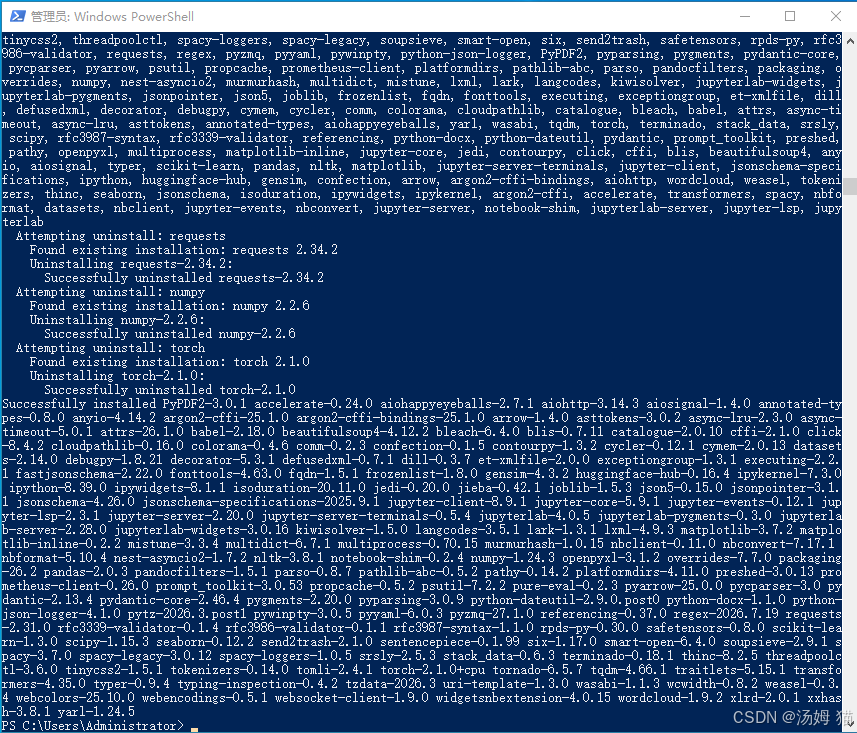
pip install -r requirements-phase1.txt
创建 requirements-phase1.txt
安装依赖
3.4 下载Spacy和NLTK数据
# 以管理员运行PowerShell

# 下载Spacy模型
python -m spacy download en_core_web_sm
python -m spacy download zh_core_web_sm

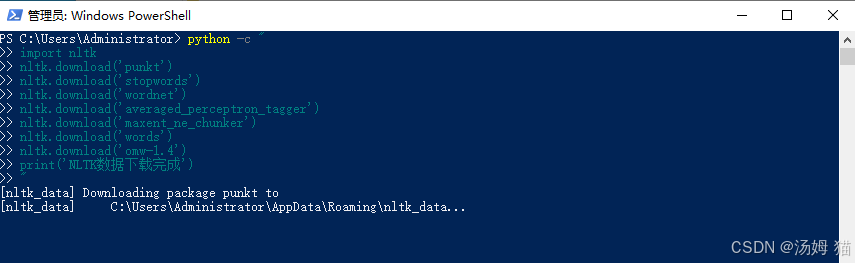
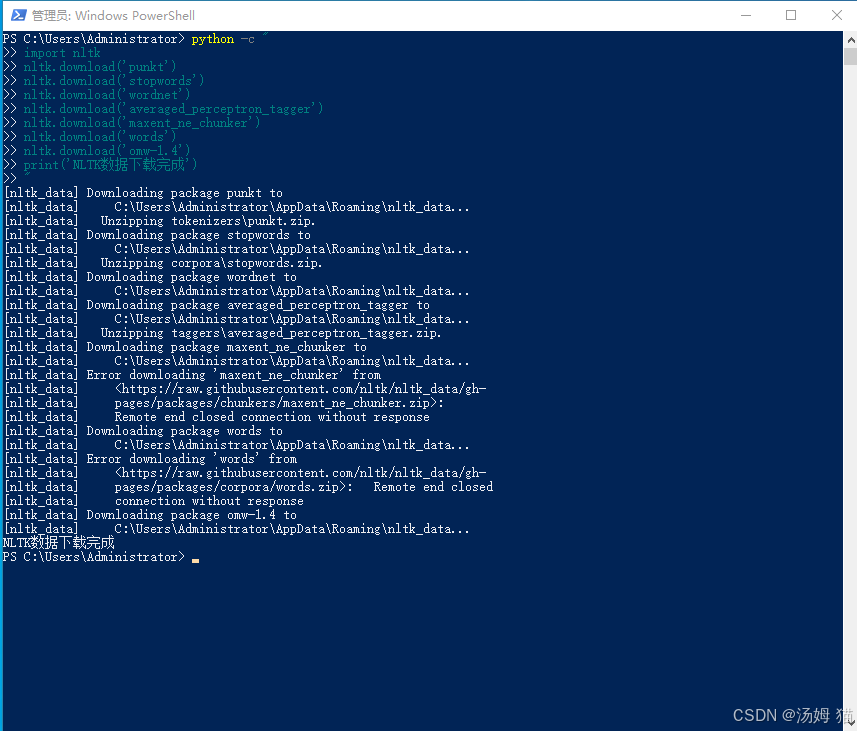
# 下载NLTK数据
python -c "
import nltk
nltk.download('punkt')
nltk.download('stopwords')
nltk.download('wordnet')
nltk.download('averaged_perceptron_tagger')
nltk.download('maxent_ne_chunker')
nltk.download('words')
nltk.download('omw-1.4')
print('NLTK数据下载完成')
"
下载Spacy模型
如果通过 python -m spacy download en_core_web_sm 下载不成功,可以通过这个链接下载:https://download.csdn.net/download/thomastang200912_126/93189281
文件下载后存储到 C:\tools\NTPmodels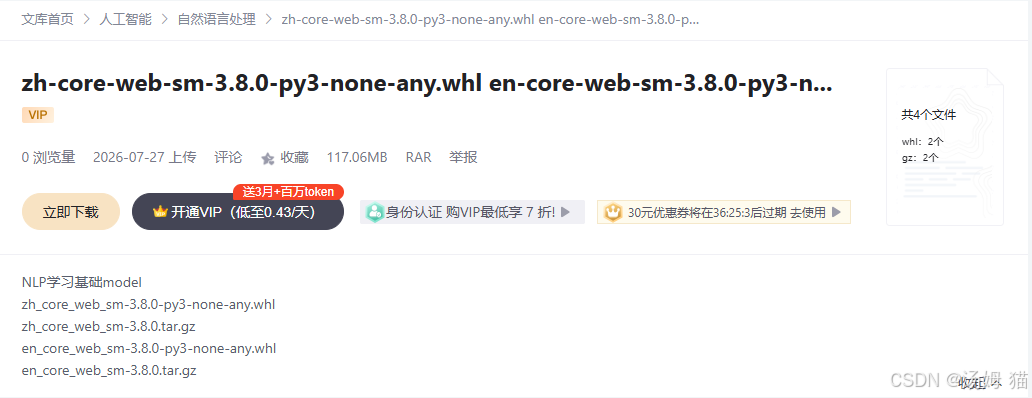
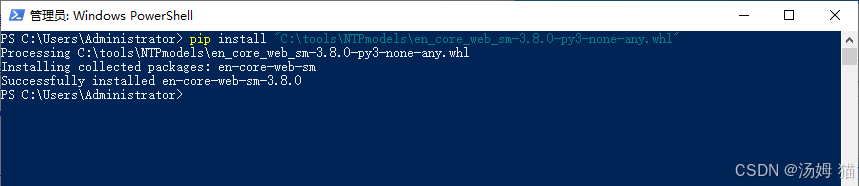
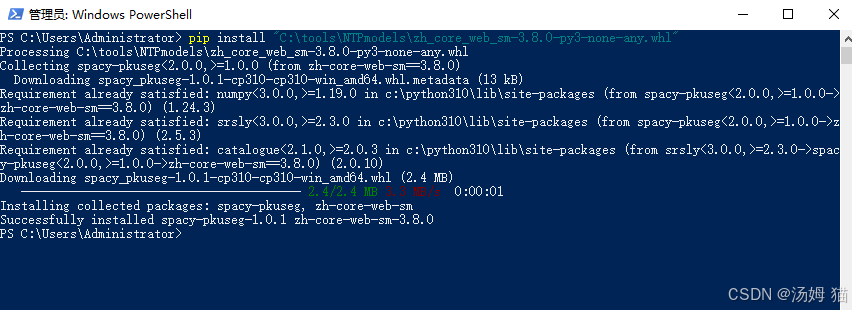
安装Spacy模型
# 以管理员运行PowerShell

pip install "C:\tools\NTPmodels\en_core_web_sm-3.8.0-py3-none-any.whl"
# 以管理员运行PowerShell

pip install "C:\tools\NTPmodels\zh_core_web_sm-3.8.0-py3-none-any.whl"
下载NLTK数据
4、VS Code配置
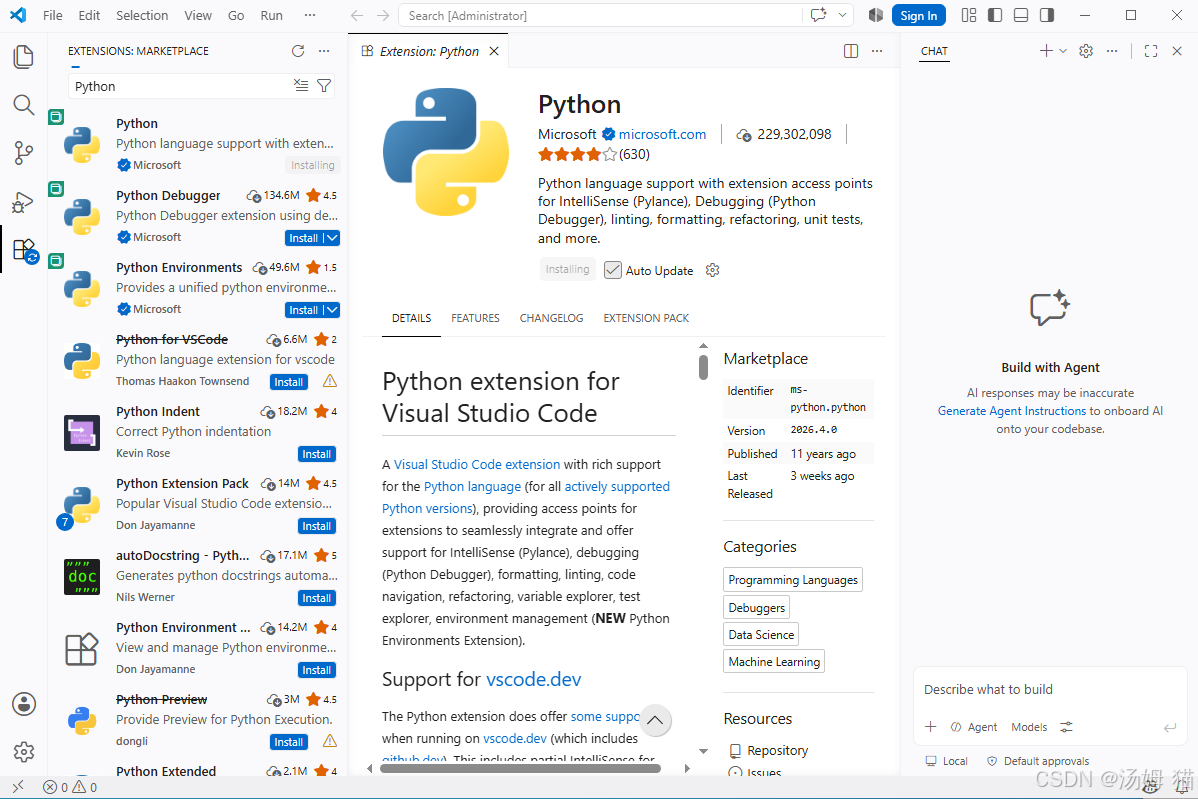
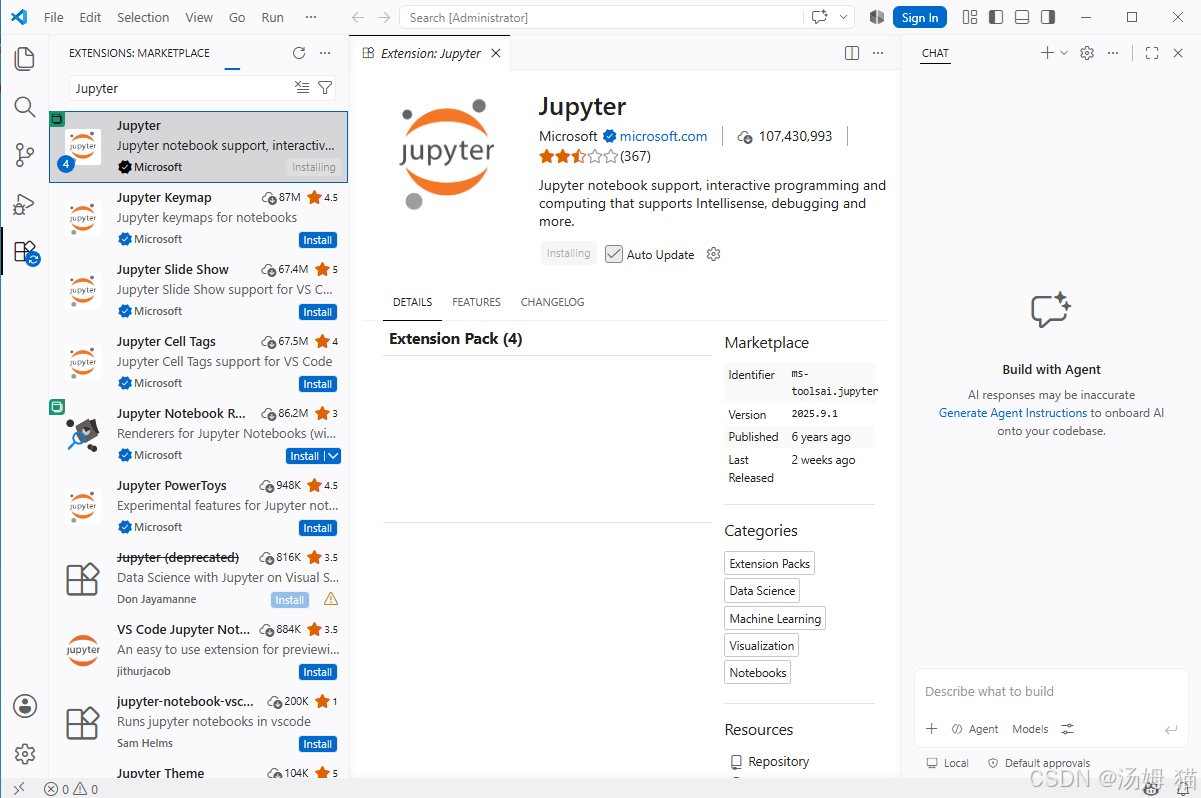
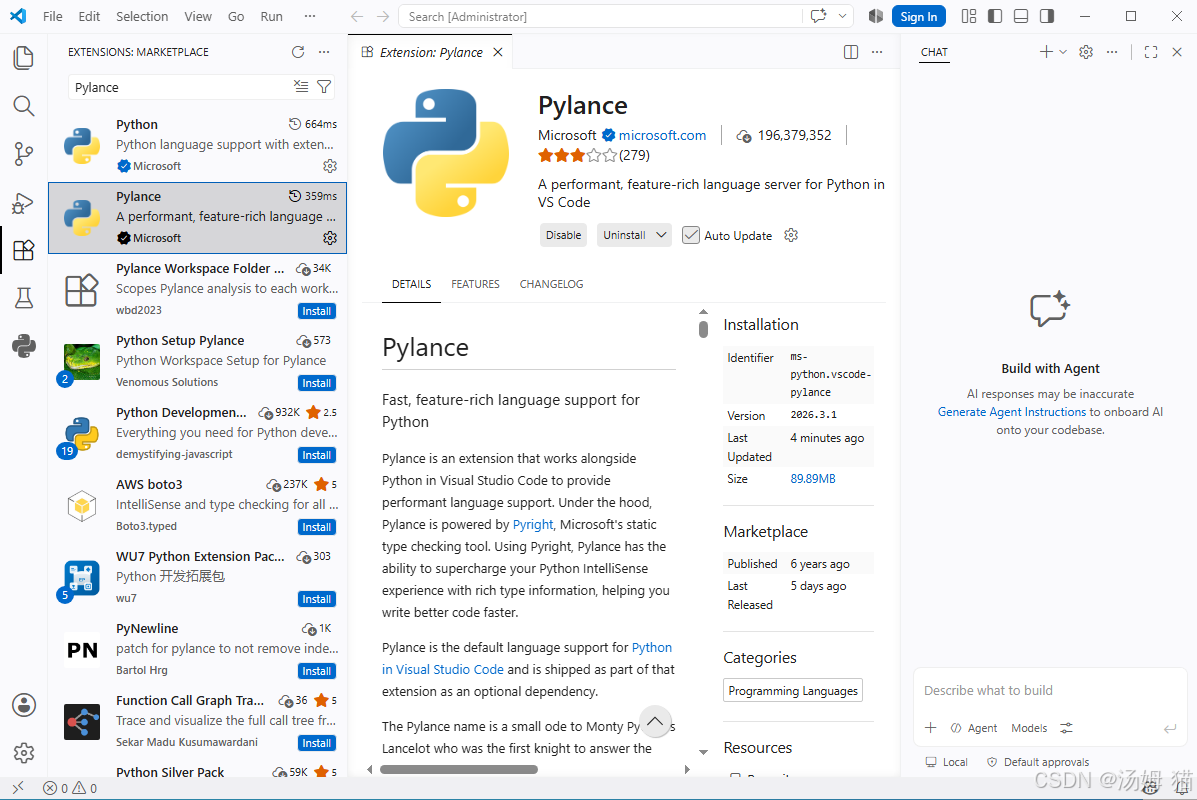
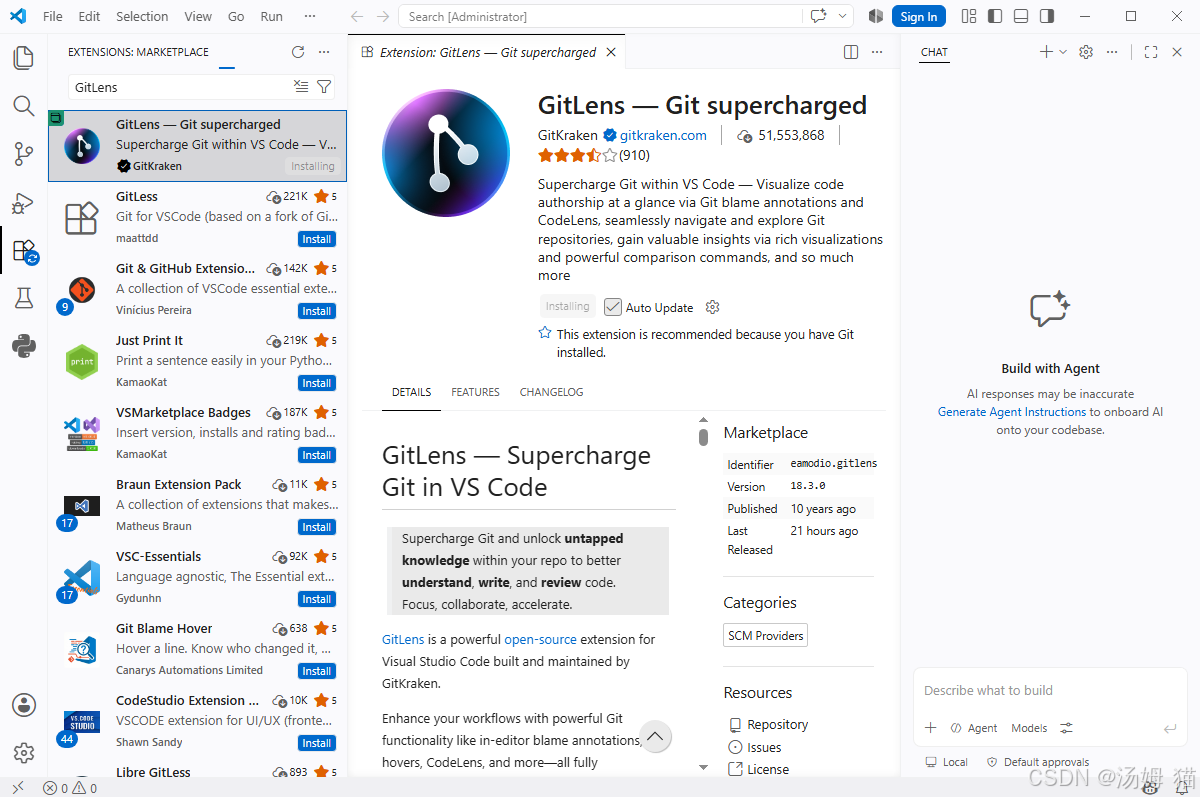
4.1 安装扩展
# 在VS Code中安装(Ctrl+Shift+X搜索)
推荐扩展:
├── Python (Microsoft)
├── Jupyter (Microsoft)
├── Pylance (Microsoft)
├── GitLens (GitKraken)
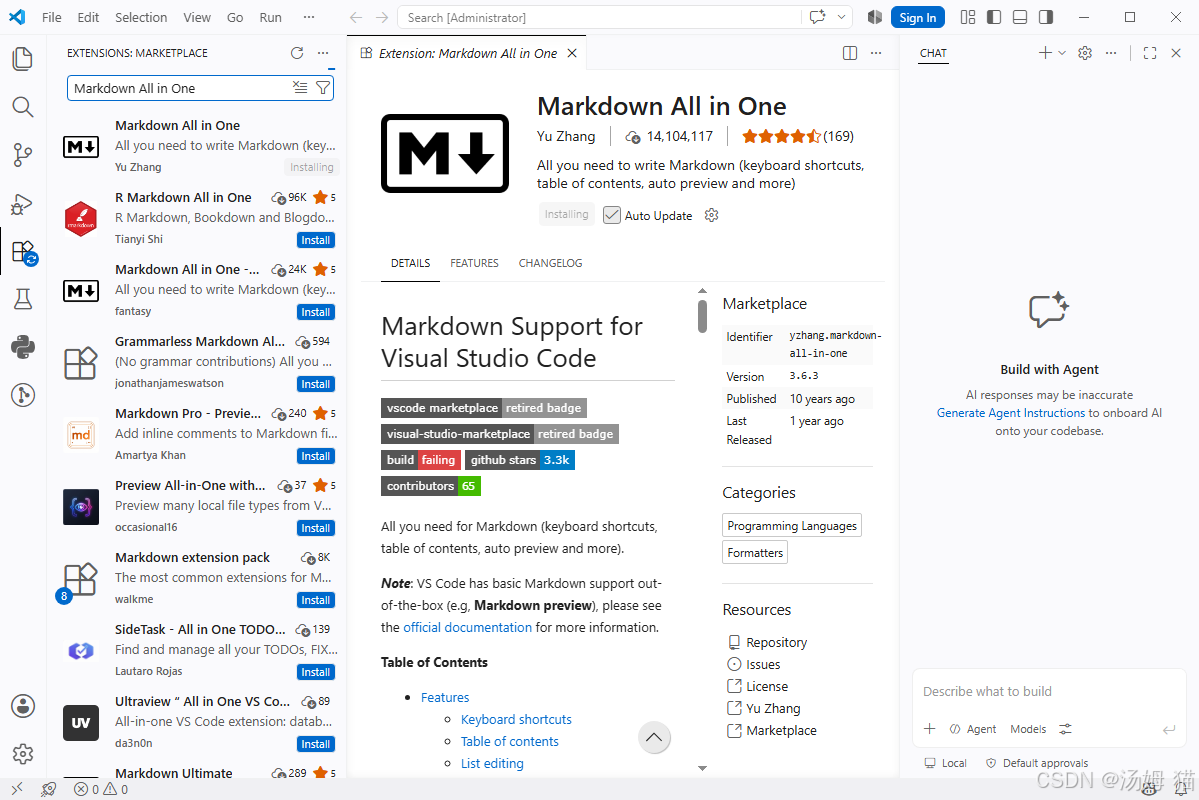
├── Markdown All in One
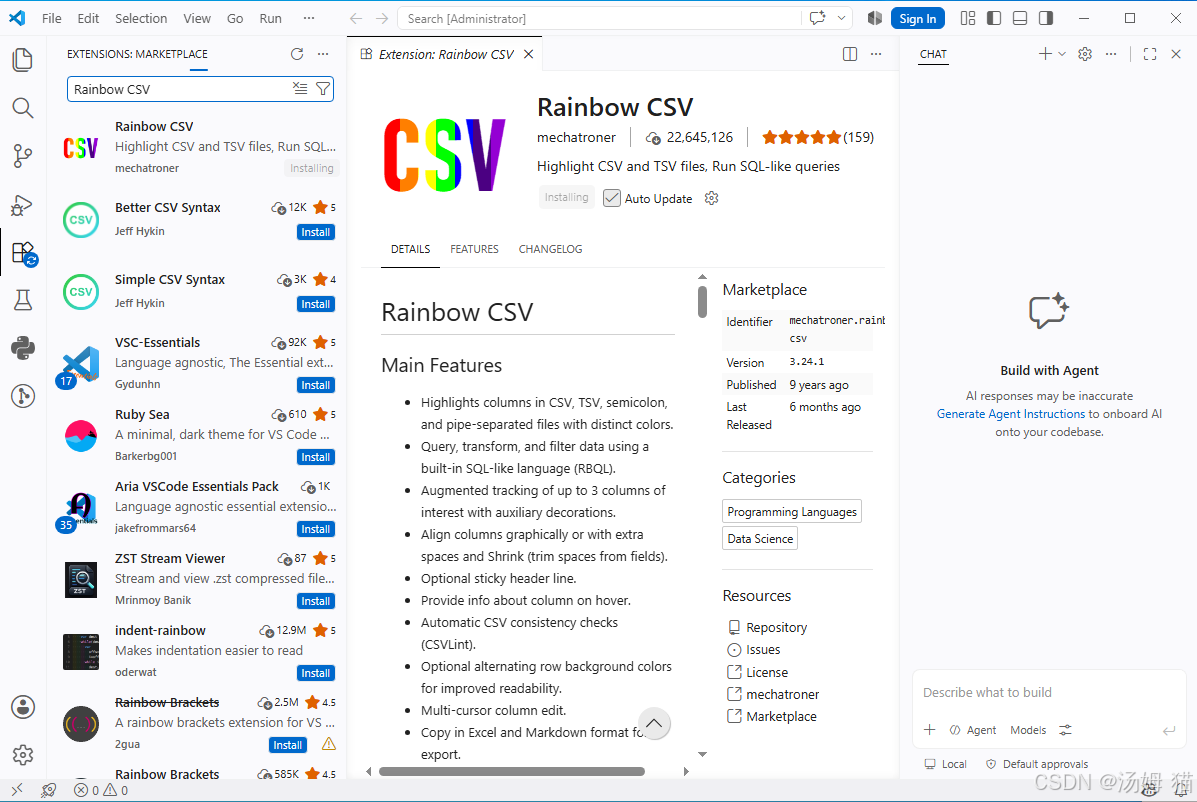
└── Rainbow CSV
Python (Microsoft)
Jupyter (Microsoft)
Pylance (Microsoft)
GitLens (GitKraken)
Markdown All in One
Rainbow CSV
4.2 配置Python解释器
// .vscode/settings.json
{
    "python.defaultInterpreterPath": "C:\\nlp-learning\\nlp-env\\Scripts\\python.exe",
    "python.terminal.activateEnvironment": true,
    "jupyter.askForKernelRestart": false,
    "python.analysis.typeCheckingMode": "basic",
    "editor.formatOnSave": true,
    "python.formatting.provider": "black",
    "python.linting.enabled": true,
    "python.linting.pylintEnabled": true
}

汇聚全球AI编程工具,助力开发者即刻编程。
更多推荐



 23
23 0
0- 0


 已为社区贡献3条内容

所有评论(0)