
CUDA安装
1.需要通过自己的显卡知道CUDA Tollkit支持的版本
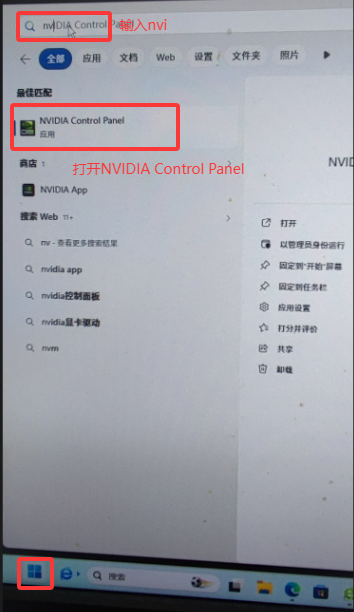
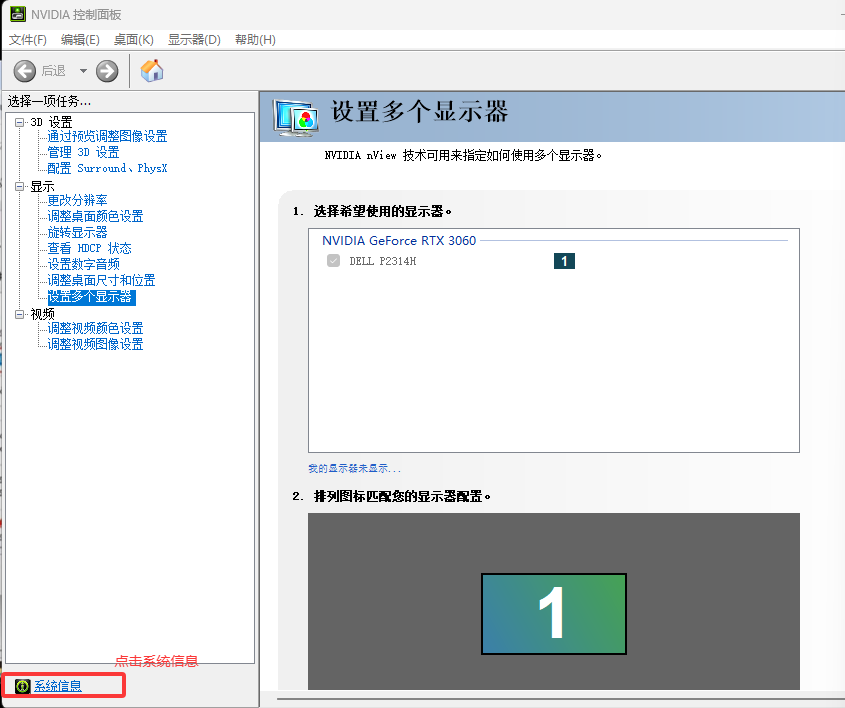
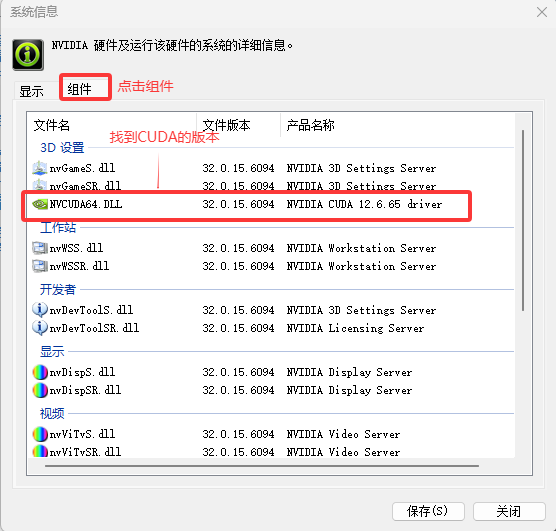
下载支持CUDA版本安装包CUDA ToolKit Archive
官网:CUDA Toolkit Archive | NVIDIA Developer
选择合适对应的版本(12.6的版本)
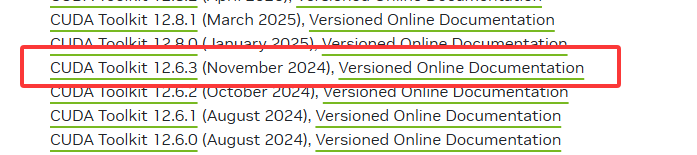
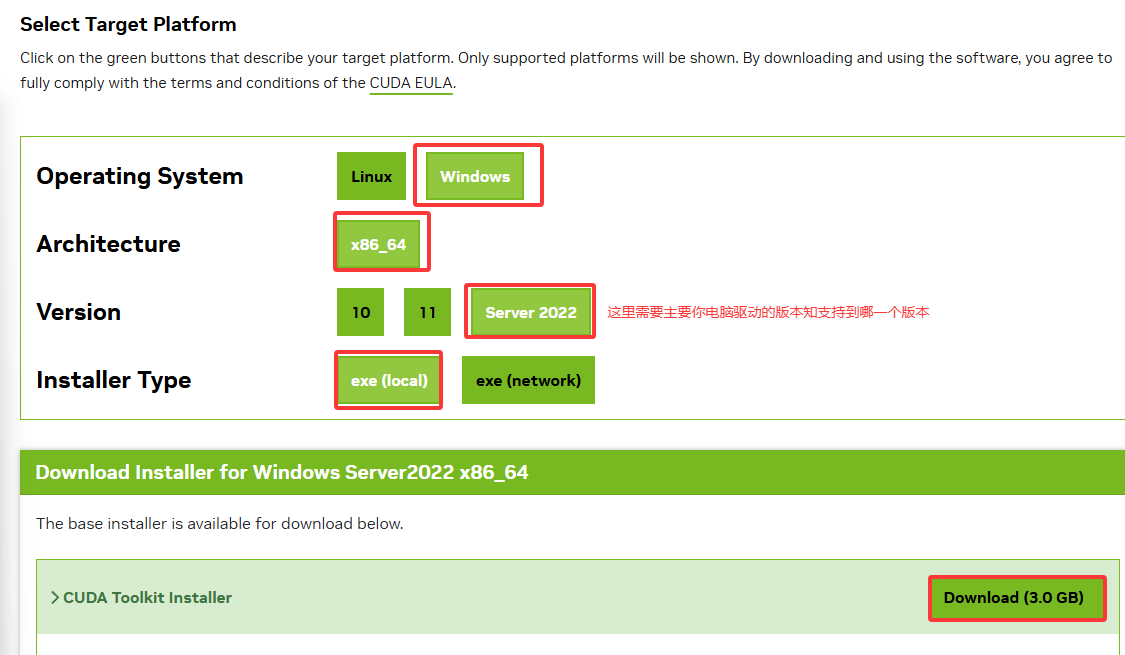
下载完成后,还需要安装与之相关的其他依赖及套件,访问 https://pytorch.org/get-started/locally/根据你所载的操作系统,安装指令包语言以及CUDA的版本生成命令
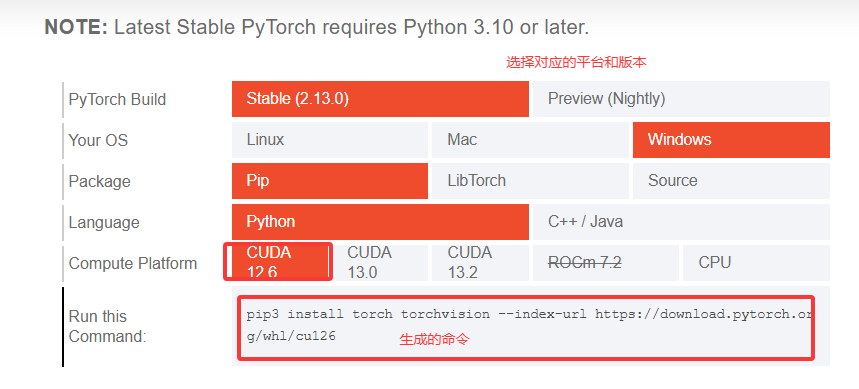
直接把生成的命令,放在Anaconda PowerShell上执行,执行之前最好是创建一个虚拟环境取安装
比如创建一个mlflow的虚拟环境
conda create -n mlflow
conda activate mlflow
pip install torch torchvision --index-url https://download.pytorch.org/whl/cu126
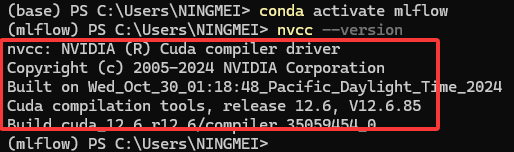
完成之后使用命令查看是否安装完成
nvcc --version
如果出现下面的错误:

请按照以下步骤排查并解决:
检查默认安装路径:
打开文件资源管理器,查看以下路径是否存在:
C:\Program Files\NVIDIA GPU Computing Toolkit\CUDA\v12.6\bin
(注意:v12.6 是你安装的具体版本号)
验证文件存在:
进入 bin 目录,确认是否有 nvcc.exe 文件。如果没有,说明 CUDA Toolkit 未安装或安装不完整,请前往 NVIDIA 官网下载并重新安装,安装时务必勾选 "CUDA Compiler (nvcc)" 组件
如果文件存在,则需要将路径添加到系统环境变量中。
1.打开环境变量设置:
右键点击“此电脑” -> “属性” -> “高级系统设置”。
点击“环境变量”按钮。
2.编辑 Path 变量:添加下面两个路径
C:\Program Files\NVIDIA GPU Computing Toolkit\CUDA\v12.x\bin
C:\Program Files\NVIDIA GPU Computing Toolkit\CUDA\v12.x\libnvvp
保存后,重启终端
再次执行
conda activate mlflow
nvcc --version
可以看到下面的内容,就说明安装成功了

汇聚全球AI编程工具,助力开发者即刻编程。
更多推荐



 8
8 0
0- 0


 已为社区贡献2条内容

所有评论(0)