
手把手搭一套本地私有 AI 知识库 文档完全离线・数据永不泄露・零成本就能搞定
想象一下:公司的保密合同、技术手册、海量论文……全部存进一个“本地大脑”。
你只需要用中文随便问一句,它立刻从几百份文件里帮你把答案揪出来。
整个过程不用联网、不上传任何文件,所有数据只呆在你自己电脑里。
这不是科幻,这是 RAG 本地知识库,今天我们就从零把它搭出来。
一、这东西到底能解决什么问题?
简单说:把你电脑里的 PDF、Word、Excel、TXT、网页全部喂给 AI,用自然语言提问,AI 会精准从你的文档里找出答案。
✅ 典型适用场景
公司制度、合同、保密方案:不上传第三方云端,本地存储更安全
论文、技术手册、海量资料:不用手动翻文件,一句话调取关键内容
敏感隐私材料:全程断网可用,零数据外泄风险
它的底层逻辑是 RAG(检索增强生成),流程一目了然:
文档切片 → 文本向量化 → 存入本地向量库
↓
用户提问 → 匹配相关片段 → 拼接上下文 → 本地大模型输出答案
二、先确认你的电脑能不能跑
🖥️ 硬件配置参考(2026 实测)
入门能跑
CPU 4 核及以上,内存 16GB,无独显
体验:CPU 推理较慢,适合少量文档
推荐模型:qwen2:3b-q4_0
流畅推荐
CPU 8 核及以上,内存 32GB+,NVIDIA 6G 显存起步
体验:问答、向量化无卡顿
推荐模型:qwen2:7b-q4_0
顶配丝滑
多核高性能 CPU,内存 64GB+,RTX 4090 同级显卡
体验:支持大模型,千份文档秒检索
推荐模型:qwen2:13b-q4_0
💡 小贴士:没有独立显卡也能跑,优先选 4bit 量化模型,内存占用直接减半。
💿 软件环境准备
系统:Windows 10/11(需开启 WSL2 虚拟化)、Ubuntu 20.04 及以上
部署方式:桌面客户端(新手首选) / Docker 容器(企业内网推荐)
三、第一步:安装 Ollama 本地大模型引擎
AnythingLLM 只是知识库管理工具,本身不带 AI 模型,需要 Ollama 来承接本地模型推理。
- 安装 Ollama
Windows 用户:官网下载安装包,一键下一步
👉
Mac / Linux 用户:终端执行一键脚本
bash
curl-fsSLhttps://ollama.com/install.sh|sh
- 拉取中文大模型(优先量化版)
通义千问 Qwen2 系列的中文理解能力远超 Llama、Mistral,新手直接抄命令:
bash
低配电脑首选:3B量化模型,内存占用极低ollama pull qwen2:3b-q4_0# 均衡之选:7B量化,中文效果更强ollama pull qwen2:7b-q4_0
下载完成后,测试模型是否正常运行:
bash
ollama run qwen2:7b-q4_0
出现对话输入框即部署成功,输入/bye退出对话。
- 拉取中文专用向量模型(避坑重点)
很多人检索结果不匹配,根源就是用了英文向量模型!中文场景固定用BGE 大型中文向量模型:
bash
ollama pull bge-large-zh
💡 备选:网络不佳导致拉取失败时,可先用nomic-embed-text临时顶替。
四、第二步:安装 AnythingLLM 知识库工具
两种方式二选一,新手直接选桌面版。
方式一:桌面客户端・纯新手首选
官网下载对应系统安装包,一路下一步,不用折腾 Docker:
👉
方式二:Docker 版・企业内网推荐
数据隔离干净,适合长期稳定运行。
Windows PowerShell 执行:
bash
创建本地持久化文件夹mkdirKaTeX parse error: Expected 'EOF', got '#' at position 34: …pan>anythingllm#̲ 启动容器dockerrun-…env:USERPROFILEanythingllm:/app/server/storage mintplexlabs/anythingllm
Mac / Linux 终端执行:
bash
mkdir-p/anythingllmsudodockerrun-d–nameanythingllm-p3001:3001-v/anythingllm:/app/server/storage mintplexlabs/anythingllm
部署完成后,浏览器打开http://localhost:3001即可进入初始化页面。
五、第三步:核心配置(90% 的人栽在这里)
- 首次初始化设置
打开网页,设置管理员密码(务必保存好)
部署模式选择「Local 本地部署」
跳过云端 API 密钥,直接完成初始化
- 配置 LLM 大模型
打开设置 → LLM 提供商,选择Ollama
桌面版地址:http://localhost:11434
Windows / Mac Docker 地址:http://host.docker.internal:11434
Linux Docker:填写宿主机内网 IP +:11434
模型选择你刚才下载的qwen2量化版本。
- 配置向量模型(重中之重)
打开设置 → Embedding 提供商,选择Ollama,模型选定bge-large-zh
⚠️ 踩坑提醒:默认英文向量模型处理中文文档,检索结果会完全不相关,必须更换!
- 文本分块参数优化(适配中文)
向量数据库默认用内置 LanceDB,新手不用换,只调整切片参数:
Chunk Size(单块长度):500 ~ 800 字符
Chunk Overlap(重叠长度):100 ~ 200 字符
作用是避免长文本语义断裂,显著提升检索精准度。
六、上传文档,生成你的专属知识库
左侧「工作区」→ 新建工作区,自定义命名(合同库 / 论文库 / 公司制度库)
支持直接拖拽上传:PDF、Word、Excel、TXT、Markdown,也可粘贴网页链接自动抓取
💡 扫描版 PDF 预处理技巧:
扫描件是图片格式,直接上传会解析乱码。建议先用 OCR 工具提取文字,保存为 TXT 再导入。
上传完成后点击「Save and Embed」
系统会自动完成切片、向量化、存入本地向量库。文件量大时耐心等待进度条走完。
七、开始提问,让 AI 帮你翻文档
在对话框直接用自然语言提问即可,不需要特殊指令:
「公司年假有哪些规定?」
「这份合同的违约金条款在哪一页?」
「这篇论文的核心研究结论是什么?」
AI 回答会自动附带文档来源,点击就能跳转原文核对。全程不联网、不上传任何文件。
八、高频踩坑 & 解决方案(血泪总结)
❌坑 1:回答中英混杂、胡编乱造
原因:用了纯英文大模型,或内存不足加载失败
解决:切换qwen2系列量化模型,关闭后台多余软件释放内存
❌坑 2:检索内容和问题完全不匹配
原因:向量模型不支持中文、分块重叠值太低
解决:更换bge-large-zh,重叠值调到 100 以上,重新生成向量库
❌坑 3:回答生硬、大量重复、逻辑断裂
解决:自定义低随机性模型。新建Modelfile文件:
modelfile
FROM qwen2:7b-q4_0PARAMETER temperature 0.3PARAMETER num_ctx 8192PARAMETER repeat_penalty 1.1PARAMETER top_p 0.9
终端执行创建专属中文模型:
bash
ollama create qwen2-chinese-f./Modelfile
后台切换使用qwen2-chinese即可。
❌坑 4:PDF 提问全部答不对
原因:扫描无文字 PDF、复杂表格排版错乱
解决:扫描件先做 OCR 转文本,表格单独整理成 TXT 再上传
❌坑 5:回复速度极慢,逐字往外蹦
原因:未开启 GPU 加速、模型参数量过大
解决:安装 NVIDIA CUDA 驱动;更换 3B 小量化模型;关闭占用内存的程序
❌坑 6:Docker 版连不上 Ollama
Windows / Mac 确认填写host.docker.internal地址
Linux 替换为宿主机内网 IP
防火墙放行11434、3001端口
九、直接抄作业:三套成熟方案
个人新手尝鲜(最简单)
AnythingLLM 桌面版 + Ollama +qwen2:3b-q4_0+bge-large-zh
企业内网稳定部署
Docker 容器 + Ollama +qwen2:7b+ 内置 LanceDB + GPU 加速
追求顶级效果(可联网)
AnythingLLM 对接 OpenAI API +bge-large-zh向量模型
十、几个进阶实用技巧
开机自启
Ollama(Linux):systemctl enable ollama
Docker 容器:docker update --restart always anythingllm
批量导入文档
桌面端可直接拖拽整个文件夹;专业用户可调用 API 批量上传。
超大文档库扩容
文档上千份后,可替换向量库为 Chroma,独立容器运行提升检索速度。
✨ 最后说两句
这套本地 RAG 方案最大的优势,就是数据完全私有化。
所有文档、问答记录、向量数据全部保存在你的电脑本地,断网也能正常使用,完美解决企业、个人隐私文档上传云端的泄露风险。
操作门槛并不高,跟着教程一步步走,半小时就能搭出一套专属私有 AI 知识库。
学AI大模型的正确顺序,千万不要搞错了
🤔2026年AI风口已来!各行各业的AI渗透肉眼可见,超多公司要么转型做AI相关产品,要么高薪挖AI技术人才,机遇直接摆在眼前!
有往AI方向发展,或者本身有后端编程基础的朋友,直接冲AI大模型应用开发转岗超合适!
就算暂时不打算转岗,了解大模型、RAG、Prompt、Agent这些热门概念,能上手做简单项目,也绝对是求职加分王🔋
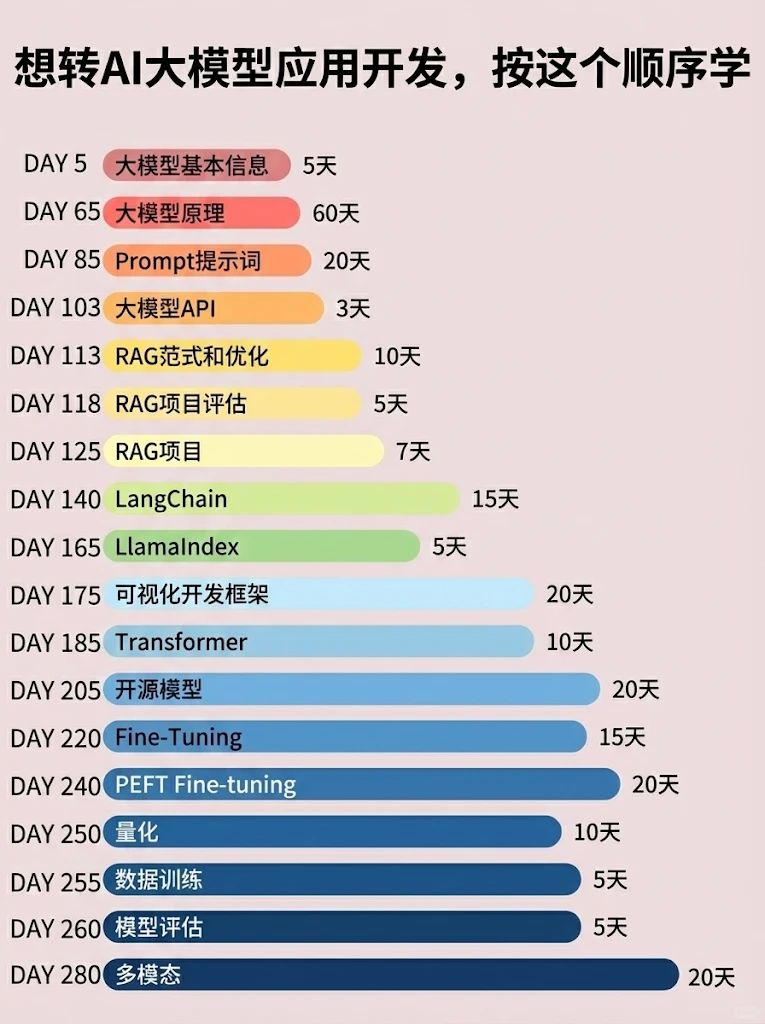
📝给大家整理了超全最新的AI大模型应用开发学习清单和资料,手把手帮你快速入门!👇👇
学习路线:
✅大模型基础认知—大模型核心原理、发展历程、主流模型(GPT、文心一言等)特点解析
✅核心技术模块—RAG检索增强生成、Prompt工程实战、Agent智能体开发逻辑
✅开发基础能力—Python进阶、API接口调用、大模型开发框架(LangChain等)实操
✅应用场景开发—智能问答系统、企业知识库、AIGC内容生成工具、行业定制化大模型应用
✅项目落地流程—需求拆解、技术选型、模型调优、测试上线、运维迭代
✅面试求职冲刺—岗位JD解析、简历AI项目包装、高频面试题汇总、模拟面经
以上6大模块,看似清晰好上手,实则每个部分都有扎实的核心内容需要吃透!
我把大模型的学习全流程已经整理📚好了!抓住AI时代风口,轻松解锁职业新可能,希望大家都能把握机遇,实现薪资/职业跃迁~
这份完整版的大模型 AI 学习资料已经上传CSDN,朋友们如果需要可以微信扫描下方CSDN官方认证二维码免费领取【保证100%免费】


汇聚全球AI编程工具,助力开发者即刻编程。
更多推荐

 3
3 0
0- 0


 已为社区贡献56条内容

所有评论(0)