
【LTAI_L 机器视觉 一站式工业检测平台使用说明】
LTAI_L 机器视觉检测平台 —— 详细使用说明
本文档适用于 LTAI_L 机器视觉检测平台 V3.1.4 专业版,全面介绍软件功能、节点操作、实时检测、模型配置及典型应用场景。
软件安装教程请参考:【LTAI_L 机器视觉检测平台安装教程】
目录
- 软件概述
- 主界面布局
- 算子库与节点操作
- 流程编辑详解
- 核心节点功能说明
- 实时检测模式
- 模型加载与参数配置
- 结果统计与数据保存
- 串口通信配置
- 日志功能
- 帮助文档系统
- 快捷键列表
- 典型应用案例
- 文件目录与配置说明
1. 软件概述
LTAI_L 机器视觉检测平台是一款专业级工业视觉检测平台,基于可视化节点编程架构,用户无需编写代码即可通过拖拽节点、连接端口的方式构建完整的检测流水线。
1.1 核心功能
| 功能模块 | 详细说明 |
|---|---|
| 可视化流程编辑 | 67 个算子节点,六大类别,拖拽连线即可构建检测流程 |
| 深度学习推理 | 支持 .ltbin(高精度)和 .engine(TensorRT 加速)两种模型格式 |
| 多任务类型 | 目标检测、语义分割、图像分类、旋转框检测(OBB)、姿态估计(Pose) |
| 多品牌相机支持 | 大华/华睿(GigE/USB3.0)、大恒、迈德威视三大品牌工业相机 |
| 三种触发模式 | 自由拉流、硬触发、软触发,适配不同产线节拍;低帧率自动切换软触发 |
| 实时检测优化 | 智能帧丢弃、GPU 显存回收、跳过不必要计算、图像显示缩放优化,确保低延迟稳定运行 |
| GPU 内存管理 | 推理批次自动清理、周期性 GPU 缓存回收(每 500 帧)、CUDA 异常自动恢复与模型重载 |
| 结果筛选与判定 | 基于置信度、面积、尺寸、类别等条件过滤,输出 OK/NG |
| 数据统计与导出 | 实时统计 OK/NG 次数、检出率,支持 CSV 报告导出 |
| 自动图像保存 | 分别设置自动保存 OK/NG 图像到 Results/ 目录 |
| 串口通信联动 | 检测结果自动打包为 LTSTxxxxxxxxLTED 格式发送至 PLC |
| 灵活页面布局 | 1 / 1×2 / 2×2 / 2×3 / 3×3 五种分屏,最多 9 路同步,YAML 格式自动保存 |
| 节点复制粘贴 | Ctrl+C / Ctrl+V 快速复用已配置节点 |
| 算子悬浮提示 | 鼠标悬停显示算子详细说明 |
| 图像显示交互 | 滚轮缩放、右键拖拽平移、实时坐标与 RGB 值跟踪 |
| 默认流程加载 | 设置默认检测方案,下次启动自动加载 |
| 安全授权验证 | 启动时自动完成主板序列号绑定的 ECDSA 数字签名授权验证 |
1.2 适用场景
- 缺陷检测:划痕、脏污、缺件、变形、裂纹等
- 尺寸测量:基于轮廓算法的精确几何量测
- 目标定位:OCR 字符识别、条码读取、特征点定位
- 图像分类:产品型号识别、良品/不良品分拣
- 旋转目标检测(OBB):带角度目标的检测与定位
- 姿态估计(Pose):人体/物体关键点检测与骨骼连线
- 级联检测:大图目标检测定位 → ROI 切图 → 小图精确分割的级联流水线
- 实时产线检测:与 PLC 联动,实现全自动在线检测
2. 主界面布局
软件主界面分为三大区域,采用水平分割布局: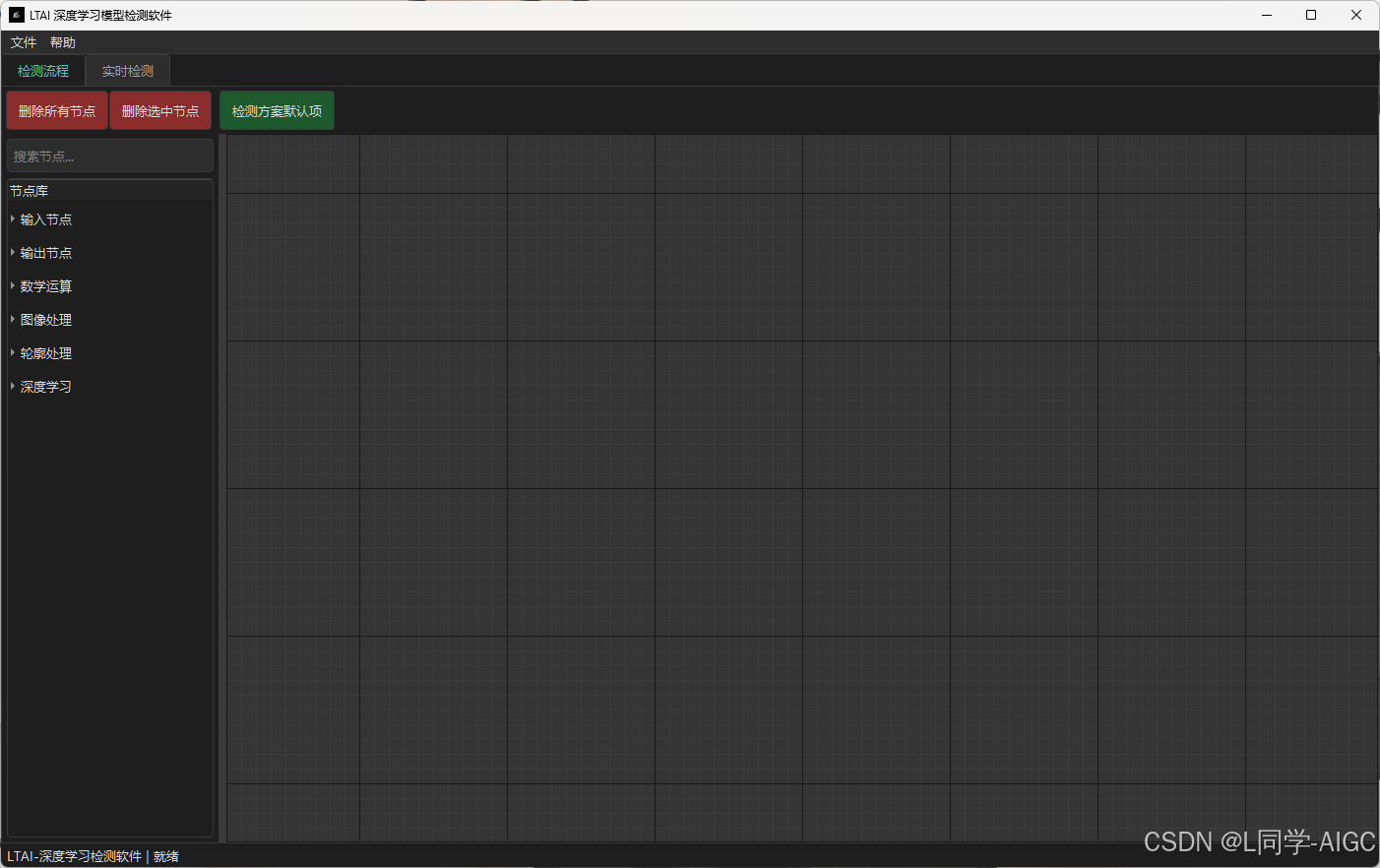
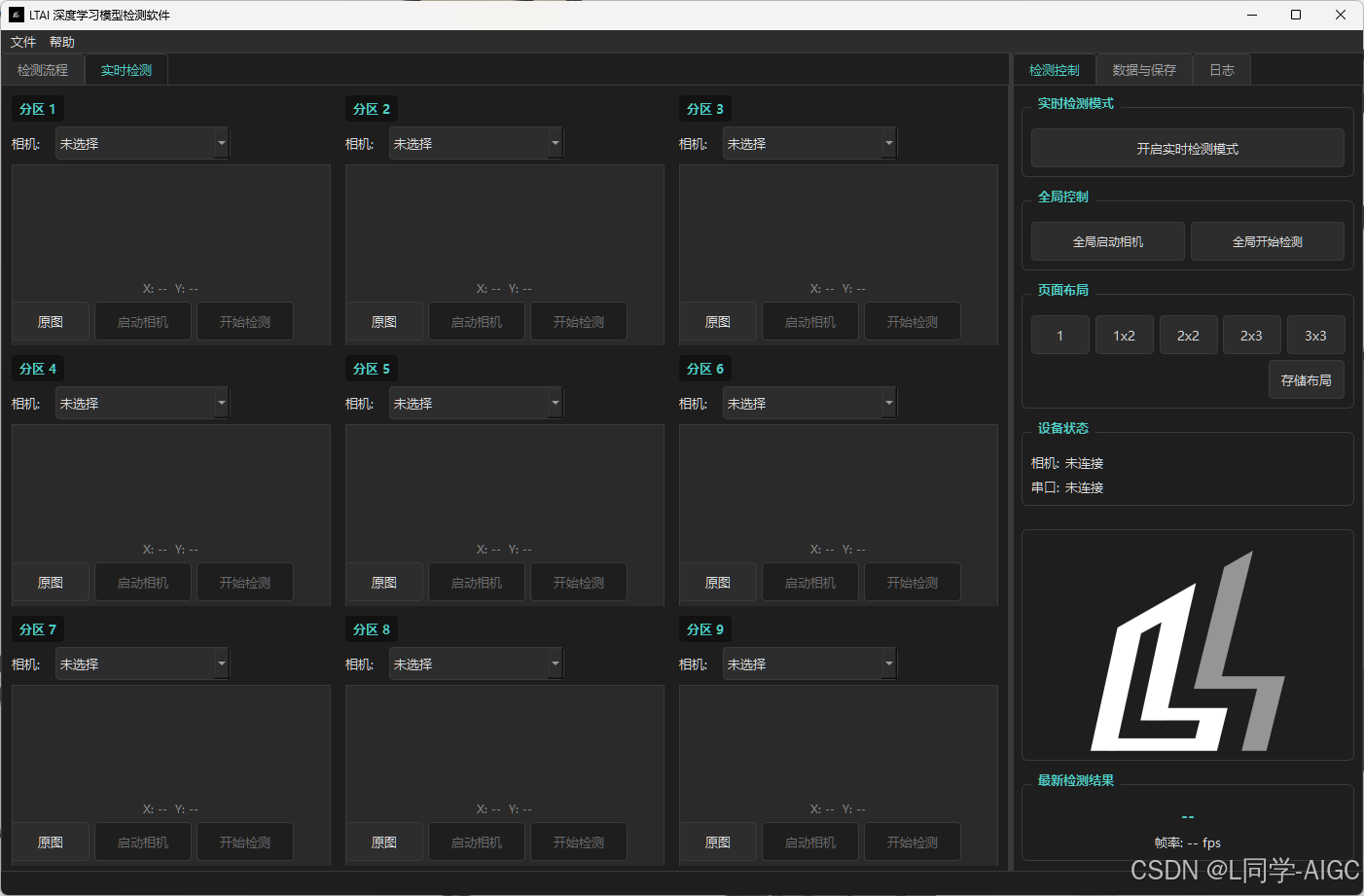
2.1 左侧:算子库面板
| 元素 | 说明 |
|---|---|
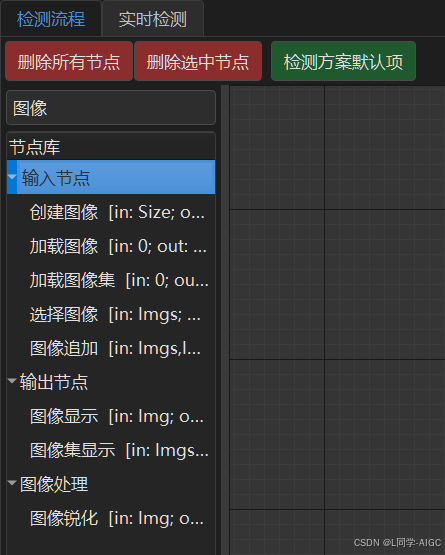
| 搜索框 | 输入关键词过滤算子,快速定位目标节点 |
| 六大类别 | 输入节点、输出节点、数学运算、图像处理、轮廓处理、深度学习 |
| 算子列表 | 每个算子显示名称和端口信息 [输入; 输出] |
| 悬浮提示 | 鼠标悬停约 1 秒后显示该算子的详细功能说明 |
2.2 中央:流程编辑画布
| 功能 | 操作方式 |
|---|---|
| 添加节点 | 双击算子库中的算子 |
| 连接节点 | 从输出端口拖拽到输入端口 |
| 移动节点 | 按住节点标题栏拖动 |
| 选择节点 | 单击选中单个,框选多个 |
| 复制粘贴 | Ctrl+C 复制选中节点,Ctrl+V 粘贴到鼠标位置 |
| 删除节点/连线 | 选中后按 Delete 键 |
2.3 右侧:控制面板
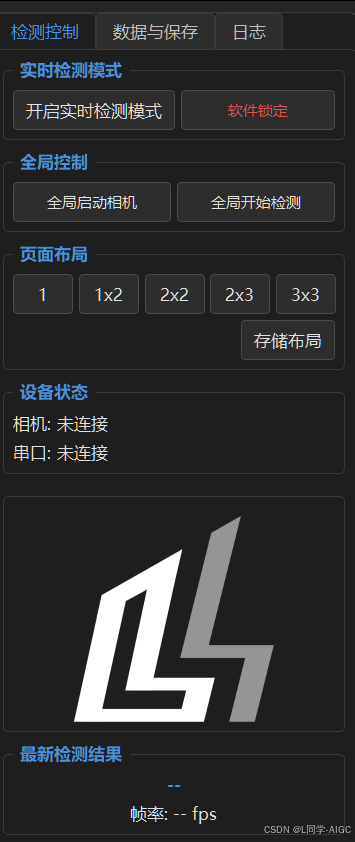
检测控制
- 实时检测模式开关
- 软件锁定开关
- 全局启动/停止相机和检测
- 页面布局切换(1 / 1×2 / 2×2 / 2×3 / 3×3)
- 存储布局按钮(保存为 YAML 格式)
- 设备状态(相机、串口连接状态)
- 最新检测结果(OK/NG)和实时帧率
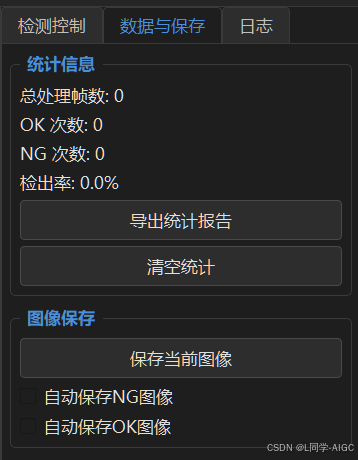
数据与保存
- 统计信息(总帧数、OK、NG、检出率)
- 导出统计报告(CSV)
- 清空统计
- 保存当前图像
- 自动保存 OK/NG 图像开关
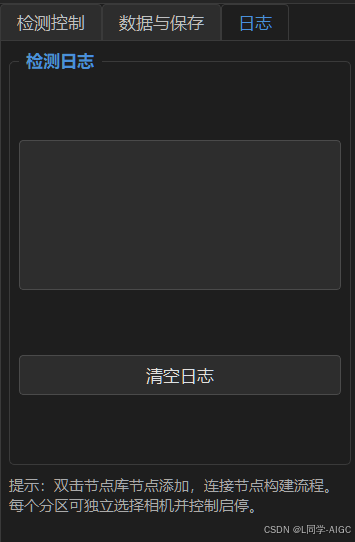
日志
- 实时检测日志(带毫秒时间戳)
- 清空日志按钮
2.4 顶部菜单与工具栏
| 菜单/按钮 | 功能 |
|---|---|
| 文件 | 新建流程 / 打开流程 / 保存流程 / 流程另存为 |
| 帮助 | 使用说明(中英文切换)/ 算子库说明 / 关于 |
| 删除所有节点 | 一键清空画布(红色按钮) |
| 删除选中节点 | 删除当前选中的节点或连线(红色按钮) |
| 检测方案默认项 | 将当前流程设为默认,下次启动自动加载(绿色按钮);若已是默认则显示「取消默认方案」 |
3. 算子库与节点操作
3.1 算子库总览
软件内置 67 个专业视觉处理算子,分为六大类别:
| 类别 | 数量 | 功能定位 |
|---|---|---|
| 输入节点 | 15 | 图像采集、数据生成、参数输入 |
| 输出节点 | 7 | 结果显示、数据输出、串口通信 |
| 数学运算 | 11 | 数值计算、逻辑判断、统计分析 |
| 图像处理 | 20 | 几何变换、滤波降噪、边缘检测、色彩处理、ROI 裁剪 |
| 轮廓处理 | 10 | 轮廓提取、筛选、测量、拟合 |
| 深度学习 | 4 | 模型推理、结果处理、可视化 |
3.2 搜索与过滤
在算子库顶部的搜索框中输入关键词,算子列表将实时过滤。例如:
- 输入「轮廓」→ 显示所有轮廓处理相关算子
- 输入「阈值」→ 显示「阈值分割」「自适应阈值」等算子
- 输入「检测」→ 显示「检测推理」「边缘检测」等算子
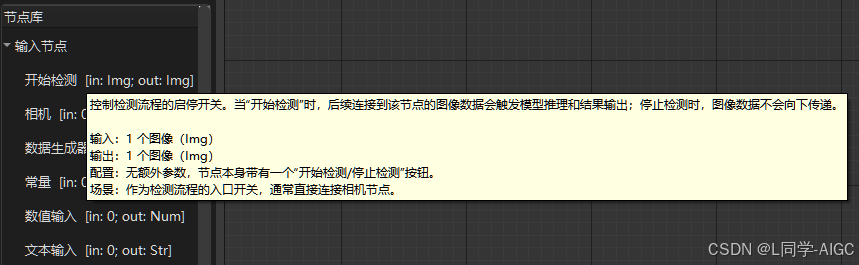
3.3 算子悬浮提示
将鼠标悬停在任意算子上约 1 秒,会弹出悬浮提示框,显示该算子的:
- 功能说明
- 输入端口定义及数据类型
- 输出端口定义及数据类型
- 配置参数说明
- 典型应用场景
4. 流程编辑详解
4.1 添加节点
方法一:双击算子库中的算子名称,节点自动出现在画布中央。
方法二:使用<ctrl + c><ctrl + v>将已有节点进行复制粘贴
4.2 连接节点
每个节点左侧为输入端口(接收数据),右侧为输出端口(发送数据)。
- 鼠标移到输出端口上,光标变为十字。
- 按住左键拖拽到目标节点的输入端口。
- 释放鼠标,建立数据连接(显示为蓝色连线)。
连线规则:
- 一个输出端口可连接多个输入端口
- 一个输入端口只能接收一个连接
- 数据类型不匹配时无法建立连接
4.3 复制与粘贴节点
复制:选中一个或多个节点(框选或 Ctrl+单击多选),按 Ctrl+C。
粘贴:在画布空白处点击定位鼠标位置,按 Ctrl+V。粘贴的节点保留原有配置参数。
4.4 删除节点与连线
- 删除选中项:选中节点或连线,按
Delete键。 - 删除节点时:自动删除与其相连的所有连线。
- 删除所有节点:点击工具栏「删除所有节点」按钮(红色)。
4.5 保存与打开流程
| 操作 | 快捷键 | 说明 |
|---|---|---|
| 新建流程 | Ctrl+N |
清空画布,会提示是否保存当前流程 |
| 打开流程 | Ctrl+O |
选择 .flow 文件,恢复所有节点和连线 |
| 保存流程 | Ctrl+S |
保存到当前文件 |
| 流程另存为 | Ctrl+Shift+S |
保存到新文件 |
流程文件(.flow)采用 JSON 格式存储,包含所有节点位置、配置参数和连线关系。
5. 核心节点功能说明
以下按类别详细介绍常用节点的配置方法和输入输出。
5.1 输入节点
开始检测
功能:检测流程的启停开关,控制数据流是否向后传递。
配置:点击「开始检测」按钮切换状态。
输出:图像数据(向下游传递)
相机
功能:连接工业相机,采集实时图像。支持华睿(Dahua API)、大恒(Dahen API)和迈德威视(Mind API)三品牌相机。
配置项:
- 搜索相机:扫描系统中可用的相机设备(自动枚举两个 SDK 的相机并去重)
- 相机下拉框:选择目标相机
- 连接/断开:建立或断开与相机的通信
- 触发模式:自由拉流 / 硬触发 / 软触发
- 自由拉流:相机持续输出图像,可设置帧率(0.01~120 fps)和曝光时间(1~1000000 μs)
- 硬触发:等待外部硬件信号触发
- 软触发:软件发送触发命令,单帧采集
- 帧率:仅自由拉流模式有效,小于 1 fps 时底层自动切换为软触发+定时器模式(低帧率保护)
- 曝光:相机曝光时间,单位微秒
- 设置:将帧率和曝光值写入相机
- 启动/停止:控制图像采集;软触发模式下按钮变为「软触发」
输出:图像数据(Image 类型)
加载图像 / 加载图像集
功能:从本地磁盘加载单张图像或批量加载文件夹内所有图像。
配置:点击「打开」选择文件或文件夹。支持 jpg、png、bmp、tiff、gif、webp 格式。
输出:单张图像 / 图像集
创建点 / 创建尺寸
功能:将两个数值组合为坐标点(x, y)或尺寸数据(width, height)。
输入:两个数值
输出:点坐标 / 尺寸数据
常量 / 数值输入 / 文本输入
功能:提供固定数值、可调节浮点数或自定义字符串。
配置:在节点内直接编辑数值或文本。
- 常量:π、e、φ(黄金分割比)、√2、√3
- 数值输入:范围 -1e6 ~ 1e6,最多 5 位小数
- 文本输入:单行文本编辑
输出:常量值 / 数值 / 字符串
数据生成器
功能:生成一个空的数据对象,可设定数据类型(Number、String、List、Size、Point、Image、Images、Contour、Contours、LTAIResults、LTAIFilter)。
配置:下拉选择数据类型。
输出:所选类型的空数据
创建图像
功能:创建一幅纯色图像,可指定尺寸和颜色(彩色/灰度)。
配置:图像类型下拉框 + 颜色选择按钮(弹出 QColorDialog)。
输入:可选 1 个尺寸(Size),不连接则默认 400×400
输出:图像
创建核
功能:生成形态学操作的核(kernel),可指定尺寸和形状(矩形/十字/椭圆)。
输入:可选 1 个尺寸(Size),不连接则默认 3×3
输出:核图像
5.2 输出节点
数值显示 / 数据显示
功能:在节点内显示数值或任意数据类型的值。
配置:可自定义显示名称。
输入:数值 / 任意数据
图像显示
功能:在节点内显示图像,支持丰富的交互操作。
交互:
- 滚轮缩放图像(以鼠标位置为中心缩放)
- 右键拖拽平移视图
- 显示鼠标位置 RGB 值和坐标
- 实时模式下自动禁用像素颜色读取以提升性能
输入:图像
图像集显示
功能:显示图像集,提供「上一张/下一张」按钮浏览全部图像。
输入:图像集
端口显示
功能:双端口输入,同时接收数值型和字符串型结果,给出最终判断(OK/NG)。
输入:1 个数值(Num)、1 个字符串(Str)
配置:可为数值和字符串分别自定义显示名称
输出:无(节点内部显示结果)
实时叠加:在实时检测模式下,端口显示的内容会叠加在图像左上角。
串口发送
功能:通过串口发送数据,自动打包为固定协议格式。
配置:
- 刷新:扫描可用串口列表
- 串口号:选择 COM 口
- 连接/断开:建立或关闭串口连接(波特率 9600,数据位 8,无校验,停止位 1)
输入:数值
输出协议:LTST + 8位零填充数字 + LTED
示例:
- 输入值
1→ 发送LTST00000001LTED- 输入值
0→ 发送LTST00000000LTED
结果图
功能:保存检测结果图像,供实时检测界面获取并显示。
特点:
- 该节点本身无界面显示,仅作为数据存储节点
- 实时检测线程会自动查找并获取该节点中的图像用于显示
- 通常连接「结果绘制」节点的输出
输入:图像(绘制检测结果后的图像)
5.3 数学运算节点
| 节点 | 功能 | 输入 | 输出 |
|---|---|---|---|
| 符号变换 | 正负数转换、绝对值、负绝对值 | 数值 | 数值 |
| 精度修约 | 向上/向下/四舍五入/保留小数 | 数值 | 数值 |
| 取余取模 | 取余(%)和取模(//)运算 | 两个数值 | 数值 |
| 四则运算 | 加 / 减 / 乘 / 除 | 两个数值 | 结果数值 |
| 三角函数 | sin / cos / tan / 反函数 | 数值 | 数值 |
| 幂运算 | x 的 y 次幂 | 底数、指数 | 结果数值 |
| 自然对数 | ln(x) | 数值 | 数值 |
| 常用对数 | log₁₀(x) | 数值 | 数值 |
| 比较器 | > / >= / == / <= / <,输出 1/0 和 OK/NG | 两个数值 | 数值 + 字符串 |
| 列表统计 | 最大 / 最小 / 平均 / 总和 | 数值列表 | 数值 |
| 多路逻辑 | 与(&) / 或(|),最多 10 路输入 | 最多 10 个数值 | 数值 + 字符串 |
5.4 图像处理节点
| 节点 | 主要参数 | 输入 | 输出 |
|---|---|---|---|
| 获取尺寸 | 无 | 图像 | 宽度、高度、通道数 |
| 缩放 | 目标宽高 或 fx/fy 缩放因子 | 图像 | 缩放后图像 |
| 旋转 | 角度(°)、填充/裁剪模式 | 图像 + 角度 | 旋转后图像 |
| 色彩空间 | BGR↔Gray、BGR↔RGB、BGR↔HSV 等 | 图像 | 转换后图像 |
| 颜色范围 | 颜色下限、上限(每通道 0~255) | 图像 | 掩膜图像 |
| 通道合并/分离 | 无 | 多个单通道 / 多通道图像 | 多通道 / 单通道图像 |
| 线性变换 | 对比度 alpha、亮度 beta | 图像 | 调整后图像 |
| 伽马校正 | Gamma 值(0.1~10) | 图像 | 校正后图像 |
| 直方图均衡 | 全局 / CLAHE 自适应 | 图像 | 均衡后图像 |
| 加权叠加 | 权重 α、β、gamma | 两幅图像 | 混合图像 |
| 阈值分割 | OTSU / 固定 / 反二值化 / 取零等 | 图像 | 二值图 |
| 自适应阈值 | 均值/高斯、块大小、C 值 | 图像 | 二值图 |
| 滤波平滑 | 均值 / 中值 / 高斯 / 双边 | 图像 | 滤波后图像 |
| 边缘检测 | Sobel / Scharr / Laplacian | 图像 | 边缘图 |
| Canny 边缘 | 双阈值、Sobel 核大小 | 图像 | 边缘图 |
| 形态学处理 | 腐蚀/膨胀/开/闭/顶帽/黑帽/梯度/击中不击中 | 图像 + 核 | 处理后图像 |
| 图像锐化 | 反高斯 / 拉普拉斯 | 图像 | 锐化后图像 |
| 极坐标变换 | 极坐标↔笛卡尔坐标 | 图像 + 中心点 + 半径 | 变换后图像 |
| ROI 切图 | 矩形ROI / 圆形ROI / 深度ROI | 图像 + 检测结果 | 图像或图像集 |
ROI 切图
功能:对输入图像进行感兴趣区域裁剪,支持三种切割模式,是级联检测流水线的关键节点。
三种切割模式:
| 模式 | 参数 | 说明 |
|---|---|---|
| 矩形 ROI | X, Y, W, H | 以 (X, Y) 为左上角,裁剪 W×H 的矩形区域;参数自动限定在图像边界内 |
| 圆形 ROI | cX, cY, R | 以 (cX, cY) 为圆心、R 为半径生成圆形蒙版,裁剪圆形外接矩形区域 |
| 深度 ROI | W, H | 读取检测推理结果中每个缺陷框的中心坐标,以该中心为矩形中心,自动裁剪 W×H 尺寸的子图 |
输入端口:
- 端口 0:图像(单图模式)
- 端口 1:检测结果(仅深度 ROI 模式需要,来自「检测推理」节点)
- 端口 2:图像集(多图模式)
输出端口:根据切割模式和输入类型自动匹配输出类型(单张图像或图像集)
典型应用场景:大图目标检测快速定位 → ROI 切图裁剪缺陷小图 → 语义分割精确检测的级联流程
5.5 轮廓处理节点
| 节点 | 功能 | 输入 | 输出 |
|---|---|---|---|
| 查找轮廓 | 从二值图像提取轮廓 | 二值图 | 轮廓集 + 层次结构 |
| 轮廓筛选 | 按面积、长短边、层级过滤 | 轮廓集 | 过滤后轮廓集 |
| 轮廓近似 | Douglas-Peucker 算法简化 | 轮廓集 | 近似轮廓集 |
| 凸包检测 | 计算轮廓凸包 | 轮廓集 | 凸包轮廓集 |
| 绘制轮廓 | 在原图绘制轮廓/外接矩形/最小外接矩形 | 图像 + 轮廓集 | 绘制后图像 |
| 按轮廓裁剪 | 根据轮廓边界矩形裁剪子图像,支持旋转到水平 | 图像 + 轮廓集 | 裁剪后图像集 |
| 轮廓平移 | 将轮廓移动到以边界矩形左上角为原点 | 轮廓集 | 平移后轮廓集 |
| 选择轮廓 | 按面积最大/最小或指定索引选择单个轮廓 | 轮廓集 | 单个轮廓 |
| 轮廓测量 | 测量轮廓与直线(P1-P2)交点间距离 | 轮廓 + 两点坐标 | 距离数值 |
| 拟合圆 | 对轮廓点进行圆拟合,支持离群点过滤 | 轮廓 | 圆心、距离列表 |
5.6 深度学习节点
加载参数
功能:加载 YAML 格式的过滤参数配置文件和骨骼参数配置文件,分别用于「结果筛选」和「结果绘制」节点中的姿态估计骨骼连线。
配置:
- 选择筛选参数:加载
.yaml过滤配置文件(包含各缺陷类别的置信度、面积、长短边范围)- 选择骨骼参数:加载
.yaml骨骼配置文件(定义姿态估计中各关键点的连接关系)- 各自的「清除」按钮
输出:- 端口 0:过滤参数数据(Filter)
- 端口 1:骨骼配置数据(Skeleton)
检测推理
功能:加载
.ltbin或.engine模型,执行目标检测、语义分割、图像分类、旋转框检测(OBB)或姿态估计(Pose)推理。
配置项:
- 模型类型:高精度模型(
.ltbin)/ 加速模型(.engine)- 高精度模型:使用原生格式,精度优先
- 加速模型:使用 TensorRT 格式,速度优先,需 GPU 支持
- 任务类型:目标检测 / 语义分割 / 图像分类 / 旋转框检测(OBB)/ 姿态估计(Pose)
- 图像尺寸(imgsz):推理时缩放尺寸,默认 640;对
.ltbin模型会自动根据图像宽高比动态计算高度(32 像素对齐)- 批次大小(batch_size):GPU 批量推理分片大小,默认 4(8GB 显存推荐 2~4,更大显存可适当提高)
- 添加模型:选择模型文件(支持多模型融合,结果自动合并)
- 移除模型:从列表中移除模型
输入:图像(单张或图像集)
输出:
- 端口 0:检测结果数据(Results,包含任务类型、类别名、检测框、关键点、旋转矩形等)
- 端口 1:数值结果(1=OK,0=NG)
- 端口 2:字符串结果(“OK” / “NG”)
高级特性:- 独立推理线程,不阻塞主界面
- 结果缓存(按图像 ID),避免重复推理
- 推理时自动将输入图像缩放到模型所需尺寸
- 姿态估计输出关键点坐标
- OBB 输出带角度的旋转矩形
- 实时模式下自动帧丢弃:当推理线程繁忙时丢弃新帧,防止帧堆积导致卡死
- CUDA 错误自动恢复:检测到 GPU 内存异常时,自动停止推理线程、清理 GPU 缓存、重载模型并重启推理
结果筛选
功能:根据过滤参数筛选检测结果,输出 OK/NG 判定。
配置项:
- 默认结果:无检测结果时的输出标签
- 真值标签:判定为 OK 的类别名称
- 运算方式:
&(所有结果满足条件才 OK)/|(任一结果满足即 OK)- 分类任务:可下拉选择默认结果标签和比较运算符(相同/不相同)
输入:- 端口 0:检测结果
- 端口 1:过滤参数
输出:- 端口 0:筛选后的检测结果
- 端口 1:OK=1 / NG=0(数值)
- 端口 2:“OK” / “NG”(字符串)
分类任务:- 自动从模型输出中提取类别名称列表
- 默认结果:下拉选择基准类别
- 真值标签:显示当前推理得到的类别
- 运算方式:「相同」/「不相同」
- 「相同」:真值标签与默认结果一致时输出 OK
- 「不相同」:真值标签与默认结果不一致时输出 OK
输入:- 端口 0:检测结果(LTAIResults)
- 端口 1:过滤参数(LTAIFilter)
输出:- 端口 0:筛选后的检测结果
- 端口 1:OK=1 / NG=0(数值)
- 端口 2:“OK” / “NG”(字符串)
结果绘制
功能:根据过滤参数筛选检测结果,输出 OK/NG 判定。
配置项:
- 默认结果:无检测结果时的输出标签
- 真值标签:判定为 OK 的类别名称
- 运算方式:
&(所有结果满足条件才 OK)/|(任一结果满足即 OK)- 分类任务:可下拉选择默认结果标签和比较运算符(相同/不相同)
输入:- 端口 0:检测结果
- 端口 1:过滤参数
输出:- 端口 0:筛选后的检测结果
- 端口 1:OK=1 / NG=0(数值)
- 端口 2:“OK” / “NG”(字符串)
6. 实时检测模式
6.1 进入实时检测模式
点击右侧「检测控制」标签页中的 「开启实时检测模式」 按钮,软件执行以下操作:
- 性能优化:
- 禁用自动垃圾回收(GC),避免间歇性卡顿;改为每 100 帧手动触发一次 GC,每 500 帧额外清理 GPU 显存缓存
- 释放 GPU 显存
- 清理所有节点缓存
- 跳过不必要计算(全局实时模式标志通知所有节点)
- 界面切换:自动切换到「实时检测」标签页,禁用流程编辑画布
- 分区生成:根据布局模式生成对应数量的独立显示分区
- 数据联动:每个分区绑定对应的相机节点,实时显示图像和检测结果
退出实时检测模式:再次点击按钮(变为「关闭实时检测模式」),恢复流程编辑功能,重新启用 GC。
6.2 相机控制面板
每个相机分区包含以下控件:
| 控件 | 功能 |
|---|---|
| 分区标题 | 显示分区编号(分区 1、分区 2…) |
| 相机下拉框 | 选择要绑定的相机(来自流程中的相机节点) |
| 原图/结果图切换 | 切换显示原始图像或带检测结果的图像 |
| 启动/停止相机 | 控制相机拉流(软触发模式下变为「软触发」按钮) |
| 开始/停止检测 | 启动/停止该分区关联的检测推理节点 |
| 图像显示区域 | 实时显示图像,支持滚轮缩放、右键平移 |
| 坐标标签 | 显示鼠标位置 X、Y 坐标和 RGB 值(实时模式下禁用) |
6.3 全局控制
「检测控制」标签页顶部提供两个全局按钮:
- 全局启动/停止相机:一键控制所有已绑定相机的拉流
- 全局开始/停止检测:一键控制所有检测节点的启停
按钮文本会根据当前状态自动变化,避免重复点击产生冲突。
6.4 布局管理
实时检测标签页支持以下分屏布局:
| 布局 | 画面数 | 适用场景 |
|---|---|---|
| 1 | 1 | 单相机全屏检测 |
| 1×2 | 2 | 左右双相机对比 |
| 2×2 | 4 | 四相机同步检测 |
| 2×3 | 6 | 六相机监控 |
| 3×3 | 9 | 九相机全景监控 |
切换布局:点击布局按钮组中的对应按钮,分区会重新排列,已绑定的相机关系按索引保留。
存储布局:点击「存储布局」按钮,当前布局模式保存到 layout_config.yaml,下次启动自动恢复。
6.5 实时数据显示
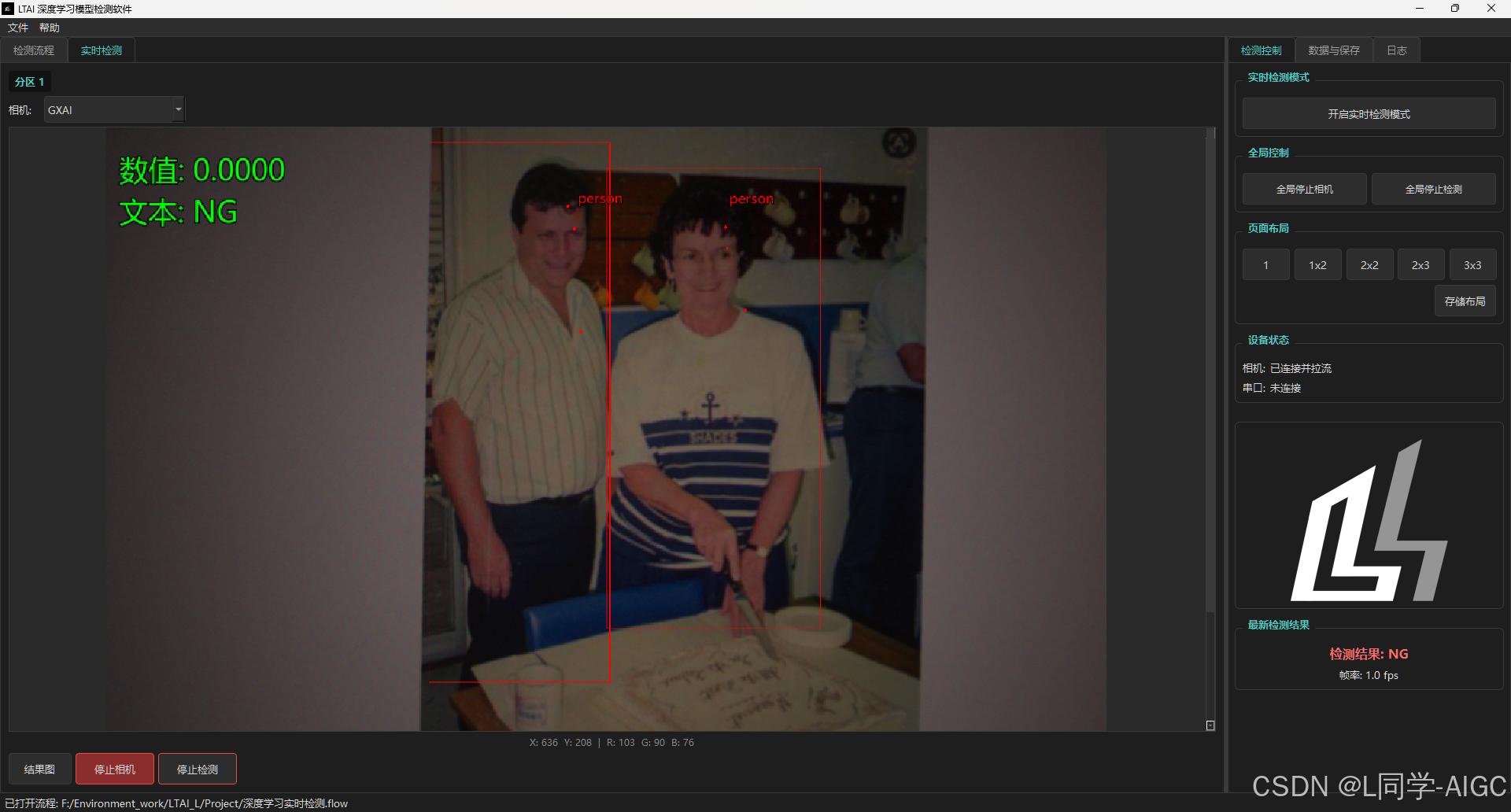
在实时检测模式下,「端口显示」「数值显示」「数据显示」节点的内容会自动叠加显示在对应分区图像的左上角,便于实时监控。文字采用 PIL 高质量渲染,带黑色描边,绿色高亮,清晰可读。
6.6 图像显示交互
实时检测界面和图像显示节点均支持以下交互:
| 操作 | 功能 |
|---|---|
| 滚轮缩放 | 向上滚动放大图像,向下滚动缩小图像 |
| 右键拖拽 | 按住右键拖动平移图像视图 |
| 坐标跟踪 | 鼠标移动时显示当前像素坐标和 RGB 值(非实时模式) |
| 自适应适配 | 图像尺寸变化时自动适配视图(用户手动缩放后保持当前比例) |
6.7 帧率控制与异常恢复
实时检测模式下,软件采用以下机制确保长时间稳定运行:
| 机制 | 说明 |
|---|---|
| 智能帧丢弃 | 当推理线程处理速度跟不上相机采集帧率时,自动丢弃新帧,防止帧堆积导致内存溢出 |
| 周期性 GPU 缓存回收 | 每 500 帧自动清理 GPU 显存碎片,防止长期运行后显存耗尽 |
| CUDA 异常自动恢复 | 检测到 GPU 错误时,自动停止推理线程、清理 GPU 缓存、重载模型并重启推理,无需人工干预 |
| 连续错误熔断 | 连续 3 次推理失败时,自动停止推理线程并触发模型重载,避免在异常状态下继续运行 |
7. 模型加载与参数配置
7.1 模型格式说明
| 格式 | 类型 | 特点 | 适用场景 |
|---|---|---|---|
.ltbin |
高精度模型 | 精度优先,推理速度较慢 | 复杂缺陷检测、高精度测量 |
.engine |
TensorRT 加速模型 | 速度优先,GPU 推理优化 | 高速产线实时检测 |
重要:模型文件必须由配套 LTAI 深度学习模型训练软件 导出,与检测软件版本需匹配。
7.2 任务类型
V3.1.4 版本支持以下五种深度学习任务类型:
| 任务类型 | 说明 | 输出内容 |
|---|---|---|
| 目标检测 | 检测图像中目标的类别和位置 | 类别、置信度、边界框、轮廓 |
| 语义分割 | 像素级分类,精确分割目标区域 | 类别、掩码、边界框 |
| 图像分类 | 判断整张图像所属类别 | 类别、置信度 |
| 旋转框检测 | 检测带旋转角度的目标 | 类别、带角度的旋转矩形、轮廓 |
| 姿态估计 | 检测人体/物体关键点 | 类别、关键点坐标、骨骼连线索引 |
7.3 配置检测推理节点
- 双击「检测推理」节点打开配置面板。
- 选择「模型类型」:高精度 或 加速。
- 选择「任务类型」:需与模型训练时一致。
- 设置「图像尺寸(imgsz)」:通常与训练时一致(默认 640)。
- 设置「批次大小(batch_size)」:根据 GPU 显存调整(默认 4,8GB 显存推荐 2~4)。
- 点击「添加模型」,选择
.ltbin或.engine文件。 - 可添加多个模型,推理结果会自动合并。
7.4 配置过滤参数
- 双击「加载参数」节点。
- 点击「选择筛选参数」,选取配套的
.yaml过滤配置文件。 - 若使用姿态估计任务,点击「选择骨骼参数」加载骨骼 YAML 文件。
- 确保 YAML 文件中定义了每个检测类别的过滤条件:
min_confidence:最小置信度阈值min_short/max_short:短边长度范围min_long/max_long:长边长度范围min_area/max_area:面积范围
7.5 配置结果筛选
- 将「检测推理」输出连接到「结果筛选」的端口 0。
- 将「加载参数」输出连接到「结果筛选」的端口 1。
- 双击「结果筛选」节点:
- 检测/分割/OBB/Pose 任务:设置过滤参数,软件自动根据面积、长短边、置信度筛选
- 分类任务:设置「真值标签」和比较运算符(相同/不相同),输出 OK/NG
8. 结果统计与数据保存
8.1 统计信息
在「数据与保存」标签页中实时显示:
| 指标 | 说明 |
|---|---|
| 总处理帧数 | 累计处理的图像数量(去重,同一帧只计一次) |
| OK 次数 | 检测通过的次数 |
| NG 次数 | 检测失败的次数 |
| 检出率 | OK 次数 / 总帧数 × 100% |
8.2 导出统计报告
点击「导出统计报告」按钮,生成 CSV 文件,包含:
- 总处理帧数
- OK 次数
- NG 次数
- 检出率
- 导出时间
8.3 图像保存
| 功能 | 说明 |
|---|---|
| 保存当前图像 | 手动保存当前选中分区显示的图像(原图或结果图) |
| 自动保存 NG 图像 | 每次 NG 时自动保存到 Results/NG/ 目录,带时间戳 |
| 自动保存 OK 图像 | 每次 OK 时自动保存到 Results/OK/ 目录,带时间戳 |
自动保存的文件名格式:OK_YYYYMMDD_HHMMSS_ffffff.png 或 NG_YYYYMMDD_HHMMSS_ffffff.png
9. 串口通信配置
9.1 通信协议
串口发送节点将输入的整数数值自动打包为固定格式:
LTST + 8位零填充数字 + LTED
示例:
- 输入值
1(NG)→ 发送LTST00000001LTED - 输入值
0(OK)→ 发送LTST00000000LTED - 输入值
42→ 发送LTST00000042LTED
9.2 配置步骤
- 在流程中添加「串口发送」节点。
- 双击节点,选择 COM 口号。
- 点击「连接」按钮,状态变为「已连接」。
- 将「结果筛选」节点的端口 1(数值 OK/NG)连接到「串口发送」的输入端口。
- 进入实时检测模式,检测结果变化时串口自动发送数据。
9.3 硬件接线
- 使用 USB 转串口模块(如 CH340/CP2102/FT232)连接计算机。
- 串口模块的 TX 引脚连接 PLC 的 RX 引脚,GND 连接 GND。
- 确保 PLC 端配置相同的波特率(默认 9600,数据位 8,无校验,停止位 1)。
📷 截图位置 29:此处插入串口发送节点配置面板截图。
📷 截图位置 30(建议补充):串口调试助手收到
LTST00000001LTED数据的截图。
10. 日志功能
「日志」标签页实时记录每次检测结果,格式为:
[2026-06-26 12:36:38.453] OK
[2026-06-26 12:36:39.459] OK
[2026-06-26 12:36:40.453] NG
- 时间戳精确到毫秒
- 自动滚动,始终显示最新记录
- 点击「清空日志」可重置所有记录
11. 帮助文档系统
V3.1.4 版本内置了完整的帮助文档系统,可通过顶部菜单「帮助」访问。
11.1 使用说明
点击 「帮助」→「使用说明」,打开使用说明对话框:
- 支持中文和英文切换
- 显示
Readme.md或Readme_en.md内容 - 支持 Markdown 格式渲染和外部链接点击
11.2 算子库说明
点击 「帮助」→「算子库说明」,打开算子库说明对话框:
- 显示
算子库说明.md的完整内容 - 包含 67 个算子的功能概述、输入输出定义、配置参数、应用场景
11.3 关于对话框
点击 「帮助」→「关于」,显示软件版本信息和主要特性:
- 版本号:V3.1.4(专业版)
- 支持模型格式:.ltbin / .engine
- 主要特性列表
11.4 悬浮提示
将鼠标悬停在算子库中的任意算子上约 1 秒,自动弹出该算子的详细说明悬浮框,内容与帮助菜单中的文档完全一致。
12. 快捷键列表
| 快捷键 | 功能 | 适用场景 |
|---|---|---|
Ctrl + N |
新建流程 | 清空当前画布 |
Ctrl + O |
打开流程 | 加载已保存的 .flow 文件 |
Ctrl + S |
保存流程 | 保存到当前文件 |
Ctrl + Shift + S |
流程另存为 | 保存到新文件 |
Ctrl + C |
复制选中节点 | 选中单个或多个节点后复制 |
Ctrl + V |
粘贴节点 | 在鼠标位置粘贴复制的节点 |
Delete |
删除选中节点/连线 | 删除当前选中的元素 |
Ctrl + Q |
退出软件 | 关闭程序 |
注意:当焦点在文本输入控件(如 QLineEdit、QTextEdit)中时,Ctrl+C / Ctrl+V 保持默认的文本复制粘贴行为,不会影响节点操作。
13. 典型应用案例
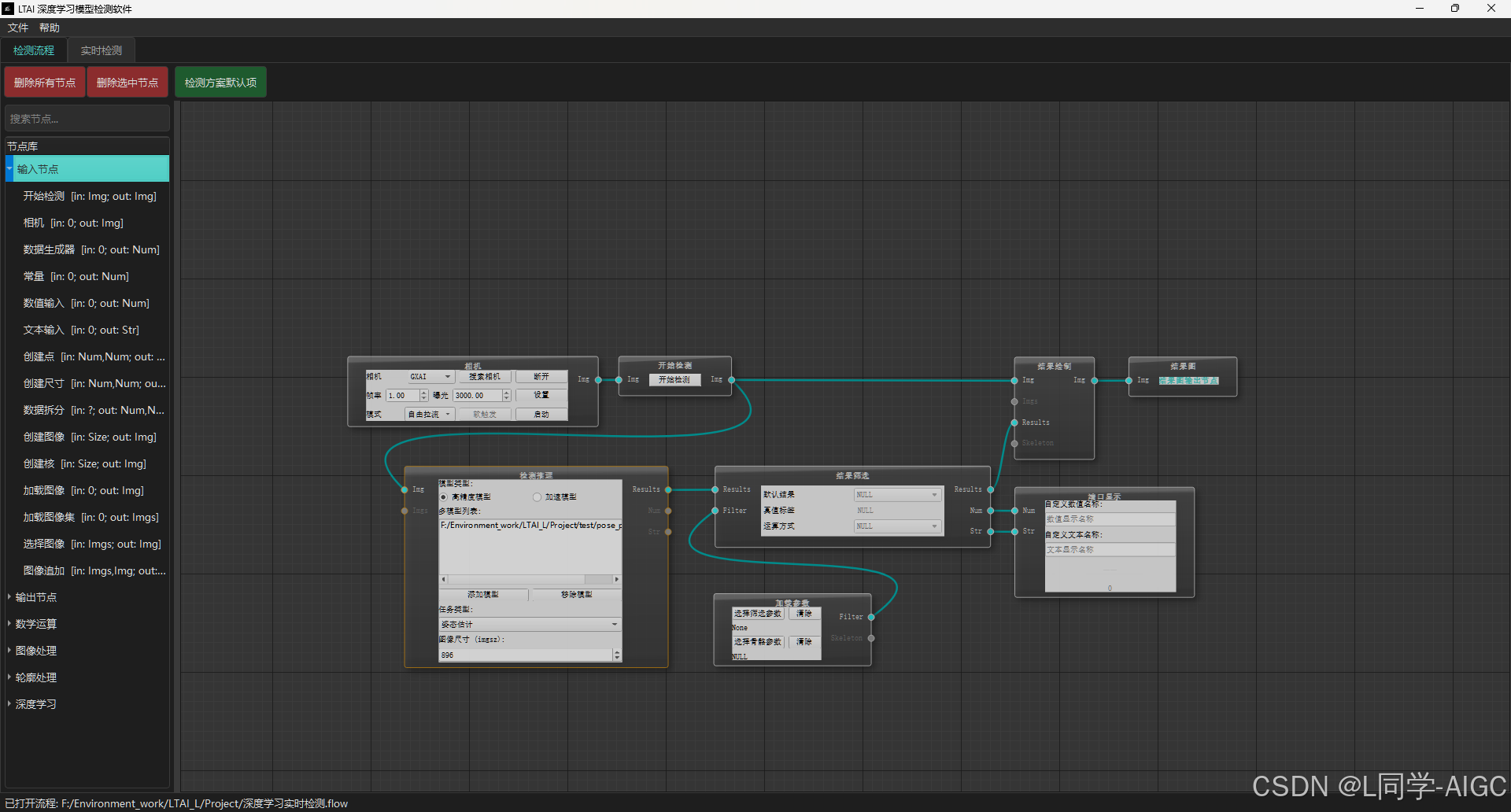
案例 1:深度学习实时检测(缺陷检测)
目标:使用工业相机实时采集图像,通过深度学习模型检测「划痕」缺陷,输出 OK/NG 信号并通过串口发送至 PLC。
流程拓扑:
相机 → 开始检测 → 检测推理 → 结果筛选 → 端口显示 → 串口发送
                                              ↓
                                       结果绘制 → 结果图
节点配置:
-
相机节点:
- 触发模式:自由拉流
- 帧率:30 fps
- 曝光:10000 μs
-
检测推理节点:
- 模型类型:高精度(
.ltbin) - 任务类型:目标检测
- 图像尺寸:640
- 批次大小:4
- 添加模型:选择训练好的划痕检测模型
- 模型类型:高精度(
-
加载参数节点:
- 选择划痕检测的过滤参数
.yaml文件
- 选择划痕检测的过滤参数
-
结果筛选节点:
- 真值标签:「划痕」
- 运算方式:
|(任一划痕满足条件即 NG)
-
端口显示节点:显示 OK/NG 结果
-
串口发送节点:选择 COM3,连接后发送 NG 信号
-
结果绘制节点:在图像上绘制检测框和标签
案例 2:传统视觉尺寸测量
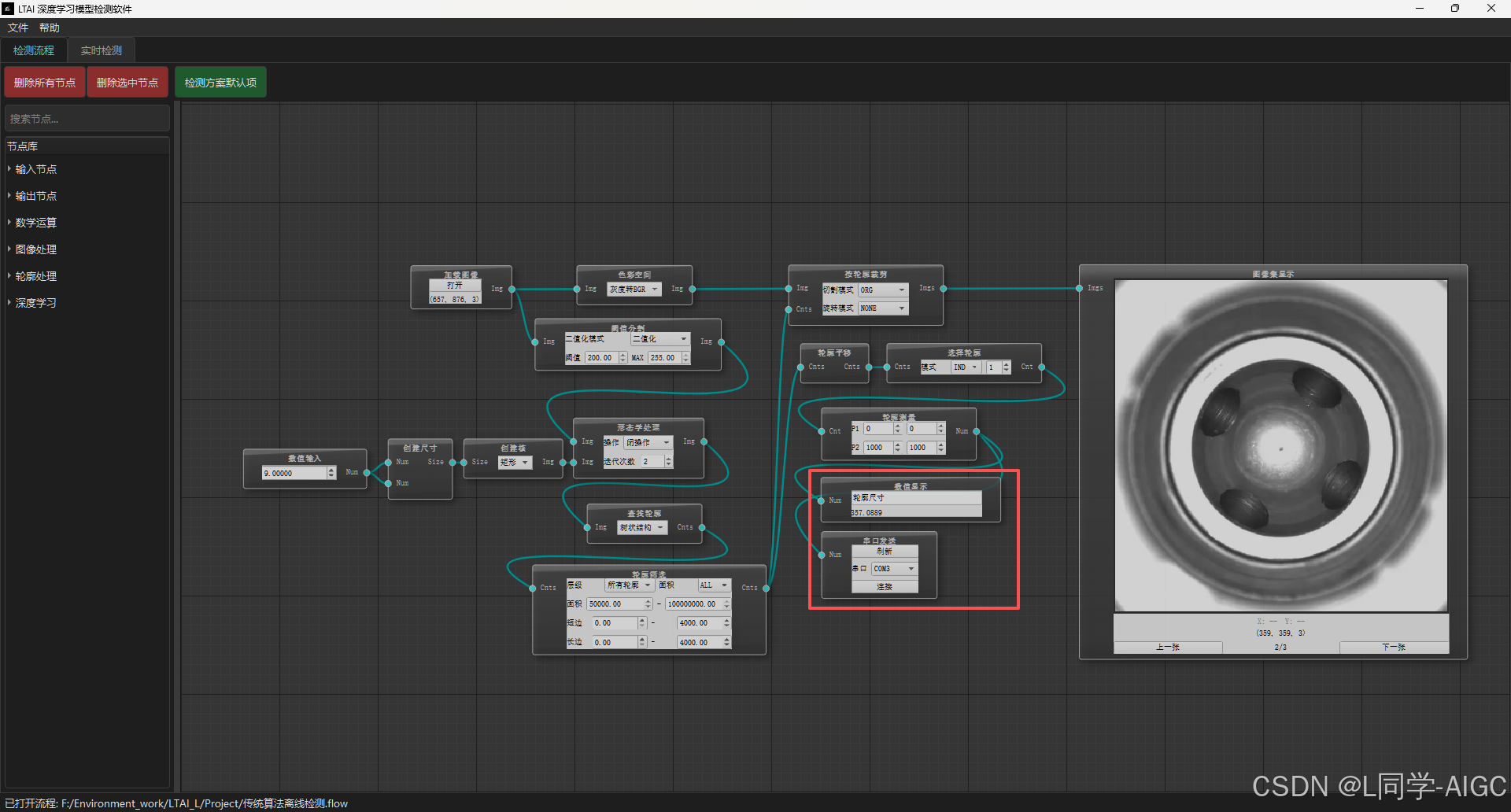
目标:使用传统图像处理算法(阈值分割 + 轮廓处理)测量工件外径,输出精确数值并通过串口发送。
流程拓扑:
加载图像 → 色彩空间(灰度化) → 阈值分割 → 查找轮廓 → 轮廓筛选 → 轮廓测量 → 数值显示
                                              ↓
                                       按轮廓裁剪 → 图像显示
节点配置:
-
加载图像节点:选择待测工件图像
-
色彩空间节点:BGR → Gray(灰度化)
-
阈值分割节点:
- 模式:OTSU 自动阈值
- 获取最佳二值化效果
-
查找轮廓节点:提取所有轮廓
-
轮廓筛选节点:
- 面积范围:过滤噪声小轮廓
- 长短边范围:筛选目标工件轮廓
-
轮廓测量节点:
- 输入两点坐标定义测量基准线
- 输出轮廓与直线的交点距离
-
数值显示节点:显示测量结果
案例 3:姿态估计实时检测
目标:使用工业相机实时采集图像,通过姿态估计模型检测人体关键点,绘制骨骼连线并输出结果。
流程拓扑:
相机 → 开始检测 → 检测推理(Pose) → 结果筛选 → 端口显示
                                         ↓
                                  结果绘制 + 骨骼配置 → 结果图
节点配置:
-
相机节点:
- 触发模式:自由拉流
- 帧率:30 fps
-
检测推理节点:
- 模型类型:高精度(
.ltbin) - 任务类型:姿态估计(Pose)
- 图像尺寸:640
- 添加模型:选择训练好的姿态估计模型
- 模型类型:高精度(
-
加载参数节点:
- 选择筛选参数
.yaml文件 - 选择骨骼参数
.yaml文件(定义关键点连接关系)
- 选择筛选参数
-
结果筛选节点:过滤不符合条件的关键点
-
结果绘制节点:
- 输入图像 + 结果数据 + 骨骼配置
- 自动绘制关键点和骨骼连线
-
结果图节点:将绘制后的图像传递至实时检测界面
案例 4:级联检测(目标检测定位 + ROI 切图 + 语义分割)
目标:先用目标检测模型在大图上快速定位缺陷区域,通过 ROI 切图裁剪子图,再用语义分割模型对子图进行精确分割,实现「粗定位 → 精检测」的级联流水线。
流程拓扑:
相机 → 开始检测 → 检测推理(目标检测) → ROI切图(深度ROI) → 检测推理(语义分割) → 结果筛选 → 端口显示
                                                                              ↓
                                                                       结果绘制 → 结果图
节点配置:
-
相机节点:自由拉流,帧率 30 fps
-
第一个检测推理节点(目标检测):
- 任务类型:目标检测
- 加载目标检测模型,用于快速定位缺陷区域
-
ROI 切图节点(深度 ROI 模式):
- 模式:深度 ROI
- W、H:设置为语义分割模型的输入尺寸
- 自动以每个检测框中心为基准裁剪子图
-
第二个检测推理节点(语义分割):
- 任务类型:语义分割
- 加载语义分割模型,对子图进行精确分割
-
结果筛选节点 + 结果绘制节点 + 端口显示节点
案例 5:批量图像离线检测
目标:对文件夹内所有图像进行批量检测,统计 OK/NG 数量并导出报告。
流程拓扑:
加载图像集 → 选择图像 → 检测推理 → 结果筛选 → 数值显示(OK/NG 计数)
                                   ↓
                            结果绘制 → 图像显示
操作步骤:
- 「加载图像集」节点选择包含待检图像的文件夹。
- 「选择图像」节点从图像集中逐张选择。
- 连接检测推理、结果筛选、数值显示节点。
- 不进入实时检测模式,直接在流程编辑界面运行。
- 在「数据与保存」标签页查看统计结果。
- 点击「导出统计报告」生成 CSV 文件。
14. 文件目录与配置说明
14.1 配置文件说明
| 文件 | 用途 | 是否可手动编辑 |
|---|---|---|
layout_config.yaml |
保存实时检测界面的布局模式(YAML 格式) | 不建议 |
default_flow.yaml |
保存默认流程文件路径 | 不建议 |
算子库说明.md |
算子库文档,用于悬浮提示和帮助菜单 | 可编辑(保持格式) |
Readme.md / Readme_en.md |
中英文使用说明文档 | 可编辑 |
14.2 流程文件(.flow)
.flow 文件为 JSON 格式,包含:
- 所有节点的类型、位置、配置参数
- 节点之间的连线关系
- 场景缩放和平移状态
备份建议:定期备份 .flow 文件,以便快速恢复工作环境。
文档版本:V3.1.4 | 最后更新:2026-06-26

汇聚全球AI编程工具,助力开发者即刻编程。
更多推荐



 5
5 0
0- 0


 已为社区贡献1条内容

所有评论(0)