
Anaconda安装,深度学习cpu加速版本,pycharm使用创建环境
Anaconda安装,pytorch深度学习环境安装配置cpu加速版本
Anaconda安装
首先先去Anaconda官网下载Anaconda

点击get started按钮
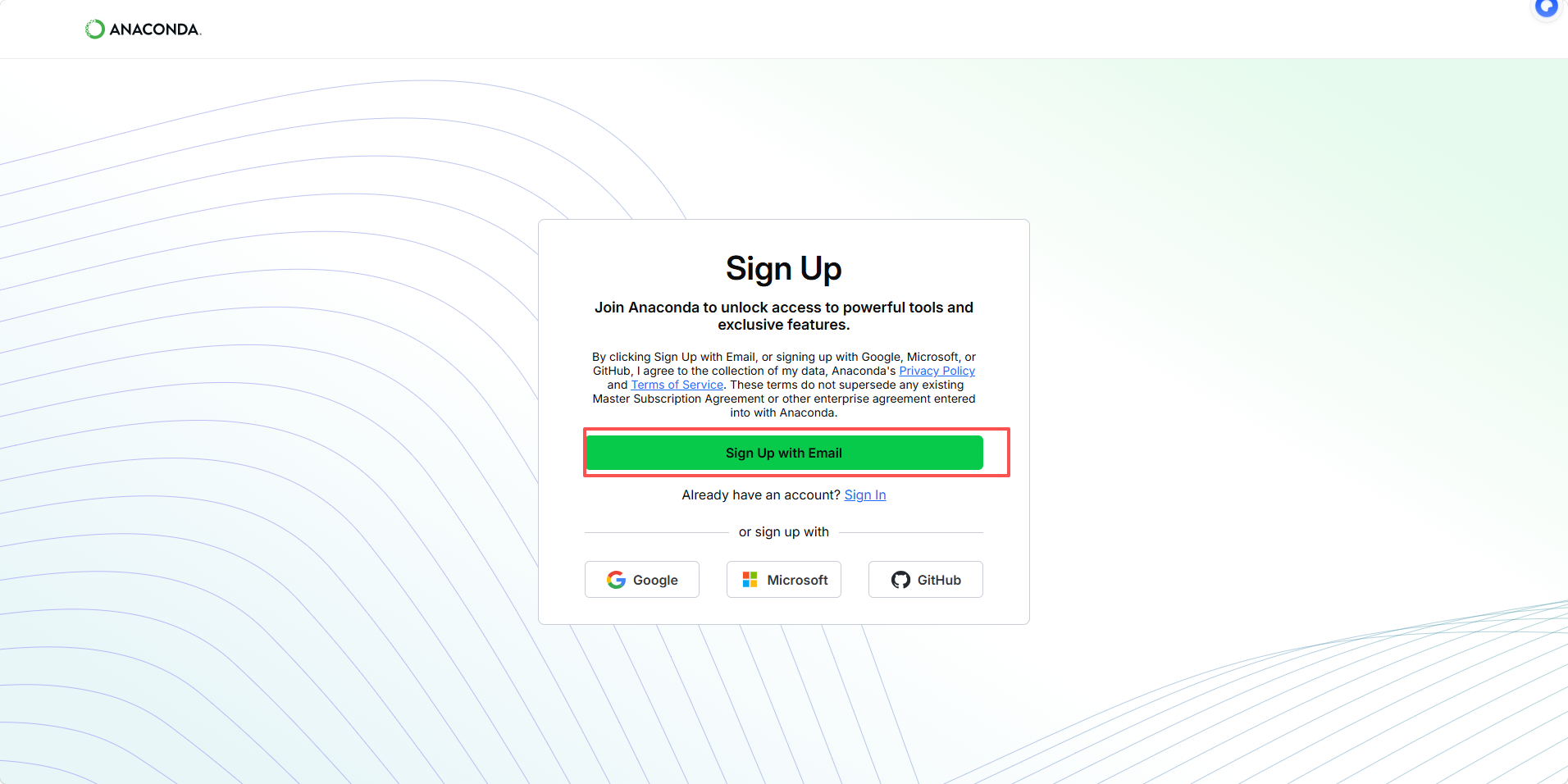
点击Sign Up with Email按钮,登录下载
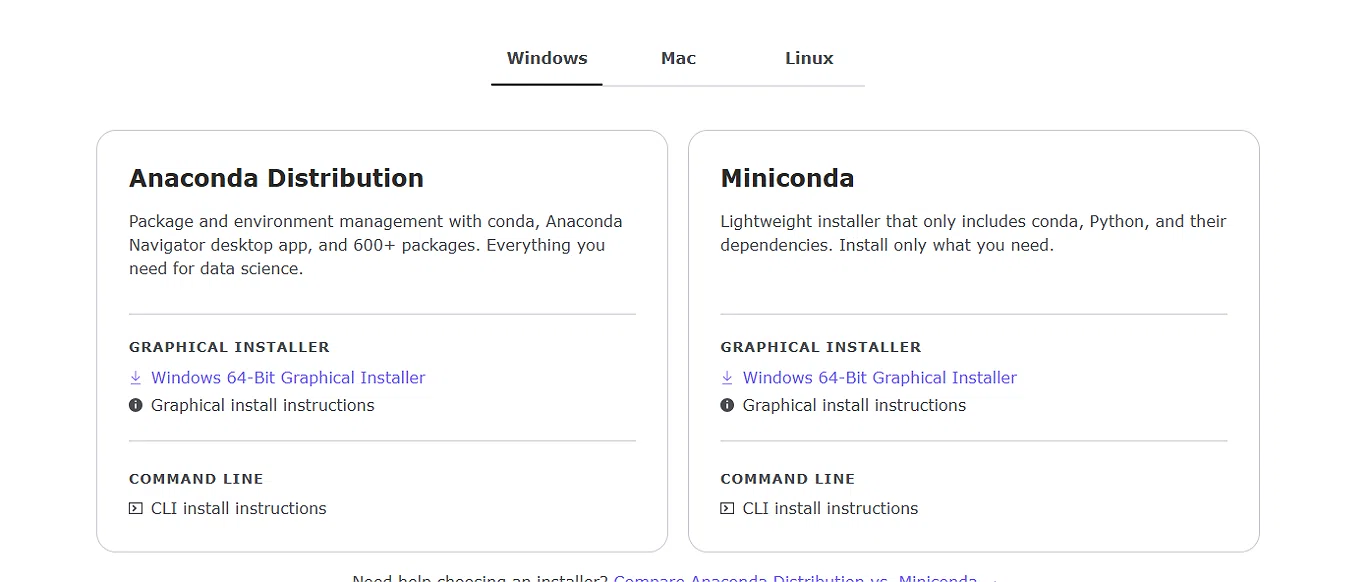
推荐选择Windows 64-Bit Graphical Installer,它自带 conda、Python 和 600+ 常用数据科学包(包括 numpy, pandas, jupyter 等),对新手最友好,装完就能用,有安装向导界面,不需要手动敲命令行安装,简单不易出错。
这里可能下载的文件会是一个带有.wxdownload的后缀,这个是因为登录时邮件认证跳转到微信下载导致的,可以把这个后缀删去,保留.exe后缀即可,然后重新双击一下下载文件即可开始安装过程。
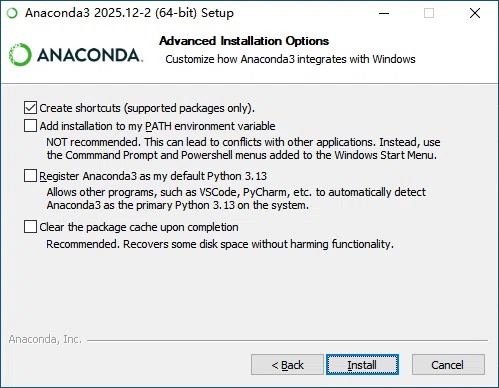
默认勾选第一个,推荐勾选1,3,4。
Create shortcuts
在开始菜单创建 Anaconda Prompt 快捷方式,这是将来管理环境和运行程序的主要入口,非常方便。
Add Anaconda3 to my PATH environment variable
官方明确“Not recommended”。勾选后可能与系统中其他 Python 环境(如 PyCharm 自带 Python)发生冲突。我们通过 Anaconda Prompt 或 PyCharm 内配置的解释器来使用 Anaconda 即可,不需要加入系统 PATH。
Register Anaconda3 as my default Python 3.13
勾选后,PyCharm、VS Code 等 IDE 可以自动检测到 Anaconda 的 Python 作为系统默认 Python 3.13。这样你在 PyCharm 新建项目时,能更方便地选择 Anaconda 环境。对你后续使用 PyCharm + Anaconda 非常友好。
Clear the package cache upon completion
安装完成后删除安装包缓存,可节省磁盘空间,不影响任何功能。
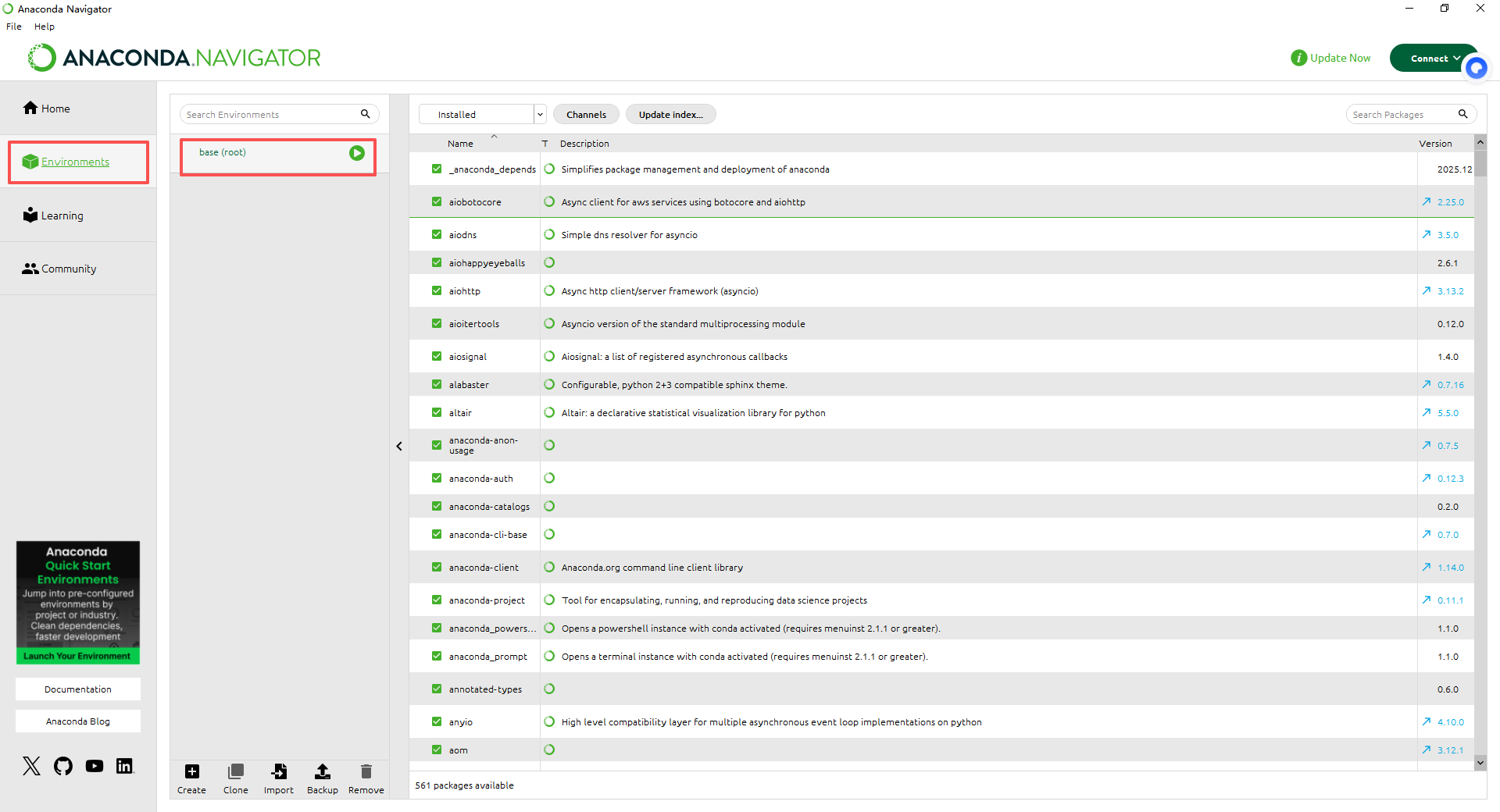
下载完以后打开Anaconda Navigator,点击Environments,查看是否有base环境,若有该环境则下载完成。
Anaconda环境创建
打开Anaconda prompt(Anaconda PowerShell Prompt也可以)
输入
conda creat -n Pytorch python=3.6
其中-n后边的Pytorch是环境名字,python=3.6是python的版本。
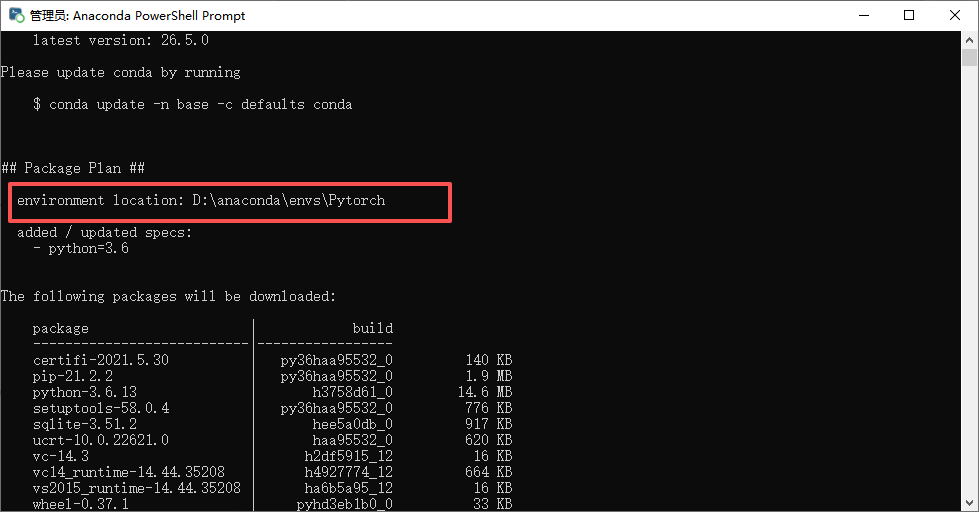
路径在Anaconda安装路径下边的envs里边
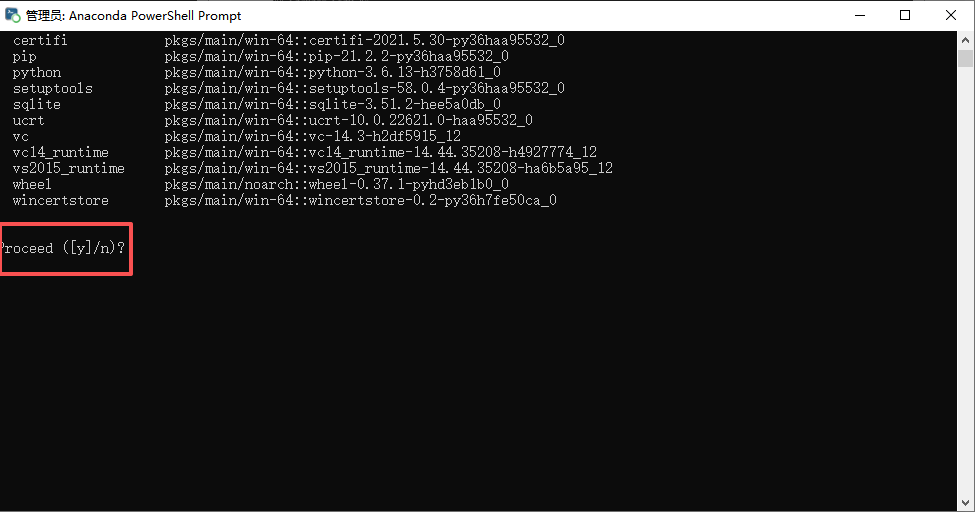
这里输入y,下载需要的包。
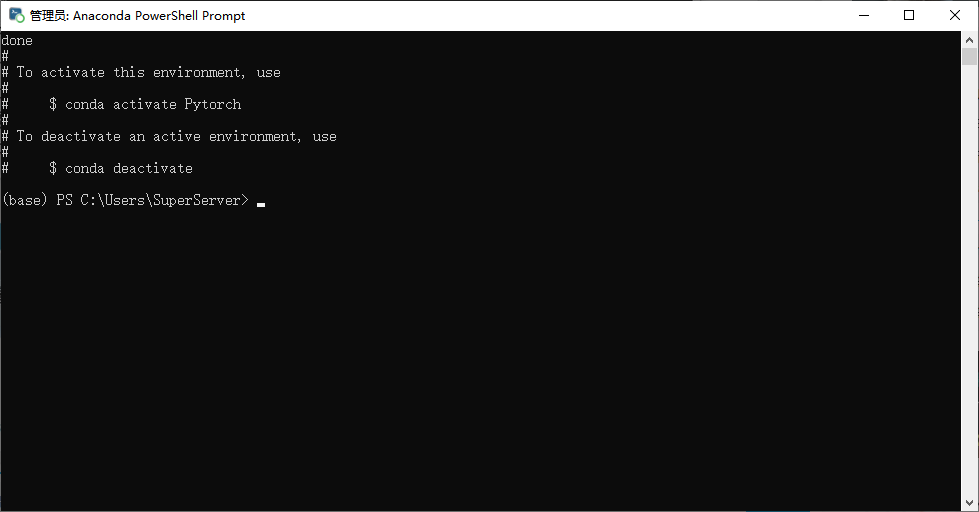
显示done,下载完毕
下载Pytorch,并验证
搜索进入Pytorch官网
下拉找到Install PyTorch
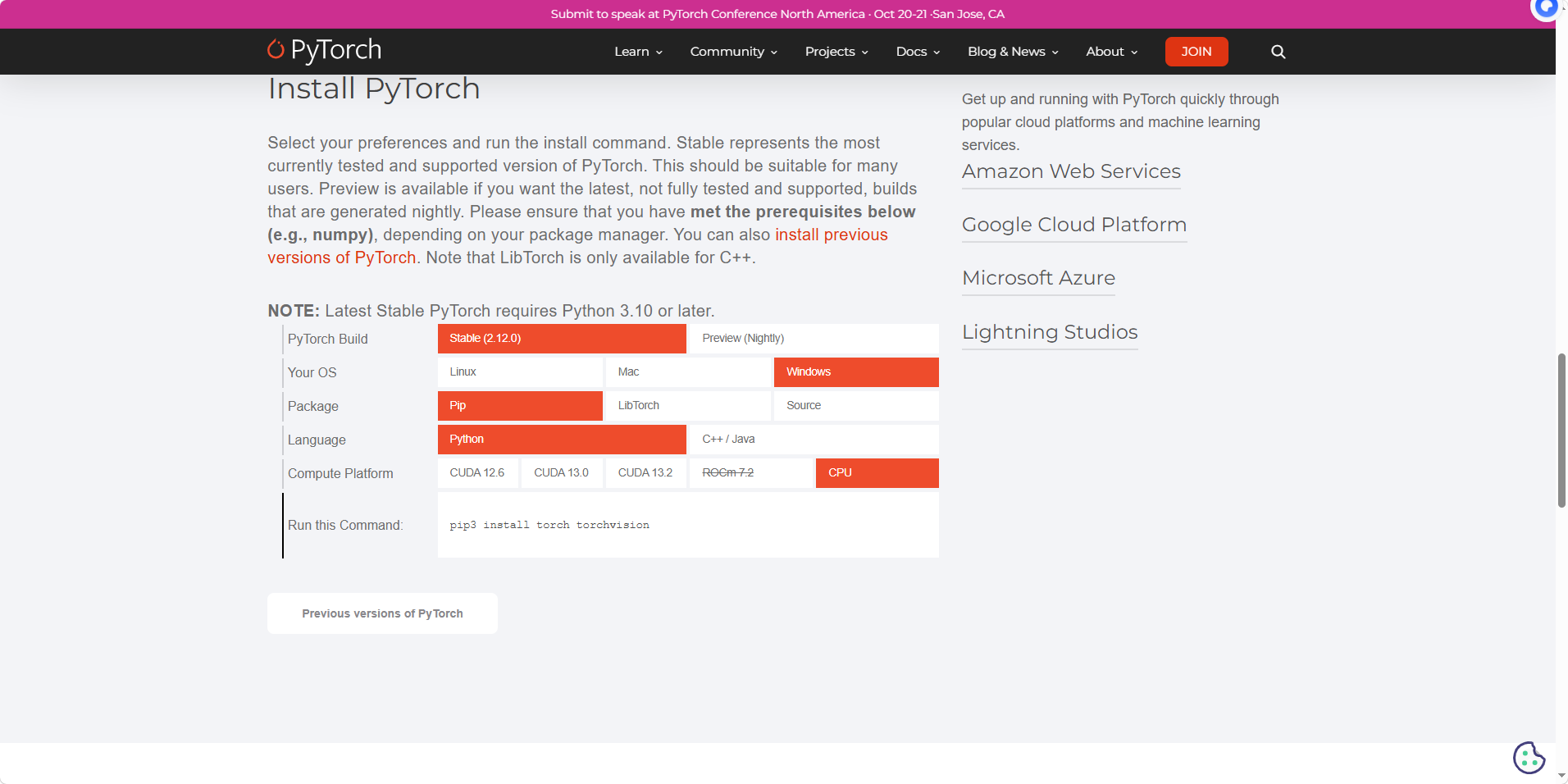
复制最后一行的Run this Command内容
pip3 install torch torchvision
打开Anaconda Prompt
输入
conda activate Pytorch
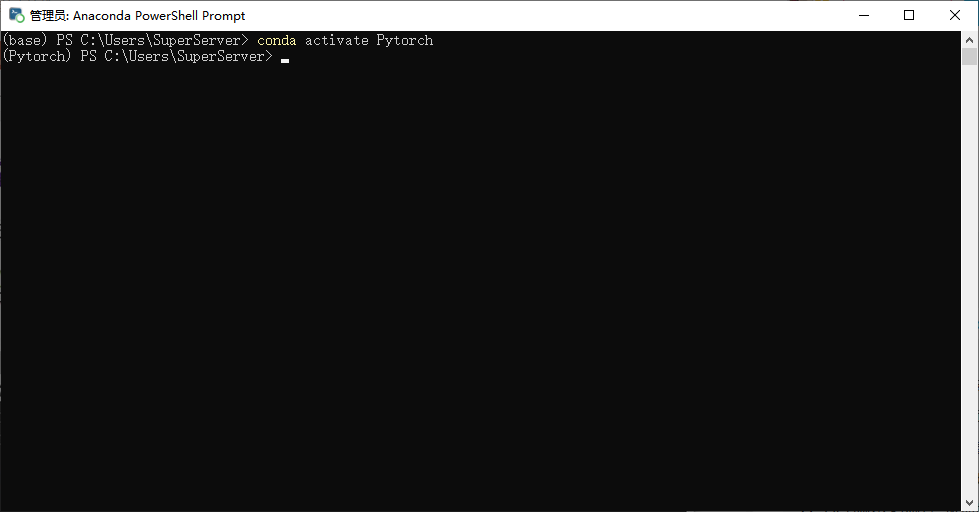
激活之前创建的Pytorch环境
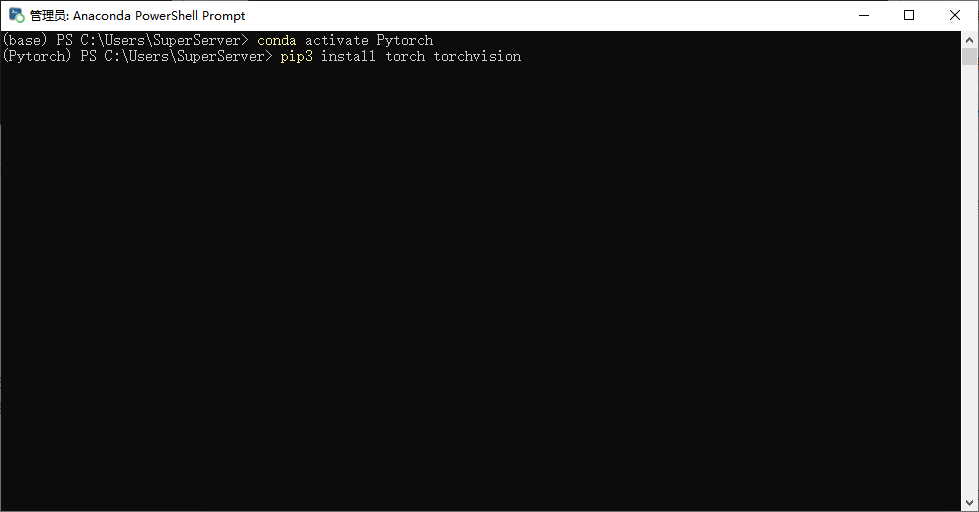
输入之前复制的pip3 install torch torchvision
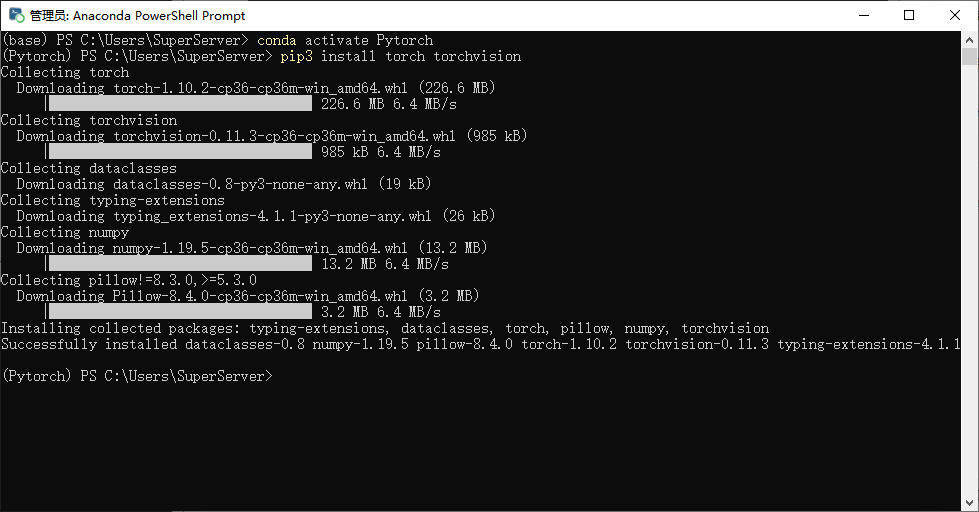
开始下载,这里需要花一段时间,耐心等待
下载完成
输入
conda list
列出这个环境下边的包
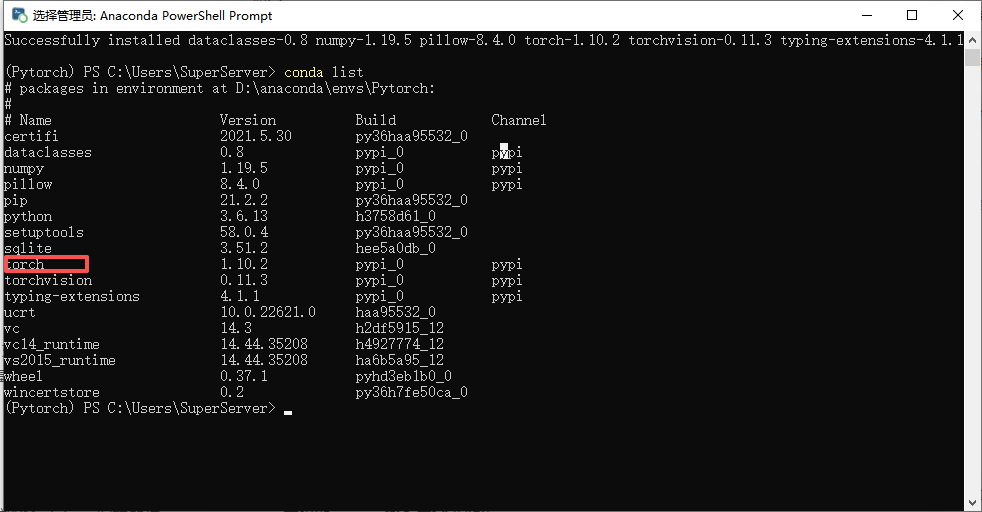
可以看见一个叫torch的包
再输入
python
import torch
torch.cuda.is_available()
最后这一行是看能不能用GPU,但我们下载的是CPU版本,所以这里会输出False。
Pycharm使用创建的环境
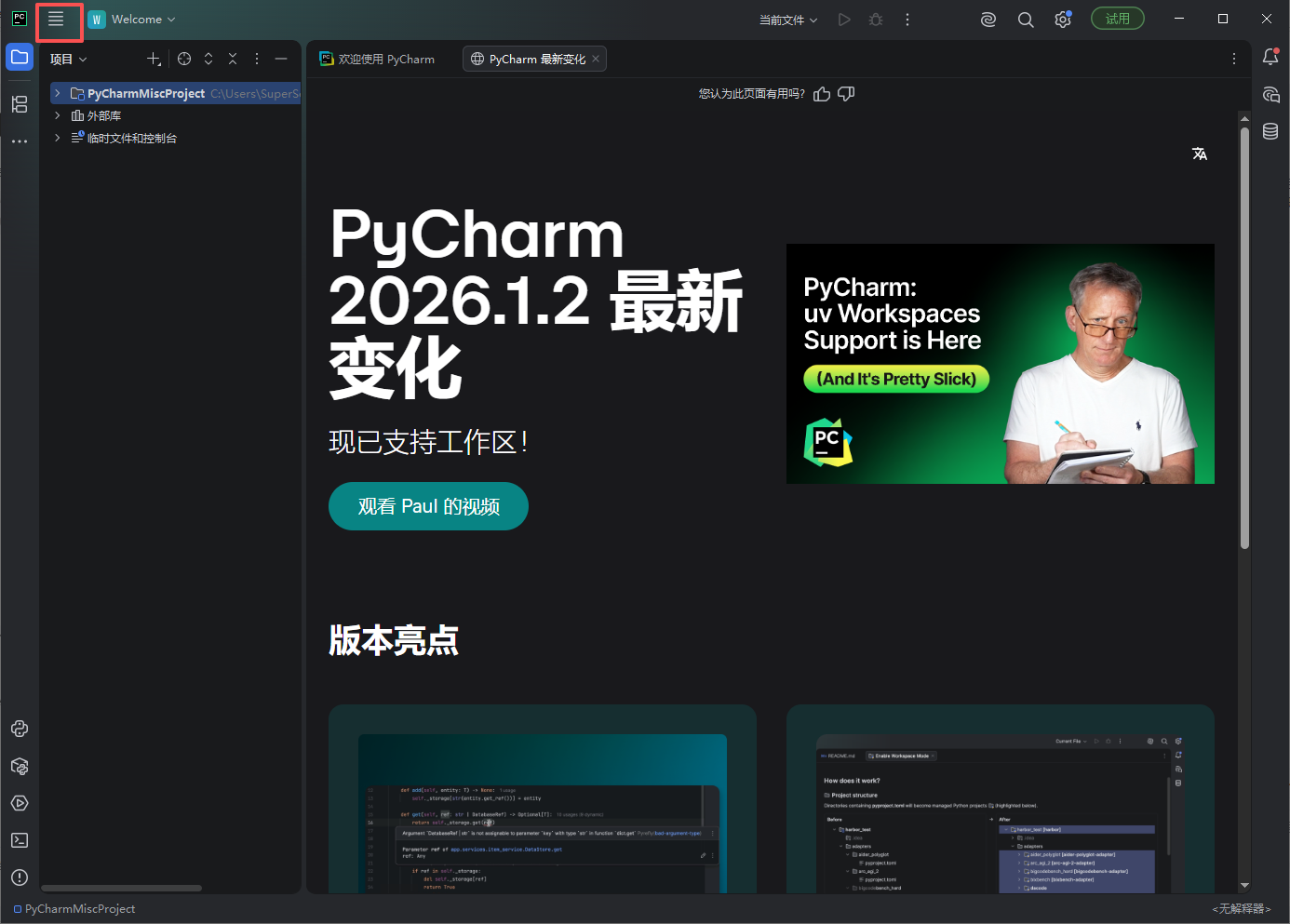
打开pycharm,点击左上角框出的图标
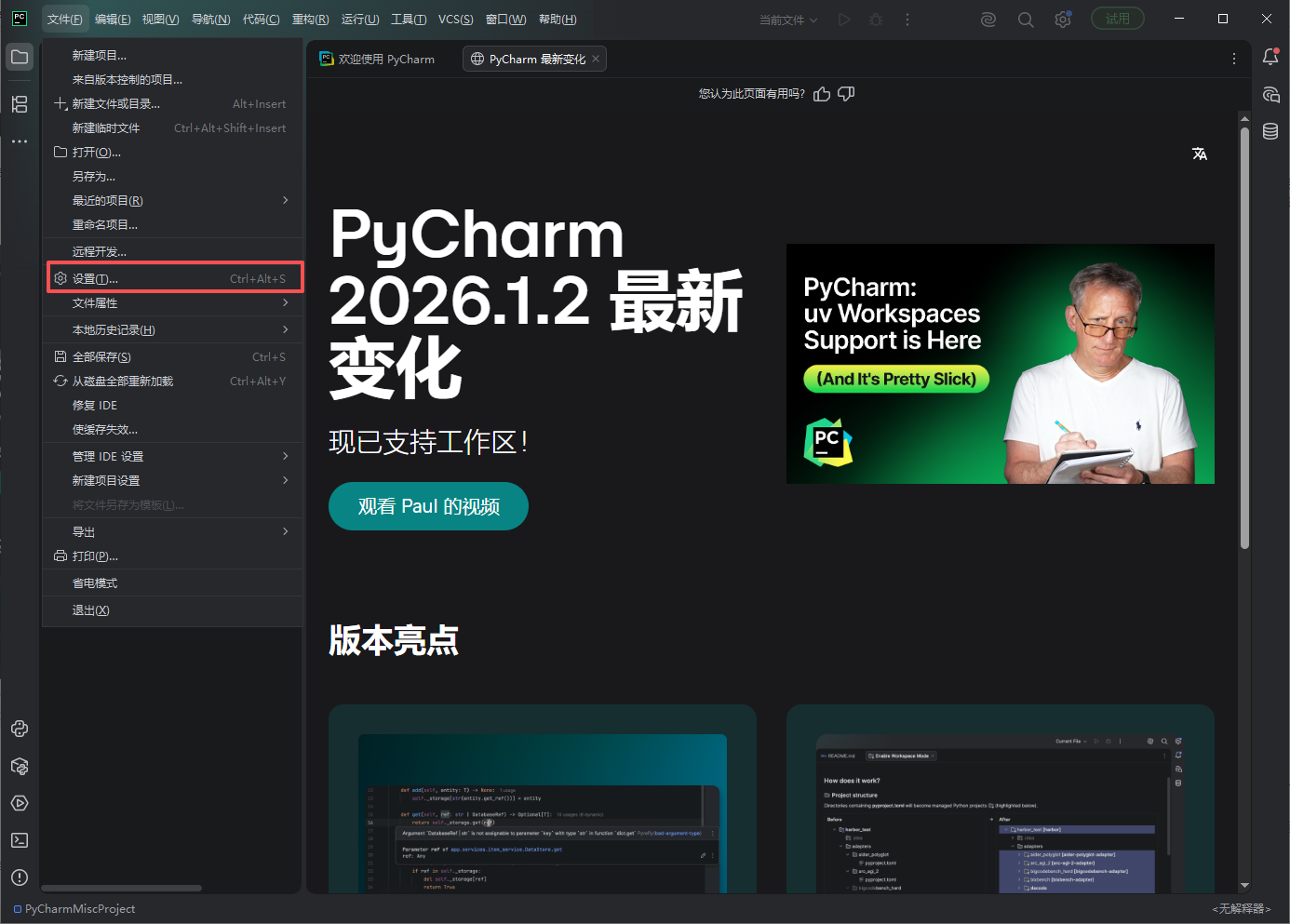
点击文件中的设置
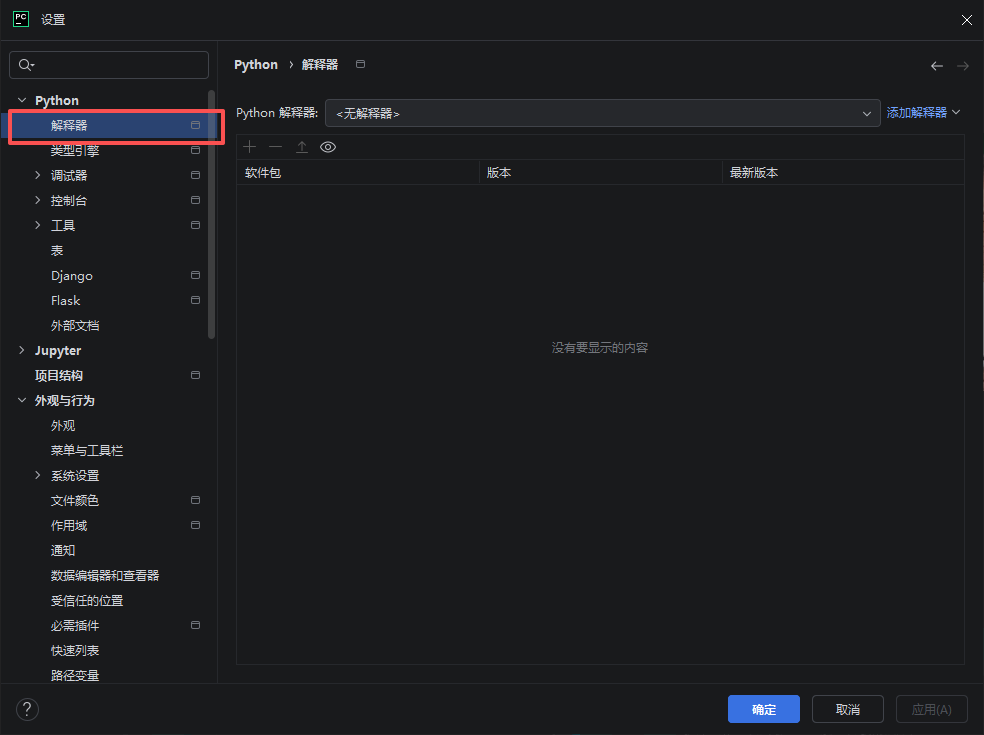
选择Python中的解释器
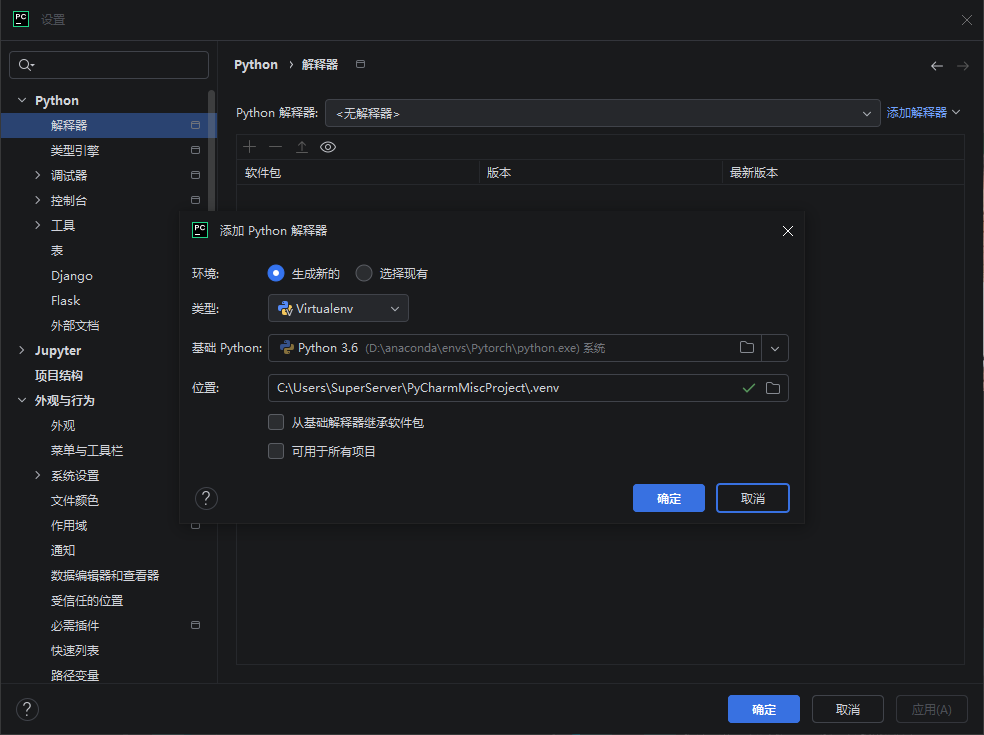
点击添加解释器,添加本地解释器,点击框选位置
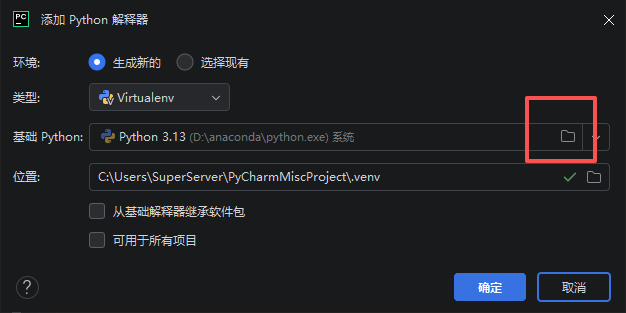
文件路径选择,anaconda下边的envs中的你之前安装的环境名称,我的是Pytorch,找到里边的Python.exe,双击即可
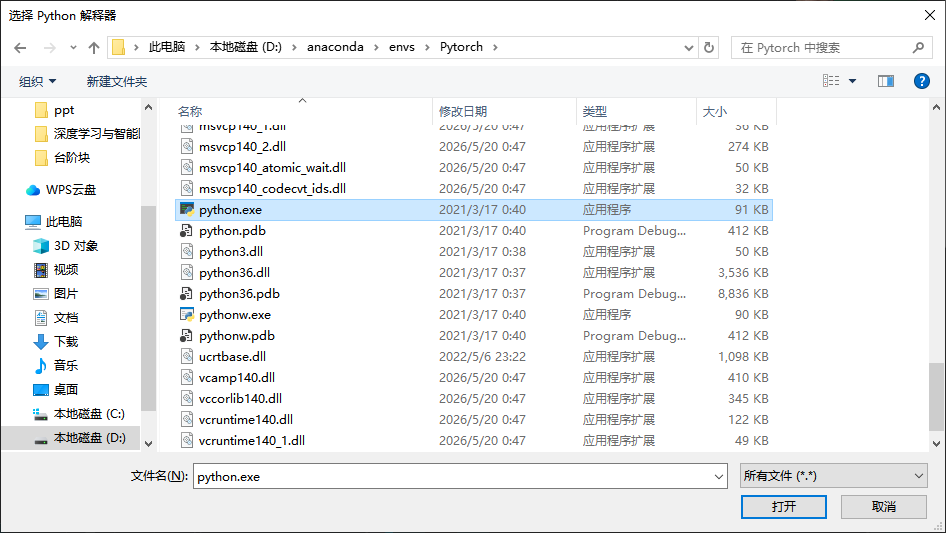
点击确认
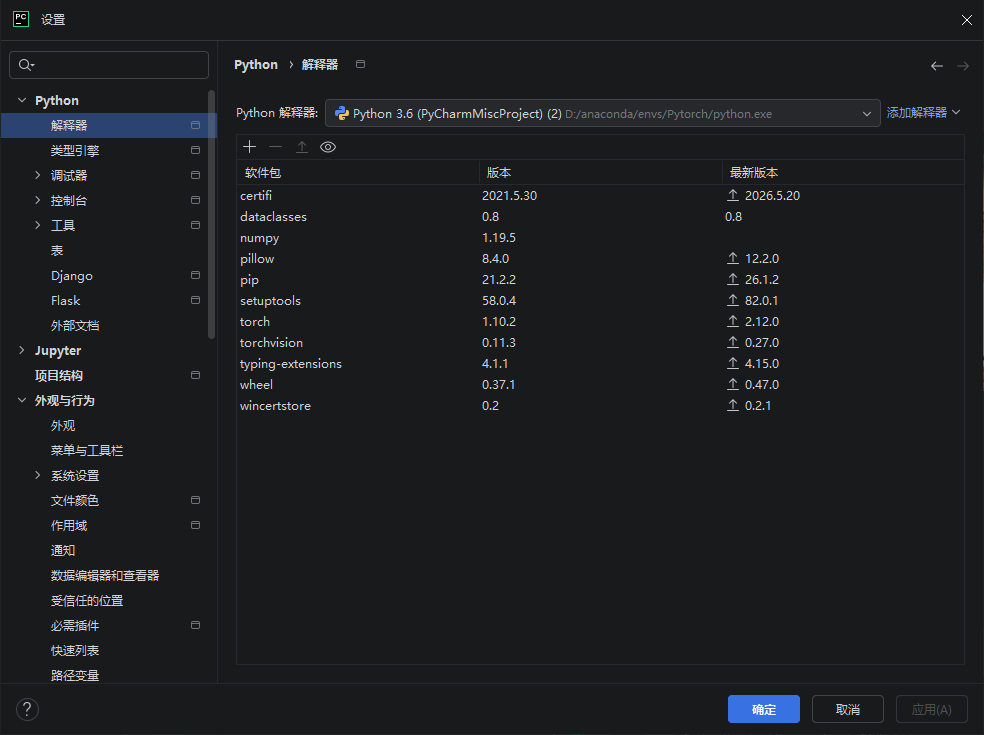
配置成功

汇聚全球AI编程工具,助力开发者即刻编程。
更多推荐

 10
10 0
0- 0


 已为社区贡献1条内容

所有评论(0)